


Si vous gérez un blog multi-auteurs comme le nôtre, vous savez à quel point il est important de présenter efficacement le travail de chaque rédacteur.
Une façon que nous avons trouvée de le faire est d'afficher les articles similaires du même auteur à la fin de chaque article. Cette approche aide non seulement les lecteurs à trouver ce qu'ils aiment, mais donne également plus de visibilité à chaque auteur sur votre site.
Dans cet article, nous allons vous montrer comment afficher les articles similaires du même auteur dans WordPress.

Pourquoi afficher les articles similaires par auteur dans WordPress ?
En ajoutant des articles similaires dans WordPress, vous pouvez aider les visiteurs à trouver du nouveau contenu, les maintenir engagés et augmenter les pages vues tout en réduisant le taux de rebond.
Cependant, si vous gérez un blog WordPress multi-auteurs, les visiteurs peuvent vouloir lire plus d'articles d'un auteur spécifique. Si vous affichez des articles écrits par le même auteur, vous pouvez garder les visiteurs plus longtemps sur votre site et améliorer l'expérience de lecture.
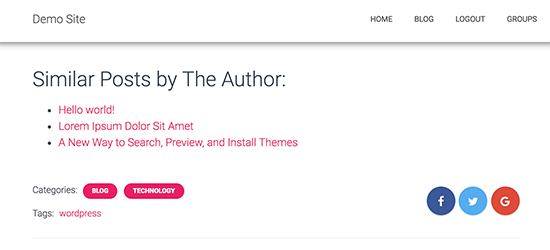
Cela dit, voyons comment vous pouvez afficher les articles similaires du même auteur dans WordPress.
Afficher les articles du même auteur dans WordPress (Méthode facile)
La manière la plus simple d'afficher une liste d'articles similaires du même auteur est d'ajouter du code personnalisé à votre site WordPress. Nous avons essayé de trouver des plugins à cet effet, mais ceux que nous avons trouvés sont beaucoup trop obsolètes.
Parfois, les guides vous diront d'ajouter du code personnalisé en modifiant le fichier functions.php de votre site. Cependant, nous ne recommandons pas cette méthode car même une petite erreur ou une faute de frappe dans le code peut provoquer des erreurs WordPress courantes ou même casser complètement votre site.
C'est là qu'intervient WPCode.

WPCode est le meilleur plugin d'extraits de code qui vous permet d'ajouter en toute sécurité du PHP, CSS, HTML personnalisé, et plus encore à votre site WordPress. Vous pouvez également mettre à jour votre thème WordPress sans perdre vos personnalisations.
En plus d'afficher les articles similaires du même auteur, WPCode vous permet d'ajouter du code personnalisé pour afficher des articles aléatoires, exclure les articles épinglés de la boucle d'articles, et plus encore.
Tout d'abord, vous devez installer et activer le plugin gratuit WPCode. Pour plus d'instructions, veuillez consulter notre guide pour débutants sur comment installer un plugin WordPress.
Après l'activation, allez dans Extraits de code » + Ajouter un extrait depuis la barre latérale d'administration de WordPress. Ici, vous verrez tous les extraits prêts à l'emploi que vous pouvez ajouter à votre site web.
Pour créer un extrait, survolez simplement « Ajouter votre code personnalisé (nouvel extrait) » puis cliquez sur le bouton « + Ajouter un extrait personnalisé ».

Ensuite, vous devez sélectionner un type de code dans la liste des options qui apparaissent à l'écran. Pour ce tutoriel, sélectionnez « Extrait PHP ».

Vous serez ensuite dirigé vers la page « Créer un extrait personnalisé », où vous pourrez commencer par taper un nom pour votre extrait de code.
Le nom est juste pour votre référence, vous pouvez donc utiliser ce que vous voulez.
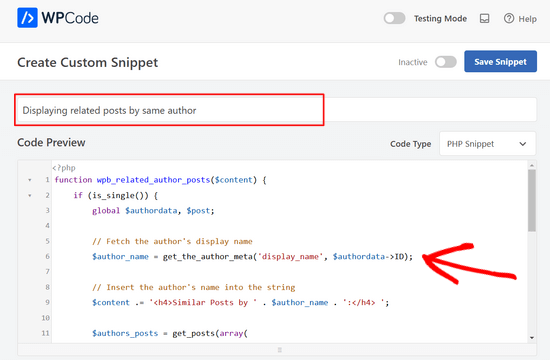
Vous pouvez maintenant coller l'extrait suivant dans la zone « Aperçu du code » :
function wpb_related_author_posts($content) {
    if (is_single()) {
        global $authordata, $post;

        // Fetch the author's display name
        $author_name = get_the_author_meta('display_name', $authordata->ID);

        // Insert the author's name into the string
        $content .= '<h4>Similar Posts by ' . $author_name . ':</h4> ';

        $authors_posts = get_posts(array(
            'author' => $authordata->ID,
            'post__not_in' => array($post->ID),
            'posts_per_page' => 5
        ));

        $content .= '<ul>';
        foreach ($authors_posts as $authors_post) {
            $content .= '<li><a href="' . get_permalink($authors_post->ID) . '">' . apply_filters('the_title', $authors_post->post_title, $authors_post->ID) . '</a></li>';
        }
        $content .= '</ul>';

        return $content;
    } else {
        return $content;
    }
}

add_filter('the_content', 'wpb_related_author_posts');
Ce code vérifiera si la page est un article unique, et si c'est le cas, il récupérera les informations de l'auteur.
Ensuite, il affichera un titre disant « Articles similaires par (nom de l'auteur) » et jusqu'à 5 articles similaires (à l'exclusion de l'article actuel) du même auteur sous le contenu de l'article. La fonction indique également à WordPress d'exécuter le code sur les modèles d'articles uniques.
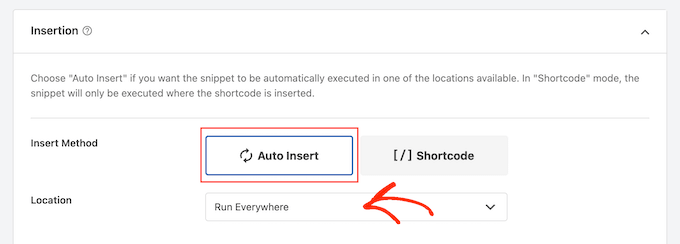
Après cela, faites défiler vers le bas jusqu'à la section « Insertion ».
Si ce n'est pas déjà sélectionné, choisissez « Insertion automatique ». Ensuite, ouvrez le menu déroulant et choisissez « Exécuter partout » afin que les articles associés apparaissent sur votre site Web WordPress.
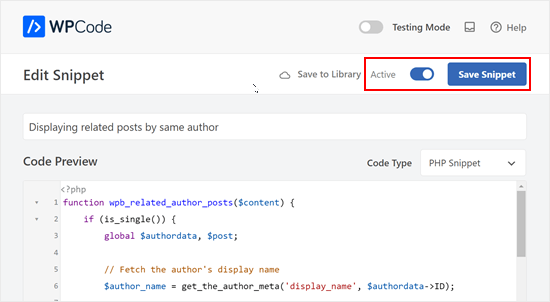
Ensuite, vous êtes prêt à faire défiler jusqu'en haut de l'écran et à cliquer sur le bouton « Inactif » pour qu'il devienne « Actif ».
Enfin, cliquez sur ‘Enregistrer l'extrait’ pour rendre l'extrait PHP actif.
Désormais, si vous visitez un article sur votre blog WordPress, vous verrez une nouvelle section d'articles similaires.
Nous espérons que cet article vous a aidé à apprendre comment afficher facilement les articles similaires du même auteur dans WordPress. Vous voudrez peut-être aussi consulter notre guide sur comment afficher les articles populaires par vues dans WordPress ou nos meilleurs choix pour les meilleurs plugins d'articles similaires pour WordPress.
Si cet article vous a plu, abonnez-vous à notre chaîne YouTube pour des tutoriels vidéo WordPress. Vous pouvez également nous retrouver sur Twitter et Facebook.




L Waterfield
Désolé de rouvrir ce sujet après toutes ces années, mais pourriez-vous me dire comment placer ce contenu d'articles similaires ailleurs qu'après le contenu de l'entrée ? Par exemple, si je voulais qu'il apparaisse après les informations de l'auteur ou après la section des commentaires ? Merci !
Support WPBeginner
Si vous souhaitiez personnaliser l'emplacement exact où il apparaît, vous devriez alors changer « the_content » pour l'endroit où vous souhaitez ajouter le contenu.
Admin
azad
Comment afficher les produits similaires du même auteur dans la barre latérale de WP
Support WPBeginner
Vous devriez contacter le support du plugin e-commerce que vous utilisez pour savoir comment configurer cela.
Admin
Alex
Super, merci pour votre article !
est-il possible d'obtenir les mêmes données du CPT ?
Support WPBeginner
Pour ce faire, vous voudriez ajouter au tableau d'arguments pour inclure le type de publication. Pour la ligne 8, vous voudriez que ce soit :
$authors_posts = get_posts( array( ‘post_type’ => ‘book’, ‘author’ => $authordata->ID, ‘post__not_in’ => array( $post->ID ), ‘posts_per_page’ => 5 ) );
Remplacez book par votre type de publication personnalisé
Admin
Alex
Super ! Merci !
Support WPBeginner
You’re welcome
Ryan Caswell
Bonjour, le code fonctionne très bien, mais y a-t-il un moyen d'inclure également la miniature de l'image mise en avant du post ? Ce serait tellement génial !
Support WPBeginner
Salut Ryan,
Oui, vous pouvez ajouter
the_post_thumbnail();pour afficher l'image mise en avant.Admin
Ryan Caswell
Super merci ! Désolé, je ne suis pas très développeur PHP. Où cela irait-il dans le code pour l'afficher ? Merci beaucoup !
Trishah Woolley
Oui, ça fonctionne. Merci !
Et j'ai trouvé et corrigé un autre problème… Si l'auteur n'a qu'un seul article, la zone des articles similaires s'affiche mais sans aucune information. Pour résoudre ce problème, j'ai fait ce qui suit. J'ai également ajouté une div autour du contenu afin de styliser la zone.
// Related Author Posts function wpb_related_author_posts($content) { global $authordata, $post; $authors_posts = get_posts( array( 'author' => $authordata->ID, 'post__not_in' => array( $post->ID ), 'posts_per_page' => 5 ) ); if ( is_single() && (count($authors_posts) > 1 ) ) { $content .= '<div class="similar_posts"><h3>Similar Posts by The Author:</h3> '; $content .= '<ul>'; foreach ( $authors_posts as $authors_post ) { $content .= '<li><a href="' . get_permalink( $authors_post->ID ) . '">' . apply_filters( 'the_title', $authors_post->post_title, $authors_post->ID ) . '</a></li>'; } $content .= '</ul></div>'; return $content; } else { return $content; } } add_filter('the_content','wpb_related_author_posts');1-click Use in WordPress
Trishah Woolley
Je teste le code functions.php ci-dessus sur un site de développement. Les articles similaires s'affichent également en bas des pages, comme la page de contact. Comme vous utilisez is_single, cela ne devrait pas se produire. Avez-vous une idée de pourquoi cela se produit ?
Support WPBeginner
Bonjour Trishah,
Merci d'avoir signalé ce problème. Il y avait une petite erreur dans le code qui en était la cause. Nous avons corrigé l'erreur, vous pouvez maintenant essayer le nouveau extrait de code.
Admin