


Choisir judicieusement l'emplacement des publicités est essentiel pour maximiser les revenus et améliorer l'expérience utilisateur sur votre site WordPress. Nous avons constaté par nous-mêmes à quel point un placement stratégique des publicités, en particulier sur des articles spécifiques, peut faire une énorme différence.
Afficher des publicités sur des articles spécifiques vous permet de cibler le contenu performant, de maintenir un design de site épuré et d'offrir une expérience de navigation moins intrusive à votre public. De plus, cela augmente la visibilité des publicités et vous aide à obtenir plus de clics.
Dans cet article, nous allons vous montrer comment afficher facilement des blocs publicitaires dans des articles WordPress spécifiques.

Pourquoi afficher des publicités dans des articles WordPress spécifiques ?
Lorsque vous visitez un site WordPress, vous voyez souvent des bannières publicitaires dans la barre latérale ou sous l'en-tête. Comme ce sont des emplacements publicitaires très courants, ils peuvent entraîner une cécité aux bannières, où les utilisateurs ne remarquent pas les publicités. Cela peut affecter le taux de clics.
En affichant des blocs publicitaires dans des articles WordPress spécifiques, vous pouvez augmenter la visibilité de vos publicités et cibler les utilisateurs les plus engagés avec votre contenu.
Non seulement cela aide à prévenir la fatigue publicitaire en répartissant les publicités sur plusieurs pages de votre blog WordPress, mais cela vous permet également de segmenter votre audience. En montrant des publicités ciblées aux utilisateurs susceptibles d'y être intéressés, vous augmentez vos chances d'engagement et de clics.
Par exemple, un utilisateur qui lit l'un de vos articles de blog de voyage est plus susceptible d'être intéressé par une publicité pour du matériel de voyage ou des vols et peut cliquer dessus pour vérifier les prix.
Cela dit, voyons comment afficher facilement des publicités dans des articles WordPress spécifiques. Vous pouvez utiliser les liens rapides ci-dessous pour accéder à la méthode que vous souhaitez utiliser :
Méthode 1 : Afficher des blocs publicitaires dans des articles WordPress spécifiques à l'aide de WPCode (recommandé)
La manière la plus simple d'afficher des blocs d'annonces dans des articles WordPress spécifiques est d'utiliser le plugin WPCode.
C'est le meilleur plugin d'extraits de code WordPress du marché, ce qui permet de placer très facilement des publicités dans n'importe quelle page, article ou zone de widget de votre site WordPress.
Avec WPCode, vous pouvez afficher des publicités provenant de plateformes tierces comme Google AdSense ou vos propres annonces hébergées.
Tout d'abord, vous devez installer et activer le plugin WPCode. Pour des instructions plus détaillées, consultez notre guide pour débutants sur comment installer un plugin WordPress.
Remarque : Vous pouvez également utiliser le plugin gratuit WPCode pour ce tutoriel. Cependant, la mise à niveau vers la version Pro vous donnera accès à une bibliothèque cloud d'extraits de code, à une logique conditionnelle intelligente, et plus encore.
Après l'activation, rendez-vous sur la page Extraits de code » + Ajouter un extrait dans le tableau de bord WordPress.
À partir de là, cliquez sur le bouton « + Ajouter un extrait personnalisé » sous l'option « Ajouter votre code personnalisé (Nouvel extrait) ».

Ensuite, vous devez sélectionner « Extrait HTML » comme type de code dans la liste des options qui s'affichent à l'écran.

Cela vous mènera à la page « Créer un snippet personnalisé », où vous pourrez commencer par taper un nom pour votre snippet de code.
Le titre de l'extrait de code est uniquement à titre de référence et ne sera pas affiché aux utilisateurs sur le front-end du site web.

Ensuite, vous devez choisir le type de publicité que vous souhaitez placer sur votre site.
Si vous utilisez le code publicitaire fourni par Google AdSense, vous voudrez peut-être consulter notre guide sur comment optimiser vos revenus AdSense dans WordPress.
Cependant, si vous créez votre propre publicité, vous devez obtenir le code de la personne qui vous paie pour afficher la publicité sur votre site ou écrire votre propre code.
Une fois que vous avez obtenu votre code publicitaire, copiez-le et collez-le simplement dans la boîte « Aperçu du code ».
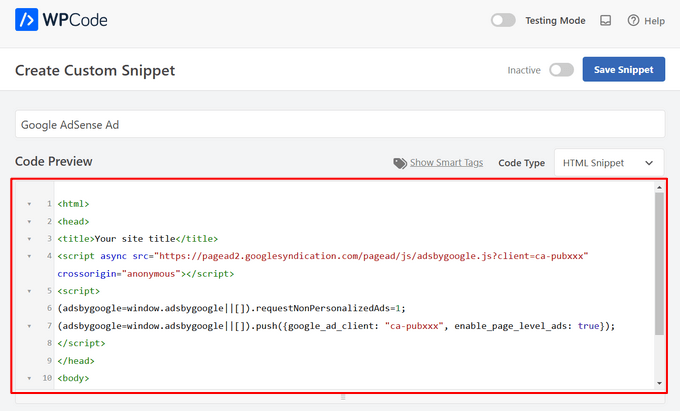
Une fois que vous avez fait cela, faites défiler jusqu'à la section « Insertion » et choisissez le mode « Insertion automatique ».
La publicité sera automatiquement affichée dans l'article spécifique que vous choisissez.

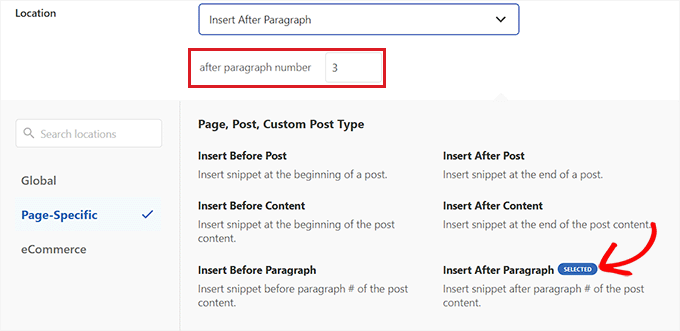
Ensuite, cliquez sur le menu déroulant « Emplacement » pour l'ouvrir, puis sélectionnez l'onglet « Spécifique à la page » dans la barre latérale gauche.
À partir de là, choisissez l'option « Insérer après le paragraphe ».
Vous pouvez également modifier le nombre de paragraphes après lesquels vous souhaitez insérer l'extrait de publicité.
Par exemple, si vous souhaitez afficher le bloc d'annonces après le 3ème paragraphe, vous pouvez saisir cette valeur dans la zone « après le numéro de paragraphe ».
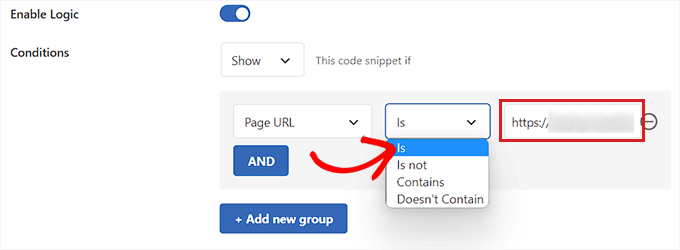
Ensuite, faites défiler jusqu'à la section « Logique conditionnelle intelligente » et activez le commutateur « Activer la logique ».
Après cela, assurez-vous que l'option « Afficher » est sélectionnée pour la condition du fragment de code. Une fois que vous avez fait cela, cliquez simplement sur le bouton « + Ajouter un nouveau groupe ».
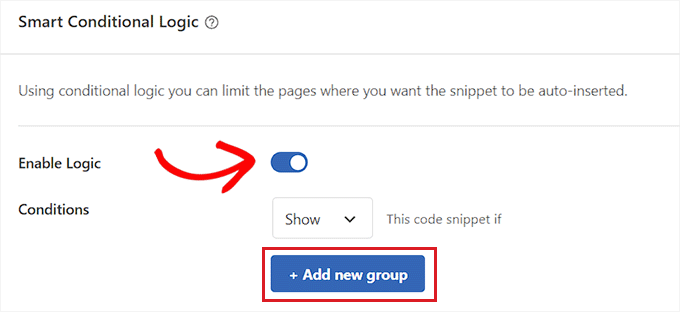
Cela ouvrira de nouveaux paramètres dans la section « Logique conditionnelle intelligente ».
À partir de là, vous devez sélectionner l'option « URL de la page » dans le menu déroulant à gauche.
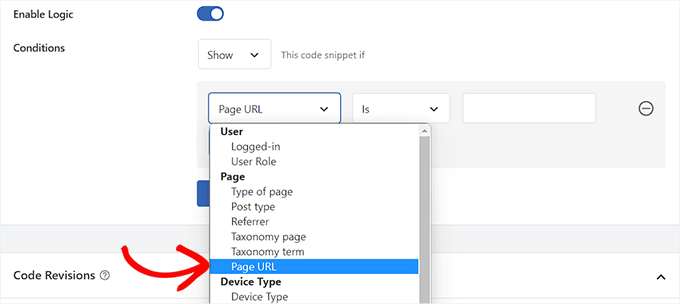
Après cela, vous devez sélectionner l'option « Est » dans le menu déroulant du milieu.
Ensuite, ajoutez l'URL de l'article spécifique où vous souhaitez afficher le bloc d'annonces dans le champ vide situé dans le coin droit de l'écran.
Si vous souhaitez afficher cette annonce sur plusieurs pages ou articles, cliquez simplement sur « ET » puis suivez le même processus pour insérer l'autre URL de l'article.
Une fois que vous avez créé cette logique conditionnelle, votre bloc d'annonces ne sera affiché que dans cet article WordPress spécifique.
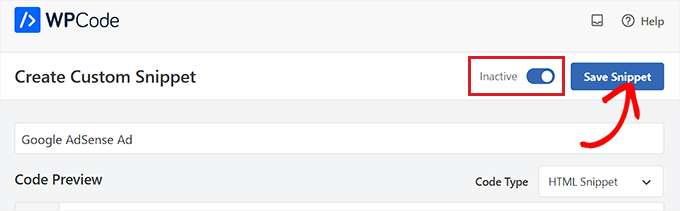
Maintenant, faites défiler jusqu'en haut et basculez le commutateur « Inactif » sur « Actif ».
Enfin, cliquez sur le bouton « Enregistrer le fragment » pour exécuter automatiquement le code publicitaire sur votre site Web.
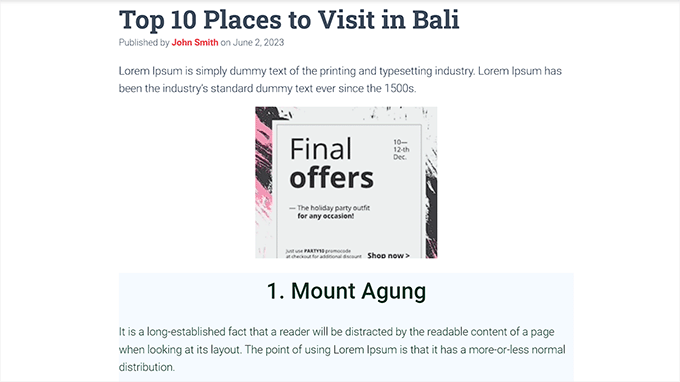
Vous pouvez maintenant visiter l'article spécifique que vous avez choisi pour voir le bloc d'annonces en action.
Voici à quoi cela ressemblait sur notre site Web de démonstration.
Méthode 2 : Afficher des blocs publicitaires dans des articles WordPress à l'aide d'AdSanity
Si vous ne souhaitez pas utiliser de code sur votre site web, alors cette méthode est pour vous.
AdSanity est un plugin premium de gestion d'annonces WordPress qui vous permet de créer des blocs d'annonces et de les afficher n'importe où sur votre site Web. Il fonctionne avec n'importe quel réseau publicitaire tiers, y compris Google AdSense.
Tout d'abord, vous devez installer et activer le plugin AdSanity. Pour plus de détails, consultez notre guide étape par étape sur comment installer un plugin WordPress.
Après activation, accédez à la page Adsanity » Créer une publicité depuis la barre latérale d'administration de WordPress.
À partir d'ici, vous pouvez commencer par taper le nom de la publicité que vous créez.
Ensuite, vous devez basculer vers l'onglet « Publicité hébergée sur le site » en haut si vous créez votre propre publicité hébergée.
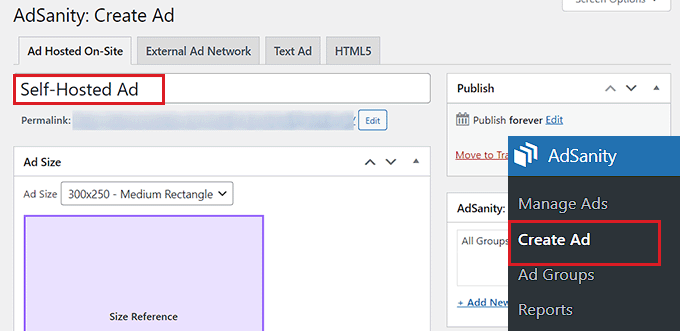
Cependant, si vous affichez une publicité provenant d'une plateforme tierce, accédez à l'onglet « Réseau publicitaire externe ». De même, si vous souhaitez télécharger un fichier HTML pour votre publicité, vous devez basculer vers l'onglet « HTML5 ».
Pour ce tutoriel, nous allons afficher une publicité auto-hébergée dans un article WordPress spécifique, mais les étapes seront les mêmes pour d'autres types de publicités.
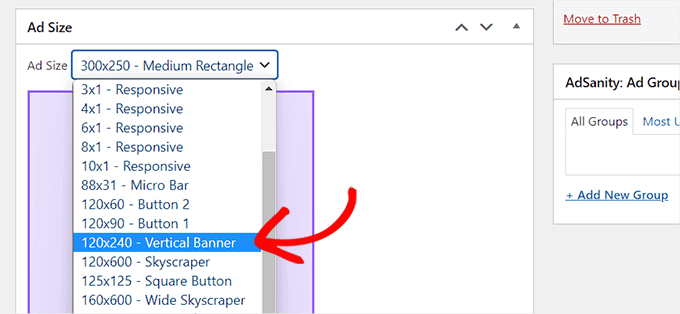
Une fois que vous avez entré un nom pour votre publicité, sélectionnez sa taille dans le menu déroulant. Ce sera la taille de la bannière de la publicité dans votre article.
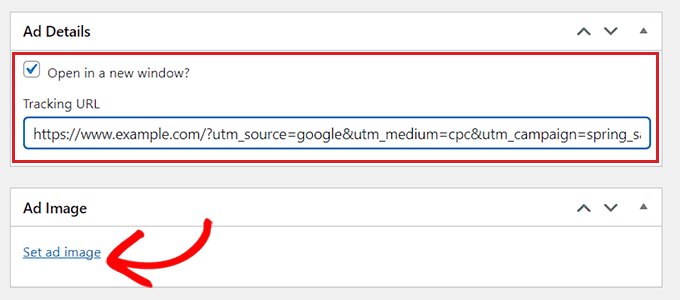
Après cela, faites défiler jusqu'à la section « Détails de la publicité » et copiez-collez l'URL de suivi de la publicité que vous souhaitez afficher.
Une fois que vous avez fait cela, cochez l'option « Ouvrir dans une nouvelle fenêtre ? » si vous souhaitez que la publicité s'ouvre dans une fenêtre différente lorsqu'un utilisateur clique dessus.
Vous pouvez également définir une image pour votre annonce en cliquant sur le lien « Définir l'image de l'annonce ». Cela ouvrira la bibliothèque de médias WordPress, où vous pourrez télécharger une image.
Enfin, cliquez sur le bouton « Publier » en haut pour enregistrer vos modifications.
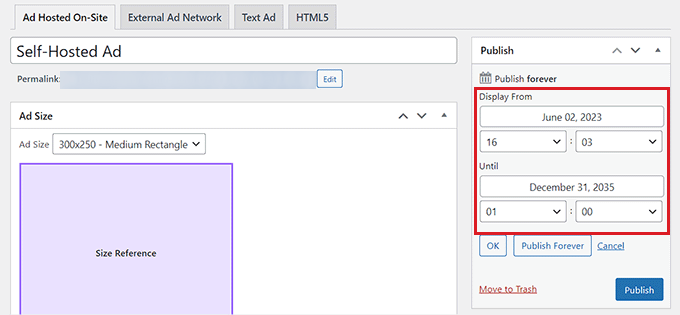
Vous pouvez également cliquer sur le lien « Modifier » dans la section « Publier » pour définir une date de début et une date d'expiration pour la publicité.
Une fois que vous avez cliqué sur le bouton « Publier », vous pouvez afficher le bloc d'annonces sur n'importe quelle page ou publication de votre site Web WordPress.
Afficher l'annonce dans une publication WordPress spécifique
Tout d'abord, vous devrez ouvrir une publication WordPress existante ou nouvelle où vous souhaitez afficher l'annonce que vous avez créée.
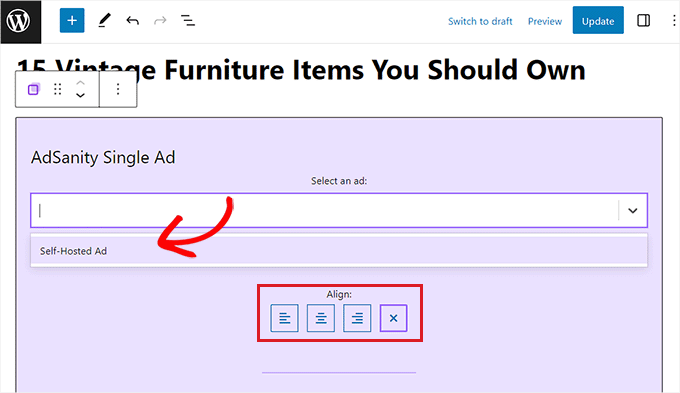
Une fois que vous y êtes, cliquez sur le bouton « Ajouter un bloc » (+) dans le coin supérieur gauche de l'écran pour ouvrir le menu des blocs. Ensuite, recherchez et ajoutez le bloc AdSanity Single Ad au contenu de la publication WordPress.
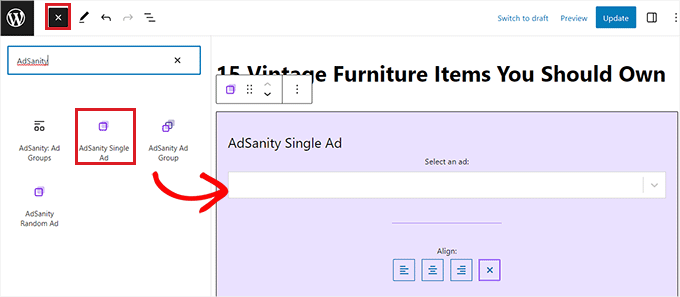
Après cela, sélectionnez l'annonce que vous souhaitez afficher dans le menu déroulant du bloc.
Vous pouvez également choisir une option d'alignement pour le bloc d'annonces.
Enfin, cliquez sur le bouton « Mettre à jour » ou « Publier » en haut pour enregistrer vos modifications.
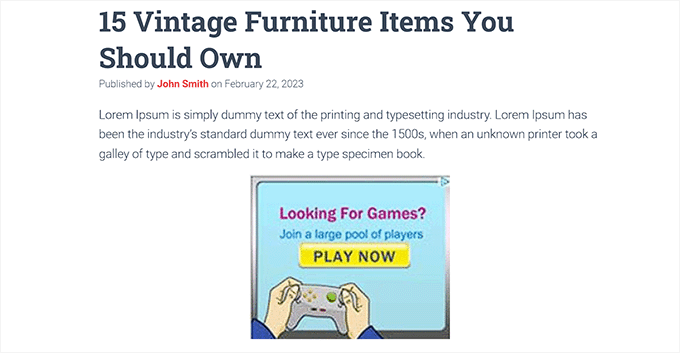
Maintenant, vous pouvez visiter votre site Web pour voir le bloc d'annonces en action.
Bonus : Ajoutez des publicités Amazon à votre site WordPress
Outre la promotion d'annonces d'autres petites entreprises ou de boutiques WooCommerce, vous pouvez également afficher des annonces Amazon sur votre site WordPress.
Ces annonces ont un taux d'approbation ultra-rapide, vous aidant à gagner de l'argent en ligne facilement. De plus, avec Amazon, vous pouvez choisir parmi une grande variété de produits pertinents pour votre niche, encourageant ainsi plus d'utilisateurs à cliquer dessus.
Vous pouvez facilement présenter des annonces Amazon sur votre propre site en créant un compte sur le site Web du Programme Partenaires Amazon.

Une fois que vous avez fait cela, générez simplement votre code d'annonces Amazon, puis affichez les annonces sur votre site Web en utilisant des plugins comme Pretty Links.
Vous pouvez également créer des pop-ups pour vos annonces Amazon avec OptinMonster, qui est le meilleur outil d'optimisation de la conversion sur le marché.
Pour des instructions détaillées, consultez notre tutoriel sur comment ajouter des annonces Amazon à votre site WordPress.
Nous espérons que cet article vous a aidé à apprendre comment afficher des blocs d'annonces dans des articles WordPress spécifiques. Vous voudrez peut-être également consulter notre tutoriel sur comment vendre des annonces sur votre blog WordPress et nos meilleurs choix d'experts pour le meilleur outil et les meilleurs plugins de marketing d'affiliation pour WordPress pour gagner de l'argent en ligne.
Si vous avez aimé cet article, abonnez-vous à notre Chaîne YouTube pour des tutoriels vidéo WordPress. Vous pouvez également nous trouver sur Twitter et Facebook.




Jiří Vaněk
Merci pour ce super tutoriel. J'ai actuellement Adsense avec Google, mais je ne l'utilise pas sur le site. J'attendais que mon trafic augmente un peu plus. Pour l'année 2024, j'aimerais monétiser le site sous forme d'Adsense et je réfléchissais à la manière de le faire. Cet article m'a beaucoup éclairé. Merci beaucoup pour l'explication et les exemples pratiques.
Support WPBeginner
Glad the guide was helpful
Admin
THANKGOD JONATHAN
Merci pour ce tutoriel. Cependant, entre WPCode et Adsanity, lequel a une meilleure version gratuite ?
Je veux utiliser la version gratuite, pouvez-vous m'en recommander une ?
Support WPBeginner
WPCode serait l'option qui a une version gratuite.
Admin
Ahmed Omar
Un tutoriel révolutionnaire sur l'affichage de blocs publicitaires dans des articles spécifiques de WordPress !
Votre guide étape par étape, en particulier l'utilisation des balises conditionnelles, est un moyen intelligent de monétiser du contenu spécifique.
Un conseil technique : envisagez d'expérimenter avec Ad Plugin pour une gestion et un suivi avancés des publicités. Merci
Ram E.
Merci pour cet autre article utile.
J'explore des options car je prévois de vendre directement de l'espace publicitaire sur mon blog dans un avenir proche. J'ai également déjà lu votre guide sur les meilleurs plugins de gestion publicitaire.
Support WPBeginner
Glad to hear our guide was helpful
Admin
Ralph
J'utilisais le placement automatique de Google AdSense et ce n'est pas optimal. Dans un contenu court, cela ressemble à du spam, et dans un contenu long, il y a même 2 ou 3 écrans entiers entre les publicités. Je veux changer cela et utiliser un plugin. J'utilisais "adinserter" pour insérer des shortcodes dans les articles et tout changer d'un coup, mais c'était pour mes produits ou des bannières d'affiliation. Je me demande si le plugin est même nécessaire. Nous avons des blocs intégrés à WordPress qui peuvent faire la même chose. N'est-il pas préférable pour l'optimisation d'utiliser ces blocs plutôt que des plugins supplémentaires ?
Support WPBeginner
Vous pouvez utiliser les blocs intégrés pour inclure des publicités, la principale chose que les plugins permettent, ce sont plus d'options au lieu de seulement des placements manuels. Il ne devrait pas y avoir de différence majeure en termes d'optimisation entre l'utilisation d'un bloc par défaut et d'un plugin.
Admin
Kawsar Ahmed
Article génial. Merci beaucoup pour le partage de ces astuces.
J'ai une question, j'ai inséré plusieurs codes Google Ads à l'intérieur d'un article avec le bloc HTML par défaut de WordPress.
En faisant cela, j'ai supprimé la ligne ci-dessous sauf la première. C'est parce que le code est similaire.
script/async=/src=/https://pagead2.googlesyndication.com/pagead/js/adsbygoogle.js/script
Je pensais que si la ressource était incluse une fois, elle fonctionnerait pour toutes les publicités disponibles.
Merci de me répondre, ma réflexion est-elle correcte ? Ou si je fais cela, y a-t-il une possibilité de suivi incorrect pour obtenir les revenus des clics publicitaires.
Merci encore !
Support WPBeginner
À moins que nous n'entendions le contraire, cela devrait être réalisable avec le fonctionnement actuel des publicités Google.
Admin
deepak Pandey
Merci pour cette information. Article incroyable.
Support WPBeginner
You’re welcome, glad you like our content
Admin
Bella
Bonjour, j'ai essayé d'installer AdSanity mais il n'apparaît pas dans les recherches WP dans la section ajouter de nouveaux plugins. A-t-il été abandonné et pouvez-vous recommander un remplacement ?
Support WPBeginner
Salut Bella,
C'est un plugin payant et vous pouvez l'acheter sur le site Web AdSanity.
Admin
raman
Excellent article. Informations merveilleuses et vraiment très utiles. Merci de partager et de continuer à mettre à jour.
Narendra Singh
J'ai un site web et je veux avoir un thème qui a une option "Lire la suite" ou "Continuer la lecture" et qui est très facile à rechercher dans le moteur de recherche Google. Actuellement, j'ai le thème "Twenty Twelve".
S'il vous plaît, suggérez
Narendra