


Avez-vous déjà passé des heures à mettre à jour vos anciens articles, pour vous rendre compte que personne ne les voit ? WordPress trie le contenu par date de publication d'origine, de sorte que vos nouveaux conseils sont souvent enfouis profondément dans les archives.
Lorsque votre site masque des mises à jour précieuses, il semble obsolète même si vous travaillez dur en coulisses. La solution consiste à créer une liste spécifique de vos articles les plus récemment modifiés.
Ce simple changement met en lumière votre meilleur contenu et aide les visiteurs à trouver des informations pertinentes plus rapidement. Dans ce guide, je vais vous montrer comment afficher une liste des articles mis à jour en dernier dans WordPress en utilisant deux méthodes faciles.
Pourquoi afficher les articles mis à jour en dernier dans WordPress ?
Afficher vos articles mis à jour en dernier dans WordPress vous aide à présenter votre contenu le plus récent aux visiteurs et aux moteurs de recherche. Cela évite que vos articles importants et récemment mis à jour ne soient enfouis profondément dans les archives de votre blog.
La plupart des thèmes WordPress affichent les articles dans l'ordre chronologique inverse en fonction de leur date de publication. Bien que cela soit logique pour un blog standard, cela signifie qu'un article que vous avez mis à jour hier pourrait être enfoui à la page 10 de vos archives, même s'il contient vos informations les plus actuelles.
Cela crée une mauvaise expérience utilisateur. Vos visiteurs manquent votre meilleur travail, et vous ne tirez pas pleinement parti de vos efforts de maintenance de contenu.
D'un autre côté, créer un espace dédié à vos articles les plus récemment modifiés rendra votre site plus attrayant pour les visiteurs.
Pour vous aider à mettre cela en place, je vais vous présenter deux méthodes différentes. Vous pouvez utiliser les liens rapides ci-dessous pour accéder directement à la solution qui vous convient le mieux :
Méthode 1 : Utiliser un plugin pour afficher les articles mis à jour en dernier
Le moyen le plus simple d'afficher une liste de vos articles les plus récemment mis à jour est d'utiliser un plugin. Cette méthode est parfaite pour les débutants car elle ne nécessite aucun code et vous donne un contrôle visuel.
Je recommande d'utiliser le plugin gratuit Kadence Blocks . Je l'ai choisi car c'est l'un des plugins de blocs les plus populaires disponibles et il ajoute une suite de nouveaux blocs puissants à l'éditeur. Il fonctionne parfaitement avec n'importe quel thème WordPress, classique ou moderne basé sur des blocs.
Je vais vous montrer comment utiliser son bloc « Articles » hautement personnalisable, car il peut facilement être configuré pour afficher les articles récemment modifiés au lieu des articles récemment publiés.
Installer et activer le plugin
Tout d'abord, vous devez installer et activer le plugin Kadence Blocks. Pour plus de détails, consultez notre guide étape par étape sur comment installer un plugin WordPress.
L'avantage d'utiliser un bloc est que vous pouvez l'ajouter presque n'importe où sur votre site. Ensuite, je vais vous montrer comment l'ajouter à une page unique, à une zone de widget de thème classique comme la barre latérale, ou à une partie de modèle de thème de bloc.
Ajouter le bloc d'articles à un article ou une page unique
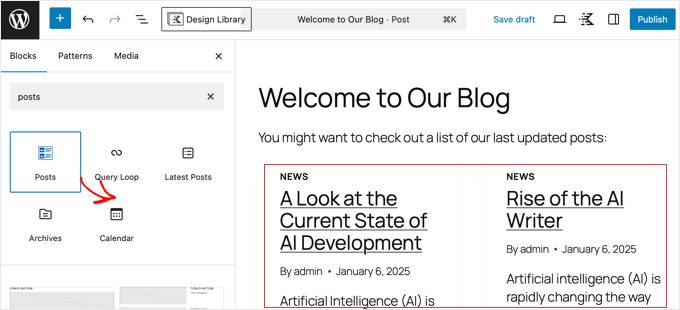
Si vous souhaitez ajouter la liste à une page ou à un article unique, ouvrez-le simplement dans l'éditeur WordPress. Une fois sur place, cliquez sur l'icône plus (+) pour ajouter un nouveau bloc.
Dans la barre de recherche, tapez « Posts » puis faites glisser le bloc Kadence Posts sur l'article ou la page.
Ajouter le bloc d'articles dans la barre latérale ou le pied de page d'un thème classique
Si vous avez un thème classique, vous pouvez ajouter le bloc en tant que widget pour l'afficher sur votre site.
Depuis votre tableau de bord WordPress, allez dans Apparence » Widgets.
Trouvez la zone de widget que vous souhaitez modifier, comme votre « Barre latérale », cliquez sur l'icône plus (+) et ajoutez le bloc Kadence « Posts » par glisser-déposer.

Ajouter le bloc d'articles dans la barre latérale ou le pied de page d'un thème de blocs
Pour les thèmes de blocs modernes, vous utiliserez l'Éditeur de site complet.
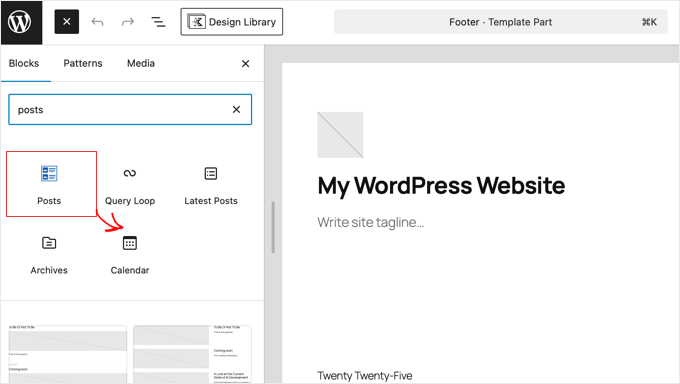
Allez dans Apparence » Éditeur depuis votre tableau de bord. Dans le menu de gauche de l'éditeur, sélectionnez « Motifs » puis trouvez la Partie de modèle que vous souhaitez modifier, telle que votre « Pied de page » ou votre « Barre latérale ».
Faites simplement glisser et déposez le bloc Kadence « Posts » là où vous souhaitez que votre liste apparaisse.
Configurer le bloc pour trier par date de dernière modification
Passons maintenant à la partie importante. Avec le bloc Posts sélectionné, vous verrez ses paramètres dans la barre latérale droite. C'est ici que nous allons lui dire de trier les articles par date de dernière mise à jour.
Sous l'onglet « Général » dans les paramètres du bloc, trouvez le paramètre intitulé « Trier par ». Cliquez sur le menu déroulant et changez-le de « Du plus récent au plus ancien » à « Modifié en ordre décroissant ».

Le bloc se mettra à jour instantanément pour afficher vos articles récemment mis à jour.
Vous pouvez également personnaliser de nombreux autres paramètres ici, comme le nombre d'articles à afficher et s'il faut afficher l'image mise en avant ou l'extrait de l'article.
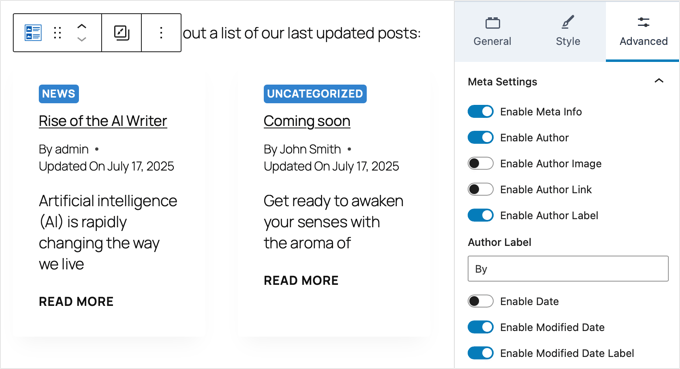
⚠️ Important : Par défaut, le bloc Kadence Posts peut afficher vos articles sous forme de grille. Si vous préférez une simple liste, cherchez simplement sous l'onglet « Général » dans les paramètres du bloc les options « Mise en page » et sélectionnez un style de liste.
Lorsque vous avez terminé, cliquez simplement sur le bouton « Mettre à jour » ou « Enregistrer ». Vous pouvez maintenant visiter votre site web pour voir votre liste des derniers articles mis à jour en direct sur votre site.
Méthode 2 : Utiliser du code personnalisé pour afficher les derniers articles mis à jour
Si vous êtes à l'aise avec l'ajout d'un peu de code et que vous souhaitez un contrôle total sur l'apparence de votre liste, alors cette méthode est pour vous. Vous pouvez personnaliser la sortie HTML exacte, ce qui est idéal pour un style avancé.
La façon la plus sûre d'ajouter du code à votre site est d'utiliser le plugin gratuit WPCode . C'est le plugin que j'utilise toujours pour les extraits personnalisés car il vous évite de faire des erreurs qui pourraient casser votre site et garde votre code en sécurité lors des mises à jour du thème.
Note : La version gratuite de WPCode a tout ce dont vous avez besoin pour suivre ce tutoriel. À mesure que vous vous familiariserez avec le code, vous pourrez passer à la version Pro, qui vous offre des fonctionnalités utiles comme une bibliothèque cloud pour vos extraits et une logique conditionnelle intelligente.
Étape 1 : Installer WPCode et créer un nouveau snippet
Tout d'abord, installez et activez le plugin gratuit WPCode. Si vous avez besoin d'aide, consultez notre guide sur comment installer des plugins WordPress.
Ensuite, allez dans Extraits de code » Ajouter un extrait depuis votre tableau de bord et sélectionnez ‘Ajouter votre code personnalisé (Nouvel extrait)’.
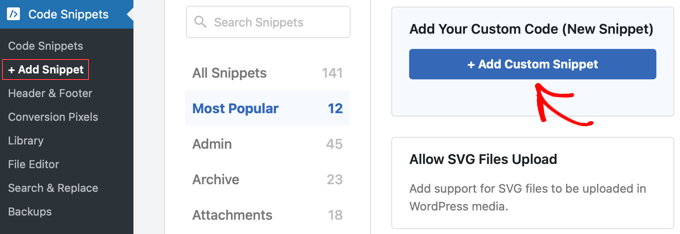
Ensuite, vous devrez choisir le type de code de votre extrait. En bas de l'écran, cliquez simplement sur l'option ‘PHP’.
Étape 2 : Ajouter le code PHP personnalisé
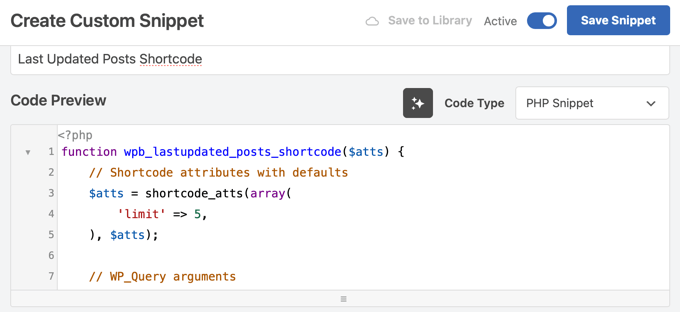
Sur l'écran suivant, donnez un titre à votre extrait, par exemple ‘Shortcode des derniers articles mis à jour’.

Ensuite, dans la boîte ‘Aperçu du code’, collez le code suivant :
function wpb_lastupdated_posts( $atts ) {
    // Initialize the output string to prevent "Undefined variable" warnings.
    $output_string = '';

    // Parse the shortcode attributes.
    // 'limit' is the attribute name, and 5 is its default value if not provided.
    $atts = shortcode_atts( array(
        'limit' => 5,
    ), $atts, 'lastupdated-posts' );

    // Sanitize the 'limit' attribute to ensure it's a positive integer.
    $posts_limit = intval( $atts['limit'] );
    if ( $posts_limit <= 0 ) {
        $posts_limit = 5; // Fallback to default if an invalid limit is provided.
    }

    // Query Arguments for WP_Query.
    $lastupdated_args = array(
        'orderby'             => 'modified',         // Order posts by their last modified date.
        'ignore_sticky_posts' => 1,                  // Exclude sticky posts from the list.
        'posts_per_page'      => $posts_limit,       // Set the number of posts to display based on the 'limit' attribute.
        'post_status'         => 'publish',          // Only retrieve published posts.
    );

    // Create a new WP_Query instance.
    $lastupdated_loop = new WP_Query( $lastupdated_args );

    // Check if there are any posts found by the query.
    if ( $lastupdated_loop->have_posts() ) {
        // Added the 'last-updated-posts' CSS class to the <ul> tag.
        $output_string .= '<ul class="last-updated-posts">'; // Start the unordered list with a CSS class.

        // Loop through each post found by the query.
        while ( $lastupdated_loop->have_posts() ) :
            $lastupdated_loop->the_post(); // Set up post data for the current post.

            // Append each post as a list item with its link, title, and modified date.
            $output_string .= '<li><a href="' . get_permalink() . '">' . get_the_title() . '</a> ( ' . get_the_modified_date() . ') </li>';
        endwhile;

        $output_string .= '</ul>'; // Close the unordered list.
    } else {
        // Optional: Message to display if no recently updated posts are found.
        $output_string .= '<p>No recently updated posts found.</p>';
    }

    // Reset post data. This is crucial to restore the global post data
    // to the main query after running a custom query.
    wp_reset_postdata();

    // Return the generated HTML string.
    return $output_string;
}

// Add the shortcode.
// This registers the 'lastupdated-posts' shortcode to be handled by the 'wpb_lastupdated_posts' function.
add_shortcode( 'lastupdated-posts', 'wpb_lastupdated_posts' );
Laissez-moi vous expliquer rapidement ce que fait ce code. Il crée une fonction qui utilise « WP_Query », qui est la manière standard de WordPress de récupérer des articles de votre base de données. Nous avons défini l'argument orderby sur « modified » afin que le contenu le plus récemment mis à jour apparaisse en premier.
Nous avons également ajouté ignore_sticky_posts. Cela garantit que les articles mis en avant que vous avez épinglés sur votre page d'accueil n'encombrent pas cette liste spécifique.
Ensuite, il encapsule cette fonction dans un shortcode, [lastupdated-posts], que vous pouvez utiliser n'importe où sur votre site.
Enfin, wp_reset_postdata() restaure la requête principale de WordPress. C'est une bonne pratique importante qui empêche notre code personnalisé de casser accidentellement d'autres fonctions sur la page.
Maintenant, faites défiler jusqu'à la section ‘Insertion’ et assurez-vous que la méthode est réglée sur ‘Insertion automatique’ et que l'emplacement est ‘Exécuter partout’. C'est le réglage standard pour les shortcodes et cela garantit que WordPress le reconnaîtra n'importe où sur votre site.
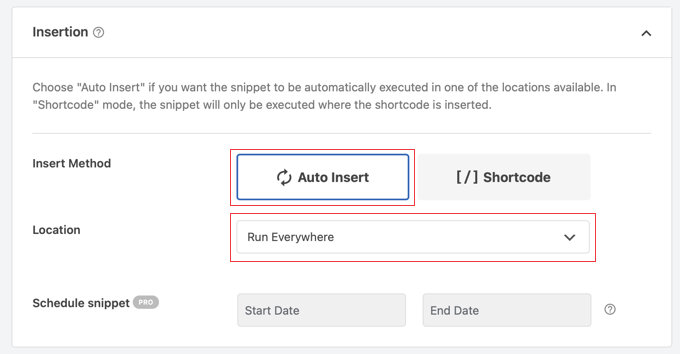
La méthode ‘Insertion automatique’ avec l'emplacement ‘Exécuter partout’ est la configuration correcte. Cela garantit que WordPress reconnaîtra votre shortcode, où que vous décidiez de l'utiliser sur votre site.
Enfin, basculez l'interrupteur en haut sur « Actif » et cliquez sur le bouton « Enregistrer le snippet ».
Étape 3 : Ajouter le shortcode à votre site
Vous pouvez maintenant ajouter votre liste n'importe où sur votre site qui accepte les shortcodes.
Modifiez simplement un article ou une page, ajoutez un bloc Shortcode, et tapez :
[lastupdated-posts]
Cela affichera le nombre par défaut de 5 articles.
Pour afficher un nombre différent, vous pouvez utiliser le paramètre 'limit' comme ceci :
[lastupdated-posts limit="10"]
Le code produira une liste simple et non stylisée qui héritera du style par défaut de votre thème.
Note : Certains thèmes WordPress suppriment intentionnellement les puces et les marges des listes. Si votre liste semble écrasée, vous devrez peut-être ajouter du CSS personnalisé à la classe .last-updated-posts pour la styliser.
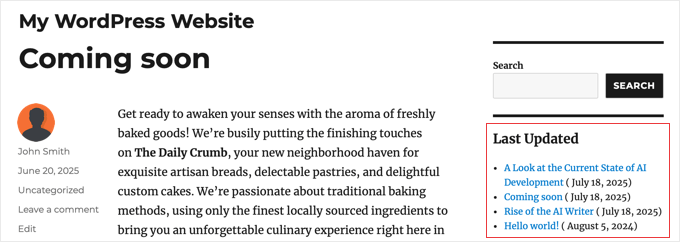
Voici à quoi cela ressemble dans une barre latérale sur mon site de test :
Bonus : Comment afficher une date de « dernière mise à jour » sur les articles individuels
En plus d'afficher une liste sur votre page d'accueil ou votre barre latérale, c'est aussi une excellente idée d'afficher la date de « dernière mise à jour le » au début de vos articles. Cela indique immédiatement aux lecteurs que les informations sont actuelles et fiables, ce qui, selon moi, renforce considérablement la crédibilité.

De nombreux thèmes populaires ont cette option intégrée. Vérifiez les paramètres de votre thème sous Apparence » Personnaliser. Recherchez les paramètres liés aux métadonnées d'article ou à la mise en page du blog/des articles.
Si votre thème n'a pas cette option, vous pouvez facilement l'ajouter. Pour une présentation complète, consultez notre guide sur la façon d'afficher la date de dernière mise à jour des articles dans WordPress.
Note : Si vous apportez ces modifications et que votre liste n'apparaît pas immédiatement, vous devrez peut-être vider votre cache WordPress.
Foire aux questions sur l'affichage des articles récemment mis à jour
Voici les réponses à certaines des questions les plus fréquentes concernant l'affichage des articles récemment mis à jour.
1. La mise à jour d'un article affecte-t-elle son URL ou son référencement (SEO) ?
Non, la simple mise à jour du contenu d'un article ne modifie pas son URL (permalink). En fait, la mise à jour et l'amélioration de votre ancien contenu est une meilleure pratique SEO fortement recommandée qui peut améliorer votre classement dans les moteurs de recherche.
2. Puis-je exclure certains articles de la liste des derniers articles mis à jour ?
Oui. Le plugin de blocs Kadence que nous avons mentionné vous permet d'inclure ou d'exclure des catégories spécifiques directement depuis les paramètres du bloc. Si vous utilisez la méthode du code personnalisé, vous pouvez modifier les arguments de WP_Query dans l'extrait de code pour exclure des articles par ID, catégorie ou étiquette spécifique.
3. Quelle est la différence entre la date de modification et la date de publication ?
La date de publication est la date à laquelle l'article a été publié pour la première fois. La date de modification est la date à laquelle il a été enregistré pour la dernière fois.
Il est important de noter que pour un article tout neuf, la date de modification est généralement la même que la date de publication. Cela signifie que vos articles tout neufs apparaîtront également en haut de cette liste jusqu'à ce que vous mettiez à jour un contenu plus ancien.
Ressources supplémentaires
J'espère que ce guide vous a aidé à apprendre comment afficher les derniers articles mis à jour dans WordPress. Voici d'autres guides pour vous aider à gérer votre contenu et à améliorer le référencement de votre site :
- Comment afficher la date de dernière mise à jour de vos articles dans WordPress
- Comment ajouter des articles similaires avec miniatures dans WordPress
- Les widgets WordPress les plus utiles pour votre site
- Faut-il conserver ou supprimer le contenu ancien dans WordPress ? (Avis d'expert)
- Extensions WordPress indispensables pour chaque site web
Si vous avez aimé cet article, abonnez-vous à notre Chaîne YouTube pour des tutoriels vidéo WordPress. Vous pouvez également nous trouver sur Twitter et Facebook.




Bidhan Acharya
Y a-t-il un moyen d'afficher les dates de cette manière, comme sur Fandom ? Au lieu de dire « x date », il serait préférable de dire x heure ou il y a x jours.
Support WPBeginner
Our article below should help with setting that up!
https://www.wpbeginner.com/plugins/how-to-display-relative-dates-in-wordpress/
Admin
Thomas Mirke
Bonjour,
J'ai modifié le code de "modifié" à "date". Ensuite, j'ai remarqué que $lastupdated_loop->have_posts() est limité au nombre de derniers articles présentés sur la page principale. Que faire pour obtenir un nombre (indépendant) de, par exemple, 50 derniers articles ? Au lieu des 6 enregistrés dans les paramètres wp ?
Support WPBeginner
Vous devriez pouvoir modifier la section ‘&& $counter < 5’ à la ligne 12 du code et changer le 5 par le nombre de publications que vous souhaitez afficher.
Admin
Thomas Mirke
Merci, vous pouvez être sûr que c'est la première chose que j'ai faite. Mais remarquez que lorsque vous changez le nombre dans votre code, cela n'a aucun résultat. Écrivez par exemple ‘&& $counter <20’ – cela ne fonctionne pas car il y a par exemple 6 dans les paramètres de WordPress. La question est donc de savoir comment remplacer ces paramètres temporairement ou trouver une autre solution qui fonctionne sans correspondre aux paramètres max-posts-per-page dans WordPress.
Support WPBeginner
Avec votre thème qui surcharge la requête de cette manière, vous pourriez essayer d'ajouter une virgule à la fin de la ligne 6 et sur la ligne suivante ajouter ‘posts_per_page’ => 20 pour tenter de remplacer le nombre de publications par page de votre thème.
Mewaram jat
Je veux afficher la liste des produits mis à jour récemment, au lieu des articles. Est-ce possible ? Comment ?
Support WPBeginner
Vous devriez vérifier auprès de votre plugin eCommerce quelles options ils recommandent, car ils ont normalement un widget ou une option similaire.
Admin
Aditya
Comment puis-je lister plus de 5, disons 30 articles, récemment modifiés ?
Support WPBeginner
If you are using the code from this article, you would change the 5 to a 30 for that
Admin
Sascha
Merci pour les instructions. C'était exactement ce que je cherchais ! Je peux enfin afficher les dernières mises à jour dans ma barre latérale.
rren
Comment inclure uniquement les articles mis à jour et exclure les pages ?
Gwénaël
Bonjour,
Cela fonctionne bien, mais cela ne respecte pas les autorisations de contenu de la page. Cela rend tout le contenu visible par n'importe qui...
Des
Bonjour,
J'ai suivi votre tutoriel « Comment créer un widget WordPress personnalisé », y compris « Créer un plugin WordPress spécifique au site », et cela fonctionne parfaitement. Excellent tutoriel car j'ai maintenant le texte « Hello world » affiché comme barre latérale.
Mais celui-ci me laisse complètement perplexe. J'ai suivi le tutoriel du mieux que j'ai pu, mais il affiche seulement mon texte « Hello world », jamais une liste d'articles mis à jour.
Où dans mon fichier de plugin personnalisé dois-je placer la fonction wpb_lastupdated_posts() ? Où dois-je placer le « add_shortcode » et où dois-je placer l'instruction « if (function_exists(wpb_lastupdated_posts)) : » ?
Merci beaucoup,
Des
Patrick Fortino
Le code fonctionne mais n'affiche qu'un seul article ?
Gaurav Singh
Cela ne fonctionne pas pour le framework Genesis,
sagun khadka
Comment puis-je conserver la miniature de l'article lorsque je le place dans un widget ?
Benedito Carneiro
J'ai créé un plugin spécifique au site comme vous l'avez enseigné dans votre article Ce qu'est un plugin WordPress spécifique au site, pourquoi en créer un et comment le faire, j'ai inséré la fonction wpb_lastupdated_posts dans le plugin, mais j'ai dû ajouter cette ligne au plugin pour que le shortcode du widget texte fonctionne :
add_filter(‘widget_text’, ‘do_shortcode’);
Support WPBeginner
Super, merci de partager.
Admin
Aida
Merci beaucoup, cet article m'a sauvé. Le code fonctionne parfaitement….
Tommy
J'ai installé le code comme indiqué. Lorsque j'utilise le shortcode, je l'ajoute en bas de l'article. mais quand je visualise le code, il place les informations en haut de l'article. bizarre.
Support WPBeginner
@Tommy, merci de nous avoir informés. Nous avons mis à jour le code. Veuillez utiliser le nouveau code et cela résoudra le problème.
Admin
SebastienSerre
Bonjour
Est-il possible d'avoir aussi la dernière page modifiée ?
Merci beaucoup
Marceli
Même demande ici. Je suis intéressé par la liste des pages récemment mises à jour + l'affichage de la date de dernière modification. Idéalement avec un extrait ou un nombre de caractères de la page.
jerik
Excellent code, mais y a-t-il un moyen d'obtenir exactement la même fonction mais basée sur les commentaires d'un utilisateur spécifique (admin) et de lister le commentaire le plus récent en haut des fils de discussion dans la liste ?
Merci !
Alberto Aguilar
Salut… excellent article…. Pourtant, je me demandais si vous pouviez me donner un coup de main sur quelque chose : J'ai besoin de prendre l'image et le titre des trois derniers articles publiés et de les organiser dans une sorte de galerie (Juste pour montrer les trois derniers articles publiés, une idée s'il existe un plugin pour ça, je suppose que je peux utiliser le code que vous venez de placer ci-dessus, mais je ne suis pas tout à fait sûr de la structure de la base de données)
Merci d'avance… =)
Mark Devlin
Salut, comment puis-je ajouter du code pour afficher la catégorie et l'utilisateur qui a effectué la mise à jour ?
Norberto Vargas
Le deuxième code ?
Norberto Vargas
Bonjour
Au fait, bon article, j'ai donc un doute.
Où mettre ce code :
""
merci
Support WPBeginner
Dans vos fichiers de modèle où vous souhaitez afficher la liste des articles mis à jour en dernier.
Admin
Pierre Guimond
Je ne sais pas comment changer l'adresse du bureau sur mon site Web WordPress. J'ai beau essayer, je n'arrive pas à y accéder pour la modifier. http://www.mastheadpa.ca J'apprécierais une réponse simple et directe. Je peux faire la plupart de l'entretien, mais ce changement d'adresse m'échappe et je n'ai pas trouvé la clé dans les informations et les tutoriels de WP. Aidez-moi.
Support WPBeginner
@Pierre, l'adresse de votre bureau est stockée dans un widget. Dans votre espace d'administration WordPress, allez dans Apparence » Widgets. Dans votre colonne de droite, vous verrez une liste des widgets actuellement utilisés sur votre site. Recherchez la zone de widgets du pied de page et vous y trouverez le widget "Get in Touch" que vous pouvez modifier et enregistrer vos modifications.
Admin
Steve
Salut, j'adore cet article mais je ne comprends pas bien ce qui est censé être mis à jour lorsque vous mentionnez 'utilisez-le comme ceci :
1
Quel fichier est-ce ?
Steve
Support WPBeginner
Certains utilisateurs pourraient vouloir afficher les articles mis à jour en dernier dans différents modèles de leurs thèmes WordPress. Ces utilisateurs peuvent utiliser ce code pour l'ajouter. D'autres utilisateurs peuvent utiliser le shortcode pour l'ajouter dans leurs articles, pages et widgets.
Admin
erricgunawan
Au lieu d'utiliser
$counterpour votre boucle, pourquoi n'utilisez-vous pas simplement l'attribut'posts_per_page'sur les arguments deWP_Query?Le mien se présente comme suit :
$lastupdated_args = array(
'orderby' => 'modified',
'ignore_sticky_posts' => 1,
'posts_per_page' => 5
);
Aussi, quand j'essaie le code ci-dessus, il ne me donne qu'un seul dernier article modifié (pas cinq comme il le devrait).
Je me demande pourquoi...
Mary
I love your articles but this one is way over my head. Are there any plugins for this?
Désolé, mais je ne connais pas les "entrailles" du site Web et j'ai cassé mon site en essayant quelques choses.
C'est une excellente idée cependant. Merci pour tout votre excellent travail. Mary
Rudd
Le code ci-dessus est en fait un « plugin ». Copiez et collez simplement le premier code dans le plugin de fonctionnalité. Ensuite, il y a deux façons d'afficher la liste des articles, soit en utilisant une balise de modèle, soit, le plus simple, en utilisant le shortcode [lastupdated-posts].
Tommy
oui. mais pourquoi ajoute-t-il le contenu au-dessus de l'article lorsqu'il est utilisé comme shortcode ?
tommy
Je veux le contenu, puis les informations du shortcode.