


Saviez-vous que WordPress peut mettre à jour automatiquement votre site web ? Dans certains cas, cela peut inclure les extensions et les thèmes.
Les mises à jour automatiques de WordPress améliorent la sécurité, mais les inconvénients potentiels peuvent l'emporter sur les avantages pour certains propriétaires de sites web. Nous avons constaté par expérience que ces mises à jour en arrière-plan peuvent parfois entraîner des problèmes inattendus, elles peuvent même casser votre site dans de rares cas.
Pour conserver le contrôle total de votre environnement WordPress, vous pourriez vouloir désactiver complètement les mises à jour automatiques.
Dans cet article, nous vous montrerons comment désactiver les mises à jour automatiques dans WordPress, afin que vous puissiez effectuer les mises à jour manuellement vous-même.
Pourquoi WordPress met à jour automatiquement
WordPress met automatiquement à jour le logiciel WordPress principal pour des raisons de sécurité.
Parfois, il peut également mettre à jour une extension ou un thème pour corriger une menace potentielle. Par exemple, une extension ou un thème WordPress pourrait être mis à jour pour supprimer une vulnérabilité critique. Si cette extension ou ce thème est utilisé par de nombreux sites web, l'équipe du cœur de WordPress peut publier une mise à jour automatique pour celui-ci.
En dehors de ces situations, WordPress vous laisse décider quand vous souhaitez installer les mises à jour.
Nous ne recommandons pas de désactiver les mises à jour automatiques de WordPress. Elles constituent une fonctionnalité de sécurité importante.
Cependant, dans certaines situations rares, les mises à jour peuvent casser votre site web ou affecter sa fonctionnalité. Cela pourrait vous faire perdre des clients et des affaires.
Si vous êtes confiant dans votre capacité à gérer vous-même les mises à jour manuelles, vous pouvez alors désactiver en toute sécurité les mises à jour automatiques dans WordPress.
Nous vous montrerons deux méthodes simples pour désactiver les mises à jour automatiques de WordPress, l'une utilisant du code et l'autre un plugin, afin que vous puissiez choisir l'approche qui vous convient le mieux. Utilisez simplement les liens rapides ci-dessous pour accéder directement à la méthode que vous préférez :
- Méthode 1. Désactiver les mises à jour automatiques de WordPress à l'aide de code (recommandé)
- Méthode 2. Configurer et désactiver les mises à jour automatiques de WordPress avec un plugin
- Avantages et inconvénients des mises à jour automatiques de WordPress
- Should I Disable Automatic WordPress Updates?
Méthode 1. Désactiver les mises à jour automatiques de WordPress à l'aide de code (recommandé)
Si vous souhaitez le moyen le plus simple et le plus sûr de désactiver les mises à jour automatiques de WordPress sans toucher à votre thème ou à vos fichiers principaux, le plugin gratuit WPCode est votre meilleure option.
Généralement, pour désactiver les mises à jour automatiques à l'aide de code, vous devrez modifier le fichier functions.php de votre thème et le fichier wp-config.php, ce qui peut être risqué si vous n'êtes pas prudent.
Cependant, WPCode vous permet d'ajouter des extraits de code directement depuis votre tableau de bord WordPress, il n'est donc pas nécessaire de modifier manuellement des fichiers. Cela réduit le risque de casser accidentellement votre site.

De plus, il est livré avec une bibliothèque de code intégrée où vous pouvez trouver des extraits de code populaires tels que la désactivation des mises à jour automatiques de WordPress, la désactivation de l'API REST, l'autorisation des téléchargements de fichiers SVG, la désactivation des commentaires, et plus encore. Cela élimine le besoin d'installer une multitude de plugins à usage unique.
Note : Le plugin gratuit WPCode a tout ce dont vous avez besoin pour ajouter du code personnalisé dans WordPress. Si vous souhaitez des fonctionnalités avancées telles qu'une bibliothèque d'extraits de code dans le cloud privé, des pixels de conversion, des extraits de code planifiés, des révisions de code, et plus encore, vous pouvez passer à WPCode Pro.
Pour commencer, vous devez installer et activer le plugin gratuit WPCode. Si vous avez besoin d'aide, consultez notre guide sur comment installer un plugin WordPress.
Une fois le plugin activé, accédez à Snippets de code » Bibliothèque depuis votre tableau de bord d'administration WordPress.
Ensuite, recherchez le snippet « Désactiver les mises à jour automatiques » et cliquez sur le bouton « Utiliser le snippet ».
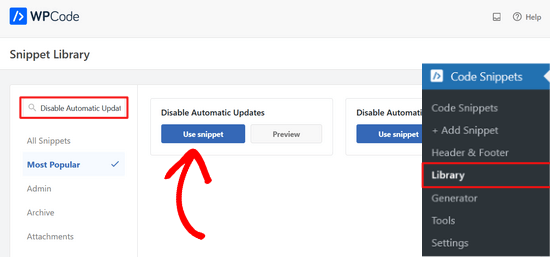
WPCode ajoutera alors automatiquement le extrait de code et sélectionnera la méthode d'insertion appropriée.
L'extrait de code dispose de trois filtres pour désactiver les mises à jour du cœur de WordPress, les mises à jour des plugins et les mises à jour des thèmes.
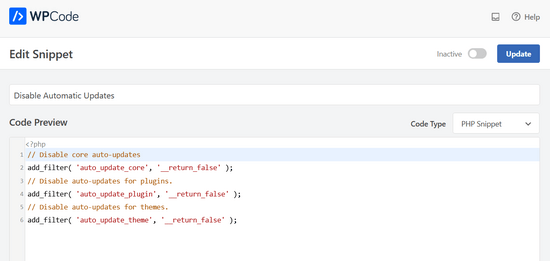
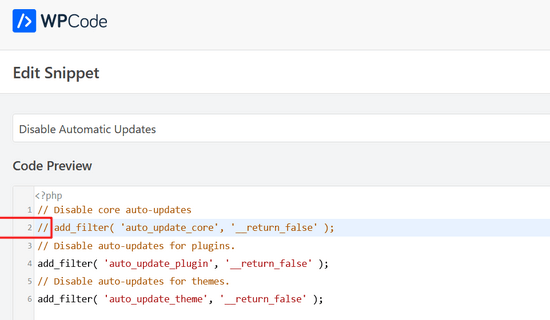
Si vous ne souhaitez pas utiliser l'un de ces filtres, modifiez simplement le code pour ajouter un // au début de la ligne du filtre.
Par exemple, ajouter un // à la ligne du filtre de mise à jour automatique du cœur empêchera son exécution. Ainsi, vous obtiendrez toujours les mises à jour automatiques pour le cœur, mais pas pour les extensions et les thèmes.
Après cela, tout ce que vous avez à faire est de basculer l'interrupteur de « Inactif » à « Actif ».
Ensuite, cliquez sur le bouton « Mettre à jour ».

C'est tout. Vous avez maintenant désactivé les mises à jour automatiques dans WordPress.
Alternative : Si vous êtes à l'aise avec les fichiers WordPress, vous pouvez désactiver les mises à jour automatiques en ajoutant cette ligne de code dans votre fichier wp-config.php :
define( 'WP_AUTO_UPDATE_CORE', false );
Cela désactivera toutes les mises à jour automatiques de WordPress.
Important : Assurez-vous de lire notre article sur comment modifier en toute sécurité le fichier wp-config.php dans WordPress pour des instructions étape par étape.
Si vous souhaitez recevoir les mises à jour mineures du cœur, mais désactiver les mises à jour des thèmes et des plugins, vous pouvez le faire en ajoutant les filtres suivants dans le fichier functions.php de votre thème :
Désactiver les mises à jour automatiques des extensions WordPress :
add_filter( 'auto_update_plugin', '__return_false' );
Désactiver les mises à jour automatiques des thèmes WordPress :
add_filter( 'auto_update_theme', '__return_false' );
Méthode 2. Configurer et désactiver les mises à jour automatiques de WordPress avec un plugin
Une autre façon de désactiver les mises à jour automatiques de WordPress est d'installer et d'activer le plugin Easy Updates Manager. Si vous n'êtes pas sûr de la procédure, consultez notre guide étape par étape sur comment installer un plugin WordPress.
Une fois le plugin activé, allez dans Tableau de bord » Options de mise à jour pour configurer vos paramètres.
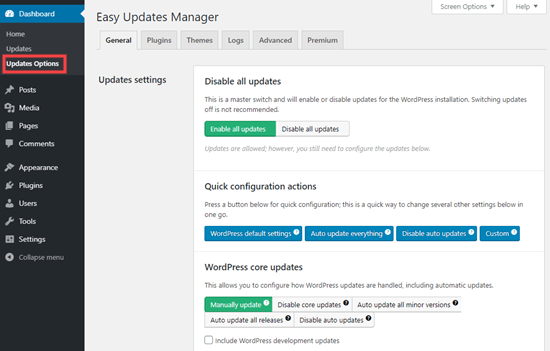
Vous pouvez choisir de « Désactiver toutes les mises à jour », mais nous ne recommandons pas cette option. Principalement parce qu'elle empêchera l'apparition de toutes les notifications de mise à jour.
Au lieu de cela, vous devriez choisir les paramètres que vous souhaitez. Vous pourriez désactiver les mises à jour automatiques des plugins et des thèmes, mais laisser les mises à jour automatiques standard du cœur de WordPress activées.
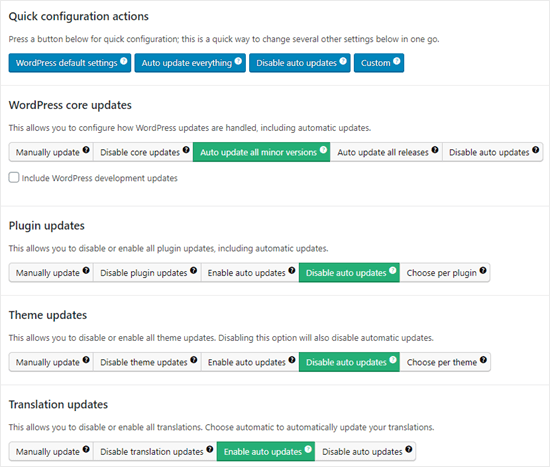
Remarque : Si vous choisissez « Désactiver les mises à jour des plugins » et « Désactiver les mises à jour des thèmes » au lieu de « Désactiver les mises à jour automatiques », vous ne verrez même pas les notifications de mise à jour dans vos listes de plugins et de thèmes.
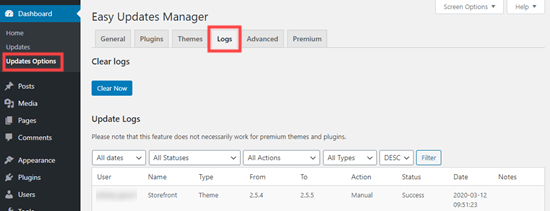
Easy Updates Manager conserve un journal de ce qui est mis à jour, donc si quelque chose casse sur votre site, vous pouvez revenir à une version précédente fonctionnelle. Pour voir cela, allez dans Tableau de bord » Options de mise à jour, puis cliquez sur l'onglet « Journaux ».
Il existe également une version premium d'Easy Updates Manager, qui offre de nombreuses options supplémentaires.
Par exemple, il s'intègre avec UpdraftPlus, l'un des plugins de sauvegarde WordPress les plus populaires, afin que vous puissiez exécuter automatiquement une sauvegarde de votre site avant que les mises à jour ne soient appliquées.
Avantages et inconvénients des mises à jour automatiques de WordPress
Vous savez maintenant comment désactiver les mises à jour automatiques, mais devriez-vous les désactiver ? Il n'y a pas de bonne réponse, et cela dépend de vous et de votre site web.
Sur nos sites, nous avons désactivé les mises à jour automatiques des plugins et des thèmes, tout en gardant activées les mises à jour mineures du cœur.
Examinons les avantages et les inconvénients des mises à jour automatiques. Ainsi, vous pourrez décider de désactiver ou non les mises à jour automatiques sur votre site.
Avantages des mises à jour automatiques dans WordPress
Les mises à jour automatiques sont excellentes pour la sécurité de WordPress. De nombreux utilisateurs oublient de mettre à jour leurs plugins ou leur installation WordPress principale.
Avec les mises à jour automatiques de WordPress activées, vous n'avez pas à vous soucier de mettre à jour votre site chaque fois qu'une mise à jour mineure de WordPress est publiée. Celles-ci sont diffusées à des fins de maintenance et de sécurité.
Dans le passé, les mises à jour automatiques étaient quelque chose que vous obteniez uniquement en payant pour un hébergement WordPress géré. Désormais, elles sont disponibles pour tout le monde (du moins pour les versions mineures).
Vous savez aussi que s'il y a un problème de sécurité crucial avec WordPress ou un plugin populaire, alors WordPress se mettra à jour automatiquement. Même si vous êtes occupé ou loin de chez vous, votre site restera sécurisé.
Si vous avez beaucoup de sites, les mises à jour automatiques peuvent vous faire gagner beaucoup de temps. Et même si vous n’avez qu’un seul site, vous pourriez préférer la tranquillité d’esprit de savoir que WordPress s’occupe de tout.
Inconvénients des mises à jour automatiques dans WordPress
L'équipe principale de WordPress responsable de la publication des mises à jour s'assure qu'elles se déroulent sans accroc.
Cependant, il y a une légère possibilité que les mises à jour automatiques puissent casser votre site. D'après notre expérience, les versions mineures n'ont pas encore cassé nos sites.
C'est parce que nous suivons les meilleures pratiques et que nous ne modifions aucun fichier du cœur. Si vous modifiez les fichiers du cœur de WordPress, alors ces mises à jour automatiques peuvent les remplacer.
Si WordPress jugeait nécessaire de pousser une mise à jour de sécurité pour un thème que vous utilisez, il y a une chance que cela casse votre site web. Cela s'applique particulièrement si vous avez modifié les fichiers de votre thème.
Les mises à jour automatiques de plugins peuvent potentiellement casser votre site également. Il y a trop de variables, comme différents environnements de serveur et combinaisons de plugins.
Il est maintenant important de savoir que ces mises à jour ne casseront pas la grande majorité des sites web. Même ainsi, vous pourriez estimer que vous ne voulez pas prendre le risque.
Un autre inconvénient est que vous ne recevrez pas toujours automatiquement une notification lorsque votre site est mis à jour.
Dois-je désactiver les mises à jour automatiques de WordPress ?
Essentiellement, c'est à vous de prendre cette décision.
Pour la plupart des débutants et la grande majorité des sites web WordPress, les mises à jour automatiques sont inoffensives et vous ne devriez pas les désactiver.
Cependant, si vous gérez une boutique en ligne ou si vous ne voulez pas perdre d’activité en raison d’un site défaillant, vous pouvez désactiver en toute sécurité les mises à jour automatiques.
Néanmoins, assurez-vous d'installer manuellement ces mises à jour en temps voulu pour garantir la sécurité de votre site web.
Tutoriel vidéo
Si vous apprenez mieux en regardant, consultez notre tutoriel vidéo sur la façon de désactiver les mises à jour automatiques dans WordPress :
Ressources supplémentaires liées aux mises à jour WordPress
Nous espérons que cet article vous a aidé à apprendre comment désactiver les mises à jour automatiques dans WordPress. Vous voudrez peut-être maintenant consulter nos autres guides sur les mises à jour WordPress :
- Comment vérifier et mettre à jour vers la dernière version de WordPress
- Comment corriger le problème de mise à jour de site WordPress qui ne s'affiche pas immédiatement
- Comment mettre à jour correctement les plugins WordPress (étape par étape)
- Comment désactiver les mises à jour de plugins dans WordPress et pourquoi vous ne devriez pas
- Comment activer les mises à jour automatiques dans WordPress pour les versions majeures
Que vous utilisiez des mises à jour automatiques ou manuelles, il est crucial de vous assurer que vous disposez de sauvegardes régulières de votre site. Vous voudrez peut-être également consulter notre guide sur comment sauvegarder votre site WordPress, ou consulter notre comparaison des meilleurs plugins de sécurité WordPress.
Si vous avez aimé cet article, abonnez-vous à notre Chaîne YouTube pour des tutoriels vidéo WordPress. Vous pouvez également nous trouver sur Twitter et Facebook.



Jake
Vous n'avez pas besoin de plugin ni de code pour empêcher les mises à jour majeures du cœur du système. Sur la page Mises à jour, il y a un lien « Passer aux mises à jour automatiques uniquement pour les versions de maintenance et de sécurité ». (Peut-être que cela n'était pas disponible lorsque l'article a été initialement écrit.)
Support WPBeginner
That was not available when we created this article but thank you for sharing this method as well
Admin
Jiří Vaněk
Merci pour l'article. Il m'a évité de devoir mettre à jour WordPress constamment dès qu'une nouvelle version était publiée. Après être revenu à l'ancienne version à partir d'une sauvegarde, WordPress a immédiatement tenté de se mettre à jour automatiquement. Cela a été d'une aide précieuse.
Support WPBeginner
Glad our guide was helpful
Admin
Jakub
Thank you very much for your help
Support WPBeginner
De rien !
Admin
praddep
J'ai trouvé le fichier function.php en utilisant mon gestionnaire de fichiers dans Cpanel mais quand j'ouvre function.php pour le modifier, il y a beaucoup de code et je ne comprends pas où coller ce code { add_filter( ‘auto_update_plugin’, ‘__return_false’ ); }
Support WPBeginner
Vous voudriez normalement l'ajouter en bas pour faciliter sa suppression à l'avenir, ainsi que pour éviter de l'ajouter quelque part où cela pourrait poser problème.
Admin
Jes
Chaque fois que WP se met à jour automatiquement, cela ruine mes sites. Cela a été un véritable cauchemar et maintenant je dois encore réparer un site qu'il a endommagé au niveau du thème et je ne personnalise pas. C'est le thème Divi. C'est de la folie, je regrette les anciennes méthodes de conception web, c'est un cauchemar constant.
Yan Cruz
J'ai eu des problèmes avec le thème Hestia bien que j'utilise un thème enfant. Il continue de changer le pied de page par défaut bien que j'aie codé pour m'assurer qu'il changeait à ce que je veux.
Laquelle de ces formes me serait la plus bénéfique pour accomplir ce que je cherche ?
Ma connaissance de PHP est correcte, donc je peux essayer de coder si c'est le meilleur choix.
Support WPBeginner
Salut Yan,
Nous vous suggérons de contacter l'auteur du thème pour trouver le moyen le plus efficace de modifier le pied de page. Si vous utilisez le plugin Easy Updates Manager, vous pouvez alors désactiver toutes les mises à jour du thème.
Admin
vijayaragavan
De super articles sont ici, j'apprends de plus en plus, super, merci
ABN WEBTECH
C'est exactement ce que je cherchais.
Merci l'équipe wpbeginner
Personnel éditorial
De rien. Heureux que vous ayez trouvé cela utile.
Admin
Marco Diversi
Ce sera un article très important ! J'ai désactivé toutes les mises à jour, je déteste Gutenberg !
Serene
Merci pour ce tutoriel facile.
David
Bonjour.
Je viens d'installer ce plugin. Quelqu'un peut-il me confirmer que même si j'ai désactivé toutes les mises à jour (plugins, thèmes, mises à jour WP, etc.), je recevrai toujours une notification qu'une mise à jour est disponible en me connectant simplement à mon WP Admin ?
Si c'est le cas, lorsque je ferai une mise à jour manuelle, devrai-je désactiver ce plugin pour terminer l'action ?
Merci à tous,
David.
Steven
David, il semble que cette question ait été posée il y a environ huit mois, je vais donc répondre pour tous les futurs spectateurs qui se posent la même question. Je suppose que vous avez déjà trouvé la réponse…
Lorsque vous désactivez les mises à jour automatiques avec un plugin ou en utilisant les constantes PHP, le WP-Admin indiquera toujours qu'il y a des mises à jour disponibles. À ce stade, vous devrez mettre à jour manuellement le cœur, les thèmes ou les plugins dans l'interface Wp-Admin ou un gestionnaire distant.
J'espère que cela a été utile.
Chaudhary Sushil
Merci pour la directive sur la façon d'arrêter la mise à jour automatique de la version de WordPress.
Mon histoire est la suivante : la première fois que j'ai rencontré un problème de mise à jour automatique de version sur la 4.8.3, cela fonctionnait bien pour la page d'accueil mais je ne pouvais plus ouvrir mon tableau de bord. Il affichait une erreur fatale. Mon esprit s'est embrumé, que faire pour résoudre ce problème, comment récupérer. Mais le plugin Jetpack a sauvé le site en allant sur wordpress.com et en désactivant les plugins installés un par un, et finalement, j'ai trouvé le plugin qui n'avait pas été mis à jour depuis 2 ans et qui causait le problème.
J'ai passé 6 mois sur le site et il y a tellement d'informations que j'ai eu peur de suivre le processus manuel pour aller dans le code via l'hébergement ou FTP et changer ou renommer des dossiers un par un et vérifier le reflet.
Parce que dans ce processus, un gros problème est de casser complètement le site, dans ce cas, la sauvegarde est le moyen de revenir à l'étape précédente, mais je n'ai pas encore essayé comment récupérer à partir d'une sauvegarde et c'est l'une des choses les plus dangereuses pour le moment.
Je partage cette histoire avec vous tous parce que ce que j'ai vécu dans cette situation était trop grave et je ne souhaite à personne de se retrouver dans cette situation. Il est donc préférable de s'entraîner pour tous ces types de problèmes dès le début, à travers des démos. Il est préférable de s'empêcher d'entrer dans la zone rouge.