


Lorsqu'il s'agit d'apporter des mises à jour ou des modifications importantes à votre site WordPress, le faire directement peut être risqué. C'est là qu'intervient un site de staging.
C'est un clone parfait de votre site web en direct où vous pouvez tester en toute sécurité les modifications, résoudre les problèmes et affiner les mises à jour avant de les déployer sur votre site principal.
Chez WPBeginner, nous utilisons des sites de staging pour tester les mises à jour du site web avant de les publier sur nos sites en direct. Cela nous évite des temps d'arrêt potentiels, des fonctionnalités cassées et d'autres complications.
Dans ce guide étape par étape, nous vous montrerons comment créer facilement un environnement de staging pour votre site WordPress. Nous couvrirons plusieurs méthodes différentes et la plupart d'entre elles ne nécessitent que quelques clics.
Qu'est-ce qu'un site de staging ?
Un site de staging est un clone de votre site web en direct utilisé pour tester les modifications avant de les mettre en ligne. Les sites de staging vous aident à détecter les erreurs, afin de ne pas casser votre site web en direct.
Par le passé, il était très difficile de configurer un site de staging WordPress, mais cela a changé, de sorte que même une personne non technique peut le faire.
De nombreux utilisateurs installent WordPress localement sur leurs ordinateurs Windows ou Mac pour tester les modifications. Une fois les mises à jour terminées, ils téléchargent simplement ces modifications depuis localhost vers le serveur en ligne.
Le plus gros problème avec cette approche est que se passe-t-il si quelque chose qui fonctionnait sur votre localhost ne fonctionne pas sur le serveur en ligne ?
Souvent, les sites locaux et les serveurs d'hébergement WordPress en ligne ne fonctionnent pas dans le même environnement.
Comme le site de staging est hébergé sur votre serveur d'hébergement web, vous pouvez facilement éviter toutes ces erreurs car il fonctionne avec la même configuration serveur que votre site en ligne.
Cela dit, examinons comment configurer un site de staging pour WordPress.
Comment créer facilement un site de staging WordPress
Il existe plusieurs façons de créer un site de staging pour WordPress. La plus simple est d'utiliser la fonctionnalité de site de staging intégrée à votre fournisseur d'hébergement.
Certaines des meilleures sociétés d'hébergement WordPress proposent déjà des sites de staging en 1 clic. Si votre site web est hébergé chez l'une d'entre elles, vous pouvez facilement créer un site de staging sans aucun problème.
Si vous n'avez pas l'une de ces solutions d'hébergement populaires, nous avons également une solution pour vous aider à créer un site de staging WordPress à l'aide d'un plugin (et même manuellement).
Pour une navigation plus rapide, vous pouvez utiliser la navigation ci-dessous pour accéder à la section la plus pertinente pour vous :
Créer un site de staging sur Bluehost
Bluehost est l'une des meilleures sociétés d'hébergement WordPress. Ils offrent une solution de site de staging rapide en 1 clic avec tous leurs plans.
Tout d'abord, vous devez vous rendre sur votre tableau de bord Bluehost et visiter la section « Mes sites ».
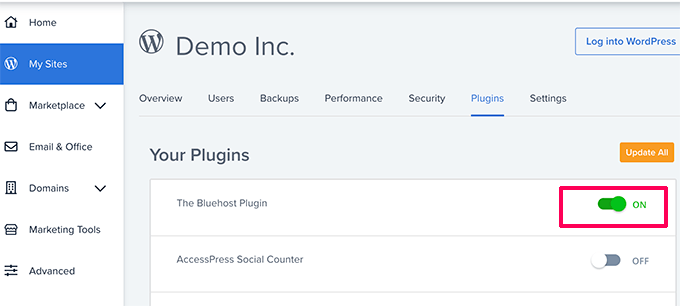
Ensuite, passez à l'onglet « Plugins » et activez le commutateur à côté de l'option « Bluehost Plugin ».
Après cela, rendez-vous sur le tableau de bord de votre site WordPress et visitez la page Bluehost » Staging.
Cliquez maintenant sur le bouton « Créer un site de staging ».

Bluehost préparera maintenant l'environnement de staging pour votre site web.
Une fois cela fait, une section « Site de staging » s'affichera où vous devrez cocher la case « Pas en cours d'édition ».

Une invite s'ouvrira alors sur votre écran vous demandant de passer au site de staging.
À partir de là, cliquez sur le bouton « Switch ».

Une fois basculé, vous verrez un bouton à l'écran indiquant que vous travaillez sur le site de staging.
Vous pouvez continuer à travailler sur votre site web sans craindre que cela n'affecte votre site en direct.

Déploiement des modifications du site de staging vers le site en direct sur Bluehost
Lorsque vous êtes prêt à pousser les modifications du staging vers le site en direct, allez simplement sur la page Bluehost » Staging depuis la barre latérale d'administration de WordPress.
À partir de là, vous verrez le menu déroulant des options de déploiement à côté de votre site de staging. Vous pouvez déployer uniquement les fichiers, uniquement la base de données, ou déployer toutes les modifications.
Si vous n'êtes pas sûr, cliquez sur le bouton « Déployer toutes les modifications » pour continuer.

Après cela, cliquez sur le bouton « Déployer le site » à côté du menu déroulant.
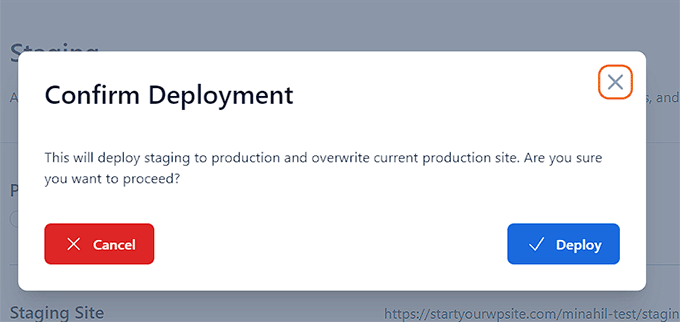
Cela ouvrira une fenêtre contextuelle où il vous sera demandé de confirmer que vous souhaitez déployer le site de staging sur le site de production. Cliquez sur le bouton « Déployer » pour continuer.
Bluehost va maintenant commencer à déployer votre site de staging sur le site en direct. Selon la taille de votre site web, cela peut prendre un certain temps.
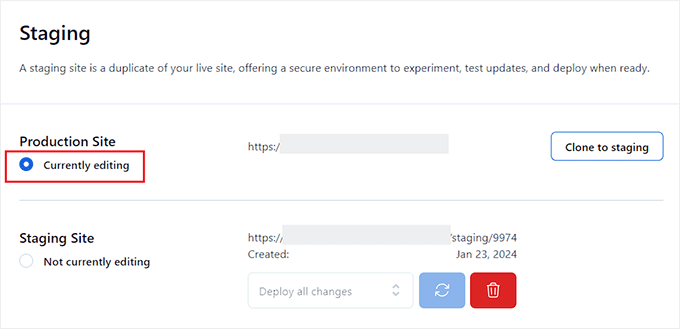
Vous pouvez maintenant revenir à votre site web en direct pour voir vos modifications en action en cliquant sur le bouton radio sous l'option Site de production.
Clonage du site de production vers le staging
Maintenant, lorsque vous revenez au site web de production, les modifications que vous y apportez ne sont pas automatiquement synchronisées avec votre site de staging.
À l'avenir, si vous souhaitez tester d'autres éléments sur votre site de staging, vous devrez dupliquer votre site.
Pour ce faire, vous devez visiter la page Bluehost » Staging et cliquer sur le bouton « Cloner vers le staging ».
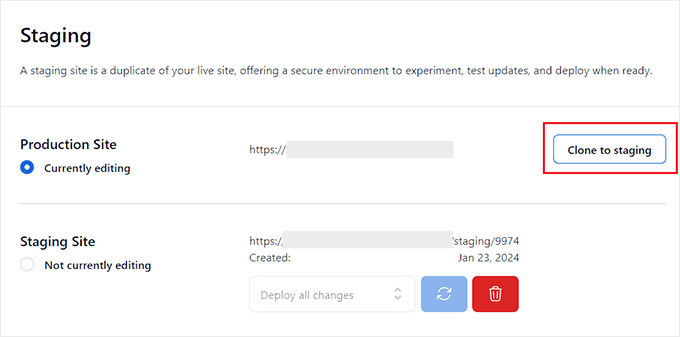
Bluehost clonera alors les dernières modifications de votre site web en direct vers votre site de staging. Après cela, vous pourrez passer au site de staging pour les tests et le développement.
Créer un site de staging sur SiteGround
SiteGround est une autre société d'hébergement WordPress de premier plan offrant une fonctionnalité de staging en 1 clic avec leurs plans GrowBig et GoGeek.
Nous utilisons cet hébergement chez WPBeginner et en avons eu une excellente expérience. Il a été fiable, rapide et facile à gérer, ce qui en fait un choix solide pour notre site Web.
Pour en savoir plus, consultez notre avis sur SiteGround.
Si votre site Web est hébergé chez SiteGround, voici comment configurer un site Web de staging.
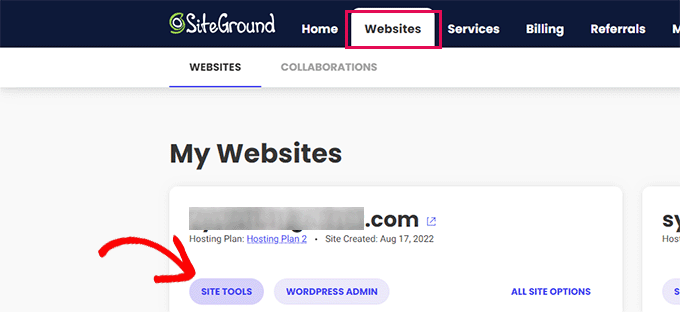
Tout d'abord, vous devez vous connecter à votre tableau de bord SiteGround et passer à l'onglet Websites. À partir de là, vous devez choisir Site Tools sous votre site Web.
Sur l'écran suivant, vous devez cliquer sur le menu WordPress » Staging dans la colonne de gauche.
À partir de là, sélectionnez votre site Web, puis donnez un nom à votre copie de staging.
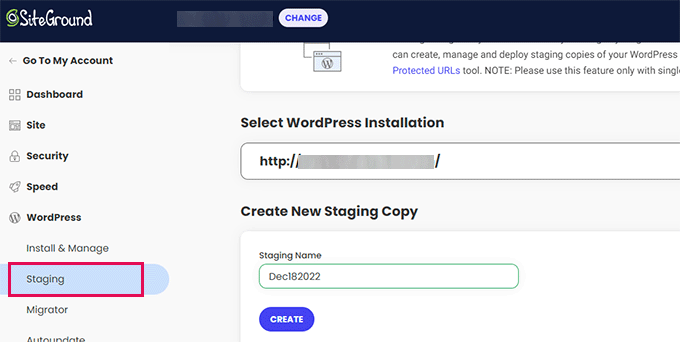
Cliquez sur le bouton « Créer » pour continuer et Siteground créera une copie de staging de votre site Web.
Après cela, vous devez cliquer sur le bouton « Accéder aux URL protégées » afin de pouvoir protéger par mot de passe votre site Web de staging et le garder privé.

Sur l'écran suivant, Siteground remplira automatiquement l'URL et le chemin d'accès de votre site Web de staging.
Vous devez entrer le nom d'utilisateur et le mot de passe que vous souhaitez utiliser pour protéger votre site de staging.
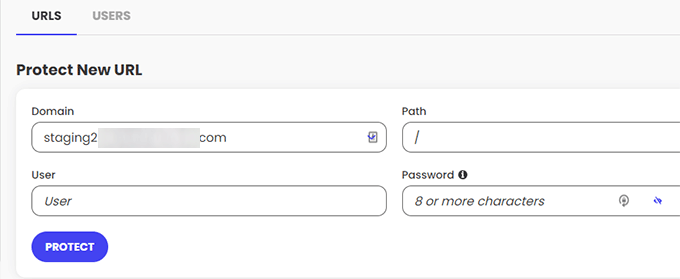
Cliquez sur le bouton « Protéger » pour enregistrer vos paramètres.
Vous pouvez maintenant retourner à la page WordPress » Staging et cliquer sur le bouton « Se connecter au panneau d'administration » à côté de votre site de staging.
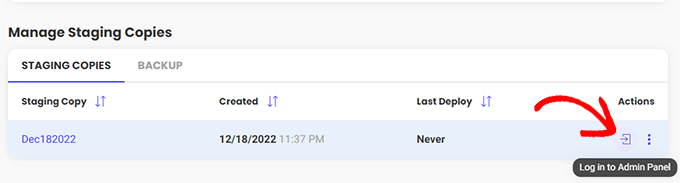
SiteGround ouvrira maintenant la zone d'administration de WordPress de votre site de staging. Vous pouvez tester vos modifications sur ce site de staging.
Déployer les modifications sur votre site Web en direct
Une fois que vous avez testé vos modifications sur le site de staging, vous voudrez peut-être les fusionner sur votre site Web en direct.
SiteGround rend cela facile aussi.
Cliquez simplement sur le menu WordPress » Staging dans la colonne de gauche. Ensuite, cliquez sur le menu à trois points à côté de votre site de staging dans la section « Gérer les copies de staging ».
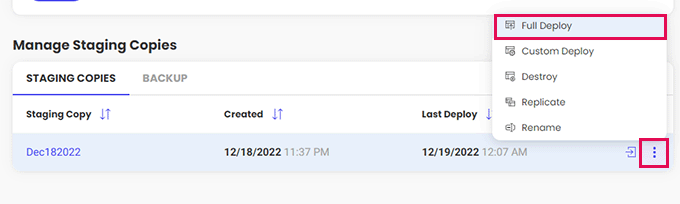
Le menu vous proposera deux options de déploiement. Vous pouvez choisir l'option « Déploiement complet » ou « Déploiement personnalisé ».
L'option « Déploiement complet » fusionne tout du site de staging vers votre site Web en direct. Le « déploiement personnalisé » vous permet de sélectionner les fichiers ou les données que vous souhaitez fusionner.
En cas de doute, choisissez l'option « Déploiement complet ».
SiteGround copiera alors le site de staging sur votre site Web en direct.
Fusionner le site en direct vers votre site de staging
Les modifications que vous apportez à votre site Web en direct ne sont pas automatiquement copiées sur votre site de staging.
Chaque fois que vous avez besoin de travailler sur votre site de staging, répétez le processus ci-dessus pour créer un nouveau site de staging.
Créer un site de staging sur WP Engine
WP Engine est la meilleure société d'hébergement WordPress géré au monde. L'hébergement WordPress géré est un service de conciergerie pour votre site WordPress où le fournisseur d'hébergement s'occupe des mises à jour, des sauvegardes, de la sécurité et des performances.
WP Engine offre une solution de staging en un clic avec tous leurs plans. Si vous utilisez WP Engine pour héberger votre site Web, voici comment configurer un environnement de staging pour votre site.
Tout d'abord, vous devez vous connecter à votre tableau de bord WP Engine. Ensuite, allez à la page « Sites » et sélectionnez votre site Web en cliquant dessus.
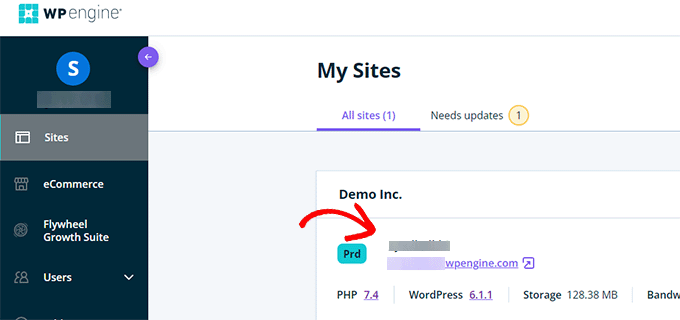
Cela vous amènera à votre tableau de bord de site Web.
Maintenant, vous devez cliquer sur le lien « Ajouter un environnement de staging » dans la colonne de gauche ou le sélectionner sous le nom de votre site en haut.
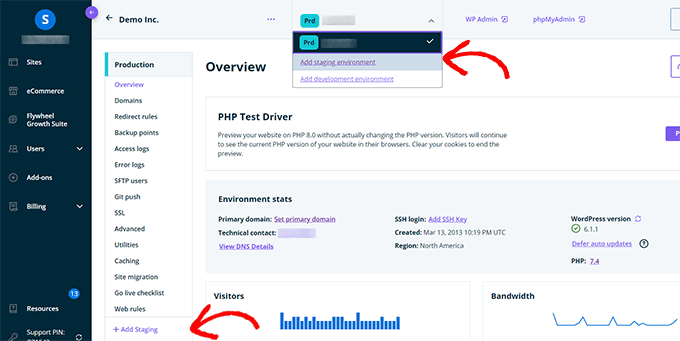
Cela vous amènera à l'écran « Ajouter un environnement ».
Il vous sera demandé de choisir comment vous souhaitez procéder avec votre environnement de staging.
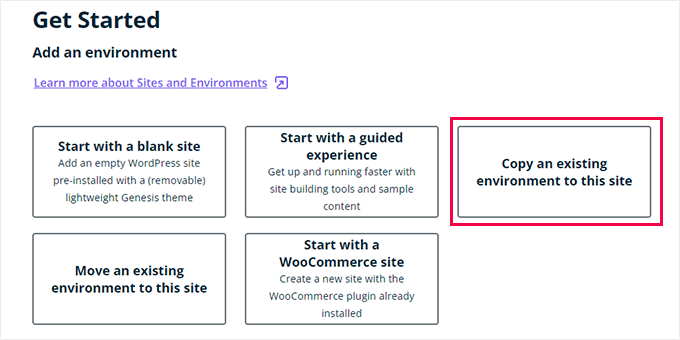
Voici ce que fait chacune de ces options :
- « Commencer avec un nouveau site vierge » crée un nouveau site vide.
- « Commencer avec une expérience guidée » crée un nouveau site avec une expérience guidée et du contenu de démonstration.
- « Copier un environnement existant vers ce site » copiera votre environnement de production ou de développement vers ce site (par exemple, copier votre site en direct vers cet environnement).
- « Déplacer un environnement existant » déplace un environnement vers ce site (par exemple, déplacer l'environnement de développement vers le Staging).
- « Commencer avec un site WooCommerce » crée un nouveau site WordPress avec WooCommerce préinstallé.
Puisque vous souhaitez créer une copie de staging de notre site Web en direct, vous devrez cliquer sur l'option « Copier un environnement existant vers ce site ».
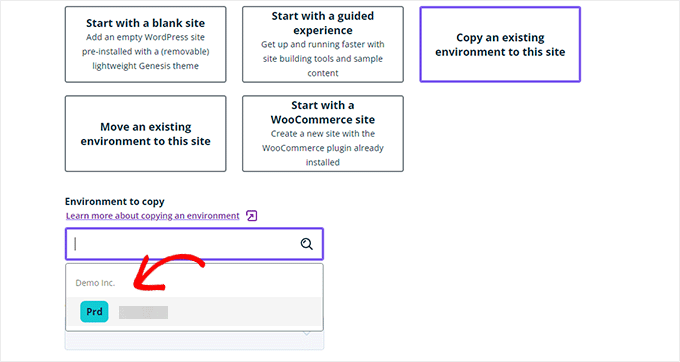
Après avoir choisi un environnement, choisissez la dernière sauvegarde que vous souhaitez copier, puis cliquez sur le bouton « Suivant » pour continuer.
Maintenant, vous devrez fournir un nom pour votre site de staging. Ce nom sera utilisé dans l'URL de votre site de staging. Ensuite, choisissez STG (staging) comme type d'environnement.
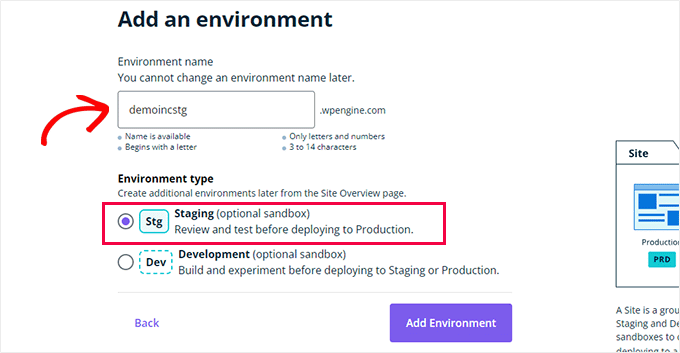
Cliquez sur le bouton « Créer un environnement » pour continuer.
WP Engine va maintenant créer un site de staging pour vous. Ensuite, vous serez redirigé vers le tableau de bord de votre environnement de staging.
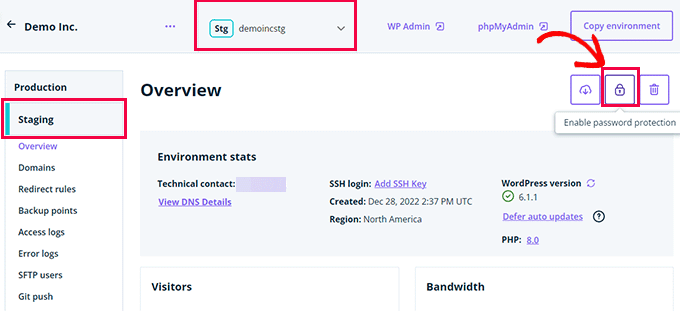
Ensuite, vous devez cliquer sur le bouton Cadenas pour activer la protection par mot de passe de votre site de staging.
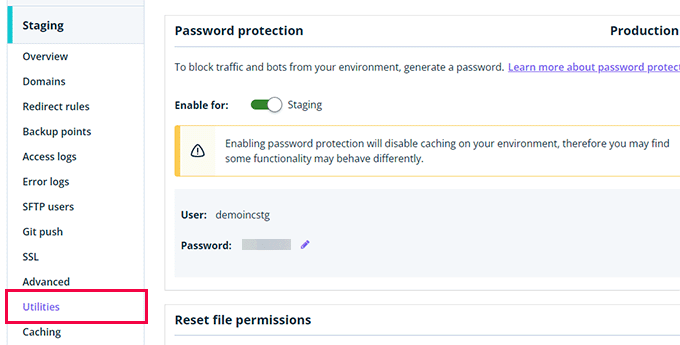
Après cela, vous devez passer à l'onglet « Utilitaires » pour copier votre nom d'utilisateur et votre mot de passe de site de staging.
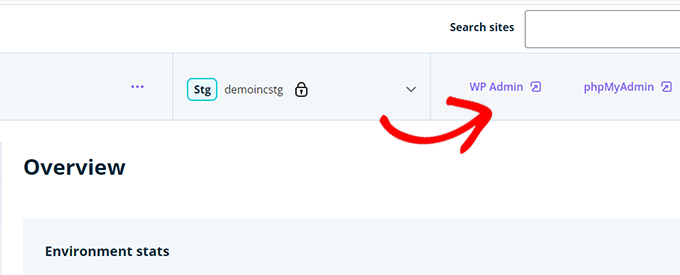
Vous pouvez maintenant cliquer sur le bouton « WP Admin » en haut pour vous connecter à votre site web de staging.
N'hésitez pas à apporter des modifications et à essayer des fonctionnalités sur le site web de staging, tout comme vous le feriez sur un site WordPress typique que vous installez ailleurs.
Déployer les modifications du site de staging vers le site web en direct sur WP Engine
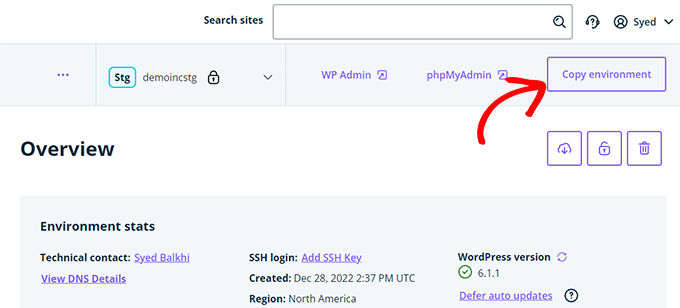
Vous souhaitez fusionner les modifications que vous avez apportées sur le site web de staging vers votre site web en direct ?
Cliquez simplement sur le bouton « Copier l'environnement » pour commencer le déploiement.
Cela vous amènera à la page des options. À partir de là, vous devez choisir vos environnements source et destination pour la copie.
Ici, vous sélectionnerez votre site web de staging comme environnement source et votre site web de production ou en direct comme environnement de destination.
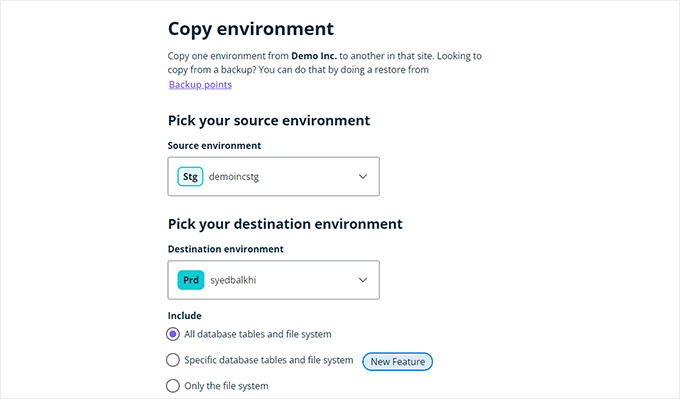
Vous pouvez choisir ce que vous souhaitez copier. Par exemple, vous pouvez copier toutes les tables de base de données et tous les fichiers, des fichiers et tables de base de données spécifiques, ou uniquement le système de fichiers.
Remarque : Si vous copiez tout, vous perdrez toutes les données stockées sur votre site web en direct après l'avoir utilisé pour créer l'environnement de staging. Cela peut inclure des données importantes telles que de nouveaux articles, pages, clients et commandes. Il est donc judicieux d'effectuer une sauvegarde de votre site en direct avant de déployer depuis le staging.
Ensuite, cliquez sur le bouton « Examiner et confirmer » pour commencer le déploiement. La copie de tout vers votre site web en direct prendra un certain temps.
Vous recevrez une notification par e-mail une fois le processus terminé.
Créer un site de staging à l'aide d'un plugin WordPress
Si votre société d'hébergement WordPress ne propose pas de fonctionnalité de site de staging, vous pouvez toujours créer un site de staging à l'aide d'un plugin WordPress.
Il y a quelques inconvénients à utiliser cette méthode.
Premièrement, un plugin aura un contrôle limité sur votre serveur d'hébergement. C'est pourquoi il peut ne pas toujours donner les meilleurs résultats.
Deuxièmement, le plugin que nous allons utiliser stockera votre site de staging sur ses propres serveurs. Si vous êtes préoccupé par la confidentialité et la protection des données, cela pourrait ne pas être idéal pour vous.
Enfin, le plugin présente plusieurs incompatibilités connues. Veuillez consulter leur page d'incompatibilités pour vous assurer que votre site web est compatible.
Cela étant dit, voyons comment créer un site WordPress de staging à l'aide d'un plugin WordPress.
La première chose que vous devez faire est d'installer et d'activer le plugin WP Stagecoach. Pour plus de détails, consultez notre guide étape par étape sur comment installer un plugin WordPress.
Après l'activation, le plugin ajoutera un nouvel élément de menu intitulé WP Stagecoach à votre barre d'administration. Cliquer dessus vous mènera à la page des paramètres du plugin.
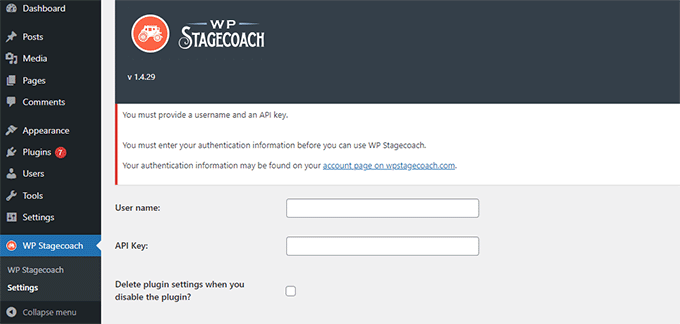
Vous devrez entrer votre nom d'utilisateur WP Stagecoach et la clé API, que vous pouvez trouver dans votre compte sur le site web du plugin.
Après cela, vous devez visiter la page WP Stagecoach » WP Stagecoach et choisir un nom pour votre site de staging. Ce nom sera également utilisé comme sous-domaine de votre site WordPress de staging.

N'oubliez pas de cocher la case à côté de l'option « Protéger le site de staging par mot de passe ». Cela protégera votre site de staging de la vue publique et des moteurs de recherche.
Cliquez sur le bouton « Faire la diligence » pour continuer.
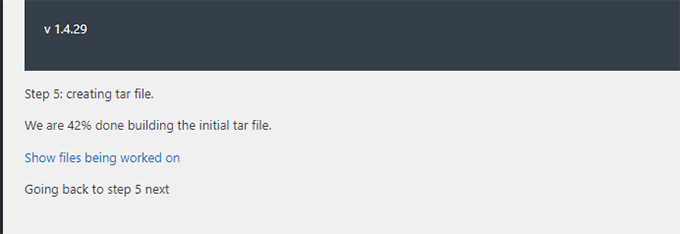
Le plugin va maintenant créer une sauvegarde de vos fichiers et de votre base de données WordPress afin de les exporter pour votre site de staging.
Cela peut prendre un certain temps en fonction de la taille de votre site web WordPress.
Une fois terminé, vous verrez le lien vers votre site de staging et sa zone d'administration.
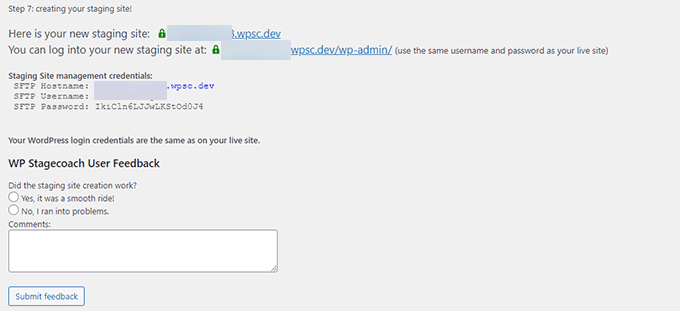
Vous pouvez cliquer sur le lien pour visiter votre site de staging et commencer à y travailler.
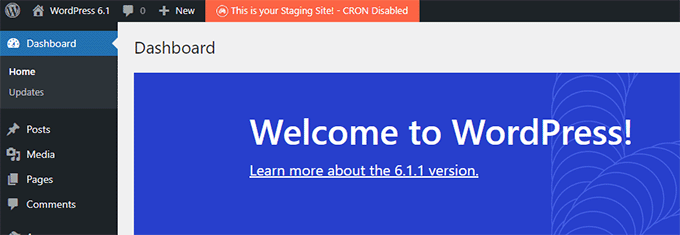
Vous remarquerez un message orange vif dans la barre d'administration en haut, indiquant que vous travaillez sur votre site de staging.
Déployer le site de staging vers le site en direct avec WP Stagecoach
Une fois que vous êtes prêt à importer les modifications sur votre site en direct, rendez-vous sur la page WP Stagecoach » Importer les modifications et cliquez sur le bouton de recherche de modifications.
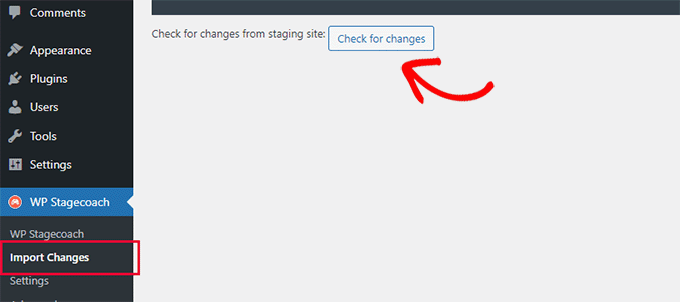
Le plugin recherchera alors les modifications sur votre site de staging, puis vous proposera des options pour les importer.
Vous pouvez choisir parmi toutes les modifications, les modifications de fichiers ou les modifications de base de données.
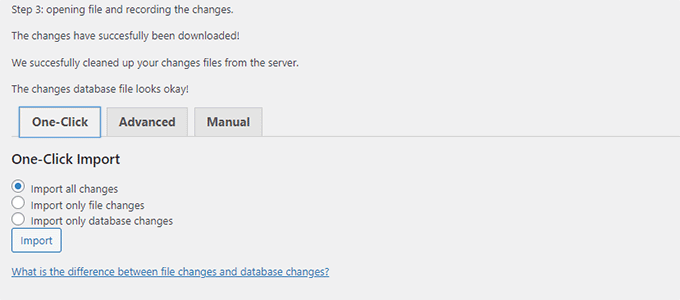
Le plugin vous montrera la progression de l'importation et vous notifiera une fois qu'elle sera terminée.
Vous pouvez maintenant tester votre site en direct pour voir si toutes les modifications ont été importées avec succès.
Créer un site de staging pour WordPress manuellement
Cette méthode vous apprendra à créer manuellement un site de staging pour votre installation WordPress. Elle s'adresse aux utilisateurs avancés et demande plus de travail que les autres méthodes décrites ci-dessus.
Un autre inconvénient de cette méthode est que votre site web sera temporairement indisponible lors du déploiement des modifications du staging vers le serveur en direct.
Cela dit, voyons comment créer manuellement un environnement de staging pour votre site WordPress.
Tout d'abord, vous devez créer un sous-domaine pour votre site web de staging. Si vous utilisez Bluehost, accédez au tableau de bord de votre compte d'hébergement et basculez vers l'onglet 'Avancé'.
Ensuite, cliquez sur le bouton 'Gérer' à côté de l'option 'cPanel'.
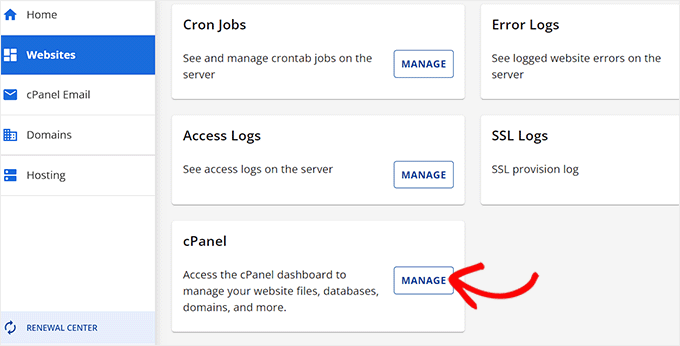
Cela ouvrira le cPanel dans un nouvel onglet où vous devrez faire défiler jusqu'à la section 'Domaine'.
À partir de là, cliquez sur l'option 'Domaines'.
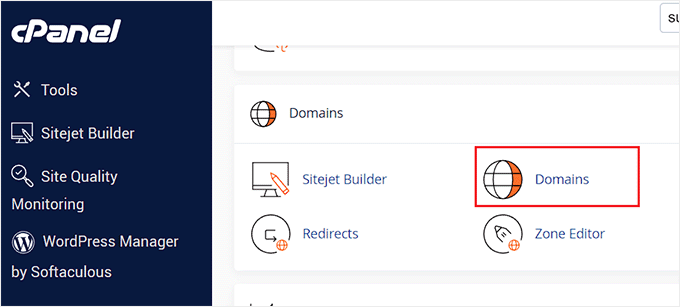
Cela ouvrira une liste de tous les domaines de votre compte d'hébergement. Ici, vous devez cliquer sur le bouton 'Créer un nouveau domaine'.
Une fois que vous aurez fait cela, une nouvelle page s'ouvrira à l'écran où vous devrez écrire votre sous-domaine suivi du nom de domaine dans le champ 'Domaine' comme ceci :
subdomain.example.com
Après cela, cliquez simplement sur le bouton 'Soumettre' pour enregistrer vos paramètres.
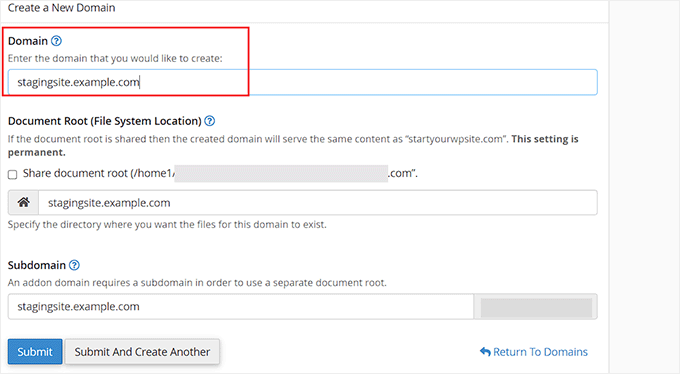
Note : Nous utilisons Bluehost dans nos captures d'écran d'exemple, votre écran peut donc être différent.
Votre panneau de contrôle d'hébergement ajoutera maintenant votre sous-domaine, que vous pourrez utiliser pour importer votre site WordPress en direct.
Ensuite, vous devez installer et activer le plugin gratuit Duplicator sur votre site en direct. Si vous avez besoin de toutes les fonctionnalités, vous pouvez obtenir la version premium de Duplicator ici.
Plusieurs de nos marques partenaires ont également utilisé cet outil pour créer des sauvegardes et ont obtenu d'excellents résultats. Pour en savoir plus, consultez notre avis sur Duplicator.
Après activation, vous devez cliquer sur le menu Duplicator dans la barre latérale d'administration de votre WordPress et cliquer sur le bouton « Créer nouveau » sous Sauvegardes.
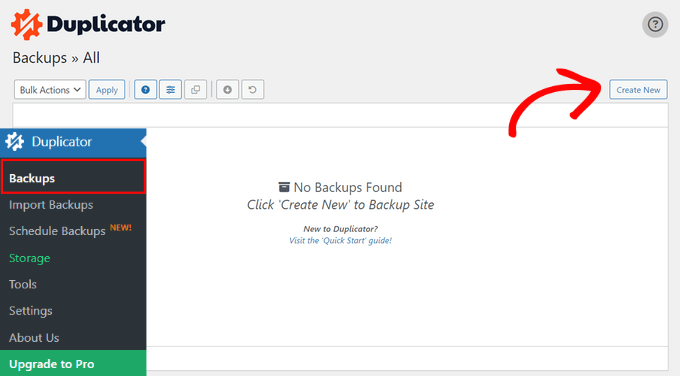
Ensuite, vous pouvez entrer un nom pour votre sauvegarde et cliquer sur le bouton « Suivant » pour continuer.
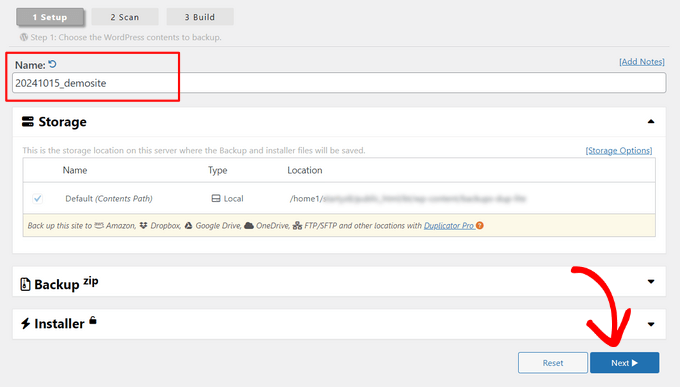
Après cela, Duplicator exécutera l'assistant de duplication de site web.
Tout d'abord, il effectuera quelques tests pour voir si tout est en ordre. Si tous les éléments sont marqués « Bon », cliquez sur le bouton « Construire ».
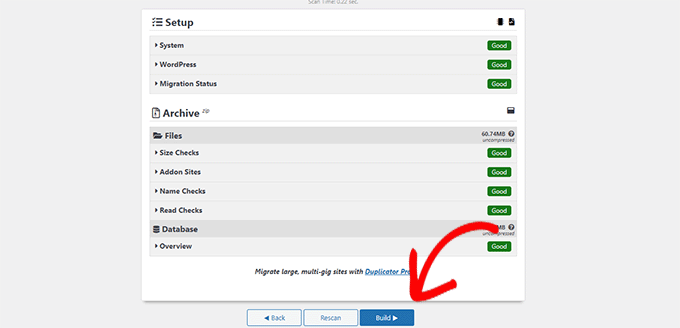
Le plugin va maintenant commencer à créer un package de sauvegarde Duplicator pour votre site WordPress. Ce processus peut prendre quelques minutes en fonction de la taille de votre site web.
Une fois terminé, vous verrez les options de téléchargement pour l'Installeur et le package Archive. Vous devez cliquer sur le bouton « Télécharger les deux fichiers » pour télécharger les deux fichiers sur votre ordinateur.
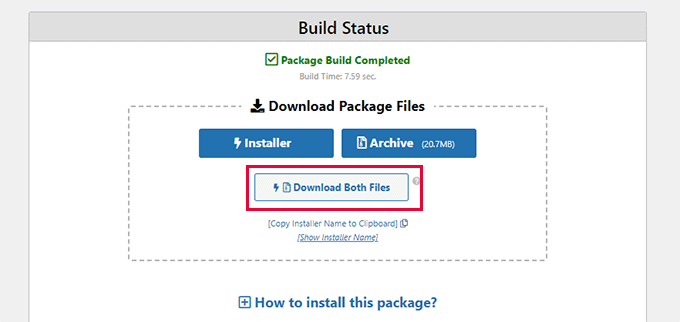
Vous devrez télécharger ces deux fichiers dans le répertoire de fichiers du sous-domaine que vous venez de créer. Pour plus de détails, consultez notre guide sur comment utiliser FTP pour télécharger des fichiers sur votre site WordPress.
Ensuite, votre nouveau site WordPress de staging aura besoin d'une nouvelle base de données. Créons-en une.
Rendez-vous dans le panneau de contrôle de votre compte d'hébergement WordPress et basculez vers l'onglet 'Avancé'.
Ensuite, faites défiler jusqu'à la section 'Bases de données' et cliquez sur le bouton 'Gérer' à côté.
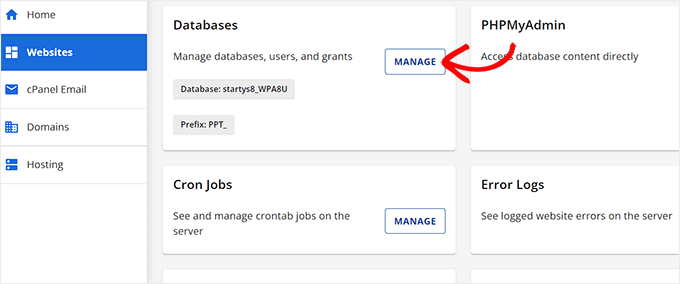
Si vous n'utilisez pas Bluehost, votre environnement d'hébergement WordPress peut être légèrement différent. Ne vous inquiétez pas, recherchez simplement la section Bases de données.
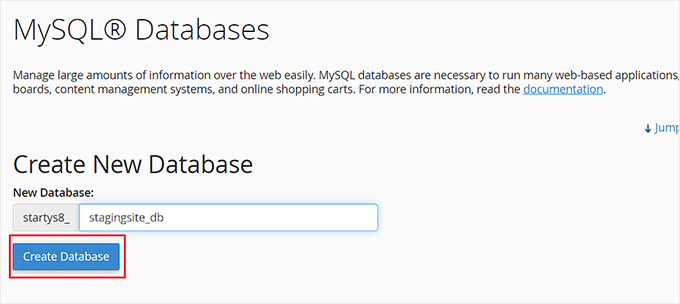
Cela vous mènera à la page 'Bases de données MySQL' où vous pourrez commencer par fournir un nom pour votre base de données.
Ensuite, cliquez sur le bouton 'Créer une base de données'.
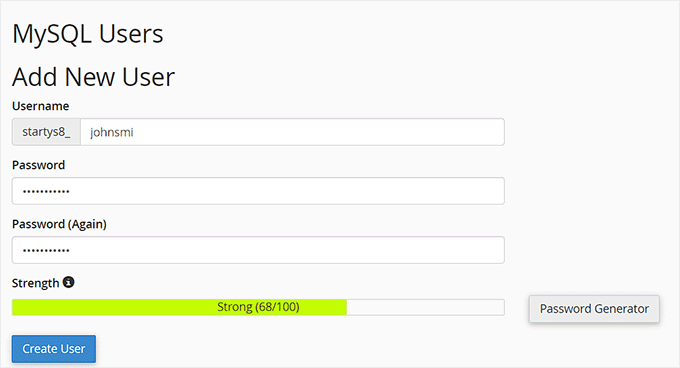
Ensuite, vous devez créer un utilisateur MySQL pour votre base de données.
Faites défiler jusqu'à la section Utilisateurs MySQL et fournissez un nom d'utilisateur et un mot de passe pour votre nouvel utilisateur de base de données.
Vous devez maintenant accorder à cet utilisateur la permission d'accéder et de modifier la base de données que vous avez créée précédemment.
Faites simplement défiler jusqu'à la section 'Ajouter un utilisateur à la base de données' et sélectionnez votre base de données et l'utilisateur que vous venez de créer.
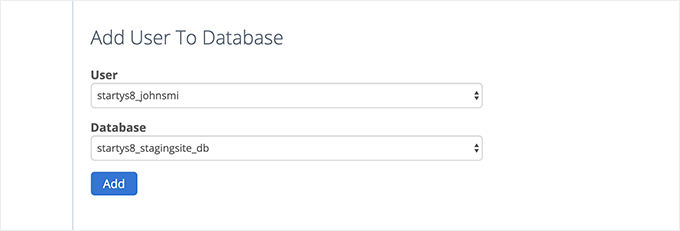
Ensuite, cliquez sur le bouton 'Ajouter' pour continuer.
Il vous sera demandé de sélectionner les privilèges pour l'utilisateur. Allez-y et cochez la case 'Tous les privilèges', puis cliquez sur le bouton 'Apporter les modifications'.
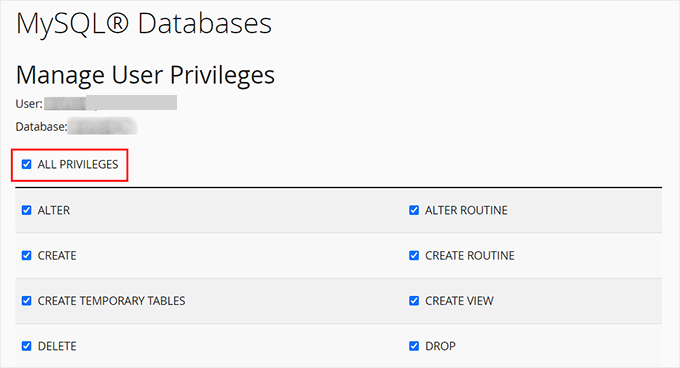
Votre base de données est maintenant prête à être utilisée pour votre site de staging.
Ensuite, vous devez ouvrir un nouvel onglet de navigateur et entrer le sous-domaine de votre site de staging comme ceci :
https://votresousdomaine.example.com/installer.php
N'oubliez pas de remplacer votresousdomaine par le sous-domaine réel et example.com par votre propre nom de domaine.
Cela lancera l'assistant d'installation de Duplicator.
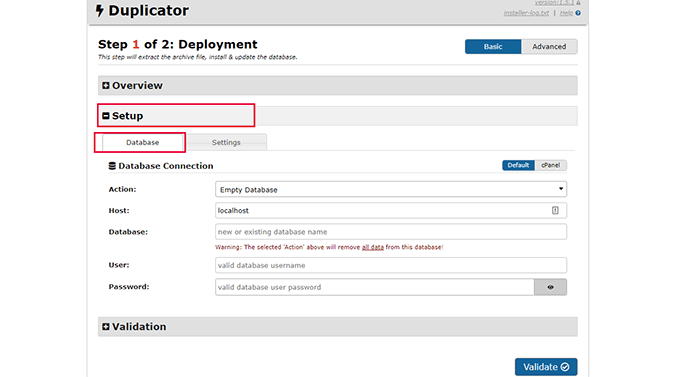
Dans la section 'Configuration', l'installateur vous demandera d'entrer les informations de votre base de données WordPress.
Votre hôte sera probablement localhost. Ensuite, vous entrerez les détails de la base de données que vous avez créée pour votre nouveau nom de domaine à l'étape précédente.
Cliquez sur le bouton 'Valider' pour vous assurer que Duplicator peut se connecter à votre base de données.
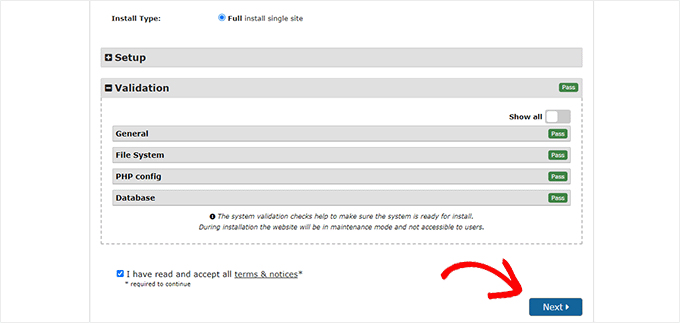
Une fois terminé, cliquez sur le bouton 'Suivant' pour continuer.
Duplicator va maintenant décompresser votre base de données et vos fichiers WordPress et les importer sur votre site de staging.
Une fois terminé, vous verrez un message de succès.
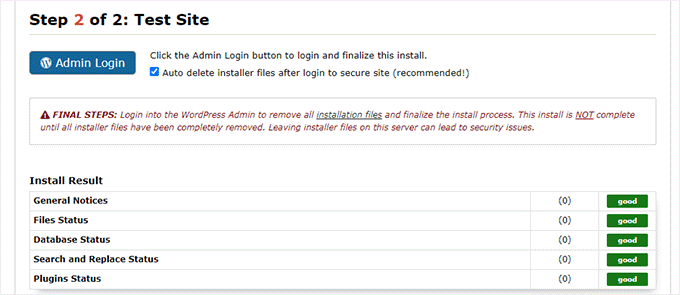
Vous pouvez cliquer sur le bouton « Connexion administrateur » pour accéder à la zone d'administration WordPress de votre site Web sur le nouveau site de staging.
Votre site de staging est maintenant configuré. Vous pouvez le protéger en ajoutant une protection par mot de passe au sous-domaine.
Accédez au tableau de bord de votre compte d'hébergement et basculez vers l'onglet « Avancé ».
Après cela, faites défiler jusqu'à la section « cPanel » et cliquez sur le bouton « Gérer » à côté.
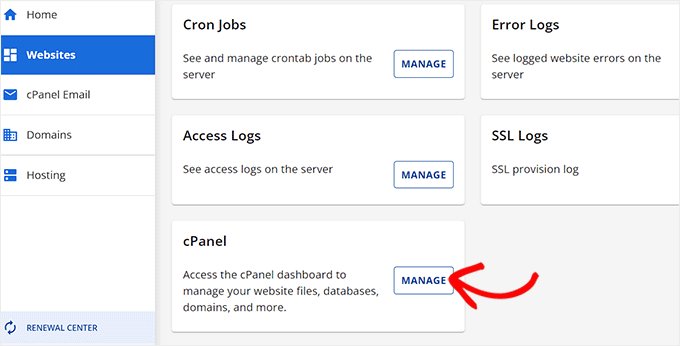
Cela ouvrira le cPanel dans une nouvelle fenêtre où vous devrez faire défiler jusqu'à la section « Fichiers ».
À partir de là, cliquez sur l'icône « Confidentialité du répertoire ».

Ensuite, vous devez sélectionner le dossier de votre sous-domaine, puis sélectionner l'option « protéger ce répertoire par mot de passe ».
Il vous sera demandé de fournir un nom pour ce paramètre, puis de cliquer sur le bouton « Enregistrer ».
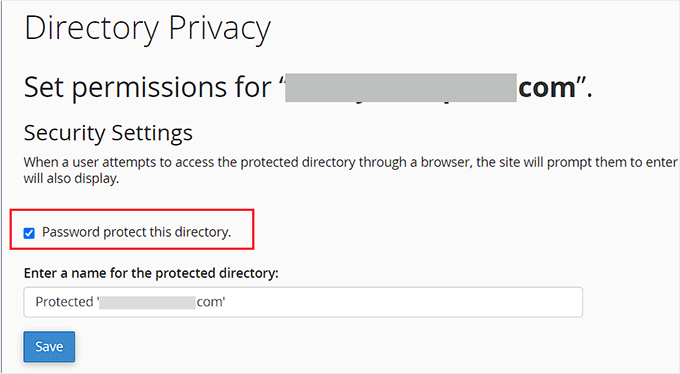
Votre site de staging sera désormais protégé par un mot de passe, le gardant ainsi hors de portée des moteurs de recherche et des regards du public.
Vous pouvez maintenant travailler sur votre site de staging et y apporter toutes les modifications nécessaires.
Déployer manuellement le site de staging en production
Une fois que vous êtes prêt à déployer les modifications de votre site de staging vers le serveur de production, vous suivrez les mêmes étapes que celles décrites ci-dessus.
Créez simplement un nouveau package Duplicator sur votre site de staging et téléchargez les fichiers Installer et Archive sur votre ordinateur (voir les instructions ci-dessus).
Ensuite, vous devez vous rendre sur votre site de production et effectuer une sauvegarde complète de WordPress (vous pouvez également utiliser Duplicator pour créer une sauvegarde complète).
Une fois que vous avez terminé, vous devrez supprimer tous les fichiers et dossiers WordPress de votre site de production. Cela signifie que votre site WordPress sera indisponible pendant un certain temps.
Enfin, suivez les instructions ci-dessus pour exécuter l'assistant d'installation de Duplicator afin d'importer le site de staging sur le serveur de production.
Comme vous pouvez le constater, la dernière méthode n'est pas du tout la meilleure. De nombreux éléments du processus peuvent endommager votre site.
Nous vous suggérons d'éviter cette méthode à tout prix, sauf si vous n'avez pas d'autre choix. Nous recommandons d'utiliser un hébergeur fiable comme Bluehost, SiteGround, ou WP Engine avec des fonctionnalités de site de staging intégrées.
Nous espérons que cet article vous a aidé à apprendre comment créer facilement un environnement de staging pour votre site WordPress. Si vous rencontrez des problèmes, consultez notre guide sur comment tester votre site avant la mise à jour vers Gutenberg. Vous pourriez également vouloir apprendre comment utiliser WordPress Playground dans votre navigateur pour les tests.
Si cet article vous a plu, abonnez-vous à notre chaîne YouTube pour des tutoriels vidéo WordPress. Vous pouvez également nous retrouver sur Twitter et Facebook.




Sharon Hobson
Et si j'ai des utilisateurs sur mon site (ou des commandes WooCommerce), comment puis-je déplacer les modifications du site de staging vers le site principal sans perdre les commandes ou les nouveaux utilisateurs qui sont arrivés pendant que je travaillais sur le staging ?
Support WPBeginner
La meilleure façon de transférer ces informations en toute sécurité serait de trouver un moment où le moins d'utilisateurs sont sur votre site, de mettre en pause toute nouvelle commande, d'exporter les commandes et les clients les plus récents sur le site en direct, de les importer sur votre site de staging, puis d'importer les modifications sur votre site en direct et de permettre à nouveau les nouvelles commandes.
Admin
Philip
J'ai utilisé les instructions de staging de SiteGround et cela a bien fonctionné. Sauf que maintenant, toute personne qui visite le site doit se connecter !!!??? Y a-t-il des solutions ?
Support WPBeginner
Si vous parlez de votre site principal, il y a peut-être eu un problème lors de la configuration du staging. Si vous contactez SiteGround, ils pourront vous aider à retirer la protection par mot de passe de staging de votre site principal.
Admin
Jiří Vaněk
Je recommande le plugin WP Staging. C'est un plugin vraiment génial, avec toutes les fonctionnalités dont vous avez besoin pour un site web en direct et une copie en tant que site web de staging. Je l'utilise à cette fin tout le temps et je dois dire que c'est un plugin "indispensable".
Dayo Olobayo
J'apprécie la recommandation de WP Staging. Mon site web est assez volumineux avec beaucoup de fichiers multimédias. Avez-vous utilisé WP Staging avec une configuration similaire, et si oui, avez-vous trouvé le processus de clonage fluide ?
Moinuddin Waheed
Un site de staging est une fonctionnalité indispensable pour toute personne qui travaille pour des clients et crée des sites web et des blogs pour des clients.
C'est vraiment utile car il y a toujours des exigences pour quelques ajustements au moment du développement du site web.
L'option de plugin et l'autre méthode manuelle sont les seules options pour mon client car j'utilise Hostinger et il n'y a pas de fonctionnalité de site de staging qui y soit affichée.
Est-ce qu'aucun des plans Hostinger ne dispose d'une fonctionnalité de staging intégrée comme celle de Bluehost et SiteGround ?
Support WPBeginner
Vous devriez vérifier auprès du support de votre fournisseur d'hébergement pour connaître ce qui est actuellement disponible.
Admin
Jiří Vaněk
Vous pouvez utiliser n'importe quel hébergement, car pour le staging, il existe un plugin génial. Cherchez le plugin nommé WP Staging. C'est tout ce dont vous avez besoin.
Moinuddin Waheed
Merci pour la suggestion, cela sera très utile car elle est nécessaire très souvent.
J'explorerai ce plugin et je verrai à la fonctionnalité qu'il a à sa fin.
Chip Bearden
Il y a un inconvénient. J'ai suivi toutes les étapes pour BlueHost et j'ai apporté un certain nombre de modifications à ma page d'accueil. Cela a parfaitement fonctionné sur le site de staging.
Lorsque je l'ai poussé en production, ma page d'accueil était un désastre. Quelques modifications ont été effectuées, mais la plupart n'ont pas été prises en compte. Pire encore, une grande partie du contenu du site de production a été corrompue, voire manquante.
Paniqué, j'ai mis le site de production en mode maintenance pour éviter que les utilisateurs ne le voient. Ensuite, le support technique de BlueHost a fait un excellent travail en déplaçant le site de staging en production pour moi et en nettoyant un tas d'autres problèmes qui en ont résulté. Il a fallu 90 minutes longues et tendues avant que tout ne revienne, en grande partie, à ce que je voulais. J'ai juste dû changer certains liens internes et éléments de menu qui pointaient encore vers le site de staging.
Du début à la fin, je n'ai été hors service que quelques heures. Le représentant du support client de BlueHost était merveilleux mais n'avait pas une bonne explication de ce qui s'était mal passé. Disons simplement que je n'utiliserai JAMAIS le staging à nouveau !
Support WPBeginner
Merci pour votre retour, nous allons essayer de le rendre plus clair dans l'article, mais à moins que vous ne synchronisiez des modifications comme des articles, elles n'iront pas sur votre site de staging et si vous écrasez votre site en direct avec votre staging, il n'inclura pas votre nouveau contenu. Pour votre design, cela dépendrait fortement de ce que vous utilisez sur votre site, car cela devrait normalement inclure toutes les modifications de design.
Admin
Audra
Est-ce quelque chose qui peut être utilisé pour tester un nouveau thème ? Puis-je garder mon site web actuel en ligne et travailler sur un nouveau thème en même temps ?
Support WPBeginner
Oui, c'est l'une des raisons les plus courantes d'utiliser un site de staging.
Admin
Jiří Vaněk
C'est l'une des raisons pour lesquelles j'utilise la mise en scène. Lorsqu'une demande de modification de la conception du site Web est faite, une copie du site Web est créée où tous les ajustements nécessaires sont peaufinés, puis les modifications sont facilement transférées vers la version en direct. C'est beaucoup plus pratique que de copier le site Web sur un sous-domaine et d'effectuer une migration ultérieure, ce qui peut être assez compliqué.
Sharlene
Bonjour. Y a-t-il un moyen de tester la vitesse sur un site de staging s'il vous plaît ?
Support WPBeginner
Notre guide ci-dessous propose quelques options pour tester la vitesse de votre site WordPress. Selon la configuration de votre site de staging, il n'y a qu'une certaine mesure dans laquelle les tests de vitesse peuvent être utiles.
https://www.wpbeginner.com/beginners-guide/how-to-properly-run-a-website-speed-test-best-tools/
Admin
Carol Henrichs
Dois-je utiliser le site de staging uniquement pour les mises à jour de plugins et autres ? Puis-je mettre à jour des pages et des articles en staging puis les pousser en direct ? Sinon, je dois créer un nouveau site de staging avant chaque test de plugin/mise à jour.
Support WPBeginner
Vous voudrez utiliser un site de staging pour les mises à jour majeures de plugins et de conception de votre site. La mise à jour des pages et des articles est normalement quelque chose que vous feriez sur votre site principal et vous pouvez effectuer des mises à jour mineures en toute sécurité tant que vous avez une sauvegarde de votre site datant d'avant la mise à jour.
Admin
Kevin
Les URL de staging (pour les articles et les pages) changent-elles automatiquement une fois que vous appuyez sur déployer ? J'ai peur d'avoir une tonne d'erreurs 404 et de ruiner mon SEO.
Support WPBeginner
Sauf indication contraire, les URL devraient être mises à jour pour ne plus renvoyer d'erreurs 404.
Admin
Philippe
Je veux créer un bac à sable, j'utilise Wordpress sur Bluehost, cependant je n'ai pas les entrées Bluehost dans mon menu d'administration Wordpress, et je ne trouve pas d'assistant de bac à sable directement sur le site Bluehost. Où dois-je aller à partir d'ici ?
Support WPBeginner
Vous avez peut-être supprimé le plugin qui ajoutait cela, si vous contactez votre hébergeur, il devrait pouvoir vous aider.
Admin
Jana Boswell
Cela a fonctionné comme par magie. Je ne pourrais sérieusement pas vivre sans wp beginner. Mon service d'hébergement n'a pas d'option de staging, j'ai donc suivi les instructions pour la configuration manuelle, aucun problème, tout s'est déroulé sans problème ! Merci pour les excellentes instructions !
Support WPBeginner
Glad our guide was able to help
Admin
Desmond Sim
après avoir créé le site de staging... comment synchroniser les données entre le site de staging et le site de test... le site de test est utilisé pour les mises à jour et les vérifications... alors que... le site en direct a de nouvelles entrées de ses utilisateurs...
Existe-t-il un plugin que vous pouvez recommander pour synchroniser les bases de données lorsque chaque base de données contient deux informations nouvelles différentes ?
Support WPBeginner
Nous n'avons pas de recommandation pour le moment car il est très difficile pour un outil de savoir quoi synchroniser spécifiquement ou non.
Admin
Brandon
Comment fait-on pour supprimer un site de staging ? Je crois que j'ai sauvegardé le site de staging avec updraftplus, mais si je sauvegarde le site de staging avec updraftplus, est-ce que cela sauvegarde aussi le site normal ou vice versa ?
Support WPBeginner
Si vous avez utilisé la méthode d'un fournisseur d'hébergement pour le créer, vous devriez d'abord vérifier auprès de l'hébergeur s'il existe une méthode intégrée, sinon, vous pouvez suivre l'étape 2 de notre guide ci-dessous :
https://www.wpbeginner.com/wp-tutorials/how-to-permanently-delete-a-wordpress-site-from-internet/
Vous ne feriez que sauvegarder votre staging à moins que vous n'ayez également configuré votre service de sauvegarde pour votre site principal.
Admin
S
donc cette mise en scène manuelle ne fonctionne pas ?
alors comment les utilisateurs ciblent-ils ‘installer.php’ si l’URL du sous-domaine est ‘staging.blahwebsite.com’, alors.
Support WPBeginner
La méthode devrait toujours fonctionner, vous ciblerez l’installateur dans le sous-domaine du site de staging. Si vous rencontrez des difficultés pour configurer ou cibler le sous-domaine, vous voudrez peut-être contacter votre fournisseur d’hébergement pour obtenir de l’aide.
Admin
Brandon
J’ai utilisé la méthode manuelle pour configurer un site de staging afin de tester la mise à jour des plugins avant qu’ils ne cassent quelque chose. Eh bien, quelque chose s’est cassé sur le site de staging. Comment revenir à la configuration d’origine du site de staging ?
Support WPBeginner
Si vous n'avez pas créé de sauvegarde pour le site de staging, vous pourriez supprimer le site de staging et le recréer comme une option.
Admin
Ben
Il semble qu'il manque un morceau pour la création manuelle du site de staging. Pas d'upload de fichiers pour Duplicator.
Support WPBeginner
Merci de nous avoir fait part de cela, nous allons examiner la mise à jour de l'article lorsque nous le pourrons.
Admin
Ankur
J'utilise l'hébergement Bluehost et ils disent qu'ils ne recommandent pas la version bêta. Donc, l'hôte local est la meilleure option pour moi. N'est-ce pas ?
Support WPBeginner
S'ils ne recommandent pas la bêta pour votre site, vous pouvez utiliser le local comme alternative.
Admin
Jay
Si j'ai de nouveaux articles de blog sur le site de production d'origine, que se passera-t-il si je pousse le site de staging vers le site de production plus tard ?
Support WPBeginner
Le nouveau contenu serait supprimé, nous recommandons d'importer tout nouveau contenu sur le site de staging avant d'écraser le site en direct.
Admin
KIZITO
Bonjour ami.
Juste aujourd'hui, j'ai activé par erreur le mode staging (je suis nouveau cependant) et il n'y avait plus d'option.
Plus tard, je suis revenu, je n'ai pas pu me connecter à mon WordPress. Il renvoie un message d'erreur indiquant que je ne peux pas me connecter à un site en mode staging.
J'ai contacté Bluehost, qui a fait tout ce qu'ils pouvaient, mais mon site dit toujours qu'il est en mode staging et je ne peux pas me connecter à mon WordPress.
Que dois-je faire s'il vous plaît ?
Support WPBeginner
Il semble que vous utilisiez un plugin pour faire apparaître cette page lorsque vous consultez votre site. Vous voudrez désactiver le plugin en utilisant la méthode décrite dans notre guide ci-dessous :
https://www.wpbeginner.com/plugins/how-to-deactivate-all-plugins-when-not-able-to-access-wp-admin/
Admin
Alice
Bonjour,
Merci pour cela. J'ai WP Engine et mon thème WordPress a été désenregistré parce que je l'utilise dans l'environnement de staging et de développement.
Quelle est la solution de contournement pour cela ?
merci
Support WPBeginner
Vous devrez contacter le support de votre thème spécifique pour connaître leur solution de contournement pour cette situation
Admin
Jim Jones
Bonjour, j'ai apporté des modifications à mon site WP de production mais pas à la zone de staging. Je souhaite réinitialiser ma zone de staging pour qu'elle ressemble à mon site de production, ou à défaut, supprimer ma zone de staging et recommencer. Comment puis-je faire cela ?
Support WPBeginner
Cela dépendrait de la méthode que vous avez utilisée, mais si vous avez apporté des modifications à la conception du site en direct, la méthode la plus simple serait de supprimer le site de staging actuel et de le recréer.
Admin
Jeff
Excellent article. J'ai beaucoup appris.
J'ai une question, s'il vous plaît, concernant la méthode manuelle :
Faut-il protéger par mot de passe le répertoire du sous-domaine dans cPanel, étant donné que l'accès administrateur au site web est déjà protégé par un mot de passe ?
Thank you very much.
Support WPBeginner
While not required, it helps prevent your users from trying to access the staging site
Admin
Mujeeb
In that staging site
I want to give someone details to do something on my staging site, but I don’t want him to know my live site password, but is the Same thing with my live site. How can I do that
Support WPBeginner
You would create a new user for them on your staging site for what it sounds like you want to do and you can remove that staging user later.
Admin