


De nombreux propriétaires d'entreprises sont confrontés au défi de convertir leur public mondial. Afficher le même message marketing peut ne pas fonctionner pour les utilisateurs de certains pays. C'est là que vous pouvez afficher des popups basés sur la localisation.
La création de popups WordPress basés sur la localisation vous aide à diffuser le bon message marketing aux bonnes personnes au bon moment. Cela signifie une meilleure expérience utilisateur et plus de revenus pour votre site WordPress.
Chez WPBeginner, nous avons mené plusieurs campagnes de popups pour des utilisateurs de différentes régions du monde. Nous avons constaté que la manière la plus simple de créer des popups de géolocalisation est d'utiliser OptinMonster. En fait, nous utilisons également ce plugin sur les sites Web de nos autres marques pour configurer tous les types de campagnes.
Dans ce tutoriel, nous vous montrerons comment créer des popups basés sur la localisation d'un utilisateur et les ajouter à WordPress.
Que sont les popups basés sur la localisation ?
Les popups basés sur la localisation sont similaires aux popups standard, mais ils ne s'affichent que pour les visiteurs de lieux spécifiques.
Par exemple, les visiteurs des États-Unis se verront proposer des popups différents de ceux du Royaume-Uni ou de l'Espagne.
Vous pouvez affiner davantage votre ciblage géographique et cibler des états et des villes spécifiques. De cette façon, les visiteurs en Floride peuvent se voir afficher une popup différente de celle des visiteurs en Californie.
Ce processus est connu sous le nom de géociblage, et il vous permet d'encourager vos visiteurs à entreprendre des actions spécifiques sur votre site en fonction de leur lieu de résidence.
Pourquoi ajouter des popups WordPress basés sur la localisation ?
L'utilisation de popups basés sur la localisation dans WordPress offre à vos visiteurs une expérience très pertinente. Cela montre à vos visiteurs que vous comprenez leurs besoins et peut conduire à de meilleures conversions.
Ce niveau de personnalisation peut vous aider à atteindre vos objectifs de site Web, comme développer votre liste d'e-mails ou gagner de l'argent en ligne.
L'utilisation de popups de géolocalisation peut aider le site Web de votre entreprise de nombreuses façons, notamment :
- Renforcez la crédibilité de votre site Web en montrant aux visiteurs que vous êtes conscient de leur emplacement.
- Exécutez des coupons et des promotions pour le commerce électronique pour les visiteurs de certaines régions.
- Faites la promotion d'événements et conférences locaux auprès de vos visiteurs.
- Mettez en avant les produits pertinents pour les visiteurs de différents endroits.
Comment créer un popup basé sur la localisation dans WordPress
La façon la plus simple d'ajouter des popups à votre site Web WordPress est d'utiliser un plugin.
Nous vous recommandons d'utiliser OptinMonster. C'est le meilleur plugin de popup WordPress du marché qui vous permet de générer des prospects, de développer votre liste d'e-mails et d'augmenter vos conversions.
Vous pouvez utiliser l'éditeur glisser-déposer d'OptinMonster pour créer simplement une campagne de popup en quelques minutes. De plus, vous pouvez facilement personnaliser vos popups en fonction de la page qu'ils consultent, des actions qu'ils ont effectuées sur votre site, et plus encore.
Pour plus d'informations, consultez notre avis complet sur OptinMonster.
Tout d'abord, vous devrez visiter le site Web d'OptinMonster et créer un compte. Vous aurez besoin du plan Growth car il inclut le ciblage par géolocalisation.

Ensuite, vous devrez installer et activer le plugin. Pour plus de détails, consultez notre guide sur comment installer un plugin dans WordPress.
Le plugin OptinMonster agit comme un lien entre votre site WordPress et le logiciel OptinMonster.
Une fois le plugin activé, vous verrez l'assistant de configuration d'OptinMonster. Cliquez sur le bouton « Connecter votre compte existant ». Vous pouvez également créer un nouveau compte gratuit si vous ne vous êtes pas encore inscrit.
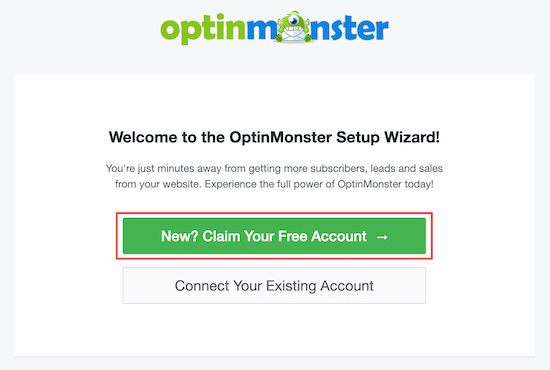
Une fois que vous aurez terminé le processus de configuration, votre site Web WordPress sera désormais connecté à OptinMonster.
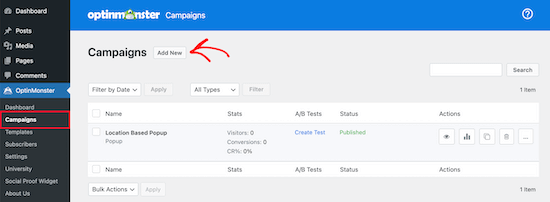
Pour créer votre popup basé sur la localisation, naviguez vers OptinMonster » Campagnes.
Ensuite, cliquez sur « Ajouter » pour créer une nouvelle campagne de popup.
OptinMonster vous présentera différents types de campagnes parmi lesquels choisir.
Sélectionnez le type de campagne « Popup ».
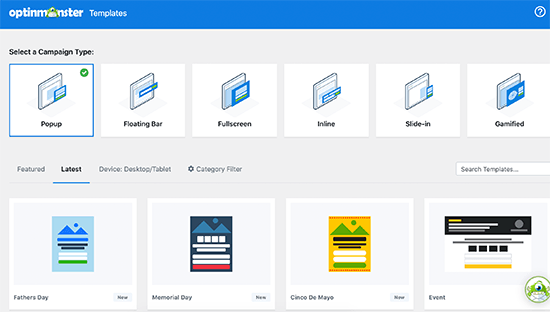
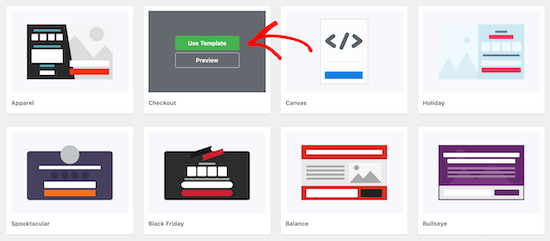
Ensuite, vous sélectionnerez le modèle de campagne. Votre modèle constitue la base de la conception de votre popup. Choisissez donc un modèle qui ressemble étroitement au design que vous souhaitez.
Pour ce tutoriel, nous sélectionnerons le modèle « Paiement ». Une fois que vous avez trouvé un modèle qui vous plaît, survolez-le et cliquez sur « Utiliser le modèle ».
Ensuite, vous devrez nommer votre campagne.
Ce nom n'apparaîtra pas dans votre design. Il sert plutôt à vous aider à vous souvenir du type de campagne que vous avez créé.
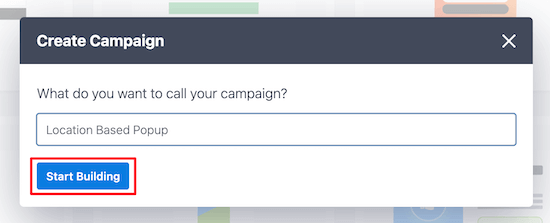
Ensuite, cliquez sur « Démarrer la création ».
Cela vous mènera à l'application OptinMonster, où vous pourrez personnaliser l'apparence de votre popup.
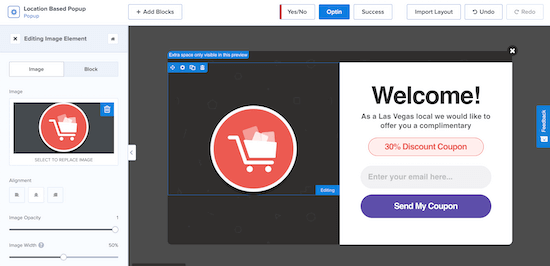
Vous pouvez entièrement personnaliser votre popup en ajoutant de nouveaux blocs, du texte, des titres, et plus encore. Cliquez simplement sur l'élément que vous souhaitez modifier, et le menu des options apparaîtra sur la gauche.
Une fois que vous êtes satisfait de l'apparence de votre popup basé sur la localisation, cliquez sur « Enregistrer », puis cliquez sur l'onglet « Règles d'affichage » en haut de l'écran.
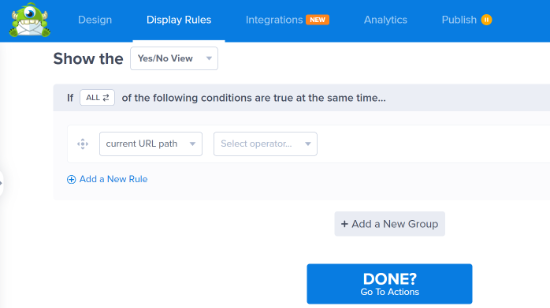
C'est ici que vous définirez vos déclencheurs de localisation.
La règle par défaut est que votre popup apparaîtra sur n'importe quelle page après que le visiteur soit sur le site pendant 5 secondes.
Vous devrez modifier la première règle pour la localisation physique du visiteur. Pour ce faire, cliquez sur la règle d'affichage « temps sur la page », puis sélectionnez « Localisation physique ».
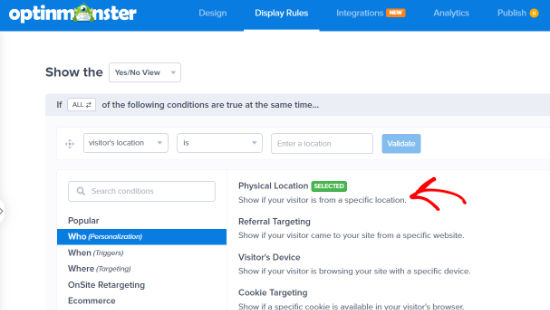
Maintenant, vous pouvez configurer le popup pour qu'il s'affiche pour les visiteurs qui se trouvent dans un lieu spécifique.
Vous avez également la possibilité d'inclure ou d'exclure les visiteurs qui se trouvent dans un pays de l'UE.
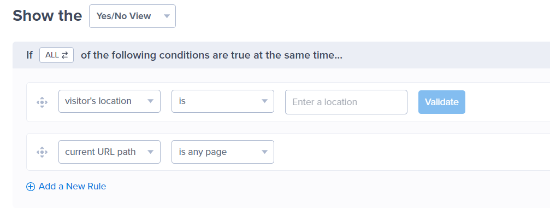
Nous allons définir la règle pour que le popup s'affiche lorsqu'un visiteur se trouve à Las Vegas, NV.
Ensuite, vous pouvez cliquer sur le bouton « Valider ».
Maintenant, une fenêtre contextuelle apparaîtra, listant les emplacements disponibles en fonction de ce que vous avez saisi. Sélectionnez simplement l'emplacement souhaité, puis cliquez sur « Étape suivante ».
OptinMonster vous permet également d'ajouter un effet animé ou un son à l'écran suivant, mais nous laisserons les paramètres par défaut.
Une fois que vous avez fait cela, cliquez à nouveau sur « Étape suivante », et vous serez dirigé vers la page de résumé, où vous pourrez examiner les paramètres de votre fenêtre contextuelle d'emplacement.
Si vos paramètres sont corrects, accédez à l'onglet « Publier » et changez le « Statut de publication » de Brouillon à Publier.
Ensuite, cliquez sur « Enregistrer » et quittez l'écran.
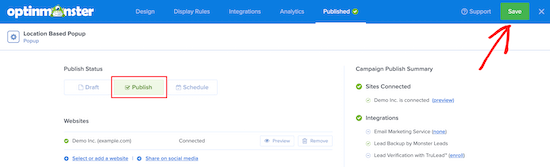
Votre fenêtre contextuelle basée sur l'emplacement de votre utilisateur sera maintenant en ligne sur votre site.
Si vous souhaitez créer plusieurs fenêtres contextuelles basées sur l'emplacement, suivez le même processus ci-dessus et modifiez les règles « Affichage » pour le nouvel emplacement de l'utilisateur.
Avec OptinMonster, vous pouvez avoir plusieurs campagnes de fenêtres contextuelles actives simultanément et offrir une expérience ciblée à tous vos visiteurs.
Nous espérons que cet article vous a aidé à ajouter une popup WordPress basée sur la localisation à WordPress. Vous voudrez peut-être également consulter notre liste des meilleurs plugins de bannière WordPress et comment créer une porte d'accueil dans WordPress.
Si vous avez aimé cet article, abonnez-vous à notre Chaîne YouTube pour des tutoriels vidéo WordPress. Vous pouvez également nous trouver sur Twitter et Facebook.


Jiří Vaněk
J'ai suivi les emplacements et les pays importants d'où je reçois le plus d'utilisateurs à l'aide de Google Analytics et Monster Insights, et je voudrais les cibler avec une nouvelle campagne créée dans OptinMonster pour vendre mon livre. Ce guide est parfaitement compréhensible et, grâce à OptinMonster, également simple à mettre en œuvre. J'ai hâte de voir si le changement des campagnes en fonction des emplacements entraînera des ventes plus élevées et de meilleures conversions. Je suis vraiment enthousiasmé par ces possibilités !
Dennis Muthomi
OptinMonster change la donne pour le marketing basé sur la localisation !
J'ai eu beaucoup de succès en l'utilisant pour des campagnes saisonnières.
Par exemple, la saison dernière pour Halloween, j'ai créé une fenêtre contextuelle "effrayante" proposant des offres exclusivement pour les visiteurs américains.
C'est incroyable à quel point vos promotions deviennent plus attrayantes et efficaces lorsqu'elles sont adaptées à des lieux et des événements spécifiques.