


Une page de capture est un excellent moyen de collecter les adresses e-mail de vos visiteurs. En offrant quelque chose de précieux, comme un guide gratuit ou une réduction, vous pouvez obtenir leur e-mail en échange.
Cependant, sans le bon design ou le bon message, cela peut sembler trop insistant ou ne pas capter l'attention des visiteurs. Par conséquent, vous pourriez vous retrouver avec des visiteurs qui partent sans s'inscrire.
Après avoir testé différents outils, nous avons constaté que SeedProd est la meilleure option pour créer des pages de capture à forte conversion dans WordPress. Il est facile à utiliser, avec des fonctionnalités de glisser-déposer et des modèles prêts à l'emploi qui permettent à quiconque de créer facilement une excellente page.
Certaines de nos marques partenaires utilisent également SeedProd pour concevoir l'ensemble de leurs sites, et elles ont obtenu d'excellents résultats.
Donc, si vous voulez créer une page de capture qui convertit réellement, vous êtes au bon endroit. Dans cet article, nous vous montrerons comment créer une page de capture dans WordPress et partagerons des conseils pour la rendre plus efficace.

Qu'est-ce qu'une page de capture ?
Une page de capture (également appelée page de génération de prospects) est un type de page de destination conçue pour collecter ou extraire l'adresse e-mail et le nom de votre visiteur. En retour, vous pouvez offrir une ressource précieuse, un ebook, du matériel d'apprentissage exclusif ou des produits gratuits.
Contrairement à une page de destination standard, où vous pourriez avoir plusieurs objectifs, le but d'une page de capture est d'inciter les utilisateurs à donner leur adresse e-mail.
Par exemple, voici une page de capture d'un Digital Marketer qui encourage les utilisateurs à s'inscrire à leur newsletter Insider.

Elle a un bouton d'appel à l'action clair, et la page comprend une copie claire de ce que les utilisateurs obtiendront en retour. De plus, le titre est accrocheur et il y a des images sur la page qui aident à capter l'attention des utilisateurs.
La création d'une page de capture est un moyen éprouvé de constituer une liste d'e-mails, que vous pouvez utiliser pour promouvoir vos produits ou services à l'avenir.
La collecte d'e-mails vous permet également de lancer une newsletter et d'informer les abonnés des nouveaux produits, offres et campagnes.
Dans cette optique, nous allons vous montrer comment créer une page de capture dans WordPress. Voici un aperçu rapide de tout ce que nous aborderons dans ce guide :
Commençons !
Créer une page de capture dans WordPress
La façon la plus simple de configurer une page de capture dans WordPress est d'utiliser SeedProd. C'est le meilleur et le plus simple constructeur de sites Web et de pages de destination WordPress.
Certaines de nos marques partenaires ont conçu l'intégralité de leurs sites Web en utilisant cet outil, et il s'est avéré être une solution puissante et conviviale pour créer des pages à forte conversion. Vous pouvez en savoir plus à ce sujet dans notre avis sur SeedProd.

Pour commencer, vous pouvez choisir parmi différents modèles à forte conversion et personnaliser la page à l'aide du constructeur par glisser-déposer. Le plugin s'intègre également aux outils de marketing par e-mail populaires.
Outre une page de capture, SeedProd vous permet de créer une page "coming soon", une page d'erreur 404, une page de connexion personnalisée, et plus encore. Son constructeur de thèmes vous permet également de créer un thème personnalisé sans modifier le code.
Veuillez noter que nous utiliserons SeedProd Pro pour ce tutoriel car il inclut plus de modèles et d'options de personnalisation. Cependant, il existe également une version SeedProd Lite que vous pouvez utiliser gratuitement.
Configuration de SeedProd dans WordPress
Tout d'abord, vous devrez installer et activer le plugin SeedProd. Si vous avez besoin d'aide, consultez notre guide sur comment installer un plugin WordPress.
Après activation, vous verrez une page de bienvenue dans votre tableau de bord WordPress. Sur cette page, vous pouvez entrer la clé de licence et cliquer sur le bouton ‘Vérifier la clé’. Si vous n’êtes pas sûr de l’emplacement de la clé, vous pouvez facilement la trouver dans la zone de compte SeedProd.

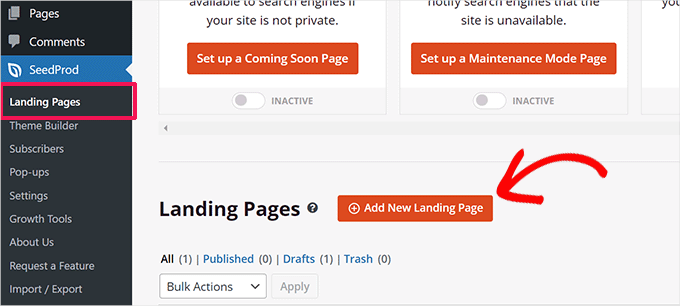
Après cela, vous devrez aller dans SeedProd Landing Pages depuis le panneau d’administration.
À partir de là, cliquez simplement sur le bouton ‘+ Ajouter une nouvelle page de destination’.
Ensuite, SeedProd vous proposera différents modèles parmi lesquels choisir.
Vous pouvez cliquer sur le filtre ‘Lead Squeeze’ en haut pour afficher les modèles de pages de capture.
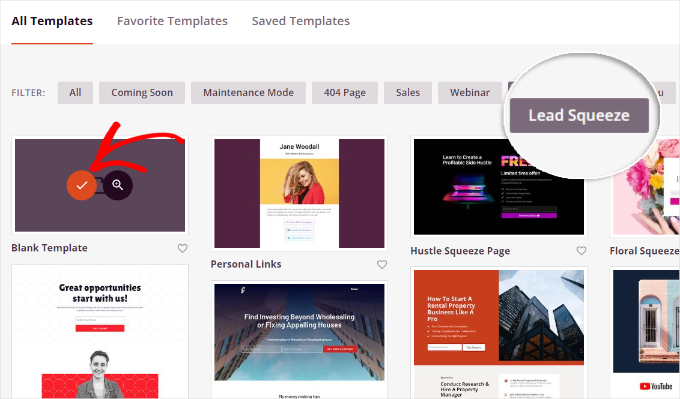
Pour choisir un modèle, survolez-le simplement et cliquez sur le bouton de coche orange.
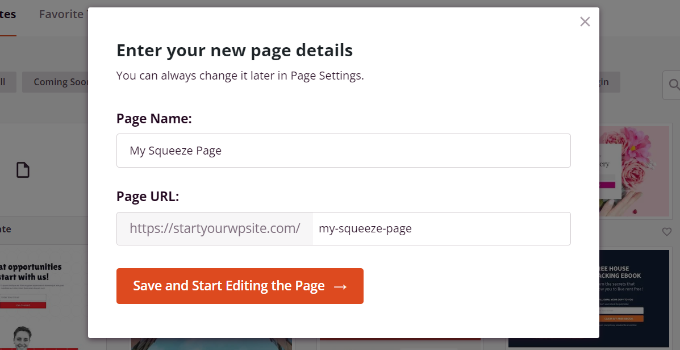
Ensuite, une fenêtre contextuelle s’ouvrira où vous pourrez entrer un nom et une URL pour votre page de capture. Une fois cela fait, cliquez sur le bouton ‘Enregistrer et commencer à modifier la page’.
Après cela, vous verrez l’éditeur de pages de destination par glisser-déposer de SeedProd.
Personnalisation de votre page de capture avec SeedProd
Dans l’éditeur de page, vous pouvez modifier différents éléments du modèle. Par exemple, il existe différents blocs parmi lesquels choisir.
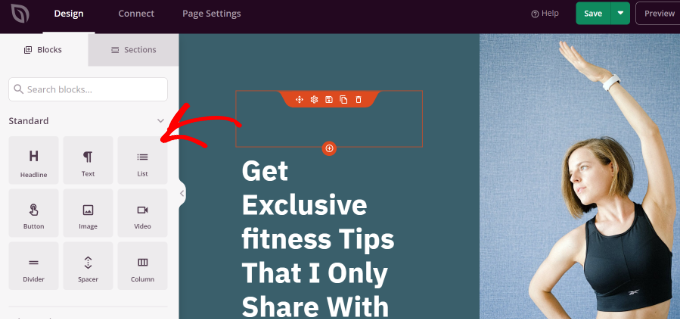
Vous pouvez ajouter des blocs standard tels que des titres, du texte, des listes, des boutons, et plus encore. Ou sélectionnez des blocs avancés tels que le partage social, le compte à rebours, la fenêtre contextuelle vidéo, les témoignages, et plus encore.
SeedProd vous permet également de personnaliser davantage chaque élément ou bloc. Par exemple, la sélection du bloc de titre vous permettra de modifier le texte et de changer sa police, sa couleur et son style.
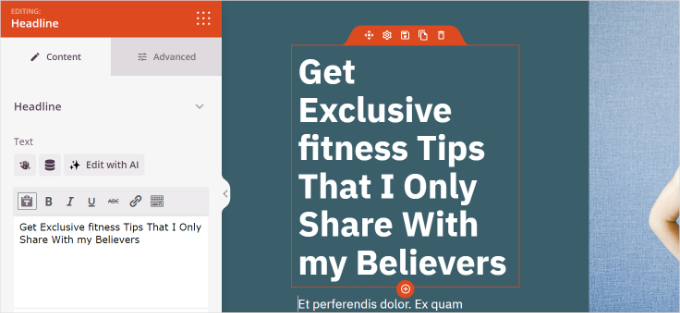
Avec SeedProd, vous pouvez également utiliser la puissance de l'intelligence artificielle pour créer automatiquement des images et du texte pour votre page. Cependant, veuillez noter que l'outil de génération de texte et d'images IA est un module complémentaire payant.
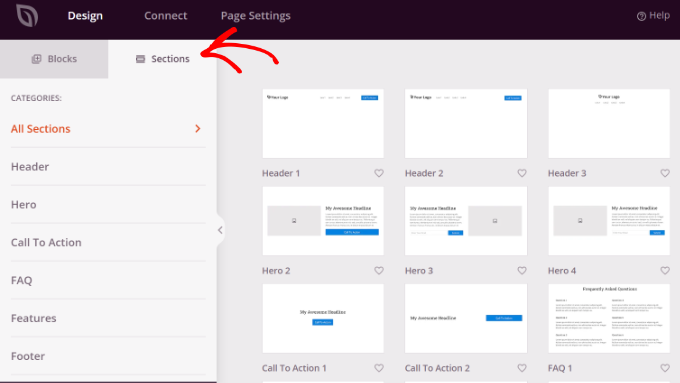
Si vous passez à l'onglet « Sections », vous y trouverez des sections entières à ajouter à votre page de renvoi. Par exemple, vous pouvez ajouter des en-têtes personnalisés, des pieds de page, des boutons d'appel à l'action, et plus encore à votre page.
Connexion de l'outil d'email marketing avec SeedProd
Une fois que vous aurez personnalisé la page de capture, vous devrez connecter un outil de marketing par e-mail avec SeedProd.
Pour ce faire, passez à l'onglet "Connect", et vous verrez différents services. Par exemple, SeedProd s'intègre facilement avec ActiveCampaign, AWeber, Drip, Mailchimp, Constant Contact, et plus encore.
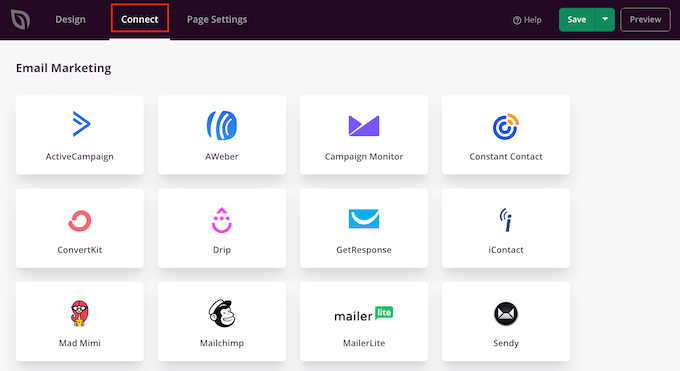
Suivez simplement les instructions à l'écran pour connecter le service d'email marketing de votre choix avec SeedProd.
Finaliser les paramètres de votre page de renvoi
Ensuite, vous devrez vous rendre dans l'onglet « Paramètres de la page » dans SeedProd.
Ici, vous pouvez modifier différents paramètres et publier votre page. Par exemple, SeedProd vous permet de modifier le titre de la page, d'éditer la méta-description, d'ajouter Google Analytics, et plus encore.
Une fois que vous avez apporté les modifications, il est temps de rendre votre page de renvoi active. Changez simplement le « Statut de la page » de Brouillon à Publié.
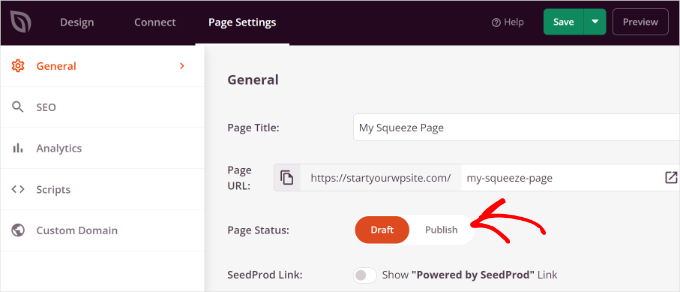
Vous pouvez maintenant cliquer sur le bouton « Enregistrer » en haut et quitter le constructeur de page de destination.
À partir de là, visitez simplement l'URL de la page de renvoi et voyez-la en action.

Astuce bonus : Augmentez les conversions sur votre page de capture
Maintenant que vous savez comment créer une page de capture sur un site WordPress, vous pouvez passer à l'étape suivante en suivant ces conseils pour augmenter les conversions.
1. Convertir les visiteurs existants en abonnés
Saviez-vous que 70 % des visiteurs abandonnent votre site Web et ne reviennent jamais ? Et si vous pouviez changer cela et augmenter les conversions sur votre page de capture ?
Avec l'aide d'OptinMonster, vous pouvez afficher des messages personnalisés aux utilisateurs à des moments précis et les convertir en abonnés. C'est le meilleur logiciel d'optimisation des conversions et de génération de prospects sur le marché.
Pour plus d'informations sur le logiciel, consultez notre avis complet sur OptinMonster.
Grâce à la technologie d'intention de sortie, OptinMonster détectera automatiquement le comportement des utilisateurs et affichera un message popup juste au moment où un utilisateur s'apprête à quitter votre page de destination.
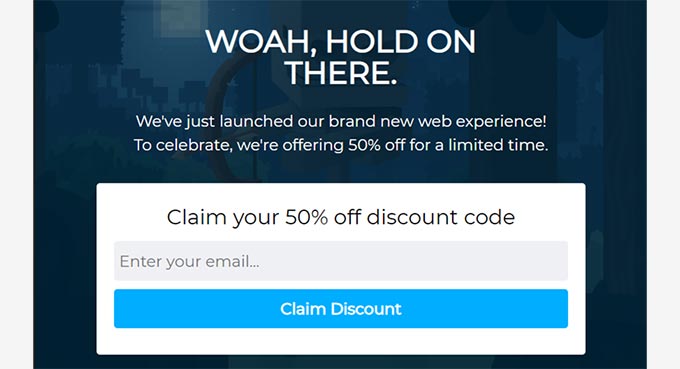
Vous pouvez en savoir plus en suivant notre guide sur comment nous avons augmenté nos abonnés par e-mail de 600 % en utilisant OptinMonster.
2. Incitez les utilisateurs à s'abonner aux notifications push
Vous pouvez ajouter un bouton de clic pour vous abonner sur votre page de destination et encourager les utilisateurs à s'inscrire aux notifications push.
Les notifications push sont des messages personnalisés avec des liens que vous pouvez envoyer à vos abonnés. Elles sont idéales pour ramener les gens sur votre site, promouvoir votre contenu et augmenter les ventes.
Maintenant, l'une des meilleures façons de configurer les notifications push pour WordPress est d'utiliser PushEngage. C'est le meilleur logiciel de notification push et il est très facile à utiliser.
Vous pouvez en savoir plus sur le plugin dans notre avis sur PushEngage.

Pour plus de détails sur la configuration des notifications push web, veuillez consulter notre guide sur comment ajouter des notifications push web à un site WordPress.
3. Exploitez la puissance de la preuve sociale pour augmenter les conversions
Vous pouvez également utiliser la preuve sociale pour augmenter le nombre de personnes qui soumettent leur adresse e-mail sur une page de destination.
Par exemple, vous pouvez montrer d'autres utilisateurs qui se sont inscrits à votre liste d'e-mails. Cela met les autres visiteurs plus à l'aise et aide à établir la confiance.
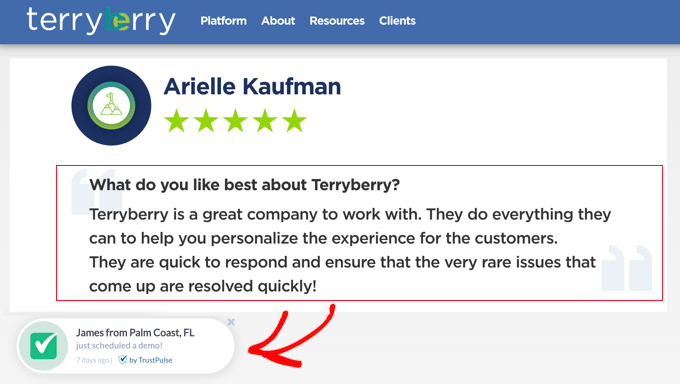
Vous pouvez consulter notre guide sur comment utiliser le FOMO sur votre site WordPress pour augmenter les conversions pour en savoir plus.
Nous espérons que cet article vous a aidé à apprendre comment créer une page de capture en WordPress. Vous voudrez peut-être aussi consulter notre guide sur comment ajouter un en-tête, un pied de page ou une barre latérale personnalisés pour chaque catégorie et nos meilleurs choix d'experts des meilleurs kits et modèles de site SeedProd.
Si vous avez aimé cet article, abonnez-vous à notre Chaîne YouTube pour des tutoriels vidéo WordPress. Vous pouvez également nous trouver sur Twitter et Facebook.





Dennis Muthomi
Je pense que la chose essentielle à garder à l'esprit lors de la création d'une page de renvoi est de fournir une valeur réelle aux visiteurs en échange de leur adresse e-mail.
Surtout si cela peut être quelque chose qui aide à résoudre un problème qu'ils ont. Ça convertit TRÈS bien !
ASHIKUR RAHMAN
puis-je collecter uniquement l'e-mail et le numéro de téléphone ?
Support WPBeginner
If you want to you can certainly set those as the only required fields
Admin
Chris
Je trouve cet article sur la création d'une page de capture dans WordPress très instructif. Je me demandais comment les informations (par exemple, l'e-mail de l'utilisateur) soumises par l'utilisateur étaient traitées. Du code pourrait être écrit pour cela, mais les informations de l'utilisateur sont-elles envoyées à l'une des sociétés de marketing par e-mail ?
Support WPBeginner
Vous pouvez collecter l'e-mail de l'utilisateur pour votre newsletter si vous l'avez configuré, mais les e-mails ne sont envoyés nulle part où vous ne leur dites pas d'aller.
Admin
Jiří Vaněk
Cela dépend de la façon dont vous configurez la collecte des adresses e-mail et du service que vous choisissez. Vous pouvez stocker les adresses localement dans WordPress ou, comme moi, utiliser un service externe. Par exemple, j'utilise une combinaison d'Optin Monster avec Mailchimp. Il est important de considérer que Mailchimp collecte et stocke les adresses e-mail. Selon la loi de votre pays (RGPD pour l'UE, par exemple), il est conseillé d'en informer les utilisateurs à l'avance et éventuellement d'utiliser la méthode Opt-in (double opt-in).
kzain
Les pages de capture sont intégrées à des services de marketing par e-mail tels que Mailchimp, OptinMonster, AWeber, ConvertKit) via des plugins ou des intégrations API. Lorsqu'un utilisateur soumet son e-mail, les informations sont envoyées directement au service de marketing par e-mail choisi, qui gère ensuite les données, les abonnements et envoie des e-mails de suivi. Je dis qu'un service de marketing par e-mail est généralement préféré car il fournit des outils robustes pour gérer les listes d'e-mails, automatiser les campagnes et garantir la conformité avec les lois sur la protection des données comme le RGPD.
Jiří Vaněk
Jusqu'à présent, je gérais la newsletter via une fenêtre pop-up avec Optin Monster lorsque les utilisateurs quittaient la page. Cela m'a permis d'augmenter considérablement la liste d'adresses e-mail. L'idée de créer un ebook ou d'offrir quelque chose en retour, comme l'accès à une section privée, est intéressante et je n'y avais pas pensé auparavant. Cependant, cela a beaucoup de sens, et je vais probablement ajuster la fenêtre pop-up pour essayer d'offrir quelque chose en retour aux gens s'ils laissent leur adresse e-mail pour s'abonner à la newsletter. C'est formidable de découvrir des idées sur ces sites auxquelles on n'avait pas pensé auparavant.
Mrteesurez
Bien que toutes les sociétés de marketing par e-mail proposent différents types de modèles de page à personnaliser et à utiliser pour collecter des prospects, je préfère toujours utiliser Seedprod pour créer la page de capture. Cela me donne la flexibilité de contrôler l'aspect du design et d'ajouter plus d'éléments qui favorisent la conversion, comme des incitations, la peur de manquer quelque chose (FOMO) et plus encore.