


Connecter PayPal Commerce à votre site WordPress peut rationaliser vos processus de paiement, améliorer l'expérience utilisateur et augmenter les ventes.
Il offre un moyen fiable et sécurisé de gérer les transactions, ce qui en fait un outil essentiel pour les entreprises de commerce électronique, les services d'abonnement et les sites basés sur les dons.
Nous gérons des boutiques de commerce électronique depuis un certain temps, et PayPal a toujours été l'un de nos processeurs de paiement de prédilection pour garantir des transactions fiables.
Dans cet article, nous vous montrerons comment connecter facilement WordPress à PayPal Commerce et commencer à accepter les paiements par carte de crédit sur votre site Web.
💡 Réponse rapide : Comment connecter PayPal Commerce à WordPress
Vous pouvez connecter PayPal Commerce à votre site à l'aide d'un plugin. La meilleure méthode dépend de vos besoins spécifiques :
- Formulaires de paiement simples : Utilisez WPForms pour créer facilement des formulaires de paiement pour n'importe quelle page ou publication.
- Vente de fichiers numériques : Utilisez Easy Digital Downloads pour vendre des eBooks, des logiciels et d'autres produits numériques.
- Abonnements et cours : Utilisez MemberPress pour vendre des abonnements récurrents et l'accès au contenu.
Pourquoi utiliser PayPal Commerce dans WordPress ?
PayPal Commerce offre une solution de paiement simplifiée pour les entreprises et les boutiques en ligne. Contrairement à l'ancienne intégration PayPal Standard, il est doté de plusieurs fonctionnalités puissantes :
- Paiement sur site : Les utilisateurs peuvent finaliser leur achat sans quitter votre site Web. Cela crée une meilleure expérience utilisateur et réduit l'abandon de panier.
- Acceptez les principales cartes : Vous pouvez accepter Visa, Mastercard, American Express, Maestro et Discover.
- Aucun compte requis : Les clients peuvent payer avec leur carte de crédit même s'ils n'ont pas de compte PayPal.
- Prise en charge des abonnements : Il prend entièrement en charge les paiements récurrents pour les abonnements et les dons.
Remarque : Pour accepter les paiements par carte de crédit en toute sécurité sur votre site Web à l'aide de PayPal Commerce, votre site doit avoir un certificat SSL installé et activé.
Cela dit, voyons comment connecter facilement WordPress à PayPal Commerce. Nous vous présenterons plusieurs méthodes. Vous pouvez choisir celle qui correspond le mieux aux besoins de votre entreprise :
- Méthode 1 : Ajouter PayPal Commerce à n'importe quel site WordPress
- Méthode 2 : Ajouter PayPal Commerce dans WordPress en utilisant Easy Digital Downloads
- Méthode 3 : Ajouter PayPal Commerce dans WordPress en utilisant MemberPress
- Bonus : Alternatives à PayPal Commerce
- Foire aux questions sur PayPal Commerce
Méthode 1 : Ajouter PayPal Commerce à n'importe quel site WordPress
Cette méthode est plus simple et recommandée pour tous les utilisateurs n'utilisant pas de plateforme e-commerce sur leur site Web.
Pour cette méthode, nous utiliserons WPForms. C'est le meilleur constructeur de formulaires WordPress du marché et il vous permet de créer facilement des formulaires pour votre site Web.

Chez WPBeginner, nous l'avons utilisé pour créer nos formulaires de contact et nos enquêtes annuelles, nous savons donc qu'il est convivial et facile à gérer. Pour en savoir plus sur notre expérience, vous pouvez consulter notre avis sur WPForms.
Vous pouvez également utiliser l'extension pour créer un formulaire de paiement en ligne et commencer à accepter des paiements sans utiliser une extension de panier d'achat complète.
Tout d'abord, vous devez installer et activer le plugin WPForms. Pour plus de détails, consultez notre guide étape par étape sur comment installer un plugin WordPress.
📒 Note : Vous aurez besoin au minimum du plan « Pro » pour débloquer la fonctionnalité PayPal Commerce.
Une fois activé, visitez la page WPForms » Paramètres pour saisir votre clé de licence de plugin. Vous trouverez ces informations dans votre compte sur le site Web de WPForms.

Ensuite, rendez-vous sur la page WPForms » Extensions.
À partir de là, localisez la boîte pour « Extension PayPal Commerce » et cliquez simplement sur le bouton « Installer l'extension ».

WPForms va maintenant installer et activer l'extension PayPal Commerce.
Après cela, vous devrez visiter la page WPForms » Paramètres et passer à l'onglet Paiements.
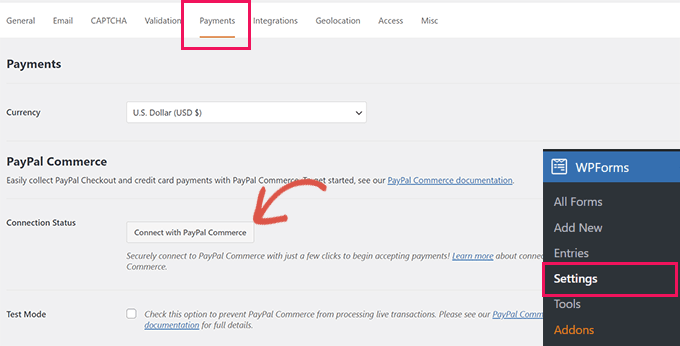
À partir de là, choisissez la devise et cliquez sur le bouton « Se connecter avec PayPal Commerce » pour continuer.
Cela ouvrira une fenêtre contextuelle où il vous sera demandé de vous connecter à votre compte PayPal. Ensuite, il vous sera demandé d'autoriser PayPal à se connecter à votre compte WPForms.
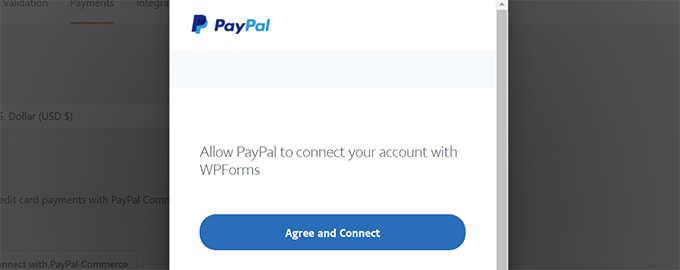
Cliquez sur le bouton « Accepter et connecter » pour continuer.
Selon votre compte, PayPal Commerce vous guidera maintenant dans le processus de configuration. Suivez simplement les instructions à l'écran pour terminer la configuration.
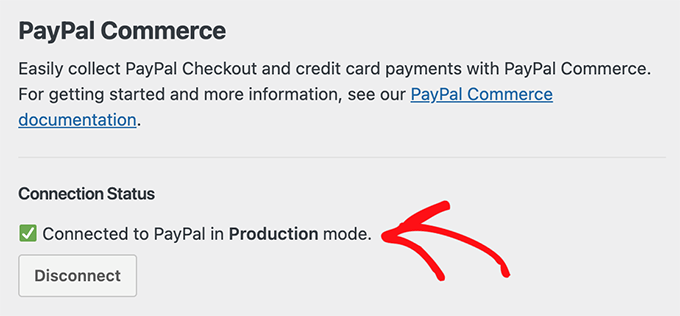
Une fois terminé, vous serez redirigé vers l'onglet Paiements sur votre site Web, et vous verrez une coche verte sous « Statut de la connexion » pour PayPal Commerce, indiquant que la connexion a réussi.
Maintenant que vous êtes prêt à accepter les paiements avec PayPal Commerce, vous devez créer un formulaire de paiement à ajouter à votre site.
Rendez-vous sur la page WPForms » Ajouter nouveau et entrez un nom pour votre formulaire. Ensuite, vous pouvez choisir un modèle ou commencer avec un formulaire vierge.
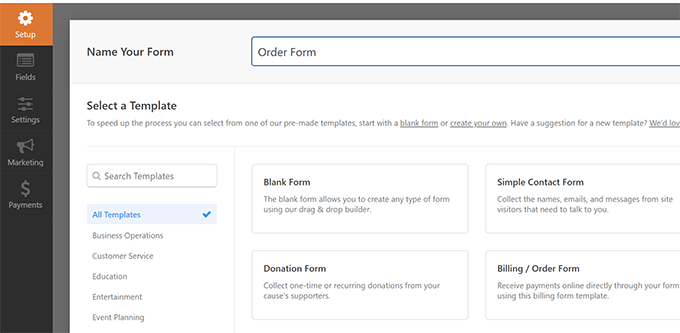
Cela lancera l'interface du constructeur de formulaires WPForms.
C'est un constructeur de formulaires par glisser-déposer où vous pouvez simplement cliquer sur les champs pour les modifier ou ajouter de nouveaux champs depuis la colonne de gauche.
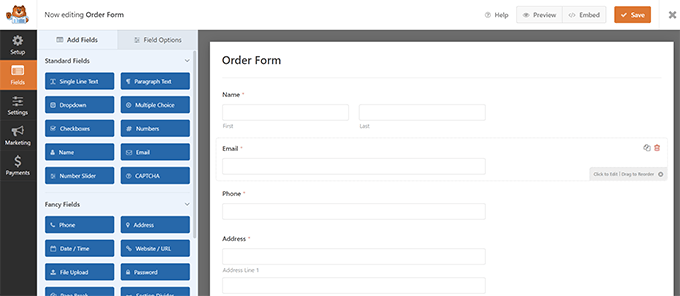
Ensuite, ajoutez le champ PayPal Commerce de la colonne de gauche à votre formulaire.
Vous pouvez simplement faire glisser l'élément de la gauche et le déposer dans l'aperçu du formulaire à droite.
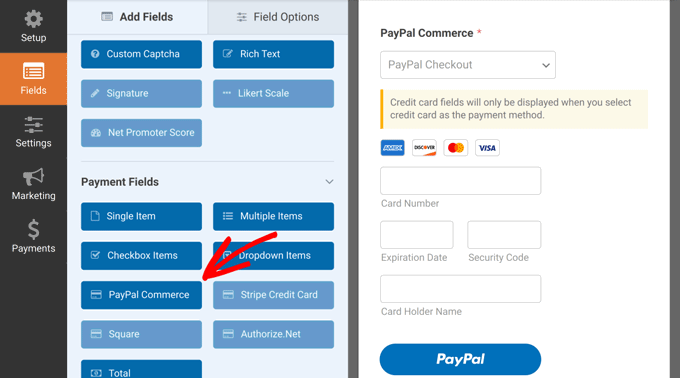
Cela ouvrira une fenêtre contextuelle, vous rappelant que vous devez activer les paiements PayPal Commerce pour ce formulaire.
Cliquez sur le bouton « OK » pour fermer la fenêtre contextuelle, puis basculez vers la section « Paiements » dans le menu de gauche du constructeur de formulaires.
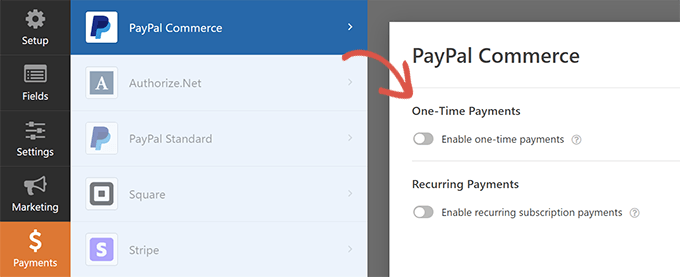
Une fois dans la section « Paiements », cliquez sur « PayPal Commerce », puis activez le type de paiement (Paiements uniques ou Paiements récurrents).
Selon votre choix, vous verrez d'autres options à l'écran.
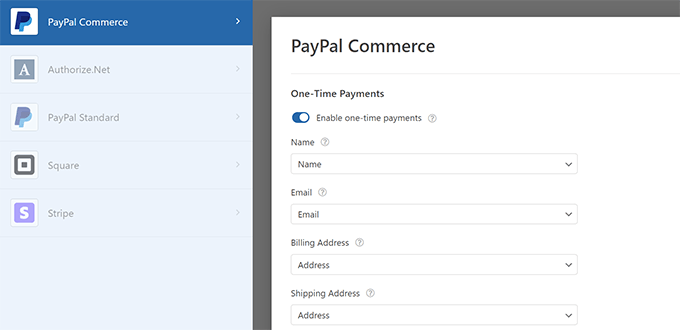
Par exemple, il vous sera demandé de faire correspondre les champs du formulaire aux champs de paiement. Le champ « Nom » de votre formulaire sera mappé comme champ de nom pour PayPal Commerce.
De même, si vous choisissez l'option Paiements récurrents, vous serez invité à créer un plan et à sélectionner la fréquence de paiement et d'autres options.
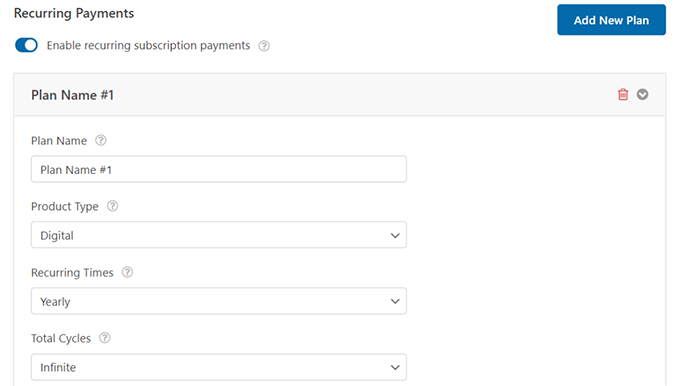
Une fois que vous avez configuré votre formulaire, n'oubliez pas de cliquer sur le bouton « Enregistrer » pour sauvegarder vos paramètres.
Vous êtes maintenant prêt à ajouter le formulaire à votre site web.
Modifiez simplement l'article ou la page où vous souhaitez accepter les paiements. Dans l'éditeur de blocs, ajoutez le bloc WPForms.
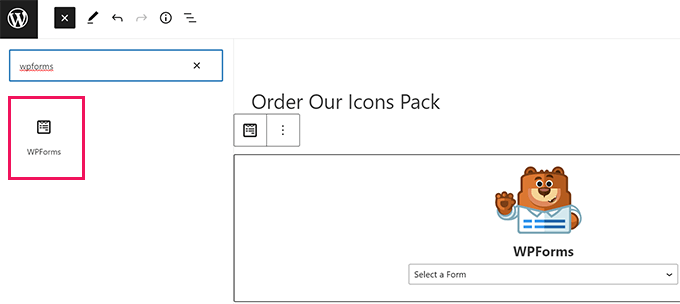
Choisissez le formulaire que vous avez créé précédemment dans le menu déroulant des blocs, et WPForms chargera un aperçu du formulaire pour vous.
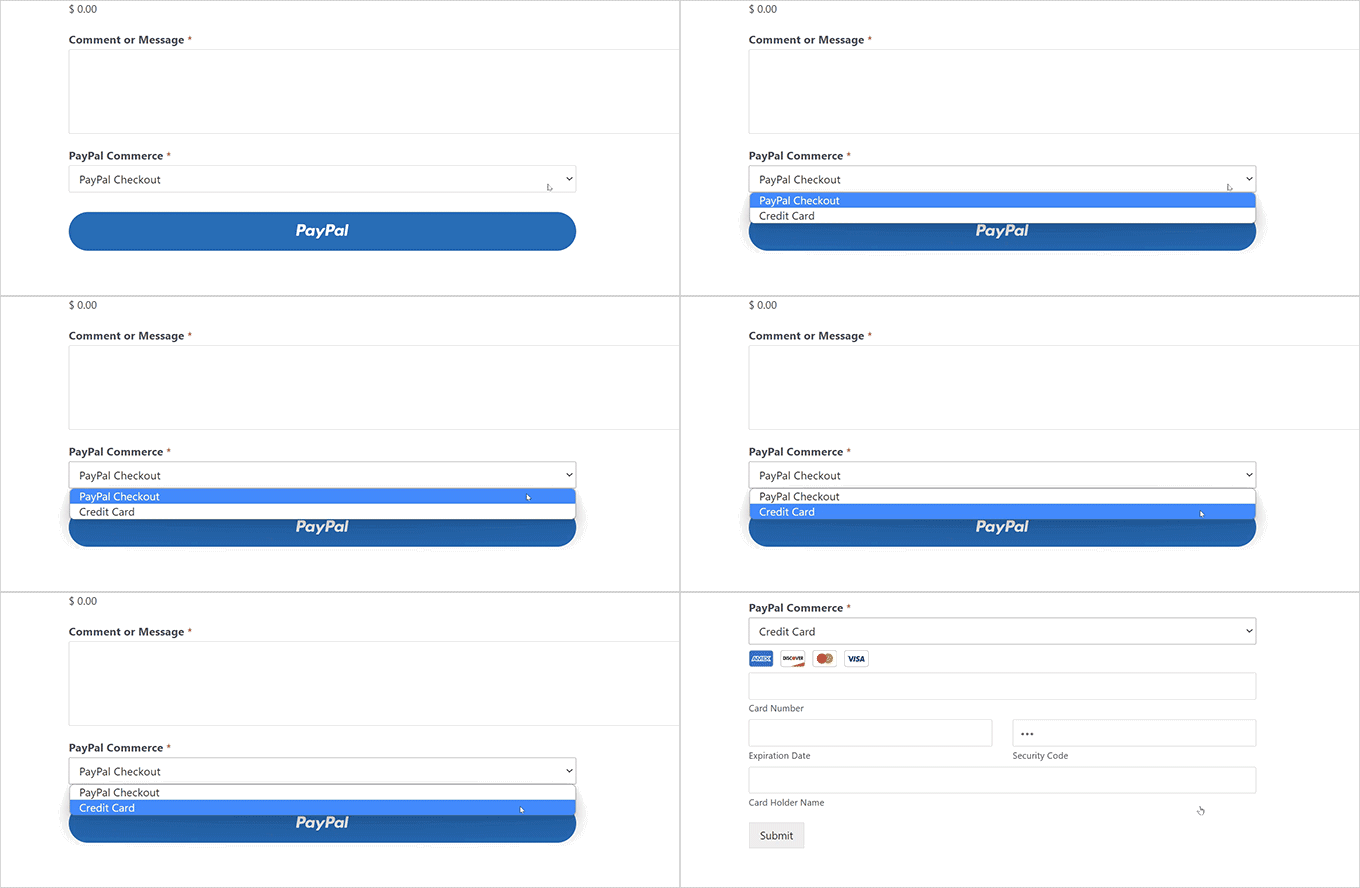
Vous pouvez maintenant enregistrer votre article ou votre page et le prévisualiser dans une nouvelle fenêtre de navigateur pour voir votre formulaire de paiement PayPal Commerce en action.
Nous vous recommandons vivement d'effectuer d'abord une transaction test. Vous pouvez créer un produit temporaire pour 1 $ ou utiliser un coupon de réduction de 100 % pour vous assurer que les paiements sont traités correctement avant de rendre le formulaire accessible à vos clients.
Méthode 2 : Ajouter PayPal Commerce dans WordPress en utilisant Easy Digital Downloads
Pour cette méthode, nous utiliserons Easy Digital Downloads. Nous recommandons cette méthode pour vendre des produits numériques tels que des eBooks, des logiciels, de la musique, des graphiques, des photographies, et plus encore.
Easy Digital Downloads est le meilleur plugin e-commerce WordPress pour vendre des téléchargements numériques. Il est très facile à utiliser et prend en charge de nombreux fournisseurs de paiement, y compris PayPal Commerce.
Pour en savoir plus sur l'outil et ses différentes fonctionnalités, consultez notre avis sur Easy Digital Downloads.

Tout d'abord, vous devez installer et activer le plugin Easy Digital Downloads. Pour plus de détails, consultez notre guide étape par étape sur comment installer un plugin WordPress.
Ensuite, vous devez installer et activer le module complémentaire PayPal Commerce Pro pour Easy Digital Downloads. Vous l'installerez comme n'importe quel autre plugin dans WordPress.
📒 Remarque : Vous aurez besoin au minimum du plan 'Extended' pour Easy Digital Downloads afin de débloquer ce module complémentaire.
Une fois que vous avez activé les deux plugins, connectez-vous à votre espace d'administration WordPress, accédez à la page Téléchargements » Paramètres et basculez vers l'onglet Licences.
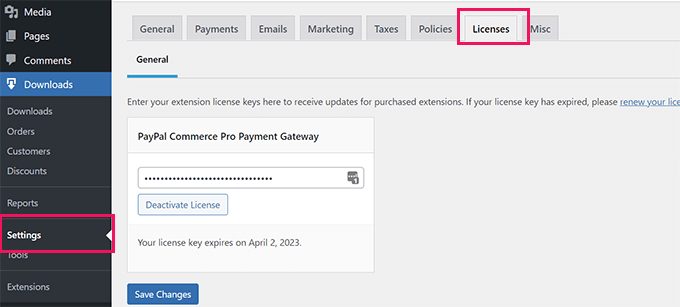
Vos informations de licence se trouvent dans votre compte sur le site Web Easy Digital Downloads.
Ensuite, vous devez configurer PayPal Commerce comme passerelle dans Easy Digital Downloads. Pour ce faire, accédez à la page Téléchargements » Paramètres et basculez vers l'onglet « Paiements ».
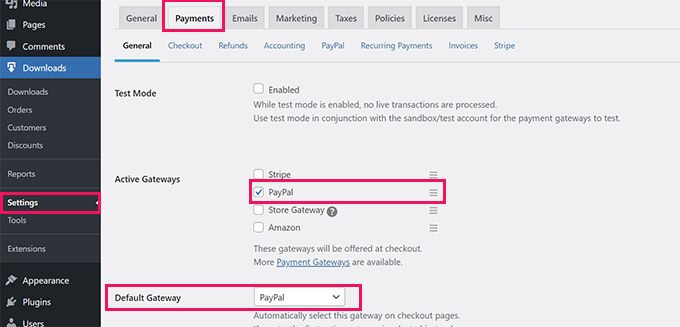
À partir de là, vous devez cocher « PayPal » dans la section « Passerelles actives ». Vous pouvez également le choisir comme passerelle par défaut.
N'oubliez pas de cliquer sur le bouton « Enregistrer les modifications » pour sauvegarder vos réglages.
Ensuite, cliquez sur l'onglet « PayPal » sous « Paiements ».
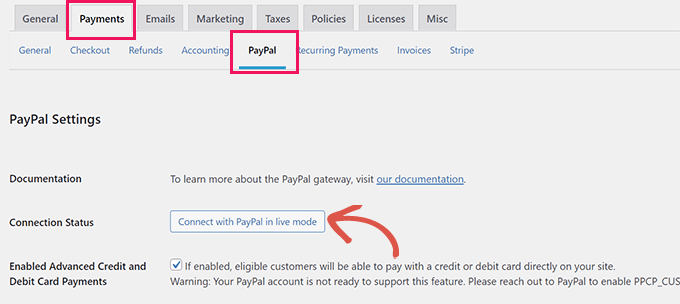
Cela lancera une fenêtre contextuelle où vous pourrez vous connecter avec votre compte PayPal et suivre les instructions à l'écran pour terminer la connexion.
Une fois terminé, vous serez redirigé vers votre site Web, où vous verrez un message de succès indiquant que la connexion a réussi.
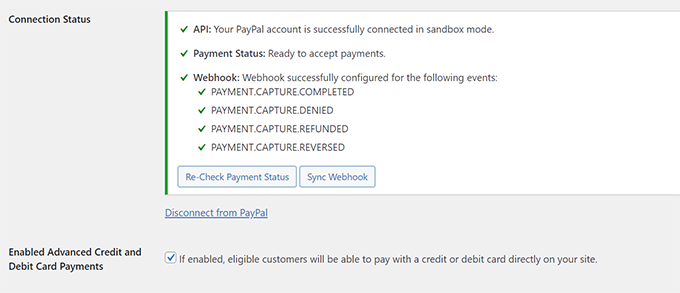
Après cela, vous devez cocher l'option « Activer les paiements avancés par carte de crédit et de débit ».
N'oubliez pas de cliquer sur le bouton « Enregistrer les modifications » pour sauvegarder vos changements.
Lorsque vous vendez un produit avec Easy Digital Downloads, vos clients verront l'option de paiement PayPal Commerce lors du paiement.
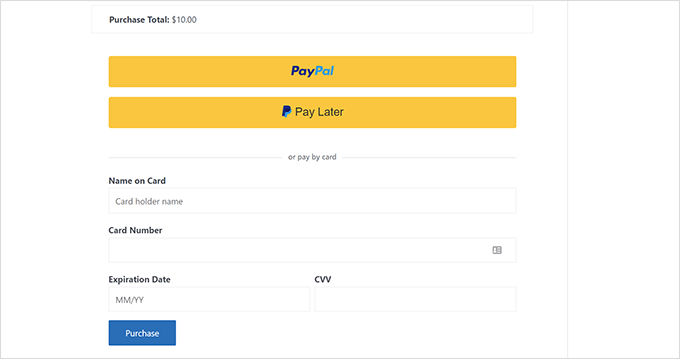
Pour en savoir plus, consultez notre guide complet sur la vente de téléchargements numériques dans WordPress.
Méthode 3 : Ajouter PayPal Commerce dans WordPress en utilisant MemberPress
Cette méthode utilisera MemberPress, et elle est recommandée pour les utilisateurs qui souhaitent vendre des abonnements, du contenu payant à la séance ou des cours en ligne sur leurs sites Web.
MemberPress est le meilleur plugin d'adhésion WordPress du marché et vous permet de vendre facilement des abonnements et des cours en ligne.
Chez WPBeginner, nous l'avons utilisé pour créer notre site d'adhésion vidéo gratuit. Il rend la gestion de nos cours vidéo gratuits très facile. Vous pouvez consulter notre avis complet sur MemberPress pour en savoir plus sur notre expérience.
Tout d'abord, vous devez installer et activer le plugin MemberPress. Pour plus de détails, consultez notre guide étape par étape sur comment installer un plugin WordPress.
Lors de l'activation, vous devez visiter la page MemberPress » Paramètres pour saisir votre clé de licence. Vous trouverez ces informations dans votre compte sur le site web de MemberPress.

Ensuite, vous devez passer à l'onglet « Paiements » et cliquer sur le bouton « (+) Ajouter une méthode de paiement ».
MemberPress prend en charge Stripe et PayPal nativement. Vous devez sélectionner « PayPal » pour continuer.
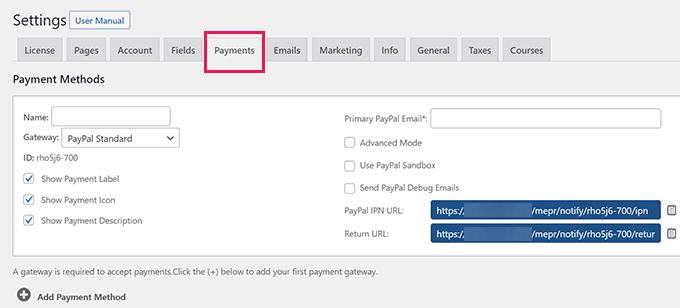
Ajoutez votre adresse e-mail PayPal et cliquez sur le bouton « Mettre à jour les options » pour enregistrer vos paramètres.
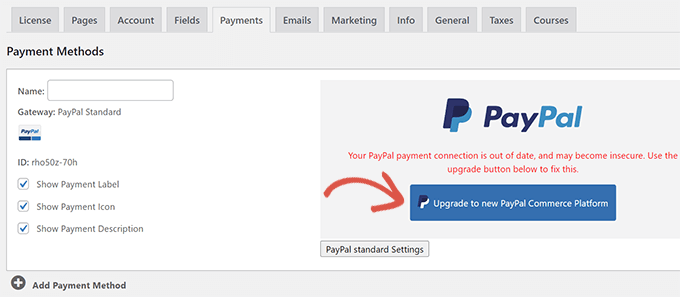
MemberPress vous indiquera maintenant que votre méthode PayPal est obsolète. Pour continuer, cliquez sur le bouton « Mettre à niveau vers la nouvelle plateforme PayPal Commerce ».
Ensuite, il vous sera demandé de connecter votre compte PayPal à MemberPress.
Cliquez sur le bouton « Connecter en direct » pour continuer.
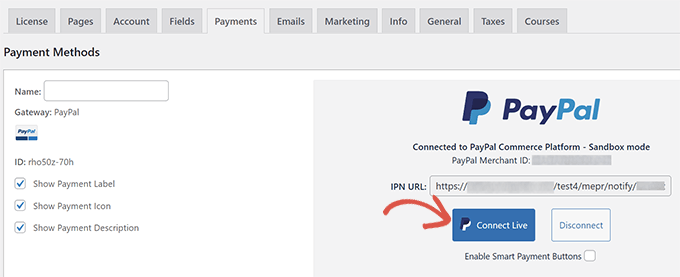
Cela ouvrira une fenêtre contextuelle où il vous sera demandé de vous connecter avec votre compte PayPal et d'autoriser la connexion de MemberPress à votre compte PayPal.
Suivez les instructions à l'écran pour terminer la configuration. Une fois terminé, vous serez redirigé vers votre site Web, où vous pourrez continuer à configurer votre site d'adhésion.
Note : Si c'est la première fois que vous utilisez MemberPress, vous voudrez peut-être consulter notre guide sur comment créer un site d'adhésion pour des instructions de configuration détaillées.
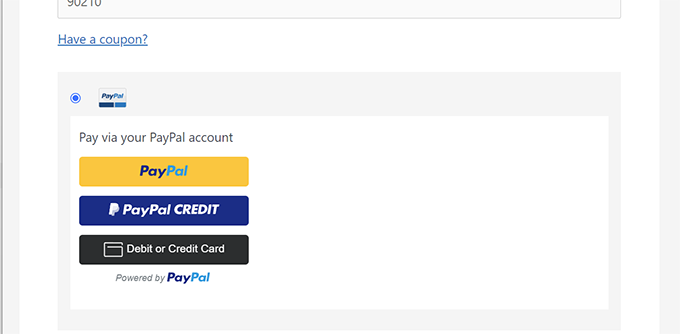
Une fois que vous avez ajouté des plans d'abonnement ou des cours en ligne, vos clients pourront voir PayPal Commerce comme option de paiement.
Bonus : Alternatives à PayPal Commerce
Bien que PayPal offre un moyen pratique d'accepter les paiements sur votre site WordPress. Cependant, ce n'est pas la seule solution sur le marché.
Par exemple, vous pouvez utiliser Stripe pour accepter les paiements en ligne.
Vous pouvez utiliser WP Simple Pay pour connecter facilement votre site WordPress à Stripe. Il vous permet d'ajouter des boutons de paiement n'importe où sur votre site sans ajouter une fonctionnalité complète de panier d'achat.

WP Simple Pay vous permet également d'accepter les paiements récurrents et d'ajouter des champs personnalisés à votre formulaire de paiement.
Pour plus d'options, consultez notre liste des meilleures alternatives à PayPal pour accepter les paiements en ligne.
Foire aux questions sur PayPal Commerce
Voici quelques questions fréquemment posées par nos lecteurs concernant la connexion de PayPal Commerce à votre site WordPress :
Qu'est-ce que la plateforme PayPal Commerce et en quoi est-elle différente de PayPal classique ?
PayPal Commerce Platform est une solution tout-en-un qui va au-delà des options de base PayPal Standard ou Express Checkout.
Il vous permet d'accepter les cartes de débit/crédit, PayPal, Venmo (États-Unis uniquement), des options de paiement ultérieur, et même des méthodes de paiement locales, le tout dans une seule intégration.
Cette plateforme est conçue pour les entreprises et inclut des fonctionnalités avancées telles que la protection contre la fraude, un processus de paiement personnalisable et la prise en charge de plusieurs devises, ce qui en fait une excellente option.
Ai-je besoin d'un compte PayPal professionnel pour utiliser PayPal Commerce ?
Oui, PayPal Commerce nécessite un compte PayPal Business. Si vous n'avez qu'un compte personnel, vous devrez le mettre à niveau avant de le connecter à votre site WordPress.
La mise à niveau est gratuite et vous donne accès à des fonctionnalités avancées telles que le traitement des cartes de crédit, un processus de paiement personnalisable et les paiements récurrents.
Lorsque vous connectez votre site à PayPal, le plugin vous demandera généralement de vous connecter et de vérifier votre compte professionnel dans le cadre du processus de configuration.
Que dois-je faire si PayPal n'apparaît pas comme option de paiement sur mon site WordPress ?
Si PayPal n'apparaît pas comme option de paiement sur votre site Web, essayez les étapes suivantes :
- Assurez-vous que PayPal est activé dans les paramètres de paiement de votre plugin.
- Vérifiez que votre compte PayPal Business est correctement connecté.
- Videz le cache de votre site et testez dans une fenêtre de navigateur incognito.
- Confirmez que votre pays et votre devise sont pris en charge par PayPal Commerce.
Si vous utilisez WooCommerce, assurez-vous d'avoir installé le plugin officiel PayPal Payments, et non l'ancienne méthode PayPal Standard, qui n'est plus recommandée.
Nous espérons que cet article vous a aidé à connecter PayPal Commerce à votre site WordPress. Vous voudrez peut-être également consulter notre guide sur les modèles de tarification e-commerce ou nos meilleurs choix d'experts pour les meilleurs plugins WordPress PayPal.
Si vous avez aimé cet article, abonnez-vous à notre Chaîne YouTube pour des tutoriels vidéo WordPress. Vous pouvez également nous trouver sur Twitter et Facebook.





Dennis Muthomi
Une question : Avez-vous des éclaircissements sur les avantages et les inconvénients de l'utilisation de PayPal Commerce par rapport à Stripe pour une petite entreprise qui débute avec les paiements en ligne ? J'aimerais connaître votre avis sur celui qui pourrait être plus convivial pour le propriétaire du site et pour les clients.
Merci
Commentaires WPBeginner
Vous voudrez peut-être consulter cette liste, qui compare un certain nombre de passerelles de paiement : https://www.wpbeginner.com/showcase/best-woocommerce-payment-gateways-wordpress/
Jiří Vaněk
Si je ne me trompe pas, et d'après ce que j'ai vérifié moi-même la dernière fois, PayPal avait des frais de transaction plus élevés. Lorsque je devais choisir entre plusieurs méthodes de paiement, personnellement, surtout pour une petite entreprise, Stripe était nettement mieux pour moi en raison des frais de transaction. Bien sûr, les frais peuvent varier en fonction du pays ou du volume des transactions, mais en général, j'ai toujours trouvé Stripe plus rentable que PayPal Commerce. Je considère donc cela comme un point clé. Cependant, il est toujours bon de vérifier ces informations pour le pays où vous prévoyez d'opérer.
Dennis Muthomi
Hey Jiří. Thanks for bringing your hands-on perspective to my question. I totally get what you’re saying about Stripe vs PayPal.
PayPal definitely has that name recognition going for it – customers just naturally trust it. But you’re right – Stripe’s clearer pricing and lower fees can make a huge difference for small businesses watching their costs.
I’ll definitely do my research but thanks for replying