


Un lecteur nous a récemment envoyé un e-mail en panique après qu'une minuscule modification d'URL a mis son site WordPress entier hors ligne. Nous nous souvenons de ce sentiment de détresse de nos débuts dans la création de sites web.
La mise à jour de l'adresse de votre site est un processus délicat. Une mauvaise étape peut casser vos liens ou vous bloquer l'accès à votre tableau de bord.
Ne vous inquiétez pas, nous sommes là pour vous guider en toute sécurité. Nous vous montrerons les méthodes exactes que nous utilisons pour changer les adresses de site sans rien casser.
Voici comment mettre à jour vos URL de la bonne manière.
Pourquoi changer les URL de votre site WordPress ?
Il existe de nombreuses raisons pour lesquelles vous pourriez avoir besoin ou vouloir changer les URL de votre site WordPress :
- Vous devez mettre à jour les URL du site lors du déplacement de WordPress d'un serveur local vers un site en ligne.
- Si vous avez déplacé votre site WordPress vers un nouveau nom de domaine, vous devrez alors modifier les URL du site pour refléter ce changement.
- Vous devez modifier les URL du site car vous déplacez WordPress vers un répertoire différent, comme par exemple la suppression de /wordpress/ de votre URL WordPress.
- Vous devrez également modifier les URL lors du passage de WordPress de HTTP à HTTPS.
En dehors de cela, vous pourriez avoir besoin de modifier les paramètres d'adresse WordPress si vous rencontrez l'erreur de trop nombreuses redirections dans WordPress ou lors du dépannage d'une autre erreur WordPress.
Quelle est la différence entre l'adresse WordPress et l'adresse du site ?
Lorsque vous modifiez l'URL de votre WordPress, vous devrez mettre à jour deux paramètres distincts : l'adresse WordPress et l'adresse du site.

Cela peut être déroutant pour de nombreux débutants car ils ne connaissent pas la différence entre les deux paramètres :
- Votre adresse WordPress (URL) est l'adresse où vos fichiers et dossiers WordPress sont stockés, y compris vos pages d'administration, vos fichiers multimédias, vos plugins, vos thèmes, etc.
- Votre adresse de site (URL) dans WordPress est la partie publique de votre site Web. C'est ce que vos visiteurs taperont dans leurs navigateurs Web pour accéder à votre site Web.
Pour la majorité des utilisateurs, les URL de l'adresse WordPress et de l'adresse du site seront identiques.
Cependant, dans certains cas, les grandes entreprises peuvent héberger leurs sites WordPress sur un serveur différent car leur site Web d'entreprise contient de nombreuses autres applications, et elles souhaitent isoler l'emplacement d'hébergement de chaque application pour améliorer la sécurité WordPress.
Cela dit, examinons comment modifier facilement les URL des sites Web WordPress. Utilisez simplement les liens rapides ci-dessous pour accéder directement à la méthode que vous souhaitez utiliser :
- Modifier les URL du site WordPress depuis l'espace d'administration
- Modifier les URL du site WordPress en utilisant le fichier functions.php
- Modifier les URL du site WordPress en utilisant le fichier wp-config.php
- Modifier les URL du site WordPress dans la base de données en utilisant phpMyAdmin
- Bonus : Gérer les redirections après un changement d'URL avec AIOSEO
- Foire aux questions (FAQ) sur la modification des URL WordPress
- Guides d'experts sur les URL dans WordPress
Méthode 1 : Modifier les URL du site WordPress depuis l'espace d'administration
Cette méthode est la plus simple et la plus conviviale pour les débutants. Si vous avez accès à votre panneau d'administration WordPress, nous vous recommandons d'utiliser cette méthode.
Par exemple, vous pouvez utiliser cette méthode lorsque vous effectuez un changement planifié et contrôlé de l'URL de votre site – comme le passage de HTTP à HTTPS – et que vous avez toujours un accès complet à la zone d'administration.
C'est la méthode la plus sûre pour les débutants et elle est idéale lorsque vous n'êtes pas dans une situation d'urgence et que vous pouvez prendre votre temps pour effectuer le changement.
Connectez-vous simplement à votre tableau de bord WordPress et allez dans Paramètres » Général.
Ici, vous pouvez modifier les URL de votre site WordPress dans les champs « Adresse WordPress » et « Adresse du site ».
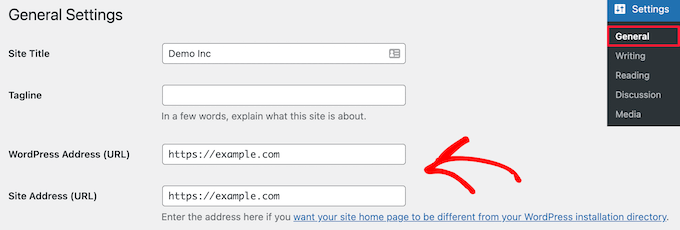
Comme nous l'avons dit, pour la plupart des sites web, ce seront les mêmes URL exactes. Assurez-vous qu'elles correspondent parfaitement, y compris si vous utilisez 'www' ou non, car une discordance ici est la cause la plus fréquente de l'erreur 'trop de redirections'.
Après cela, cliquez sur le bouton « Enregistrer les modifications » pour sauvegarder vos modifications d'URL.
Vous pouvez maintenant visiter votre site web pour vous assurer que tout fonctionne correctement.
Méthode 2 : Modifier les URL du site WordPress en utilisant le fichier functions.php
Vous pouvez utiliser cette méthode lorsque vous avez perdu l'accès à votre zone d'administration WordPress après qu'une modification d'URL a mal tourné, mais que vous avez toujours un accès FTP à votre site.
Tout d'abord, vous devez vous connecter à votre site WordPress à l'aide d'un client FTP. Pour plus de détails, consultez notre guide sur comment utiliser FTP pour téléverser des fichiers vers WordPress.
Ensuite, vous devez localiser le dossier de votre thème WordPress. Pour la plupart des utilisateurs, il s'agira de quelque chose comme /wp-content/themes/votre-dossier-de-theme/.
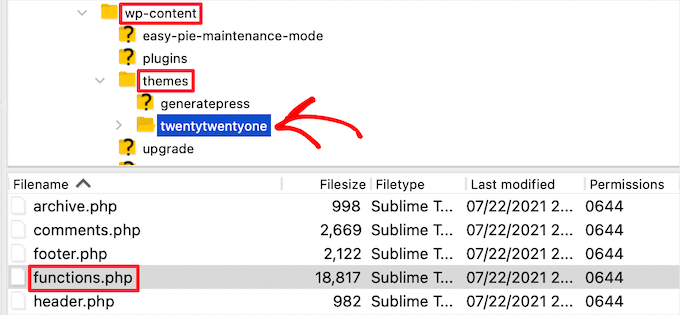
Dans ce dossier, vous devez ouvrir votre fichier functions.php et le modifier à l'aide de votre éditeur de texte préféré, tel que le Bloc-notes ou TextEdit.
Ensuite, vous devez ajouter le code suivant en bas du fichier (mais juste avant la balise fermante ?> si votre fichier en a une). Alternativement, vous pouvez le coller juste après la balise ouvrante <?php en haut :
update_option( 'siteurl', 'https://example.com' );
update_option( 'home', 'https://example.com' );
N'oubliez pas de remplacer https://example.com par les URL de votre propre site. Vous pouvez maintenant enregistrer vos modifications et téléverser le fichier sur votre serveur à l'aide de FTP.
Maintenant, visitez simplement votre site web pour voir si tout est revenu à la normale.
L'avantage de cette méthode est qu'elle met à jour les URL du site dans la base de données. WordPress met à jour la base de données pour les URL du site chaque fois que votre fichier functions.php est chargé.
Une fois votre site de nouveau opérationnel, il est important de supprimer ces deux lignes de code de votre fichier functions.php. Le code met à jour la base de données à chaque chargement de page, et une fois que l'URL correcte est enregistrée dans la base de données, laisser le code est inutile.
Méthode 3 : Modifier les URL du site WordPress à l'aide du fichier wp-config.php
Si vous n'êtes pas sûr du thème WordPress que vous devez modifier ou si vous ne trouvez pas votre fichier functions.php, vous pouvez utiliser cette méthode. Elle est idéale lorsque vous avez perdu l'accès à votre zone d'administration WordPress après une modification d'URL qui a mal tourné, mais que vous avez toujours un accès FTP à votre site.
Vous devrez ajouter les URL de votre site Web à votre fichier de configuration WordPress, appelé wp-config.php. Ce fichier est situé dans le dossier racine de votre site Web et contient des paramètres WordPress importants.
Pour modifier ce fichier, vous devrez vous connecter à votre site Web à l'aide d'un client FTP. Pour plus de détails, consultez notre guide sur comment utiliser FTP pour téléverser des fichiers vers WordPress.
Ensuite, vous devez localiser le fichier wp-config.php, qui se trouve normalement dans le dossier racine de votre domaine.
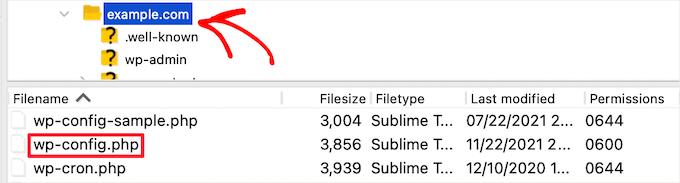
Après cela, vous devez ajouter le code suivant juste au-dessus de la ligne qui dit : « C'est tout, arrêtez d'éditer ! Bonne publication ».
define( 'WP_HOME', 'https://example.com' );
define( 'WP_SITEURL', 'https://example.com' );
N'oubliez pas de remplacer https://example.com par votre propre nom de domaine.
Vous pouvez maintenant enregistrer vos modifications et téléverser le fichier sur votre serveur. Ensuite, visitez votre site Web pour vous assurer que tout fonctionne correctement.
Astuce : Définir les URL dans votre fichier wp-config.php remplace les paramètres de votre base de données. C'est pourquoi les champs « Adresse WordPress » et « Adresse du site » apparaîtront maintenant grisés dans votre tableau de bord d'administration. C'est tout à fait normal lorsque vous utilisez cette méthode !
Méthode 4 : Modifier les URL du site WordPress dans la base de données à l'aide de phpMyAdmin
Une autre façon de mettre à jour les URL du site WordPress est de les modifier directement dans votre base de données WordPress. Vous pouvez le faire directement depuis le tableau de bord de votre compte d'hébergement WordPress.
Cette méthode puissante est la meilleure pour les urgences. Vous ne devriez l'utiliser que si vous ne pouvez pas accéder à votre administration WordPress ou aux fichiers de votre site via FTP.
C'est particulièrement utile en cas d'urgence où votre panneau de contrôle d'hébergement est le seul point d'accès disponible, par exemple après une migration échouée ou lorsque d'autres méthodes ont causé des problèmes.
Important : Avant de faire cela, nous vous recommandons de faire une sauvegarde de votre base de données WordPress. C'est vraiment important et cela vous aidera à annuler toute modification de la base de données WordPress en cas de problème.
Pour plus de détails, consultez notre guide sur comment effectuer une sauvegarde de base de données WordPress.
Après cela, vous devez vous connecter au tableau de bord de votre compte d'hébergement web et cliquer sur l'icône « phpMyAdmin » dans la section « Bases de données ».
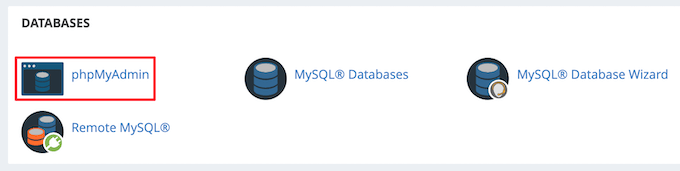
Remarque : Les étapes peuvent être légèrement différentes selon votre fournisseur d'hébergement. Cependant, tous les fournisseurs d'hébergement cPanel, comme Bluehost, vous donnent la possibilité de modifier les paramètres de la base de données.
Cela lancera automatiquement l'application phpMyAdmin, qui vous fournit une interface Web pour modifier les bases de données MySQL. Pour en savoir plus, consultez notre guide pour débutants sur la gestion de base de données WordPress avec phpMyAdmin.
Tout d'abord, vous devez cliquer sur votre base de données WordPress dans la colonne de gauche. Cela affichera les tables à l'intérieur de votre base de données WordPress.
Ensuite, trouvez et cliquez sur la table 'wp_options'.
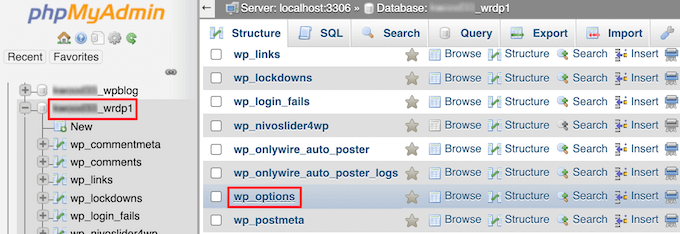
Par défaut, cette table est nommée 'wp_options'. Cependant, si votre site utilise un préfixe de base de données personnalisé pour la sécurité, elle peut sembler légèrement différente, comme 'wp73_options'.
Maintenant, vous verrez des lignes dans la table des options. Vous devez localiser la colonne « option_name » où « siteurl » et « home » seront listés.

Tout d'abord, cliquez sur l'icône de crayon « Modifier » à gauche de chaque ligne et changez le champ « option_value » pour l'URL de votre nouveau site.
Vous devrez peut-être faire défiler la table des options pour trouver le nom d'option « home ».
Après cela, cliquez simplement sur le bouton « Go » en bas à droite pour enregistrer les modifications de votre base de données.
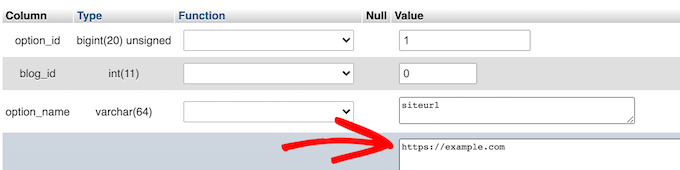
Vous pouvez maintenant visiter votre site Web pour vous assurer que tout fonctionne comme il se doit.
Important : Ces méthodes ne modifient que les paramètres de base de l'adresse WordPress et de l'adresse du site. Elles ne modifient aucun lien que vous avez ajouté dans vos articles ou pages. Nous expliquerons comment les mettre à jour dans la section FAQ ci-dessous.
Bonus : Gérer les redirections après un changement d'URL avec AIOSEO
Après avoir modifié les URL de votre site en utilisant l'une des méthodes ci-dessus (surtout lors du passage à un nouveau domaine), il vous reste une étape importante : la configuration des redirections. Les redirections indiquent aux moteurs de recherche et aux navigateurs des visiteurs où trouver vos nouvelles pages, ce qui est essentiel pour préserver votre classement SEO et éviter les erreurs 404.
Le moyen le plus simple de gérer les redirections est d'utiliser le plugin AIOSEO. Il dispose d'un puissant gestionnaire de redirections qui rend ce processus simple et sans erreur.
Remarque : Il existe une version gratuite du plugin, mais la version AIOSEO Pro est le seul moyen de rediriger l'intégralité de votre site Web, vos articles, vos pages, et plus encore sans perdre votre classement SEO.
Il dispose d'un gestionnaire de redirections intégré qui vous permet de créer facilement des redirections de site Web entières.
Rediriger votre site Web de cette manière préserve les liens des sites qui pointaient vers votre ancien domaine, évite les erreurs 404 et crée une meilleure expérience pour vos visiteurs.
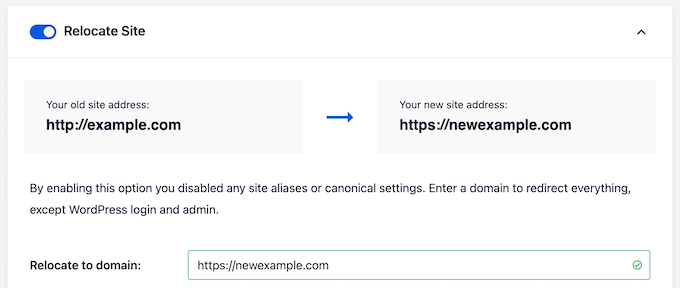
Si le changement d'URL implique de passer à un nom de domaine complètement nouveau, vous devrez d'abord créer un duplicata de votre site existant et le déplacer vers le nouveau domaine. Ensuite, vous pourrez utiliser AIOSEO pour rediriger votre ancien site vers le nouveau.
Vous pouvez en apprendre davantage dans notre guide sur comment mettre à jour les URL lors du déplacement de votre site WordPress.
Si vous souhaitez rediriger des articles et des pages individuels dans WordPress, consultez notre guide pour débutants sur la création de redirections 301 dans WordPress.
Foire aux questions (FAQ) sur la modification des URL WordPress
Au fil des ans, nous avons aidé des centaines de milliers d'utilisateurs à créer un site WordPress, à lancer un blog ou à lancer une boutique en ligne.
Pendant tout ce temps, nous avons répondu à de nombreuses questions différentes concernant la modification des URL WordPress. Vous trouverez ci-dessous certaines des questions les plus fréquemment posées.
Pourquoi les champs d'adresse WordPress et d'adresse du site sont-ils grisés ?
Si l'adresse WordPress (URL) est grisée dans la page des paramètres de votre zone d'administration, cela signifie que les URL sont codées en dur dans le fichier wp-config.php.
Parfois, les fournisseurs d'hébergement WordPress gérés ou les développeurs codent en dur ces URL intentionnellement pour des raisons de sécurité ou pour empêcher des changements accidentels.
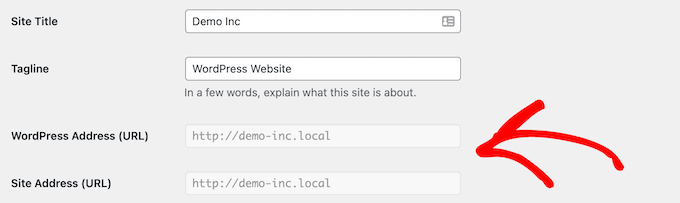
Pour modifier votre URL WordPress, vous devrez suivre la méthode 3 ci-dessus pour modifier votre fichier wp-config.php et changer l'URL en conséquence.
Comment puis-je récupérer mon site WordPress après avoir accidentellement modifié les paramètres d'URL ?
Parfois, les utilisateurs non techniques peuvent accidentellement modifier les paramètres d'URL et d'adresse du site WordPress depuis la zone d'administration de WordPress.
Pour vous en remettre, vous devrez suivre nos instructions ci-dessus pour rétablir les URL WordPress en modifiant functions.php, wp-config.php ou la base de données WordPress.
Existe-t-il un plugin WordPress qui peut mettre à jour les URL dans tous les articles de blog, pages et autres zones de contenu en masse ?
Oui, vous pouvez utiliser le plugin Go Live Update URLs.
Lorsque vous modifiez votre URL WordPress, vous aurez besoin d'un moyen de mettre à jour en masse les liens dans vos articles, pages et autres zones de votre base de données WordPress. Ce plugin vous fera gagner beaucoup de temps.
Important : Comme ce plugin effectue des modifications irréversibles dans votre base de données, vous devez créer une sauvegarde complète de WordPress avant de l'utiliser, au cas où vous feriez une faute de frappe.
En plus de l'utiliser pour mettre à jour les URL lors du déplacement de sites Web, nous l'utilisons également pour migrer des sites Web vers WordPress à partir de diverses autres plateformes, telles que le passage de WordPress.com à WordPress.org, Wix vers WordPress, Weebly vers WordPress, et plus encore.
Guides d'experts sur les URL dans WordPress
Nous espérons que cet article vous a aidé à changer facilement les URL de votre site WordPress. Vous voudrez peut-être aussi consulter d'autres articles liés aux URL WordPress :
- Qu'est-ce qu'une URL de site Web (parties importantes expliquées pour les débutants)
- Qu'est-ce qu'une structure d'URL conviviale pour le SEO dans WordPress
- Comment changer le slug d'URL de recherche par défaut dans WordPress
- Comment mettre à jour facilement les URL lors du déplacement de votre site WordPress
- Comment supprimer les nombres des URL WordPress
- Comment supprimer le slug parent de l'URL d'une page enfant dans WordPress
- Comment supprimer la chaîne v=XXXX des URL WordPress
- Comment ajouter une URL de connexion personnalisée dans WordPress (étape par étape)
- Comment obtenir l'URL des images que vous téléchargez dans WordPress
- Comment obtenir l'URL de la miniature d'un article dans WordPress
Si vous avez aimé cet article, abonnez-vous à notre Chaîne YouTube pour des tutoriels vidéo WordPress. Vous pouvez également nous trouver sur Twitter et Facebook.


Henry
Bonjour Wpbeginner, je souhaite changer mon site de /mysite.com à /www.mysite.com. seul le www diffère. je voudrais demander, les backlinks que j'ai construits en utilisant la version https:// redirigeront-ils et transmettront-ils le jus de lien à la version www ?
.
Commentaires WPBeginner
Cela peut être modifié en éditant les URL du site dans le tableau de bord sous Réglages > Général.
Le « jus de lien » devrait être correct dans ce cas. Cela dit, pour de meilleurs résultats, nous recommandons de créer des redirections 301.
Jiří Vaněk
Est-ce que je comprends bien que la méthode numéro 5 m'aidera à migrer le site et à rediriger toutes les URL vers le nouveau domaine ? Donc, cela écrase seulement le domaine mais laisse le reste de l'URL tel quel ?
Support WPBeginner
Cela redirigerait également vos articles et vos pages.
Admin
Jiří Vaněk
Oui, c'était exactement l'intention (il s'agit de migrer vers un autre domaine), et merci de confirmer mon hypothèse. La redirection des pages et des articles est précisément ce dont j'ai besoin pour obtenir le résultat souhaité.
neuf
Salut, mon collègue a utilisé la première méthode et bien que la page existe toujours, nous ne pouvons pas nous connecter au site d'administration WordPress. Des suggestions sur ce que je dois annuler ?
J'ai essayé toutes les autres méthodes dans l'espoir que cela aiderait, mais sans succès.
Support WPBeginner
Cela dépendrait du problème que vous rencontrez lorsque vous tentez de vous connecter à votre site. Vous devriez pouvoir utiliser l'une des autres méthodes de l'article ci-dessus pour rétablir l'adresse à l'URL correcte.
Admin
Tomasz Lukomski
Merci. Sauvez tout mon site web !
Support WPBeginner
Nous sommes heureux que notre article vous ait été utile !
Admin
LittleDrop
404
Désolé, nous n'avons pas pu trouver cette page.
Il semble que rien n'ait été trouvé à cet endroit. Peut-être essayer l'un des liens ci-dessous ou une recherche ?
ci-dessus est le message d'erreur.
s'il vous plaît, que faire ?
Support WPBeginner
Si vous modifiez les URL de votre site pour qu'elles correspondent à l'URL correcte et que vous obtenez cette erreur 404, vous devriez contacter votre fournisseur d'hébergement. Il pourra normalement vous aider à configurer des redirections vers l'URL correcte.
Admin
An
Lorsque je change l'URL de mon site Web de http à https : tout semble correct.
Cependant, chaque fois que je me déconnecte et me reconnecte, l'URL est rétablie à http
J'ai essayé de changer depuis le panneau d'administration de WordPress et directement dans la base de données, mais les changements sont toujours annulés lorsque je me reconnecte.
Une idée de ce qui pourrait causer cela ?
Support WPBeginner
Vous devriez vérifier auprès de votre fournisseur d'hébergement, car certains ont des systèmes en place pour empêcher les modifications de votre domaine, sauf si elles sont mises à jour. Vous devriez également vider votre cache si vous l'avez activé, car c'est une autre cause fréquente de ce problème.
Admin
Nate Garner
Dois-je changer les URL avant de changer le DNS du domaine ou après ? Je veux le moins de temps d'arrêt possible.
Merci
Support WPBeginner
Vous n'avez pas besoin de modifier votre DNS, sauf si vous cherchez à changer de domaine. Si vous cherchez à changer de domaine, vous devriez consulter notre guide sur la façon de le faire ci-dessous :
https://www.wpbeginner.com/wp-tutorials/how-to-properly-move-wordpress-to-a-new-domain-without-losing-seo/
Admin
Joseph
Merci les gars. J'ai accidentellement modifié les URL de mon Wordpress et de mon site et je n'ai pas pu accéder au site. Chaque fois que je tapais localhost/mysite, j'obtenais l'erreur 404. Mais grâce à cet article, j'ai trouvé la paix maintenant. Beaucoup d'amour.
Niuta
Vous avez de grands pouces levés !
Support WPBeginner
Nous sommes heureux que notre guide vous ait été utile
Admin
Dev Shah
J'ai déjà changé l'URL de mon site, maintenant je veux changer mes URL de navigation internes comme
mon site : xyz.com
Maintenant, si je vais sur la page "À propos de nous"
l'URL devrait devenir : xyz.com/about
Est-ce possible avec WordPress ?
Support WPBeginner
Vous voudrez modifier vos permaliens pour ce que vous souhaitez, vous pouvez consulter notre guide à ce sujet ci-dessous :
https://www.wpbeginner.com/wp-tutorials/how-to-create-custom-permalinks-in-wordpress/
Admin
Michael Feinsinger
Merci. J'ai utilisé la méthode 4. phpmyadmin. ça a très bien fonctionné !
Support WPBeginner
Heureux d'apprendre que notre guide a aidé
Admin
Gary Sim
L'URL du site et l'accueil peuvent-ils être différents ?
Mon site ne fonctionnera pas en https avec www.
Alors puis-je changer l'URL du site en https:/www.example dans la configuration et pas l'adresse d'accueil ?
Support WPBeginner
Vous devriez contacter votre hébergeur, il pourra vous aider à résoudre ce problème ainsi qu'à savoir ce qui est autorisé/requis sur leur hébergement.
Admin
Chris W
La méthode 3 a fonctionné à merveille ! Merci beaucoup
Support WPBeginner
Nous sommes heureux que notre guide vous ait été utile
Admin
Frans
J'ai déjà essayé toutes les options... mais rien ne fonctionne !
Changer l'URL n'est pas un problème, mais après cela, plus rien ne fonctionne.
Support WPBeginner
Vous voudrez vous assurer que le domaine auquel vous avez changé votre site est correctement configuré. Si vous contactez votre fournisseur d'hébergement, il devrait être en mesure de vous aider
Admin
Alina Rekena
Merci pour l'article ! Mais pour moi, le domaine ne fonctionne toujours pas, il indique qu'il ne trouve pas le serveur de mon domaine. J'ai entré les enregistrements DNS (serveurs de noms) pour le domaine. Où chercher le problème ?
Support WPBeginner
Vous devriez contacter votre hébergeur pour vous assurer que le domaine est correctement connecté de leur côté.
Admin
Mariam Anderson
Je jouais avec les paramètres et je pensais avoir cassé mon site. La méthode #2 a magnifiquement fonctionné. Merci !
Support WPBeginner
Nous sommes heureux que notre recommandation ait pu vous aider
Admin
Aldo
Je construis un site WP en local et j'utiliserai Duplicator pour le transférer vers un hébergeur en ligne. Que doivent être réglés l'adresse WP et l'adresse du site avant que je lance Duplicator et migre le site ?
Support WPBeginner
Vous devriez consulter notre guide sur la façon de déplacer votre site d'une installation locale vers un site en direct ci-dessous :
https://www.wpbeginner.com/wp-tutorials/how-to-move-wordpress-from-local-server-to-live-site/
Admin
Samantha Surage
L'URL de mon wordpress est sur mon sous-domaine et je veux changer l'URL de mon site vers mon domaine. J'ai effectué le changement dans ma zone d'administration, cependant, je ne vois pas les effets de ce changement sur le front-end. Aurai-je encore besoin d'exécuter le plugin de remplacement d'URL pour que cela fonctionne ?
Support WPBeginner
Pour ce que vous semblez vouloir, vous devriez consulter notre guide ci-dessous : https://www.wpbeginner.com/wp-tutorials/how-to-properly-move-wordpress-from-subdomain-to-root-domain/
Admin
Steve Shorr
Quand je vais dans général > paramètres
Je ne vois pas l'adresse web
Support WPBeginner
Vous êtes peut-être sur WordPress.com, nous abordons la différence entre les deux dans notre article ci-dessous :
https://www.wpbeginner.com/beginners-guide/self-hosted-wordpress-org-vs-free-wordpress-com-infograph/
Admin
Rita Smith
Les deux plugins de mise à jour que vous recommandez ne sont pas testés et peuvent ne pas fonctionner avec la dernière version de wp.
Support WPBeginner
Nous recommanderions toujours ces plugins pour le moment, pour cet avertissement spécifique, vous devriez consulter notre article ci-dessous :
https://www.wpbeginner.com/opinion/should-you-install-plugins-not-tested-with-your-wordpress-version/
Admin
Sacha
J'ai essayé de créer un site web avec wp aujourd'hui, cependant j'ai changé les URL et maintenant je n'ai plus accès au tableau de bord wp. Pouvez-vous m'aider svp ?
Support WPBeginner
Vous devriez rétablir l'adresse à l'ancienne URL et contacter votre fournisseur d'hébergement
Admin
Sacha
Merci pour la réponse, comme je n'ai pas accès, dois-je le faire via pho ou le fichier client ? Si oui, y a-t-il une explication plus détaillée s'il vous plaît ? C'est ma première fois et tout est nouveau pour moi. Merci beaucoup
Support WPBeginner
Cela dépendrait de l'accès dont vous disposez. L'article ci-dessus couvre nos méthodes recommandées pour changer l'adresse.
Bill Mundhausen
Cette option (la plus simple) « Cette méthode est la plus simple. Si vous avez déjà accès à l'espace d'administration de WordPress, nous vous recommandons d'utiliser cette méthode. Connectez-vous simplement à votre site WordPress et allez à la page Réglages » Général. À partir de là, vous pouvez modifier les URL de votre site WordPress sous les options « Adresse de WordPress » et « Adresse du site ». » Elle n'existe pas.
Support WPBeginner
La raison la plus probable pour laquelle vous ne l'avez pas serait si vous êtes sur WordPress.com, si c'est le cas, vous n'auriez pas cette option. Pour une comparaison entre WordPress.com et WordPress.org, vous voudrez consulter notre article ci-dessous :
https://www.wpbeginner.com/beginners-guide/self-hosted-wordpress-org-vs-free-wordpress-com-infograph/
Admin
Amit Patil
Merci beaucoup, ce post m'a été d'une grande aide.
L'option Php a fonctionné pour moi
Support WPBeginner
Nous sommes heureux que notre guide vous ait été utile
Admin
Darwish
Merci beaucoup, vous ne savez pas à quel point j'ai cherché une solution à cela... J'ai même contacté mon hébergeur et ils n'ont pas su comment faire... La méthode 3 l'a résolu.
vous êtes vraiment ma source de confiance pour tout ce qui concerne WordPress.
encore merci beaucoup.
Support WPBeginner
Nous sommes heureux que nos recommandations aient pu vous aider
Admin
Omolewa Adetola
Bonjour, j'ai peur qu'en changeant l'adresse de mon site, je perde tous les fichiers de l'ancienne URL et que je ne puisse pas rediriger ou accéder à l'ancien site. Cela signifierait une perte de tous mes articles de blog, n'est-ce pas ? Que puis-je faire, s'il vous plaît ?
Support WPBeginner
Si vous cherchez spécifiquement à changer votre site pour un nouveau domaine, nous vous recommandons de consulter notre article ci-dessous : https://www.wpbeginner.com/wp-tutorials/how-to-fix-destination-folder-already-exists-error-in-wordpress/
Admin
Harsh Patel
Bonjour
Après avoir changé l'adresse du site URL depuis le tableau de bord WordPress, puis l'avoir changée depuis le compte cPanel, mon site affiche toujours "Ce site est inaccessible".
Que puis-je faire ?
Support WPBeginner
Vous devriez contacter votre fournisseur d'hébergement pour vous assurer que vous avez correctement configuré le domaine.
Admin