


Après avoir géré des sites WordPress pendant plus de dix ans, nous avons découvert que les propriétaires de sites Web les plus prospères partagent tous un trait commun : ils disposent de systèmes de sauvegarde solides.
C'est pourquoi nous sommes de fervents défenseurs de l'utilisation d'Amazon S3 comme destination de sauvegarde : il est fiable, abordable et offre une indépendance totale vis-à-vis de votre fournisseur d'hébergement.
De nombreux propriétaires de sites WordPress utilisent S3 car il offre une couche de sécurité supplémentaire pour leurs données. Il s'intègre également de manière transparente avec les plugins de sauvegarde les plus populaires.
Aujourd'hui, nous allons vous guider dans le processus de configuration des sauvegardes WordPress vers Amazon S3.
Nous avons recherché et testé de nombreuses méthodes, et nous partagerons les solutions gratuites et premium qui fonctionnent le mieux pour protéger votre site WordPress et garder vos données en sécurité.
Réponse rapide : Comment sauvegarder WordPress sur Amazon S3
Pressé ? Voici 2 des moyens les plus simples de créer une sauvegarde avec Amazon S3
- Duplicator : Connectez votre site WordPress à Amazon S3 et créez des sauvegardes personnalisables de site complet ou de base de données avec contrôle de version.
- UpdraftPlus : Utilisez le plugin gratuit pour planifier des sauvegardes et envoyer facilement vos fichiers et votre base de données WordPress sur Amazon S3.
Pourquoi utiliser Amazon S3 pour sauvegarder WordPress ?
Amazon S3 est un excellent choix pour les sauvegardes et la restauration de WordPress car il est fiable, sécurisé et économique. Voici pourquoi :
- Fiabilité de niveau entreprise : Gère de manière cohérente les fichiers de sauvegarde volumineux, ce qui le rend idéal pour les sites Web d'entreprise qui ne peuvent pas risquer des échecs de sauvegarde.
- Sécurité avancée : Fournit la gestion des identités et des accès (IAM) pour définir des règles d'accès spécifiques et chiffrer automatiquement vos fichiers de sauvegarde.
- Niveau gratuit disponible : Comprend 5 Go de stockage plus 2 000 requêtes PUT et 20 000 requêtes GET par mois pendant la première année, ce qui est suffisant pour plusieurs sauvegardes de petits sites sans frais.
- Tarification flexible à l'utilisation : Vous permet de stocker des sauvegardes récentes pour un accès rapide et de déplacer les sauvegardes plus anciennes vers des classes de stockage plus abordables.
- Intégration transparente des plugins : Fonctionne parfaitement avec les plugins de sauvegarde WordPress populaires comme Duplicator et UpdraftPlus.
Avec tous ces avantages, Amazon S3 garantit que vos sauvegardes WordPress sont sûres, accessibles et faciles à gérer.
Voyons comment envoyer vos sauvegardes WordPress vers Amazon S3. Vous pouvez utiliser les liens rapides ci-dessous pour accéder à la section dont vous avez besoin :
Avant toute chose : Configurez votre compte Amazon S3
Avant de pouvoir sauvegarder votre site WordPress sur Amazon S3, nous devons configurer correctement votre espace de stockage.
Étape 1 : Créer un bucket Amazon S3
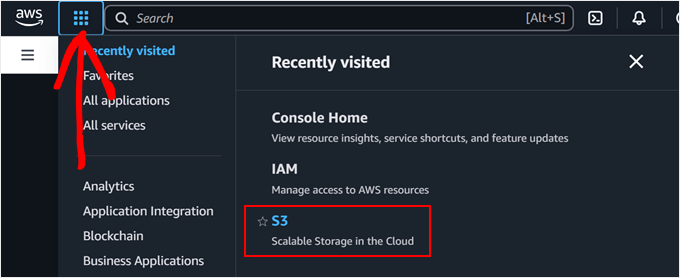
Tout d'abord, connectez-vous à votre compte Amazon Web Services (AWS). Ensuite, cliquez sur le bouton de menu en haut à gauche et sélectionnez « S3 ».
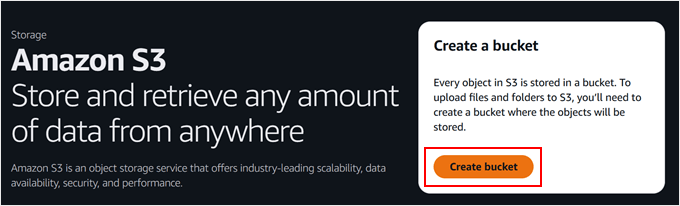
Sur la page du tableau de bord S3, vous devez rechercher le bouton « Créer un compartiment » et cliquer dessus.
Un compartiment dans Amazon S3 est comme un conteneur pour vos fichiers. Considérez-le comme un dossier spécial qui contiendra toutes vos sauvegardes WordPress.
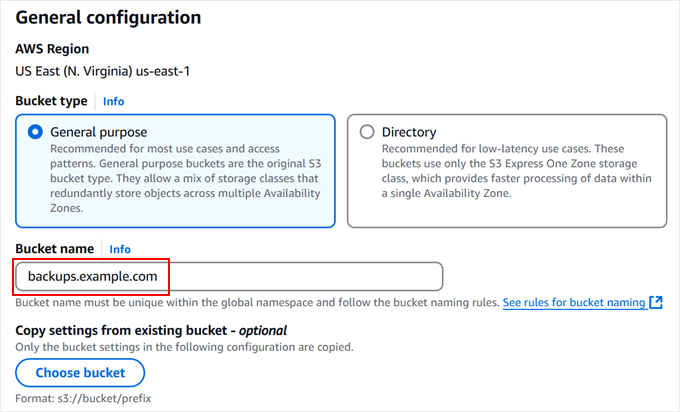
Pour le « Type de compartiment », vous devez choisir « Usage général ». Ensuite, donnez un nom à votre compartiment.
Nous vous recommandons d'utiliser le nom de votre domaine pour qu'il soit unique, par exemple backups.votresite.com.
Important : Les noms de bucket Amazon S3 doivent utiliser uniquement des lettres minuscules. N'utilisez pas de lettres majuscules ou d'espaces, sinon AWS rejettera le nom.
Vous verrez également une option pour « Région AWS ». Veuillez noter la région sélectionnée (par exemple, « US East N. Virginia »), car vous devrez peut-être sélectionner cette même région dans votre plugin WordPress plus tard.
Pour le reste des paramètres, vous pouvez les laisser à leurs valeurs par défaut.
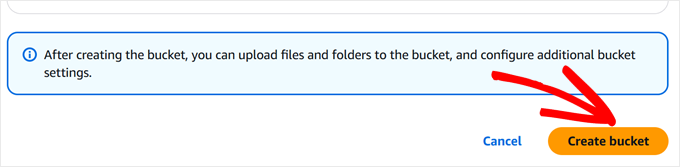
À ce stade, vous pouvez simplement faire défiler la page jusqu'en bas et cliquer sur le bouton « Créer un compartiment ».
Votre nouvel espace de stockage sera prêt en quelques secondes.
Étape 2 : Créer une politique de sécurité
Maintenant, configurons une politique de sécurité pour vos sauvegardes. Cette politique est un ensemble de règles qui contrôlent ce qui peut être fait avec vos fichiers de sauvegarde.
Commencez par cliquer à nouveau sur le menu et en sélectionnant « IAM ». Cela vous mènera à la zone de gestion de la sécurité d'AWS.
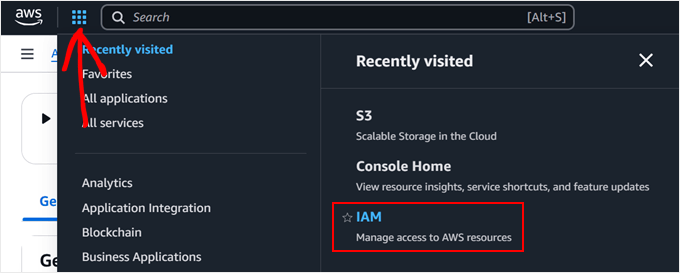
Vous pouvez naviguer vers la page « Politiques » à partir d'ici.
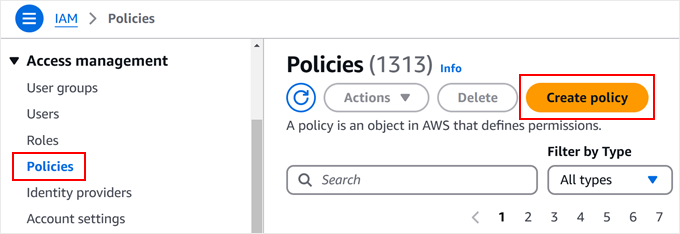
Ici, vous devez cliquer sur le bouton « Créer une politique ». C'est ici que vous configurerez vos autorisations de sauvegarde.
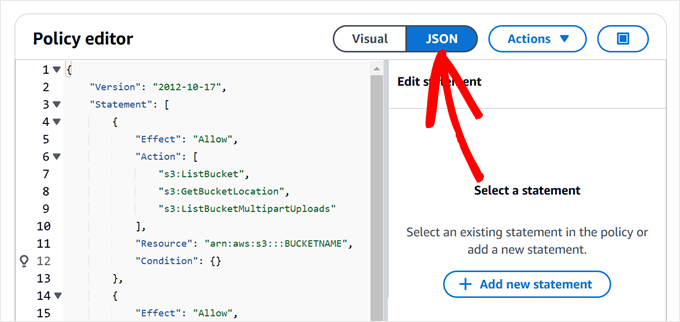
Lorsque vous verrez l'éditeur de politique, vous pourrez sélectionner l'onglet « JSON » pour saisir les règles de sécurité.
C'est ici que vous ajouterez le code d'autorisation spécial. Il s'agit d'un ensemble de règles qui indiqueront à AWS exactement ce que le plugin est autorisé à faire. Vous pouvez copier et coller la politique ci-dessous dans l'éditeur :
{
    "Version": "2012-10-17",
    "Statement": [
        {
            "Effect": "Allow",
            "Action": [
                "s3:ListBucket",
                "s3:GetBucketLocation",
                "s3:ListBucketMultipartUploads"
            ],
            "Resource": "arn:aws:s3:::BUCKETNAME",
            "Condition": {}
        },
        {
            "Effect": "Allow",
            "Action": [
                "s3:AbortMultipartUpload",
                "s3:DeleteObject",
                "s3:DeleteObjectVersion",
                "s3:GetObject",
                "s3:GetObjectAcl",
                "s3:GetObjectVersion",
                "s3:GetObjectVersionAcl",
                "s3:PutObject",
                "s3:PutObjectAcl"
            ],
            "Resource": "arn:aws:s3:::BUCKETNAME/*",
            "Condition": {}
        },
        {
            "Effect": "Allow",
            "Action": "s3:ListAllMyBuckets",
            "Resource": "*",
            "Condition": {}
        }
    ]
}
Ce code permettra à votre plugin de sauvegarde de lister les fichiers dans votre compartiment de sauvegarde et d'y ajouter, récupérer et supprimer des fichiers de sauvegarde. De plus, il empêchera le plugin de faire quoi que ce soit d'autre, ce qui sécurise votre compte.
Important : Vous devez remplacer le texte NOMDUBUCKET dans le code ci-dessus par le nom réel du bucket que vous avez créé à l'étape 1.
Veillez à ne pas supprimer les guillemets "" ou les barres obliques / entourant le nom. Par exemple, si votre bucket est nommé backups.exemple.com, la ligne devrait ressembler à ceci :
"Resource": "arn:aws:s3:::backups.exemple.com",
À ce stade, vous pouvez descendre la page.
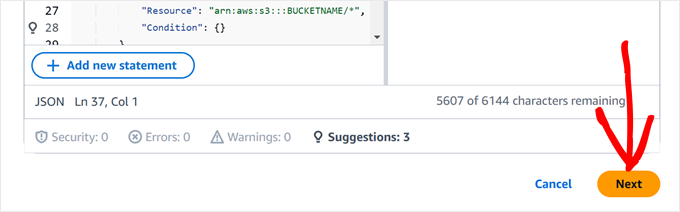
Ensuite, cliquez sur « Suivant ».
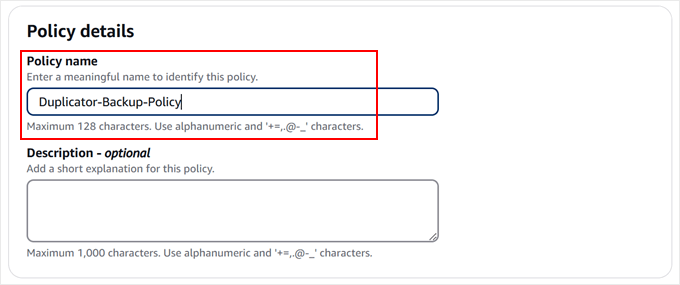
Maintenant, vous pouvez donner un nom convivial à votre politique. Vous pourriez vouloir l'appeler quelque chose comme WordPress-Backup-Policy, Duplicator-Backup-Policy, ou UpdraftPlus-Backup-Policy.
N'hésitez pas à choisir un nom qui vous semble logique. Cette politique fonctionnera très bien avec l'un ou l'autre des plugins de sauvegarde WordPress que nous aborderons plus tard.
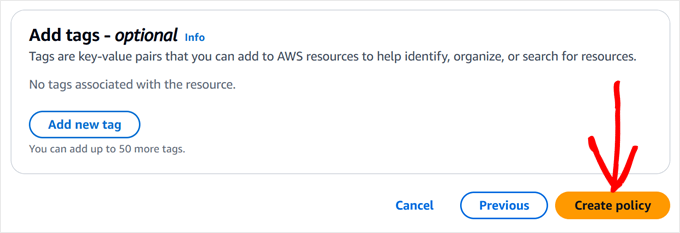
Une fois que vous êtes satisfait du nom, vous pouvez terminer en cliquant sur « Créer une politique ».
Cela enregistrera tous vos paramètres de sécurité et vous préparera pour la prochaine étape.
Étape 3 : Créer un utilisateur
Maintenant que nous avons configuré notre politique de sécurité, créons un utilisateur qui pourra accéder à votre stockage cloud. Vous pouvez considérer cela comme la création d'un compte spécial juste pour gérer vos sauvegardes WordPress.
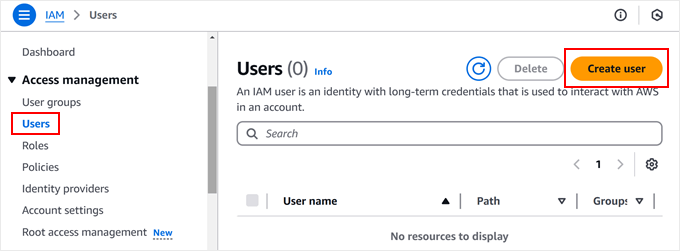
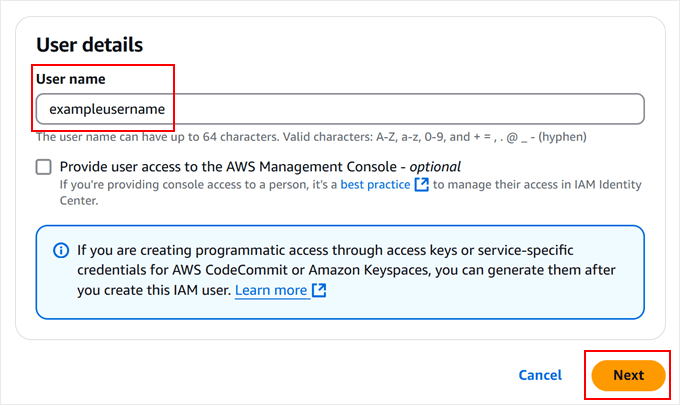
Commencez par aller dans le menu « Utilisateurs » de la page IAM. Vous verrez un bouton « Créer un utilisateur ». Cliquez dessus.
Ensuite, vous donnerez un nom à votre nouvel utilisateur.
Vous pouvez choisir n'importe quel nom qui vous aide à identifier son objectif. Cliquez ensuite sur « Suivant ».
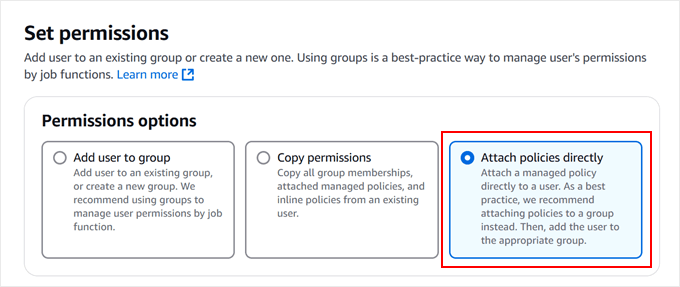
Lorsque vous arrivez à la section « Définir les autorisations », vous devrez sélectionner « Attacher directement les politiques ».
C'est ici que vous pouvez connecter la politique de sécurité que nous venons de créer à votre nouvel utilisateur. Considérez cela comme donner à votre utilisateur de sauvegarde son ensemble spécifique d'autorisations.
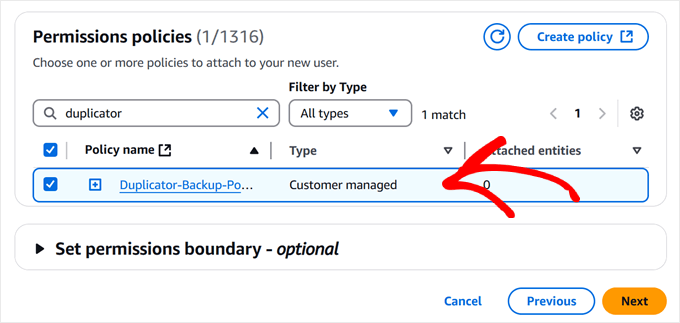
Parcourez la liste des politiques jusqu'à ce que vous trouviez celle que nous avons créée à l'étape précédente. Vous pouvez facilement la trouver en tapant le nom de la politique dans la zone de recherche.
Une fois que vous l'avez repérée, cochez simplement la case à côté.
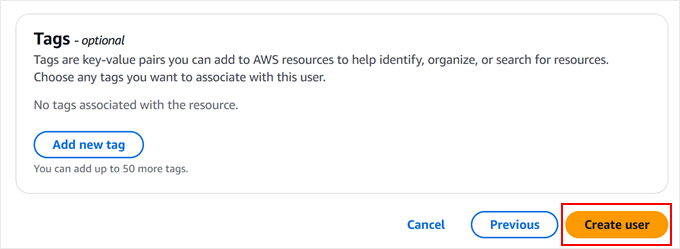
Après avoir tout revu, vous pouvez faire défiler vers le bas et cliquer sur « Créer un utilisateur ».
AWS configurera votre nouvel utilisateur avec toutes les autorisations nécessaires pour gérer vos sauvegardes WordPress en toute sécurité.
Gardez à l'esprit que nous devrons récupérer des informations de sécurité importantes pour cet utilisateur à l'étape suivante, alors ne fermez pas cette fenêtre tout de suite.
Étape 4 : Copier vos clés d'accès
Mettons en place vos clés d'accès. Ce sont comme des mots de passe spéciaux qui permettront à votre plugin de sauvegarde WordPress de se connecter en toute sécurité à Amazon S3.
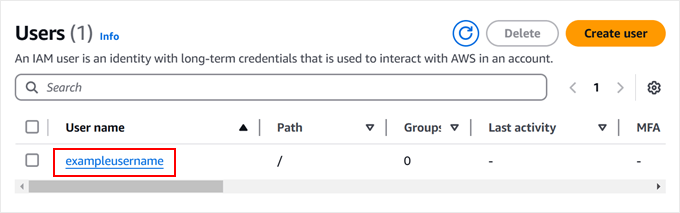
Tout d'abord, vous pouvez cliquer sur le nom d'utilisateur que nous venons de créer pour afficher ses détails.
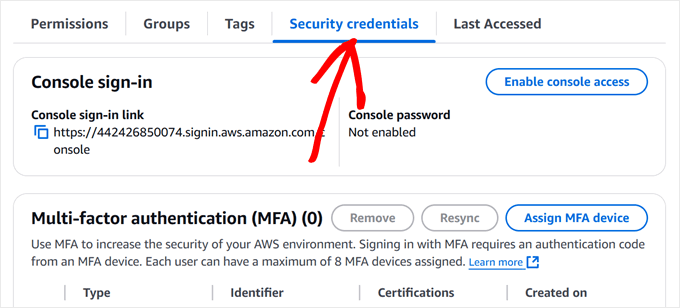
Recherchez l'onglet « Identifiants de sécurité ».
C'est ici que nous allons créer vos clés d'accès.
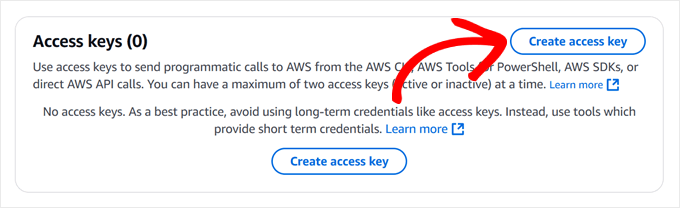
Descendez légèrement la page.
Lorsque vous verrez le bouton « Créer une clé d'accès », cliquez dessus.
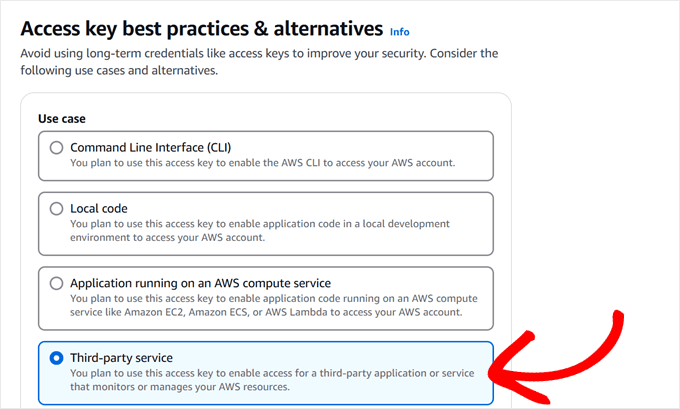
Amazon vous demandera alors votre cas d'utilisation.
Comme nous prévoyons d'utiliser un plugin de sauvegarde WordPress, vous pouvez sélectionner « Service tiers » parmi les options.
Faites maintenant défiler la page plus loin.
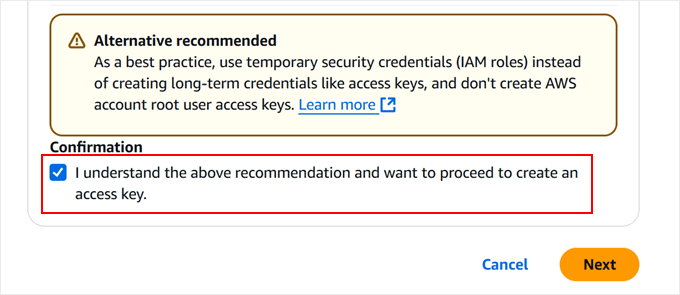
Cochez la case à côté de « Je comprends la recommandation ci-dessus et je souhaite continuer à créer une clé d'accès » et cliquez sur « Suivant ».
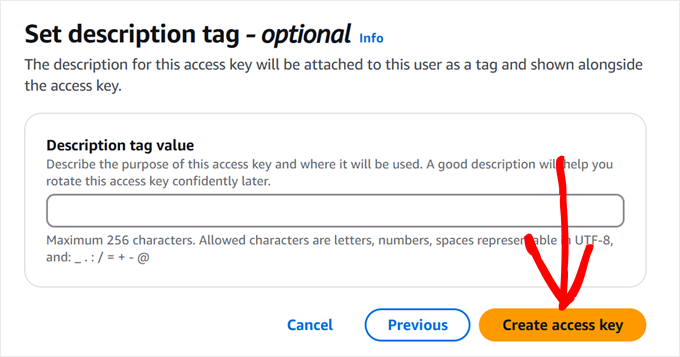
Avant de voir vos clés d'accès, vous pouvez éventuellement définir des balises de description.
Nous allons ignorer cette étape car elle n'est pas nécessaire, alors cliquez sur le bouton « Créer une clé d'accès ».
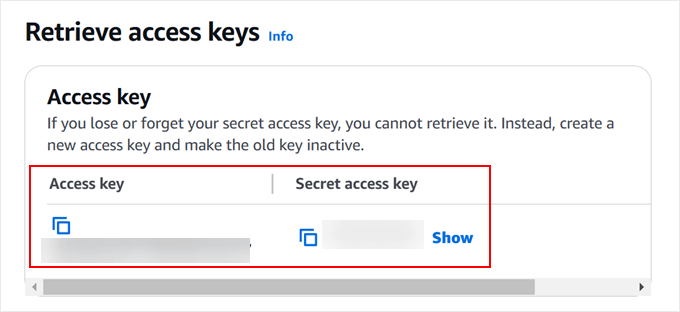
Vous verrez maintenant deux informations importantes : votre ID de clé d'accès et votre clé d'accès secrète. Considérez-les comme une paire nom d'utilisateur et mot de passe que votre plugin de sauvegarde utilisera.
Vous voudrez conserver ces clés en lieu sûr, ou du moins garder cette fenêtre ouverte pendant que vous configurez votre méthode de sauvegarde choisie. Une fois que vous fermerez cette fenêtre, vous ne pourrez plus voir la clé d'accès secrète.
Méthode 1 : Utiliser Duplicator pour sauvegarder WordPress sur S3 (plus personnalisable)
D'après notre expérience, Duplicator est la solution la plus fiable pour les sauvegardes Amazon S3. Nous l'utilisons nous-mêmes pour sauvegarder certains de nos sites Web partenaires et projets personnels, nous sommes donc convaincus de le recommander comme notre premier choix.
Ce qui distingue Duplicator, c'est son ensemble de fonctionnalités puissantes. Vous pouvez planifier des sauvegardes automatiques, migrer l'intégralité de votre site WordPress, et vous connecter à plusieurs services de stockage cloud depuis un seul tableau de bord. De plus, son intégration Amazon S3 est solide et bien testée.
Bien que vous puissiez consulter notre examen détaillé de Duplicator pour une description complète des fonctionnalités, concentrons-nous sur la configuration de vos sauvegardes S3.
Gardez à l'esprit que vous aurez besoin de Duplicator Pro pour l'intégration Amazon S3, mais vous pouvez commencer avec la version gratuite pour vous familiariser avec les fonctionnalités de base.
Étape 1 : Installer et activer Duplicator
La prise en main est simple. Vous devrez d'abord installer Duplicator sur votre site WordPress. Si vous débutez dans l'installation de plugins WordPress, ne vous inquiétez pas. Nous avons un guide convivial pour débutants sur comment installer un plugin WordPress.
Une fois installé, vous pouvez activer votre clé de licence Duplicator Pro. Rendez-vous simplement dans Duplicator Pro » Paramètres dans votre tableau de bord WordPress, entrez votre clé de licence et cliquez sur « Activer ». Vous verrez un message de confirmation en cas de succès.

Étape 2 : Connexion à Amazon S3
Accédez à Duplicator Pro » Stockage. Cliquez ensuite sur le bouton « Ajouter nouveau » pour créer un nouvel emplacement de stockage.
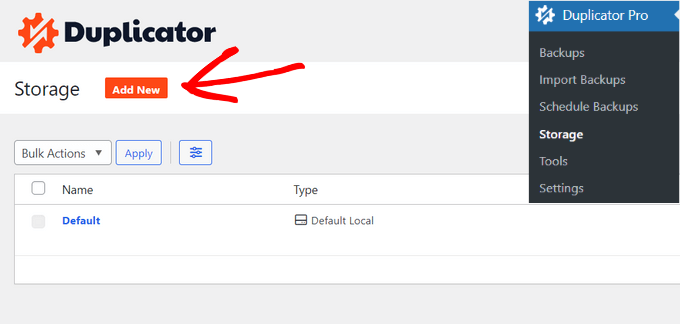
Pour vous aider à identifier facilement cette connexion de stockage, vous pouvez lui donner un nom simple comme « Sauvegardes Amazon S3 ».
Recherchez également le menu déroulant « Type » et sélectionnez « Amazon S3 ».
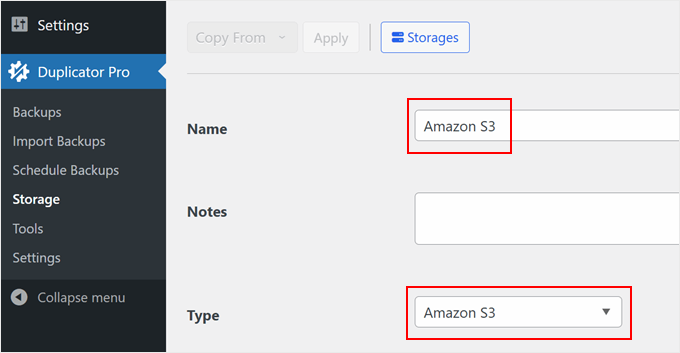
Continuez et faites défiler vers le bas.
Vous verrez alors la section d'autorisation où vous pourrez coller votre clé d'accès et votre clé secrète que nous avons enregistrées précédemment.
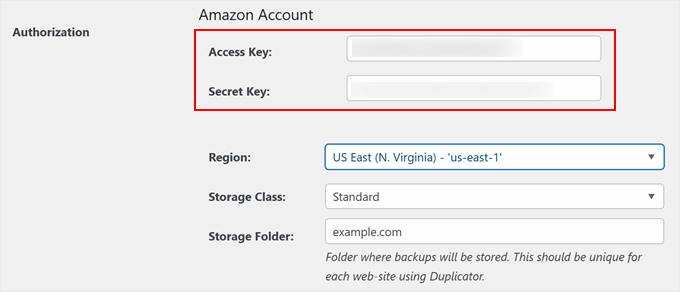
Dans la section de configuration, entrez le nom de votre bucket exactement comme vous l'avez créé à l'étape 1. Si la région vous est demandée, sélectionnez la région AWS que vous avez notée précédemment.
Astuce : Si vous voyez une option pour « Classe de stockage », vous pouvez sélectionner « Standard – Accès peu fréquent ». C'est moins cher que le stockage standard par défaut et c'est parfait pour les sauvegardes car vous y accédez rarement.
Vous pouvez également décider combien de versions de sauvegarde conserver. Si vous définissez ce paramètre sur « 10 », par exemple, Duplicator supprimera automatiquement la sauvegarde la plus ancienne lorsqu'une onzième sera créée. Le définir sur « 0 » signifie qu'il conservera toutes les sauvegardes indéfiniment.
Enfin, cliquez sur « Enregistrer le fournisseur » pour sécuriser vos paramètres.
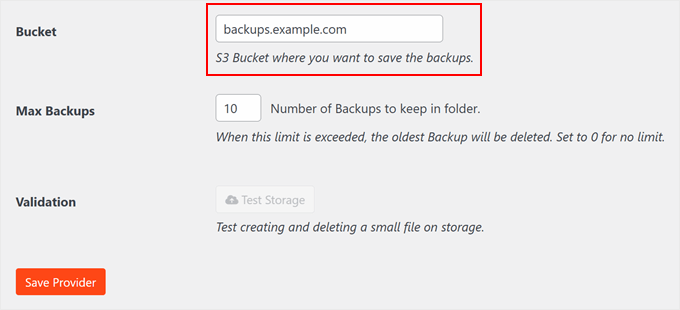
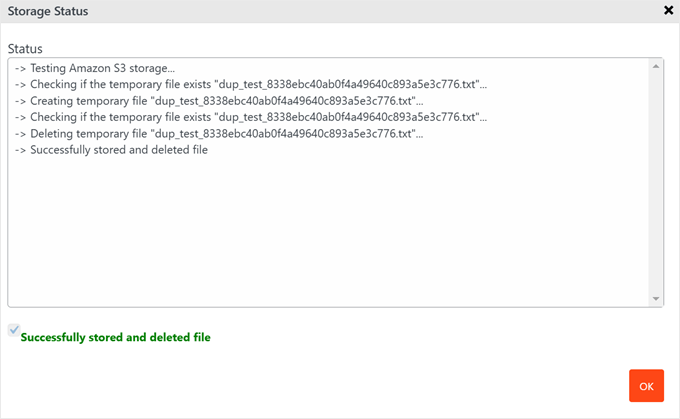
Après avoir enregistré S3 comme nouveau fournisseur de stockage cloud, le bouton « Tester le stockage » sera activé.
Vous pouvez cliquer sur ce bouton pour vous assurer que tout fonctionne correctement.
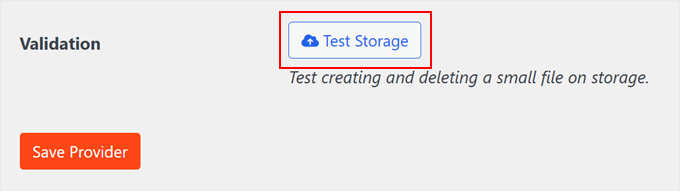
Si la sauvegarde de test réussit, une fenêtre contextuelle apparaîtra indiquant que le plugin a stocké et supprimé le fichier.
N'hésitez pas à fermer cette fenêtre contextuelle en cliquant sur « OK ».
Étape 3 : Sauvegardez votre site WordPress sur Amazon S3
Voici la partie intéressante : la création de votre première sauvegarde sur Amazon S3. Suivons ce processus étape par étape.
Commencez par vous rendre sur Duplicator Pro » Backups dans votre tableau de bord WordPress. Vous verrez un bouton « Ajouter ». Cliquez dessus.

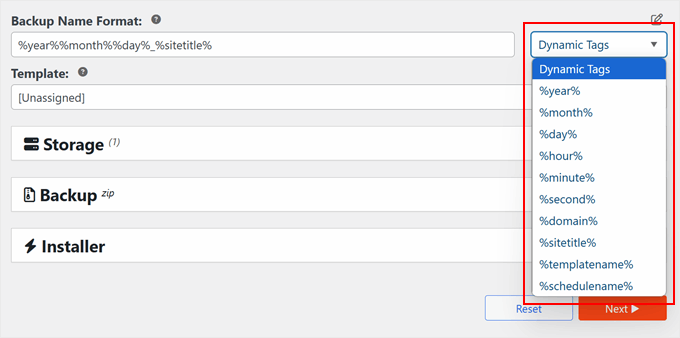
Voici une astuce utile : vous pouvez rendre vos sauvegardes plus faciles à trouver en utilisant un système de nommage intelligent.
Duplicator vous permet d'utiliser des balises spéciales comme %year%, %day% et %hour% dans les noms de vos sauvegardes. Par exemple, « mysite-backup-%year%-%month% » créera automatiquement des noms comme « mysite-backup-2024-12 ».
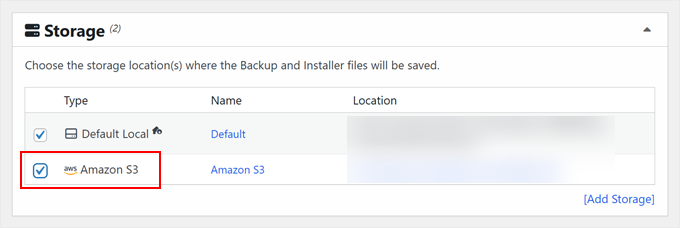
Lorsque vous faites défiler vers l'onglet « Stockage », vous verrez les options de stockage locales et distantes disponibles.
Cochez simplement la case à côté d'Amazon S3, et Duplicator saura envoyer votre sauvegarde WordPress vers S3.
Maintenant, vous pouvez choisir ce qu'il faut sauvegarder.
Dans la section « Sauvegarde », vous verrez plusieurs options. Nous vous recommandons de commencer par « Site complet » pour créer une sauvegarde complète des fichiers de votre site WordPress. Considérez cela comme prendre une photo de tout, comme vos articles, pages, images et paramètres.

Alternativement, vous pouvez choisir « Base de données uniquement » pour sauvegarder uniquement votre base de données WordPress.
Si tel est votre choix, vous pouvez consulter notre guide sur comment restaurer WordPress avec une sauvegarde de base de données uniquement pour plus d'informations.
Vous souhaitez ajouter une couche de sécurité supplémentaire ? Visitez l'onglet « Sécurité », où vous pouvez protéger vos fichiers de sauvegarde avec un mot de passe.
Ceci est particulièrement utile si vous stockez des informations sensibles.

La section Installateur est livrée avec des paramètres préconfigurés qui fonctionnent bien pour la plupart des sites Web.
Vous pouvez laisser ces paramètres tels quels et cliquer sur « Suivant » pour continuer.

Avant de créer votre sauvegarde, Duplicator effectue une vérification rapide de l'état de votre site Web.
Considérez cela comme une inspection avant le vol. Si tout semble bon, vous verrez un statut vert « Bon ». S'il y a des problèmes, Duplicator vous indiquera exactement ce qui doit être corrigé.
Enfin, cliquez sur le bouton « Créer une sauvegarde ».

Lorsque le processus sera terminé, vous retournerez à votre tableau de bord, où vous pourrez voir toutes vos sauvegardes WordPress.
Et c’est tout !
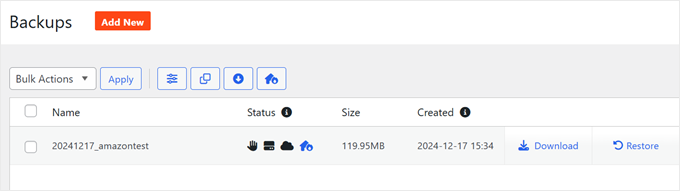
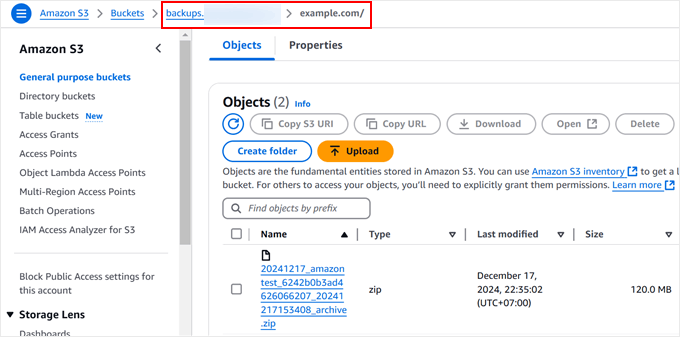
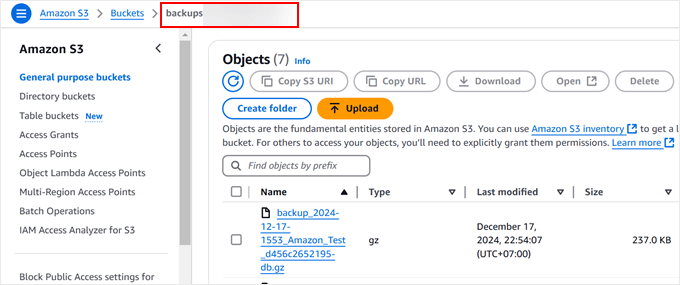
Vous voulez vous assurer que tout a fonctionné ? Vous pouvez vérifier votre compartiment S3 directement.
Connectez-vous simplement à votre compte Amazon S3, naviguez jusqu'à votre compartiment, et vous devriez y trouver vos nouveaux fichiers de sauvegarde en toute sécurité.
Méthode 2 : Utiliser UpdraftPlus pour sauvegarder WordPress vers S3 (Plugin gratuit)
Bien que Duplicator Pro soit notre premier choix, nous comprenons que vous ayez parfois besoin d'une solution gratuite. C'est là qu'intervient UpdraftPlus. C'est un plugin gratuit et fiable que nous avons testé de manière approfondie pour les sauvegardes Amazon S3.
Il convient de noter que la version gratuite présente certaines limitations par rapport au plan pro. Par exemple, vous ne pouvez pas créer de sauvegardes redondantes dans plusieurs emplacements à la fois.
Cependant, pour les sauvegardes programmées de base vers S3, la version gratuite fonctionne très bien
Mettons en place la version gratuite d’UpdraftPlus sur votre site. Vous devrez d’abord installer le plugin WordPress via votre zone d’administration.
Une fois installé, vous trouverez UpdraftPlus dans votre tableau de bord WordPress. Accédez à l'onglet « Paramètres ».
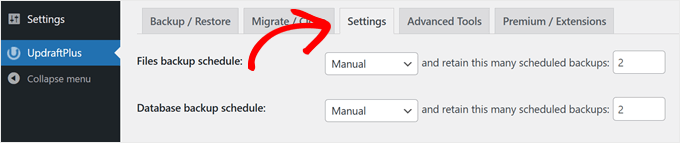
C'est ici que vous verrez diverses options de sauvegarde.
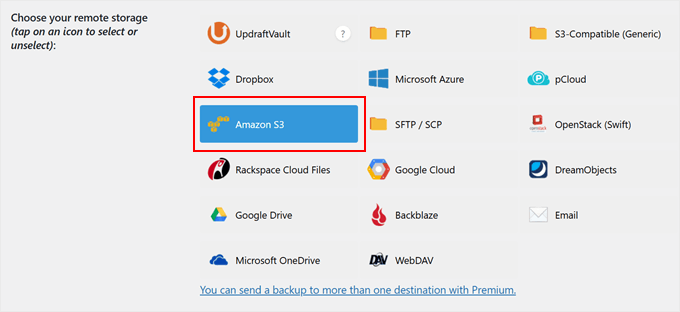
Faites défiler vers le bas jusqu'à ce que vous trouviez la section de stockage cloud, et cliquez sur « Amazon S3 ».
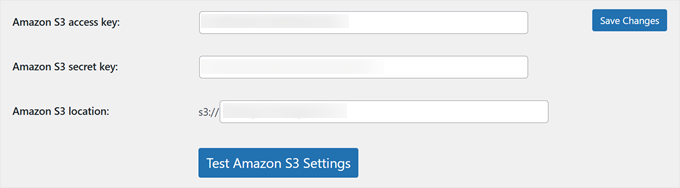
C'est ici que les clés d'accès que nous avons créées précédemment s'avèrent utiles. Vous pouvez coller votre clé d'accès et votre clé secrète dans les champs respectifs. Vous devez également y entrer le nom de votre bucket.
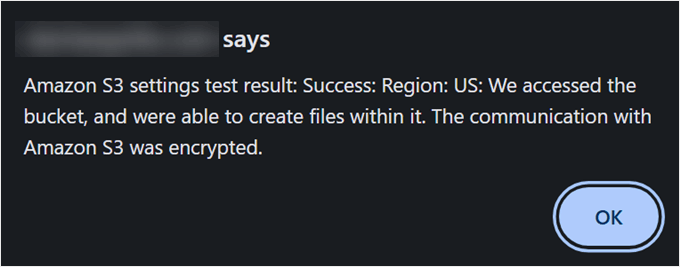
Avant d’aller plus loin, il est conseillé de cliquer sur « Tester les paramètres Amazon S3 ». Cela garantit qu’Amazon S3 est correctement connecté avec ce plugin de migration WordPress.
Si la connexion fonctionne, vous verrez une notification push avec un message de succès, comme dans la capture d'écran ci-dessous.
À partir de là, vous pouvez simplement cliquer sur « OK » et enregistrer vos modifications.
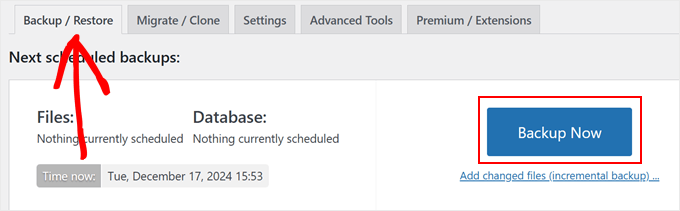
Prêt à sauvegarder votre site WordPress ? Passez à l’onglet « Sauvegarde / Restauration ».
Ensuite, cliquez sur le bouton « Sauvegarder maintenant ».
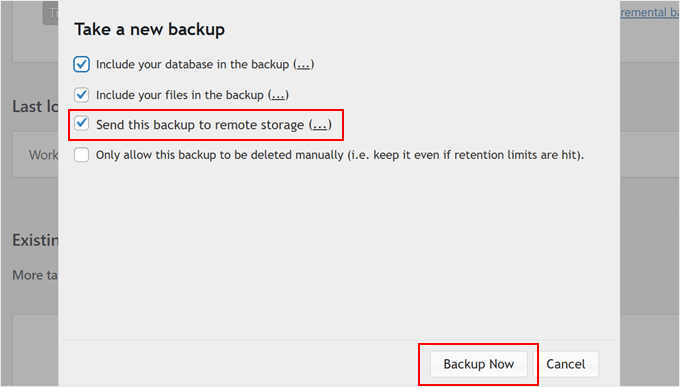
Une fenêtre contextuelle conviviale apparaîtra avec quelques options parmi lesquelles choisir.
Assurez-vous de cocher « Envoyer cette sauvegarde vers un stockage distant » pour envoyer votre sauvegarde WordPress vers S3. Nous vous recommandons également de cocher « Inclure votre base de données dans la sauvegarde » et « Inclure vos fichiers dans la sauvegarde » pour une sauvegarde complète du site.
Article connexe : Comment sauvegarder et restaurer votre site WordPress avec UpdraftPlus
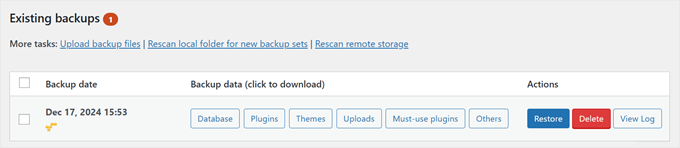
Après avoir cliqué sur « Sauvegarder maintenant », UpdraftPlus commencera à sauvegarder vos fichiers.
Une fois terminée, votre sauvegarde apparaîtra dans la liste « Sauvegardes existantes ». Vous pouvez faire défiler la page pour trouver cette section.
Vous voulez vérifier que votre sauvegarde a bien été envoyée vers S3 ? Vous pouvez vous connecter à votre compte Amazon S3 et regarder dans votre bucket.
Vous devriez y trouver vos fichiers de sauvegarde WordPress stockés en toute sécurité.
Nous espérons que cet article vous a aidé à apprendre comment sauvegarder votre site WordPress sur Amazon S3. Vous voudrez peut-être aussi consulter notre liste des meilleurs plugins Dropbox pour WordPress et notre guide sur comment enregistrer vos articles de blog WordPress sur votre ordinateur.
Si vous avez aimé cet article, abonnez-vous à notre Chaîne YouTube pour des tutoriels vidéo WordPress. Vous pouvez également nous trouver sur Twitter et Facebook.



Vous avez une question ou une suggestion ? Veuillez laisser un commentaire pour lancer la discussion.