


Les avertissements sont une partie importante de tout site Web. Ils aident à protéger votre entreprise des problèmes juridiques et fournissent aux utilisateurs des informations importantes.
C'est pourquoi nous affichons toujours des avertissements sur chaque publication pour nous assurer que les visiteurs les voient toujours.
Cependant, ajouter manuellement des avertissements à chaque publication ou page peut être long et répétitif. Nous avons testé plusieurs méthodes et trouvé une solution simple pour ajouter automatiquement des avertissements à votre site WordPress : en utilisant WPCode.
Avec ce plugin de fragment de code, vous pouvez gagner du temps et vous assurer que vos avertissements sont toujours visibles sans avoir à les insérer manuellement à chaque fois.
Dans cet article, nous vous montrerons comment ajouter automatiquement un avertissement dans WordPress.
Pourquoi afficher un avertissement dans WordPress ?
Ajouter un avertissement à votre site WordPress est un excellent moyen de communiquer des avis et des annonces importants à vos visiteurs. Cela protège également votre entreprise d'être légalement responsable de toute réclamation qu'un utilisateur pourrait faire.
Il existe de nombreuses situations où vous pouvez afficher un avertissement sur votre site Web. Par exemple, disons que votre site présente des recommandations de produits ou contient des liens d'affiliation. Vous pouvez afficher une divulgation FTC indiquant comment vous pourriez recevoir une compensation de la part des entreprises dont vous présentez les produits sur votre site Web.
De même, si vous opérez dans un secteur régi par différentes réglementations, vous pouvez afficher des avertissements juridiques. C'est vraiment utile si vous offrez des conseils médicaux ou de santé, des conseils juridiques ou des astuces d'investissement financier.
Supposons que vous rédigiez un article de blog sur le Règlement général sur la protection des données (RGPD). Vous pouvez afficher un avertissement informant les utilisateurs qu'ils devraient contacter un avocat pour obtenir des conseils juridiques.
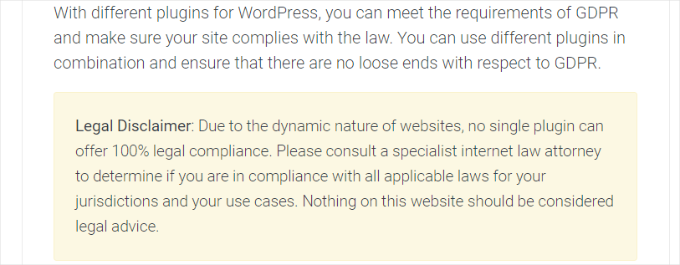
D'un autre côté, si vous avez un blog WordPress où vous partagez des opinions personnelles, l'ajout d'une divulgation peut vous protéger de toute action en justice.
Dans cette optique, nous allons vous montrer comment ajouter automatiquement un avertissement dans WordPress en seulement 2 étapes. Vous pouvez cliquer sur les liens ci-dessous pour accéder à n'importe quelle section de cet article :
Allons-y !
Créer des avertissements dans WordPress
Vous pouvez ajouter des divulgations WordPress manuellement à l'aide de l'éditeur de contenu. entrez simplement le contenu de l'avis de non-responsabilité dans vos articles de blog ou pages.
Cependant, c'est inefficace car vous devez modifier chaque page manuellement. WordPress n'a pas d'option par défaut pour afficher ces avis de non-responsabilité automatiquement.
La meilleure façon de résoudre ce problème est d'utiliser WPCode. C'est le meilleur plugin de snippets de code WordPress qui facilite la gestion des snippets de code personnalisés.
Nous utilisons WPCode pour ajouter des snippets de code personnalisés sur les sites Web de nos partenaires. Pour plus de détails, consultez notre avis complet sur WPCode.
Qu'est-ce qu'un snippet de blocs de code ?
WPCode offre une fonctionnalité d'extraits de blocs personnalisés pour créer des avis de non-responsabilité. Cette fonctionnalité vous permet de créer un bloc WordPress personnalisé et de l'insérer automatiquement n'importe où sur votre site Web.
Habituellement, l'affichage automatique de contenu dans des emplacements spécifiques nécessite la modification des fichiers du thème. WPCode facilite le processus, vous n'avez donc pas à modifier le code ou à mettre à jour manuellement les articles.
En plus de créer des avertissements, vous pouvez utiliser cette fonctionnalité pour créer des blocs personnalisés pour des boîtes d'appel à l'action ou des avis importants. Vous pouvez même créer des blocs interactifs qui incluent des formulaires ou des curseurs d'images.
Pour ce tutoriel, nous utiliserons la version WPCode Pro. Vous avez besoin du plan Pro pour accéder à l'option Blocs de code personnalisés.
Tout d'abord, installez et activez le plugin WPCode Pro. Si vous avez besoin d'aide, veuillez consulter notre guide sur comment installer un plugin WordPress.
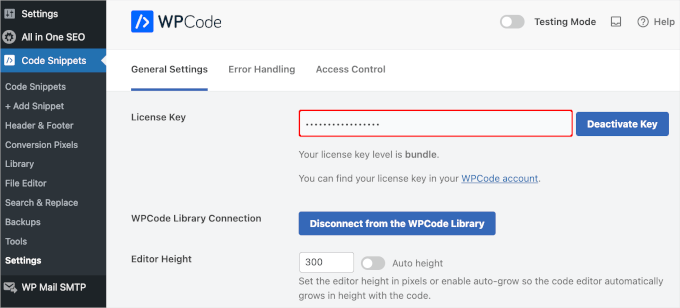
Après l'activation, allez dans Extraits de code » Paramètres depuis le panneau d'administration WordPress pour saisir votre clé de licence. Vous trouverez ces informations dans votre espace client WPCode.
Ensuite, allez dans Extraits de code » + Ajouter un extrait depuis le tableau de bord WordPress.
À partir de là, sélectionnez l'option « Ajouter votre code personnalisé (Nouvel extrait) » en cliquant sur le bouton « + Ajouter un extrait personnalisé » en dessous.

Cela vous mènera à un nouvel écran.
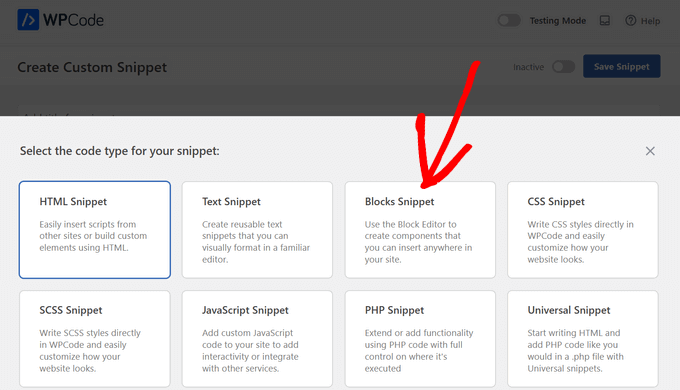
Ici, sélectionnez « Extrait de bloc » comme type de code dans la liste des options qui apparaissent à l'écran.
Ensuite, vous pouvez entrer un nom pour votre extrait, comme « Avis de non-responsabilité ».
Lorsque vous avez terminé, cliquez simplement sur le bouton « Enregistrer l'extrait ».
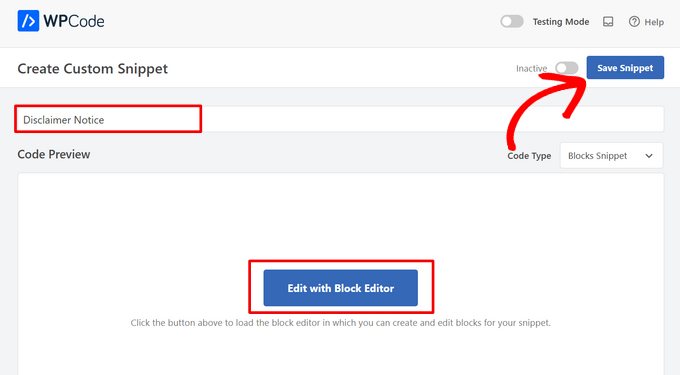
Vous pouvez maintenant modifier votre avis d'avertissement en utilisant l'éditeur de contenu WordPress.
Pour ce faire, cliquez sur le bouton « Modifier avec l'éditeur de blocs ».
Ensuite, vous serez dirigé vers l'éditeur de blocs. Allez-y et entrez le texte de votre avis de non-responsabilité.
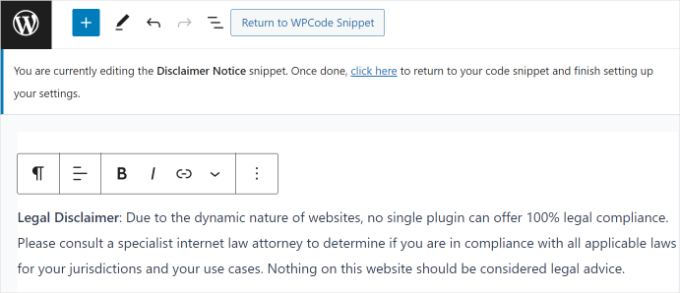
Vous pouvez personnaliser davantage votre avis d'avertissement WordPress en utilisant les options de style dans l'éditeur de blocs.
Basculez simplement sur l'onglet « Style » dans le panneau des paramètres à droite. À partir de là, vous pouvez modifier la couleur du texte, de l'arrière-plan et du lien. Il existe également des options pour modifier la taille du texte.
Pour ce tutoriel, nous allons ajouter une couleur de fond à l'avis d'avertissement afin qu'il se démarque. N'oubliez pas de cliquer sur le bouton « Mettre à jour ».
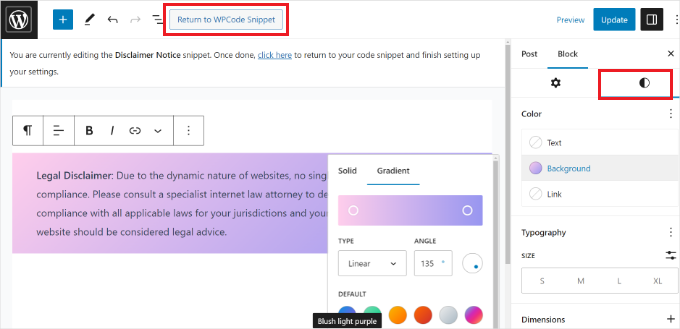
Après avoir personnalisé votre avis de non-responsabilité, cliquez sur le bouton « Retourner à l'extrait WPCode » en haut.
Ajouter automatiquement des avertissements dans WordPress
Une fois sur l'écran de l'extrait WPCode, faites défiler jusqu'à la section « Insertion ». Ici, vous pouvez sélectionner quand et où votre avis de non-responsabilité apparaîtra.
Laissez la méthode d'insertion sur Insertion automatique. Ensuite, cliquez sur le menu déroulant Emplacement.
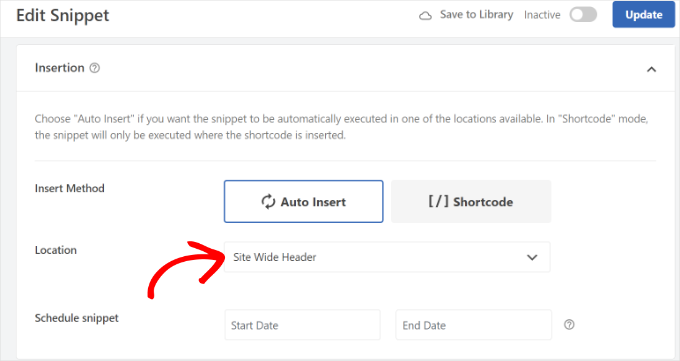
WPCode affichera plusieurs options. Passez à l'onglet Spécifique à la page.
Ensuite, choisissez où votre site affichera l'avis. Le meilleur emplacement dépend du type d'avis que vous ajoutez.
Par exemple, les divulgations d'affiliation sont généralement placées en haut (Insérer avant le contenu). Les avis juridiques sont souvent placés en bas (Insérer après le contenu).
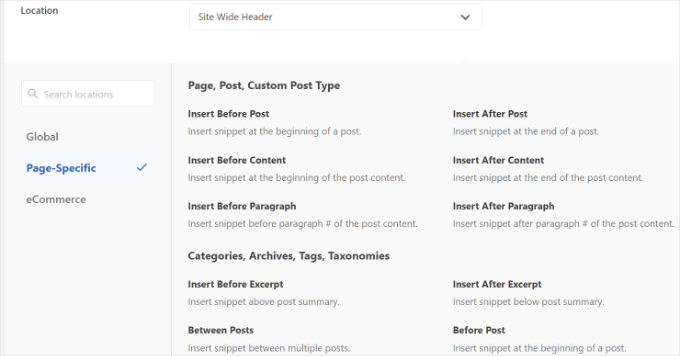
WPCode vous permet également de sélectionner le nombre de paragraphes avant l'apparition du bloc.
Par exemple, nous voulons que l'avis apparaisse automatiquement après les trois premiers paragraphes.
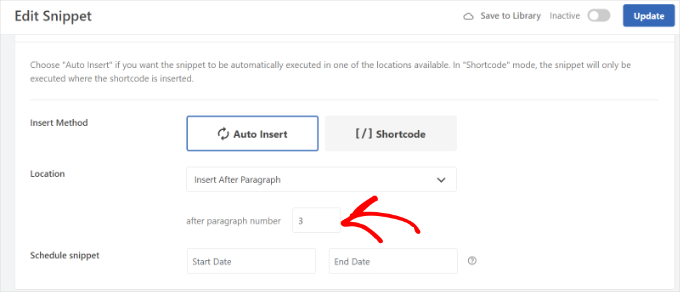
Une fois que vous avez terminé, activez l'extrait. Ensuite, cliquez sur le bouton « Mettre à jour » en haut.
Vous pouvez également insérer l'avis sur des pages spécifiques à l'aide de shortcodes.
Basculez la méthode d'insertion de « Insertion automatique » à « Shortcode ».
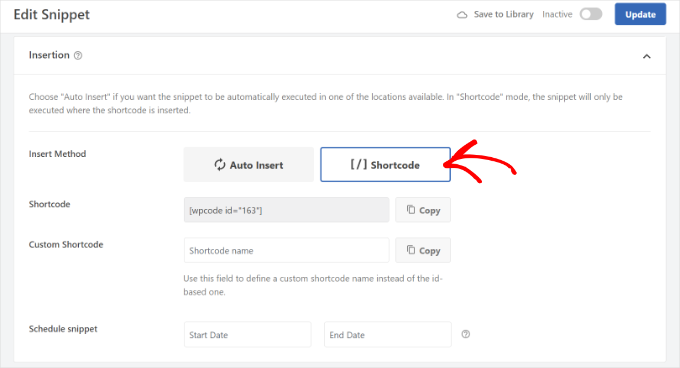
Copiez le shortcode fourni à l'écran. Ensuite, collez-le dans un bloc « Shortcode » dans n'importe quelle page ou publication où vous souhaitez que l'avertissement apparaisse.
WPCode vous permet également de planifier vos scripts d'avis de non-responsabilité. Ceci est utile pour les notifications sensibles au temps. Pour planifier l'extrait, sélectionnez une date de début et une date de fin.
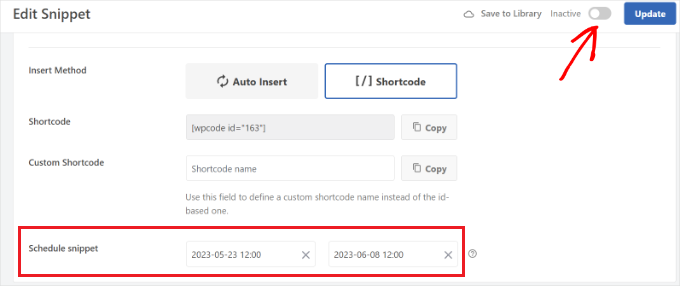
Lorsque vous avez terminé, n'oubliez pas d'activer l'extrait et de cliquer sur le bouton « Mettre à jour ».
Vous pouvez maintenant visiter votre site Web pour voir l'avis de non-responsabilité en action.
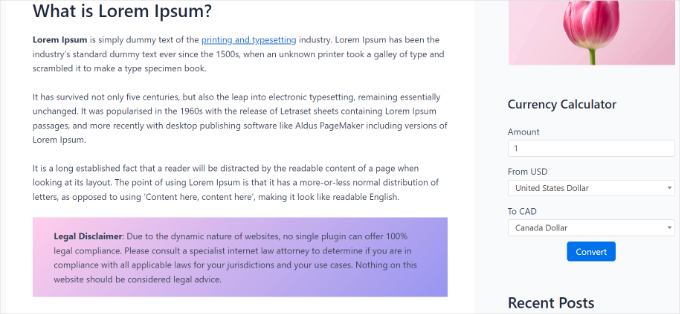
Foire aux questions sur les avertissements dans WordPress
Voici quelques questions fréquemment posées par nos lecteurs sur l'ajout d'un avis de non-responsabilité dans WordPress :
Puis-je afficher un avis de non-responsabilité uniquement sur des pages spécifiques au lieu de sur l'ensemble du site ?
Oui. Des plugins comme WPCode vous donnent un contrôle total sur l'endroit où votre avertissement apparaît grâce à la logique conditionnelle.
Par exemple, vous pouvez définir des conditions pour afficher l'avis de non-responsabilité uniquement sur des publications spécifiques, ou uniquement sur des publications d'une catégorie spécifique (comme « Avis »).
Existe-t-il d'autres moyens d'ajouter un avertissement automatiquement ?
Oui, il existe des méthodes alternatives si vous ne souhaitez pas utiliser WPCode. Vous pouvez utiliser des widgets de barre latérale ou des barres flottantes (comme OptinMonster) pour les avis sur l'ensemble du site.
Cependant, si vous avez besoin que l'avis de non-responsabilité soit très visible pour des raisons juridiques, un placement au niveau du contenu est généralement le meilleur choix.
Ai-je toujours besoin d'une page d'avertissement séparée ?
Oui, avoir une page d'avis de non-responsabilité dédiée est fortement recommandé. L'avis de non-responsabilité inséré automatiquement sert de notification rapide, mais vous devriez le lier à une page d'avis de non-responsabilité complète qui explique tous les détails juridiques.
Nous espérons que cet article vous a aidé à apprendre comment ajouter automatiquement un avertissement dans WordPress. Vous voudrez peut-être également consulter notre liste d'experts des éléments de conception clés pour un site Web WordPress efficace et notre guide sur la façon de mettre en évidence les nouveaux articles pour les visiteurs récurrents.
Si vous avez aimé cet article, abonnez-vous à notre Chaîne YouTube pour des tutoriels vidéo WordPress. Vous pouvez également nous trouver sur Twitter et Facebook.





Prud
Cela place la clause de non-responsabilité sur les articles ET les pages. Il n'y a pas d'option pour l'avoir UNIQUEMENT sur les articles.
Support WPBeginner
Vous utiliseriez les options de logique conditionnelle du plugin pour le définir afin qu'il s'affiche uniquement sur les articles.
Admin
Balakumaran Velumani
Bonjour l'équipe,
Par exemple, si nous ajoutons une page de clause de non-responsabilité distincte sur notre blog, devons-nous désindexer cette page ou indexer cette page dans les résultats de recherche Google ?
Quelle est la meilleure option pour un blog sain ?
Support WPBeginner
Vous n'avez pas besoin de désindexer votre page de clause de non-responsabilité et c'est une préférence personnelle pour le moment si vous l'autorisez à être indexable.
Admin