


J'avais l'habitude de passer des heures chaque semaine à transférer des données de formulaires WordPress vers d'autres outils. Je copiais une adresse e-mail ici, je collais un numéro de téléphone là, je créais une tâche, puis j'envoyais un suivi. C'était lent, et je savais qu'il devait y avoir une meilleure façon.
Puis j'ai découvert la puissance de l'automatisation des flux de travail. WPForms peut fonctionner avec n8n, ce qui signifie que vous pouvez envoyer vos entrées de formulaire à des milliers d'applications en utilisant les flux de travail de n8n et automatiser ce qui se passe après que quelqu'un soumet votre formulaire.
Cela signifie plus de saisie manuelle de données, de suivis oubliés ou de temps perdu sur des tâches répétitives.
Dans ce guide, je vais vous montrer comment connecter WPForms avec n8n et créer des flux de travail automatisés qui vous font gagner des heures chaque semaine. Si vous êtes prêt à travailler plus intelligemment, pas plus dur, commençons !
TL;DR : Dans ce guide, vous apprendrez à connecter WPForms avec n8n pour automatiser vos tâches quotidiennes. Je vais vous montrer comment configurer l'intégration et créer des flux de travail qui envoient instantanément les données du formulaire à vos applications préférées, vous faisant gagner des heures de travail manuel.
Voici ce que je couvre dans cet article :
- What Is n8n?
- How to Build Your Workflow in n8n
- Integrate WPForms with n8n for Powerful Automation
- Test et finalisation de votre flux de travail automatisé
- Questions fréquemment posées sur l'automatisation des formulaires avec n8n
- Ressources supplémentaires pour les formulaires et l'automatisation WordPress
Qu'est-ce que n8n ?
n8n est un outil puissant d'automatisation des flux de travail qui sert de pont entre votre site WordPress et d'autres applications. Considérez-le comme un assistant numérique qui prend des données d'un endroit (comme votre formulaire de contact) et les livre instantanément à un autre (comme Google Sheets ou Slack).
Contrairement aux plugins simples qui pourraient uniquement se connecter à un service spécifique, n8n vous permet de créer des flux de travail complexes. Cela signifie qu'une seule soumission de formulaire peut déclencher automatiquement une chaîne d'actions entre différentes applications.
Article connexe : Comment ajouter une automatisation de type n8n dans WordPress
Pourquoi automatiser vos formulaires avec n8n ?
Copier manuellement des données d'e-mails vers des feuilles de calcul ou des CRM prend un temps et des efforts inutiles. L'automatisation de vos formulaires avec n8n élimine ce travail fastidieux.
Voici les principaux avantages de l'utilisation de n8n avec WPForms :
- Gain de temps : L'automatisation gère instantanément la saisie répétitive des données, vous libérant ainsi pour vous concentrer sur la croissance de votre entreprise.
- Élimination des erreurs humaines : La copie manuelle des données entraîne souvent des fautes de frappe et d'autres erreurs. n8n transfère vos données exactement telles qu'elles ont été saisies, à chaque fois.
- Confidentialité des données : Comme n8n peut être auto-hébergé sur votre propre serveur, vous gardez le contrôle total de vos données clients. C'est un avantage considérable par rapport aux autres outils exclusivement basés sur le cloud.
- Flux de travail complexes : Vous n'êtes pas limité à de simples connexions « A vers B ». Vous pouvez filtrer, formater les données et les envoyer à plusieurs outils simultanément en utilisant l'éditeur visuel de n8n.
En bref, l'utilisation de n8n avec WPForms vous donne le pouvoir de créer des automatisations personnalisées qui correspondent à vos besoins spécifiques, plutôt que de vous obliger à adapter votre entreprise à un ensemble d'outils rigides. Que vous soyez un débutant ou un développeur, il offre la flexibilité nécessaire pour gérer presque toutes les tâches que vous lui confiez.
n8n vs. Autres outils d'automatisation
Vous connaissez peut-être d'autres outils d'automatisation comme Zapier ou Make.com. Bien qu'ils servent tous un objectif similaire, n8n se distingue dans quelques domaines clés.
Voici une comparaison rapide pour vous aider à décider :
| Fonctionnalité | n8n | Zapier / Make |
|---|---|---|
| Hébergement | Cloud ou auto-hébergé (Votre serveur) | Cloud uniquement |
| Coût | Gratuit (auto-hébergé) ou payant (Cloud) | Abonnement (peut devenir cher) |
| Confidentialité des données | Contrôle total (auto-hébergé uniquement) | Données stockées sur leur cloud |
| Flexibilité | Élevé (Code personnalisé et logique complexe) | Moyen (Flux de travail linéaires) |
Ce dont vous avez besoin pour commencer
Prêt à commencer à automatiser ? Voici la liste de contrôle de ce dont vous aurez besoin pour ce tutoriel :
- Licence WPForms Pro : L'intégration n8n est un module complémentaire premium, vous aurez donc besoin de WPForms Pro ou supérieur.
- Plugin WPForms : Assurez-vous d'avoir installé WPForms version 1.9.8.1 ou plus récente.
- Compte n8n : Vous pouvez vous inscrire pour un essai gratuit de 14 jours sur n8n.io, ou installer la version auto-hébergée sur votre propre serveur gratuitement.
Une fois que vous avez ces éléments prêts, nous pouvons passer à la configuration de la connexion.
Comment construire votre flux de travail dans n8n
Maintenant que vous comprenez comment fonctionne n8n, commençons à construire votre premier flux de travail automatisé. Je vais vous guider à travers chaque étape de la configuration de n8n pour recevoir des données de vos formulaires WordPress.
Étape 1 : Accéder au tableau de bord n8n
Tout d'abord, vous devez vous connecter à votre compte n8n. Rendez-vous sur n8n.io et connectez-vous avec vos identifiants.
Une fois connecté, vous verrez le tableau de bord n8n. C'est là que vous créerez et gérerez tous vos flux de travail.
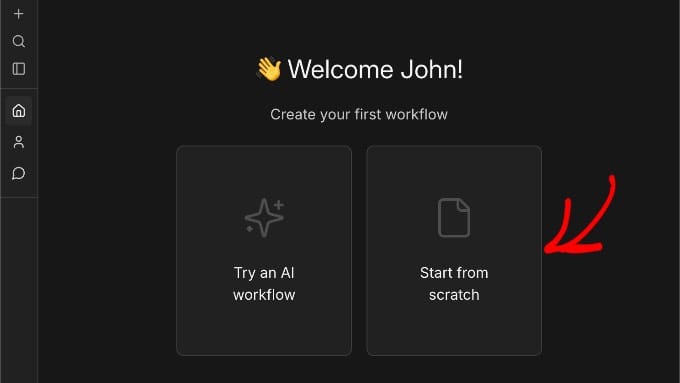
Pour commencer à construire un nouveau flux de travail, cliquez sur le bouton « Commencer à partir de zéro » (Start from scratch). Cela ouvrira l'éditeur de flux de travail où vous construirez votre automatisation.
Étape 2 : Créer un nouveau flux de travail automatisé
Dans l'éditeur de flux de travail, vous verrez une toile avec une icône « + ».
Cliquez sur cette icône pour ajouter un nouveau nœud à votre flux de travail.
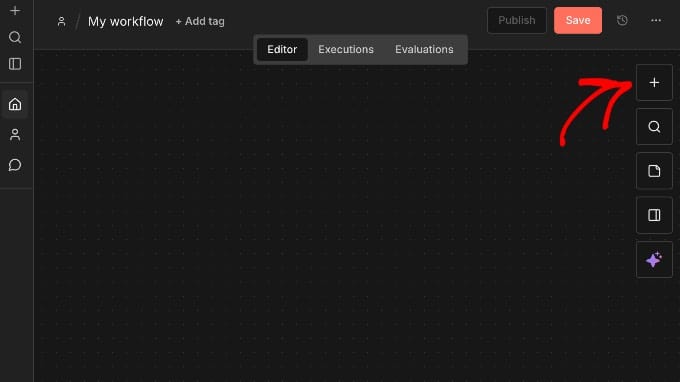
Un panneau s'ouvrira affichant les applications et les déclencheurs disponibles.
Dans la barre de recherche, tapez « WPForms » pour trouver l'option WPForms Trigger.
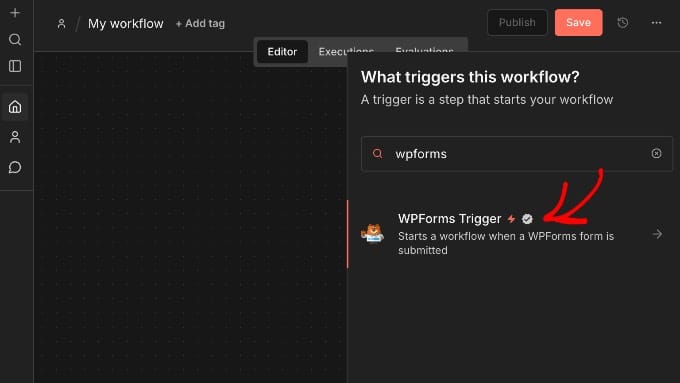
Lorsque vous voyez WPForms Trigger dans les résultats de recherche, sélectionnez-le.
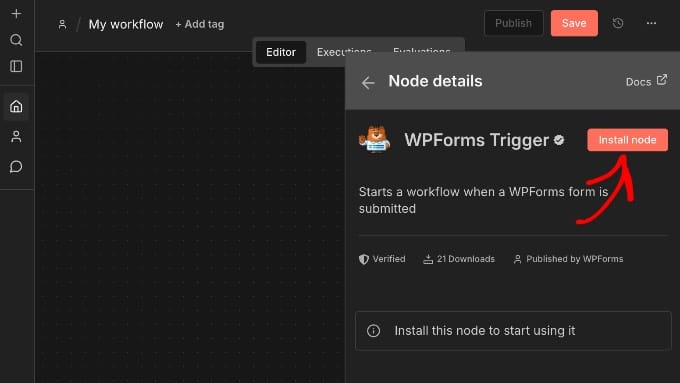
Vous devrez cliquer sur le bouton « Installer le nœud » pour ajouter ce déclencheur à votre compte n8n.
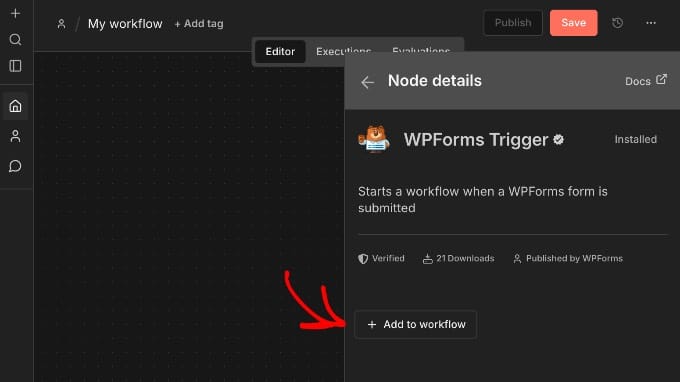
Une fois l'installation terminée, cliquez sur « Ajouter au workflow » pour insérer le nœud WPForms Trigger dans votre workflow.
Ce nœud écoute les soumissions de formulaires sur votre site web WordPress et démarre votre automatisation chaque fois que quelqu'un soumet un formulaire.
Étape 3 : Configuration des déclencheurs WPForms dans n8n
Une fois que vous avez ajouté le nœud WPForms Trigger, il s'ouvrira automatiquement, affichant ses paramètres de configuration. S'il ne s'ouvre pas, cliquez simplement sur le nœud pour afficher son panneau de paramètres.
Cliquez sur l'onglet « Paramètres » en haut du panneau de configuration. Ici, vous trouverez la configuration du webhook qui connecte n8n à votre site WordPress.
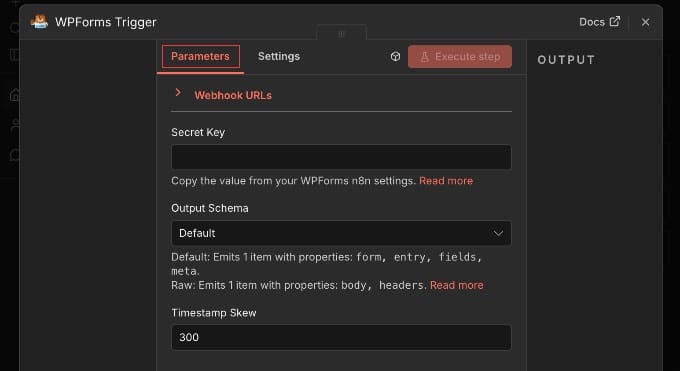
Recherchez la section « URLs de webhook » et cliquez dessus pour la développer. À l'intérieur, vous verrez deux onglets : URL de test et URL de production.
Ouvrez l'onglet « URL de production » pour afficher l'adresse du webhook en direct. Je recommande d'utiliser l'URL de production car elle fonctionne 24h/24 et 7j/7 en arrière-plan. L'URL de test ne fonctionne généralement que lorsque l'éditeur n8n est ouvert et actif.
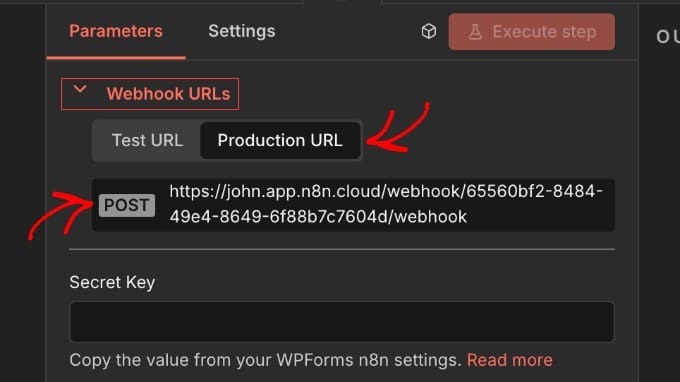
Cliquez sur l'URL affichée pour la copier dans votre presse-papiers. Vous en aurez besoin à l'étape suivante lorsque vous configurerez la connexion dans WPForms.
Ne fermez pas encore cet onglet n8n. Vous devrez y revenir sous peu pour terminer la connexion.
Intégrer WPForms avec n8n pour une automatisation puissante
Votre flux de travail n8n étant prêt à recevoir des données, il est temps de le connecter à vos formulaires WordPress. Cette étape relie directement vos soumissions de formulaire à votre flux de travail d'automatisation.
Étape 1 : Activation de l'intégration n8n dans WPForms
Dans votre tableau de bord WordPress, allez dans WPForms et créez un nouveau formulaire ou ouvrez-en un existant dans le constructeur de formulaires. Pour ce tutoriel, vous pouvez utiliser n'importe quel formulaire. Même un simple formulaire de contact fonctionne parfaitement.
Une fois dans le constructeur de formulaires, accédez à Marketing » n8n dans la barre latérale gauche.
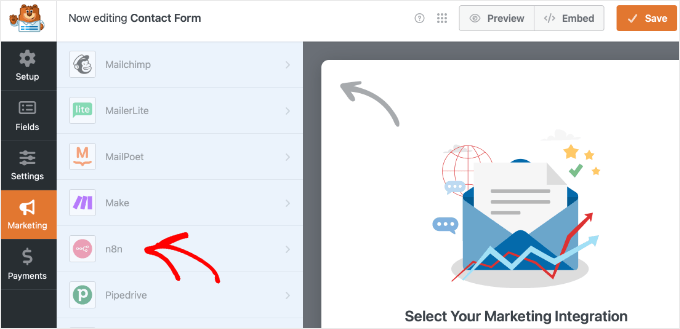
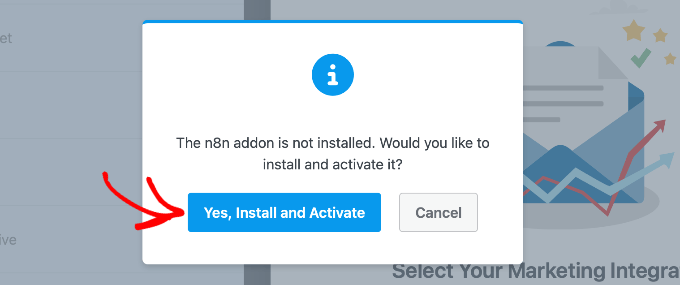
Si vous n'avez pas encore installé le module complémentaire, une fenêtre contextuelle apparaîtra vous demandant de l'installer.
Cliquez sur le bouton « Oui, installer et activer ».
Une fois le module complémentaire installé, vous devrez peut-être cliquer à nouveau sur le menu n8n pour voir les paramètres.
Ensuite, cliquez sur le bouton « Activer l'intégration n8n » pour l'activer.
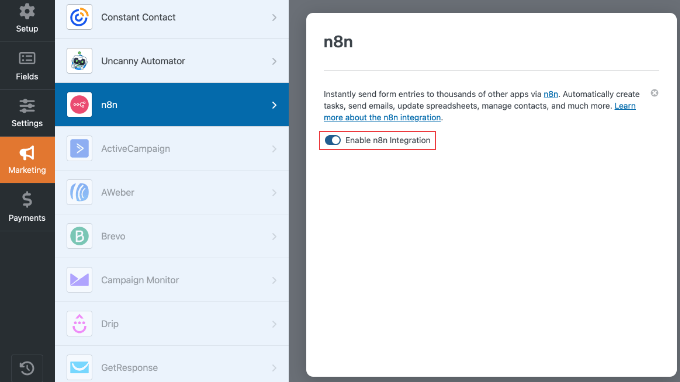
Lorsque vous activez l'intégration, de nouveaux paramètres apparaîtront sur votre écran.
Ceux-ci incluent des champs pour l'URL du webhook, la clé secrète, l'événement de déclenchement et les options de mappage des champs.
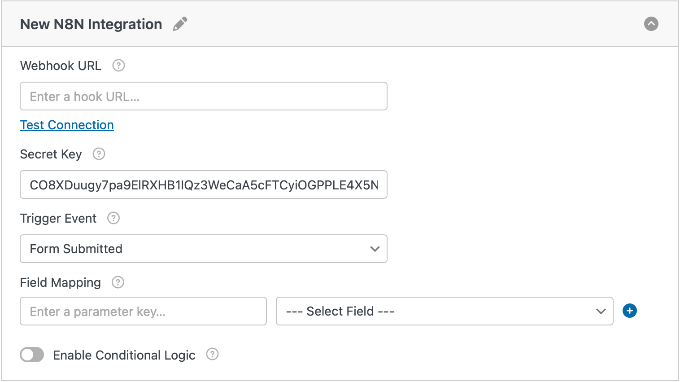
Étape 2 : Configuration de l'intégration et mappage des champs
Maintenant, collez l'URL de production que vous avez copié depuis n8n dans le champ « URL du webhook » de WPForms. Assurez-vous de coller l'URL complète sans espaces supplémentaires.
Après avoir collé l'URL du webhook, vous verrez un lien « Tester la connexion ». Vous pouvez ignorer cela pour l'instant. Le test échouera probablement car nous n'avons pas encore ajouté la clé secrète à n8n.
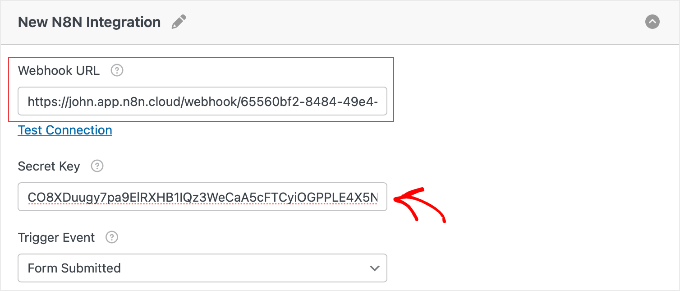
Note : Si vous travaillez sur un site localhost, le test peut échouer en raison des paramètres réseau, mais votre automatisation fonctionnera quand même.
Ensuite, recherchez le champ « Clé secrète » dans WPForms. Vous verrez une clé que WPForms a générée automatiquement pour vous. Copiez cette clé secrète.
Revenez à votre onglet de navigateur n8n où votre workflow est toujours ouvert. Trouvez le champ « Clé secrète » dans les paramètres du nœud Déclencheur WPForms et collez la clé que vous venez de copier de WPForms.
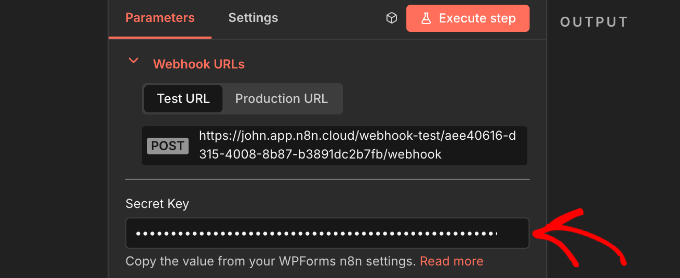
Cette clé secrète ajoute une couche de sécurité supplémentaire, garantissant que seul votre site WordPress peut déclencher ce workflow n8n.
Choix d'un événement déclencheur et mappage des champs
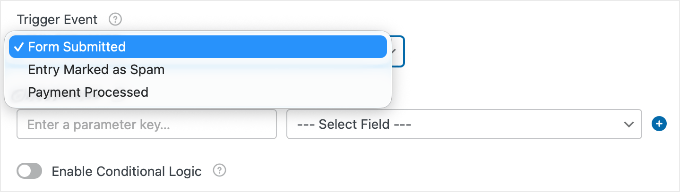
De retour dans WPForms, regardez le menu déroulant « Événement déclencheur ». Ce paramètre détermine *quand* les données sont envoyées à n8n.
Vous avez trois options :
- Formulaire soumis (recommandé) : Exécute le workflow chaque fois qu'un formulaire est soumis.
- Entrée marquée comme spam : Ne s'exécute que lorsqu'une soumission est marquée comme spam.
- Paiement traité : Ne s'exécute qu'après un paiement réussi (utile pour les formulaires de commande et de paiement).
Enfin, nous devons indiquer à n8n quelles données capturer. Faites défiler jusqu'à la section Mappage des champs.
Vous devez créer une « Clé de paramètre » (une étiquette) pour chaque champ que vous souhaitez envoyer. Par exemple, pour envoyer l'e-mail de l'utilisateur, tapez email comme clé et sélectionnez le champ « E-mail » dans le menu déroulant.
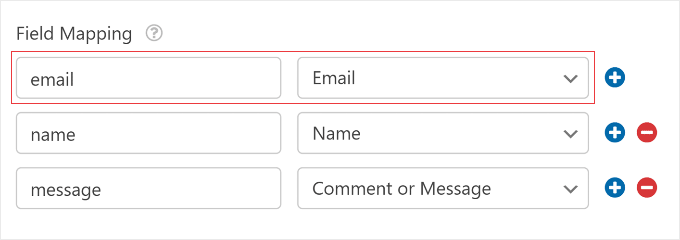
Je recommande d'utiliser des étiquettes simples et en minuscules afin qu'elles soient faciles à reconnaître lorsque vous créez votre flux de travail.
Cliquez sur le bouton bleu « + » pour ajouter d'autres lignes pour d'autres champs, tels que Nom ou Numéro de téléphone. Une fois que vous avez mappé vos champs, cliquez sur « Enregistrer » dans le constructeur de formulaires.
Astuce rapide : Plus tard, lorsque vous configurerez vos nœuds d'action dans n8n (comme Google Sheets), vous verrez ces clés listées sur le côté gauche de l'écran. Vous pouvez simplement faire glisser et déposer la clé (comme « email ») dans vos paramètres d'action pour utiliser ces données instantanément.
Étape 3 : Ajout d'actions et activation du flux de travail
Pour l'étape suivante, retournez à n8n.
Une fois que vous avez collé la clé secrète, fermez la fenêtre contextuelle du nœud WPForms Trigger. Votre formulaire est maintenant connecté, mais n8n ne sait pas encore quoi faire des données. Vous devez ajouter un nœud Action.
Survolez le côté droit de votre nœud WPForms et cliquez sur le bouton plus (+). Cela ouvre un menu où vous pouvez rechercher l'application vers laquelle vous souhaitez envoyer des données.
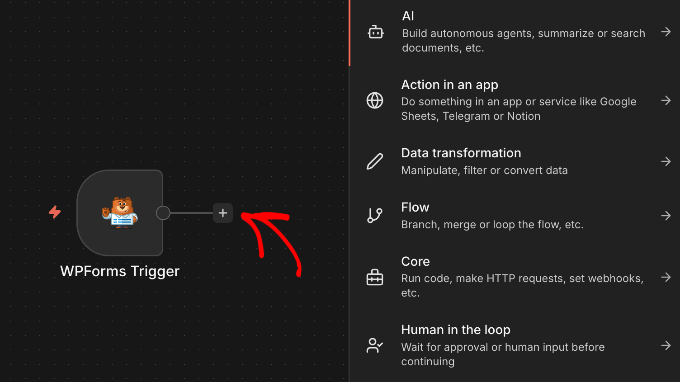
Voici quelques automatisations populaires que vous pouvez essayer immédiatement :
- Google Sheets : Recherchez « Google Sheets » pour ajouter automatiquement une nouvelle ligne pour chaque entrée de formulaire.
- Slack / Microsoft Teams : Recherchez votre application de chat d'équipe pour envoyer un message de notification chaque fois que vous recevez un nouveau prospect.
- Marketing par e-mail : Recherchez « Mailchimp », « ActiveCampaign » ou votre fournisseur préféré pour vous abonner instantanément aux nouveaux utilisateurs.
Important : Pour que ces applications fonctionnent, vous devez autoriser n8n à accéder à vos comptes. Double-cliquez sur n'importe quel nœud que vous ajoutez et recherchez la section « Identifiants » ou « Authentification ». Suivez les instructions pour vous connecter (comme vous connecter à Google) ou collez votre clé API.
Une fois que vous avez configuré vos nœuds d'action, cliquez sur l'icône « Enregistrer » dans le coin supérieur droit. Ensuite, recherchez le commutateur « Actif » et basculez-le sur la position « Actif » (vert).
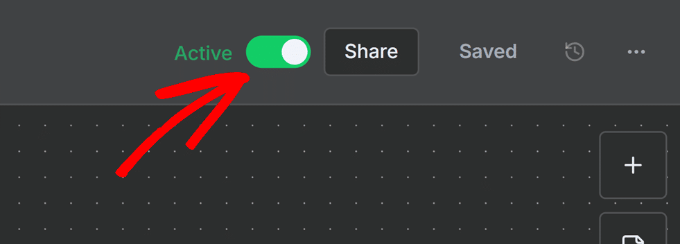
C'est tout ! Votre workflow n8n est maintenant en ligne et s'exécutera automatiquement en arrière-plan chaque fois que quelqu'un soumettra votre formulaire.
Test et finalisation de votre flux de travail automatisé
Avant de commencer à vous fier à votre automatisation, il est important de tout tester pour vous assurer que cela fonctionne correctement. Je teste toujours mes workflows avant de les mettre en ligne car cela évite des maux de tête plus tard.
Dans votre éditeur de workflow n8n, cliquez sur le bouton « Exécuter le workflow » près du bas de l'écran.
Important : Vous devez cliquer sur ce bouton *avant* de soumettre le formulaire sur votre site WordPress. Cela met n8n en mode « écoute » afin qu'il puisse capturer votre soumission de test.
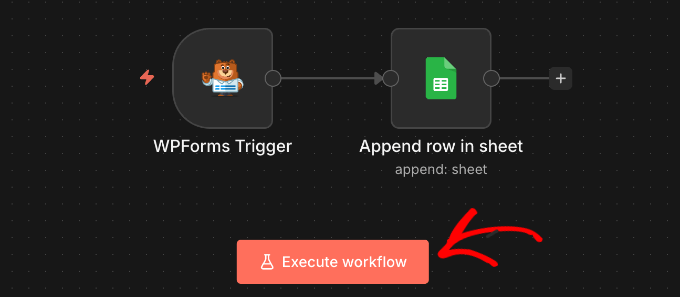
Maintenant, basculez vers votre site WordPress et soumettez une entrée de test via votre formulaire. Remplissez tous les champs comme le ferait un vrai visiteur.
De retour dans n8n, vérifiez si votre workflow a reçu les données de test. Vous devriez voir les informations du formulaire apparaître dans votre workflow, indiquant que la connexion fonctionne correctement.
Si vous ne voyez pas les données, vous pouvez vérifier ces problèmes courants :
- Assurez-vous que votre workflow est actif (le commutateur dans le coin supérieur droit doit être activé).
- Vérifiez que l'URL du webhook dans WPForms correspond exactement à ce qui est affiché dans n8n.
- Confirmez que vos mappages de champs sont correctement configurés dans WPForms.
Une fois votre soumission de test réussie, essayez de soumettre une autre entrée de formulaire pour vous assurer que l'automatisation s'exécute de manière cohérente. Si tout fonctionne deux fois de suite, alors vous êtes prêt.
Questions fréquemment posées sur l'automatisation des formulaires avec n8n
L'automatisation des formulaires avec n8n peut améliorer votre productivité et le flux de données entre vos applications. Voici quelques questions fréquemment posées que les gens recherchent également lorsqu'ils cherchent des informations sur ce sujet.
1. Puis-je empêcher WPForms d'enregistrer les entrées sur mon site ?
Oui, vous pouvez empêcher WPForms de stocker les entrées de formulaire dans votre base de données WordPress lorsque vous utilisez le module complémentaire n8n. Pour ce faire, accédez à Paramètres » Général dans le constructeur de formulaires WPForms, puis localisez la section Avancé et activez l'option intitulée « Désactiver le stockage des informations d'entrée dans WordPress » pour empêcher les entrées d'être enregistrées dans la base de données de votre site.
2. Que se passe-t-il si le nœud WPForms est supprimé de mon flux de travail n8n ?
Si le nœud WPForms est supprimé de votre flux de travail n8n, vos formulaires ne déclencheront plus le flux de travail comme prévu. Pour résoudre ce problème, vous devrez ajouter un nouveau nœud Déclencheur WPForms à votre flux de travail, copier son nouvelle URL de production et mettre à jour l'URL du Webhook dans votre constructeur de formulaires WPForms pour rétablir la connexion.
3. Puis-je utiliser n8n gratuitement avec WPForms ?
Bien que n8n propose une option gratuite auto-hébergée, l'utilisation de l'addon n8n avec WPForms nécessite une licence WPForms Pro ou supérieure. Cela garantit que vous avez accès à toutes les fonctionnalités premium nécessaires à l'automatisation puissante offerte par n8n.
4. Quel type de tâches puis-je automatiser en utilisant n8n avec WPForms ?
n8n vous permet d'automatiser un large éventail de tâches avec WPForms. Les exemples courants incluent l'envoi d'e-mails de suivi après la soumission de formulaires, le déclenchement de notifications personnalisées sur les appareils des utilisateurs, la mise à jour d'enregistrements dans votre CRM et la gestion des confirmations de paiement pour rationaliser divers processus commerciaux.
Ressources supplémentaires pour les formulaires WordPress et l'automatisation
J'espère que cet article vous a aidé à apprendre comment automatiser vos formulaires WordPress avec n8n. Vous pourriez aimer consulter ces ressources supplémentaires pour élargir vos connaissances sur WPForms et l'automatisation WordPress :
- Comment j'ai créé un formulaire de contact WordPress que les gens utilisent réellement – Ce guide vous explique comment créer un formulaire de contact avec WPForms, une étape fondamentale avant de configurer toute automatisation.
- Comment utiliser WPForms pour collecter et gérer les soumissions d'utilisateurs – Apprenez à utiliser WPForms pour collecter efficacement des données auprès des utilisateurs.
- Comment envoyer des e-mails de confirmation après la soumission d'un formulaire WordPress – Découvrez comment configurer les notifications dans WPForms.
- J'ai testé les meilleurs outils d'automatisation IA pour WordPress (mes avis honnêtes) – Découvrez divers outils d'automatisation IA pour WordPress pour apprendre comment n8n se compare aux autres options populaires.
- Comment ajouter une automatisation de type n8n dans WordPress (plus facile et moins cher) – Apprenez des méthodes alternatives pour ajouter une automatisation de type n8n dans WordPress.
Si cet article vous a plu, abonnez-vous à notre chaîne YouTube pour des tutoriels vidéo WordPress. Vous pouvez également nous retrouver sur Twitter et Facebook.



Vous avez une question ou une suggestion ? Veuillez laisser un commentaire pour lancer la discussion.