


Chez WPBeginner, nous sommes actifs sur LinkedIn et partageons régulièrement des publications avec notre public B2B. Nous savons donc à quel point le respect d'un calendrier de publication de contenu peut sembler fastidieux, surtout lorsque vous ciblez des professionnels occupés.
Cela dit, publier régulièrement sur LinkedIn est important si vous souhaitez maintenir l'engagement de ce segment clé de votre audience.
C'est pourquoi la publication automatique de vos articles WordPress sur LinkedIn peut vous faciliter grandement la vie. En automatisant ce processus, vous pouvez vous assurer que votre public reçoit toujours vos dernières mises à jour sans effort supplémentaire.
Dans cet article, nous vous montrerons comment publier automatiquement des articles WordPress sur LinkedIn.
Pourquoi publier du contenu sur LinkedIn ?
Vous pensez peut-être à LinkedIn comme à l'endroit où d'anciens collègues déconnectés de vos emplois précédents vous recommandent pour vos compétences Microsoft, ou où vous félicitez de vieux copains pour leurs anniversaires de travail.
Mais LinkedIn est bien plus que cela. C'est devenu une plateforme de réseautage puissante. Plutôt que de faire du démarchage sans fin auprès d'inconnus, vous pourriez vouloir que votre public cible vienne à vous.
Comment ?
Comme le dit le proverbe : « Si vous le construisez, ils viendront. »
La création d'une marque renforce la confiance et établit l'expertise dans votre domaine. Contrairement aux publications sociales ordinaires sur LinkedIn, vous n'êtes pas limité par un nombre de caractères.
Un article de blog vous permet de développer pleinement vos idées, vous donnant une autonomie totale pour exprimer votre génie.
De plus, LinkedIn compte plus d’un milliard d’utilisateurs dans plus de 200 pays.
Au fur et à mesure que vous publiez du contenu de qualité, votre lectorat augmentera. Cela peut inciter les gens à aimer, partager et se connecter avec vous. Et lorsque votre réseau interagit avec votre contenu, des connexions plus éloignées (connexions de deuxième et troisième degré) verront vos publications.
En fin de compte, LinkedIn est une mine d'or. Si vous avez déjà publié des articles que les gens aiment sur votre site Web WordPress, pourquoi ne pas donner plus de visibilité à votre entreprise en publiant sur LinkedIn ?
Cela pourrait simplement attirer de nouveaux clients ou vous mettre en contact avec des personnes susceptibles de vous aider à développer votre petite entreprise. Dans tous les cas, il n’y a pratiquement aucun inconvénient à publier sur LinkedIn.
Dans cet esprit, nous vous montrerons deux méthodes pour y parvenir. N'hésitez pas à naviguer en utilisant nos liens ci-dessous :
Prêt ? Allons-y.
Méthode 1 : Publier automatiquement des articles WordPress sur LinkedIn à l'aide d'un plugin
Le moyen le plus simple de publier automatiquement des articles WordPress sur LinkedIn est d’utiliser un plugin gratuit comme WP LinkedIn Auto Publish.
Il partage automatiquement vos articles, pages et types d'articles personnalisés WordPress sur votre profil LinkedIn personnel et sur toutes les pages d'entreprise que vous gérez.
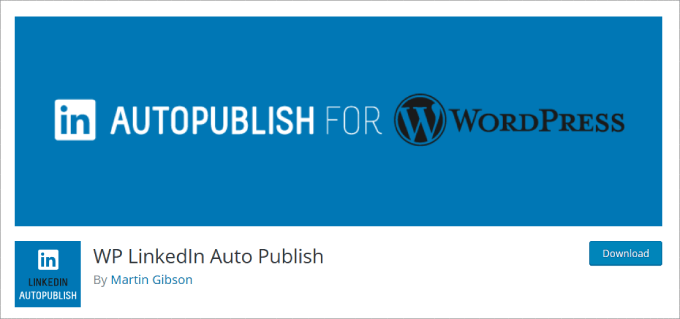
Pour commencer, la première chose à faire est d’installer et d’activer le plugin WP LinkedIn Auto Publish. Pour plus de détails, consultez notre guide étape par étape sur comment installer un plugin WordPress.
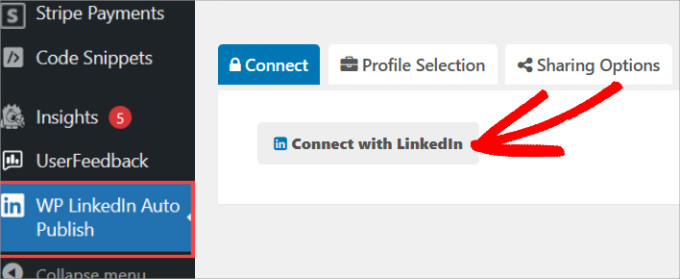
Une fois activé, le plugin ajoutera un nouvel élément de menu intitulé « LinkedIn Auto Publish » à votre menu d'administration WordPress. Cliquer dessus vous mènera à la page des paramètres du plugin.
À partir de là, vous devrez cliquer sur le bouton « Connect with LinkedIn ».
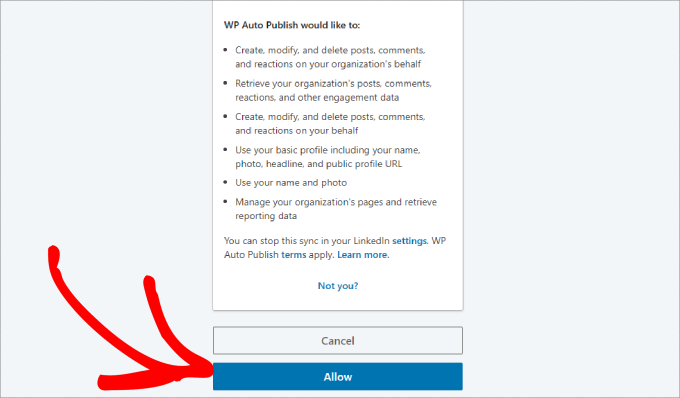
Vous serez ensuite redirigé vers la page de connexion LinkedIn. Une fois que vous aurez saisi vos identifiants, il vous sera demandé si vous souhaitez synchroniser vos paramètres LinkedIn avec le plugin.
Cliquez simplement sur « Allow ».
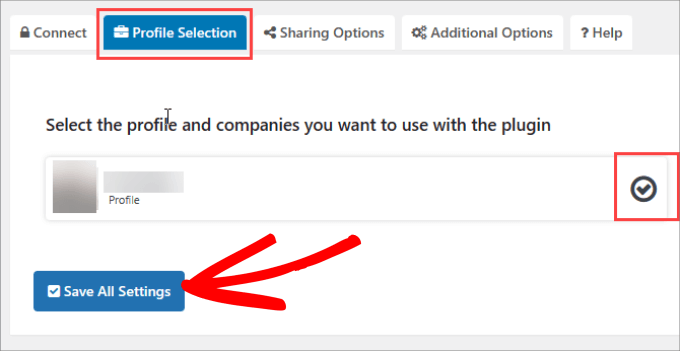
Sous l'onglet « Profile Selection », vous verrez le profil LinkedIn auquel vous souhaitez publier.
Vous pouvez toujours connecter plusieurs profils LinkedIn à ce plugin. Si vous avez plusieurs profils LinkedIn pour votre marque, cela peut être une fonctionnalité intéressante car vous pouvez choisir les profils LinkedIn sur lesquels publier.
Vous pouvez sélectionner le profil auquel vous souhaitez vous connecter. Une fois cela fait, une coche devrait apparaître à côté du nom de votre profil.
Ensuite, cliquez sur le bouton « Save All Settings ».
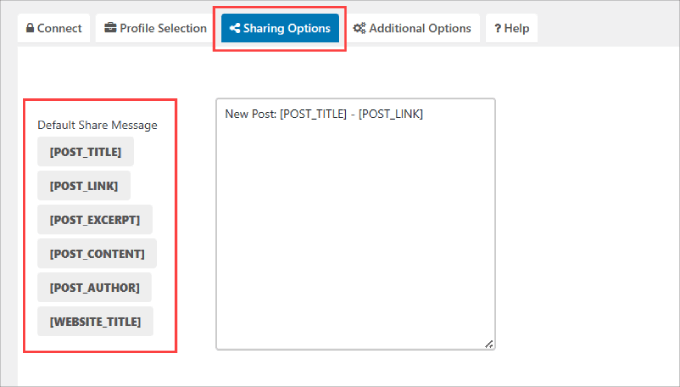
À partir d'ici, vous devrez vous rendre dans l'onglet « Sharing Options ». C'est là que vous pouvez choisir les éléments de la publication que vous souhaitez partager sur LinkedIn.
Cliquez simplement sur chaque élément, et il apparaîtra dans la boîte à droite. Ici, vous pouvez partager l’intégralité de l’article ou simplement le titre et le lien de l’article, ce qui aiderait à augmenter le trafic de votre blog.
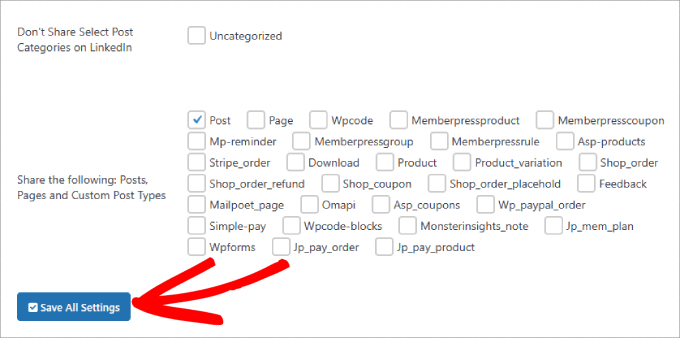
De plus, vous pouvez choisir le type de catégories que vous ne souhaitez pas partager. Vous pouvez également sélectionner les types d’articles, de pages et de types d’articles personnalisés à partager.
Lorsque vous avez terminé, cliquez simplement sur le bouton « Save All Settings » pour enregistrer les modifications.
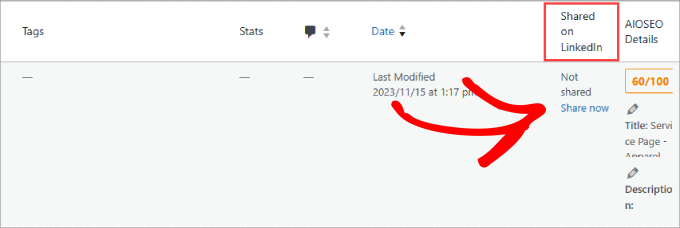
Si vous avez un grand nombre d'anciennes publications que vous souhaitez publier sur LinkedIn, vous pouvez facilement le faire.
Accédez simplement à votre page « Articles » dans le tableau de bord WordPress.
Dans votre éditeur WordPress, le plugin ajoute une petite boîte méta dans le panneau de droite.
Une fois que vous êtes prêt à partager l'article, sélectionnez le profil LinkedIn sur lequel vous souhaitez publier, puis cliquez sur le bouton « Partager maintenant ».
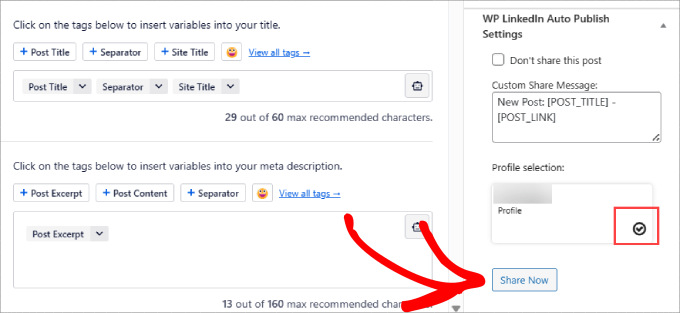
Vous pouvez maintenant aller sur votre profil LinkedIn et vérifier que l'article est publié.
Il devrait apparaître sur votre profil et dans votre fil d'actualité.
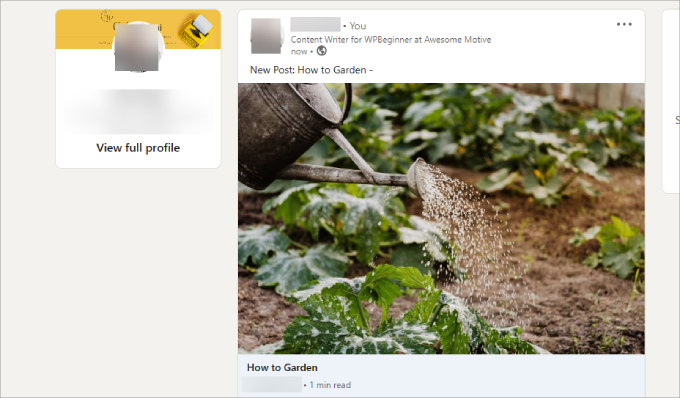
Et voilà ; vous savez maintenant comment publier automatiquement des articles WordPress sur LinkedIn en utilisant le plugin WP LinkedIn Auto-Publish.
Méthode 2 : Publier automatiquement des articles WordPress sur LinkedIn à l'aide d'IFTTT
IFTTT signifie If This, Then That (Si ceci, alors cela). C’est un service web qui vous permet de connecter vos autres comptes en ligne et de les faire travailler pour vous. Par exemple, vous pouvez connecter votre site WordPress à votre compte LinkedIn pour publier automatiquement des articles.
Pour plus d’informations, vous pouvez consulter notre guide sur comment automatiser WordPress et les réseaux sociaux avec IFTTT.
La première chose à faire est de vous inscrire à un compte IFTTT. Il suffit de visiter le site web IFTTT et de vous inscrire pour un compte gratuit. Après avoir saisi votre adresse e-mail et créé un mot de passe, vous pouvez cliquer sur le bouton « Commencer ».
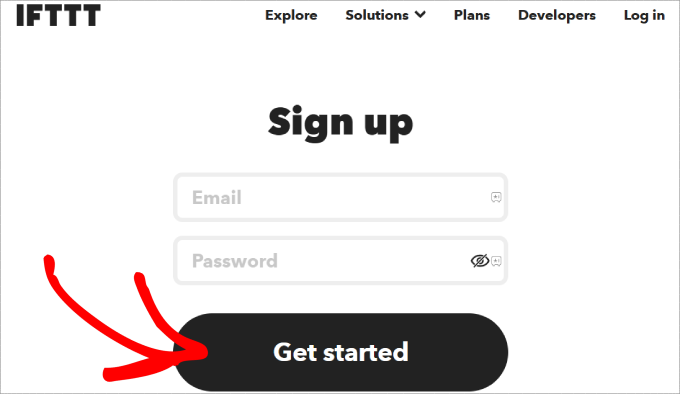
Lors de la configuration de votre compte, IFTTT vous expliquera son fonctionnement. Vous pouvez simplement suivre les instructions à l'écran jusqu'à atteindre le tableau de bord IFTTT.
Une fois l'intégration terminée, vous pouvez naviguer vers l'onglet « Explorer ».
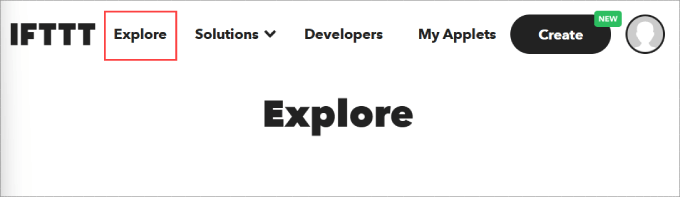
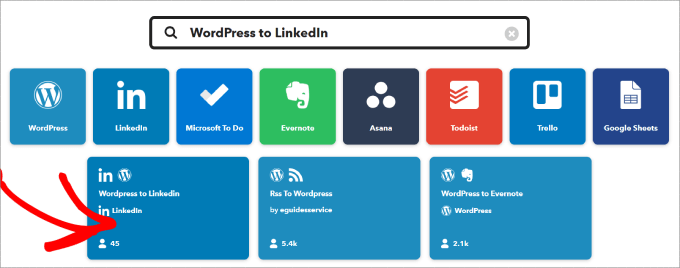
Dans la barre de recherche ci-dessous, tapez simplement « WordPress vers LinkedIn ».
Ensuite, si vous faites défiler la page, vous trouverez une liste de cartes et d'intégrations possibles parmi lesquelles choisir.
Allez-y et sélectionnez la carte « WordPress vers LinkedIn ».
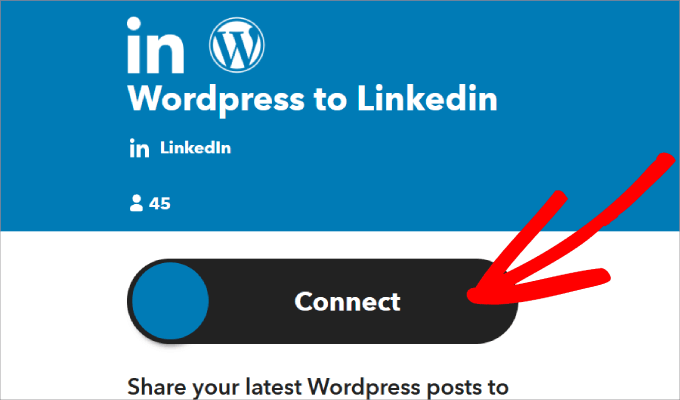
Ensuite, vous devrez fournir l'accès à vos comptes LinkedIn et WordPress.
Appuyez simplement sur le gros bouton « Connecter ».
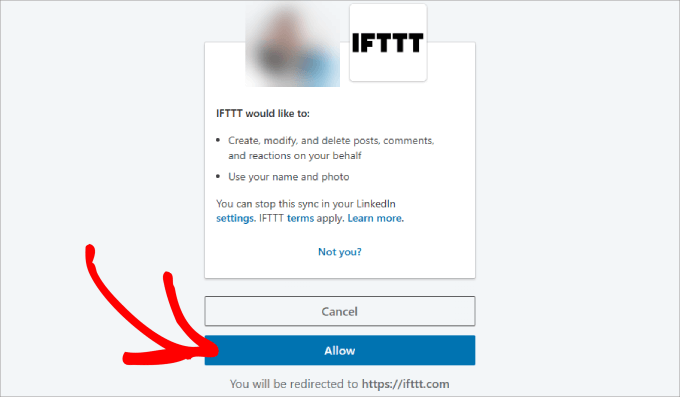
Ensuite, vous devrez autoriser IFTTT à accéder aux informations de votre compte LinkedIn.
Alors, appuyons sur le bouton « Autoriser ».
Une fois la connexion établie, vous serez invité à connecter votre compte WordPress à IFTTT.
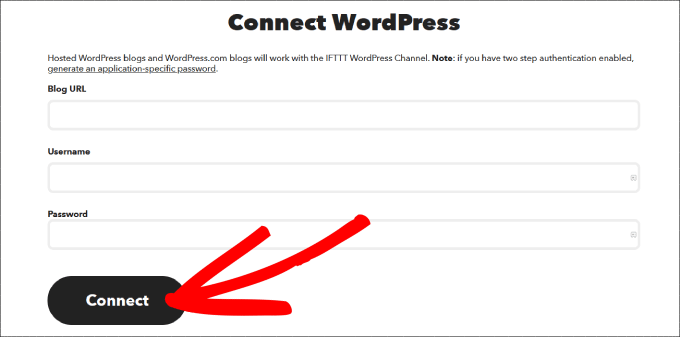
Entrez simplement l'URL de votre blog, votre nom d’utilisateur et votre mot de passe dans les champs appropriés. Ensuite, vous devrez cliquer sur « Connecter ».
IFTTT vous montrera maintenant un résumé de votre recette.
Dans ce cas, chaque fois que vous publierez un nouvel article sur votre site WordPress, il partagera automatiquement un lien sur votre profil LinkedIn.
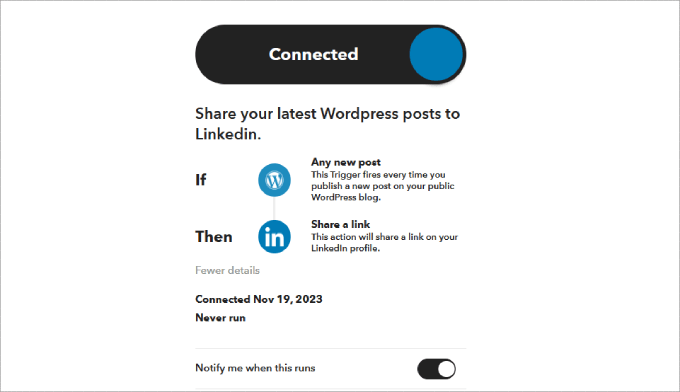
Vous pouvez tester cette connexion vous-même pour voir si elle fonctionne. Pour ce faire, il vous suffit de publier un nouvel article de blog, puis de vérifier votre compte LinkedIn.
Cela devrait ressembler à ceci :
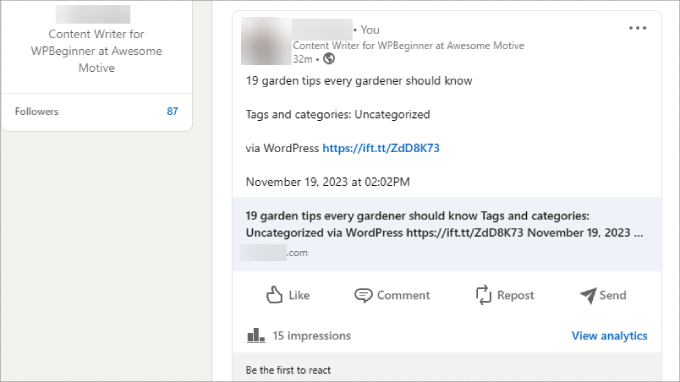
C'est tout. Votre connexion IFTTT est maintenant active. Elle vérifiera automatiquement votre site WordPress pour les nouveaux articles et les partagera en tant que mise à jour de statut sur votre profil LinkedIn.
Nous espérons que cet article vous a aidé à publier automatiquement des articles WordPress sur LinkedIn. Vous voudrez peut-être également consulter notre sélection d’experts des plugins WordPress pour LinkedIn afin de gagner de nouveaux clients et notre guide sur comment planifier des articles WordPress pour les réseaux sociaux avec Buffer.
Si vous avez aimé cet article, abonnez-vous à notre Chaîne YouTube pour des tutoriels vidéo WordPress. Vous pouvez également nous trouver sur Twitter et Facebook.




Jiří Vaněk
C'est super ! Sur mon site, je partage la catégorie « personnel » sur mon profil LinkedIn. Cependant, jusqu'à présent, je l'ai toujours fait manuellement en copiant le lien et en le collant sur LinkedIn. Cette automatisation me rendra l'écriture plus agréable car je n'aurai plus à saisir les articles manuellement. Et c'est parfait que je puisse choisir exactement la catégorie dont j'ai besoin.
Support WPBeginner
Heureux que notre guide vous ait été utile !
Admin
Trevor
Ce plugin ne télécharge pas vers une page LinkedIn d'entreprise !!
Support WPBeginner
C'est peut-être malheureusement une limitation actuelle imposée par LinkedIn.
Admin
Paul
Salut tout le monde, en utilisant IfTTT pour publier sur LinkedIn, je me demande où ils sont réellement publiés sur LinkedIn. J'ai fait toutes les connexions et tout semblait fonctionner correctement pendant la phase de configuration, cependant maintenant que j'ai publié plusieurs articles sur mon blog, je ne trouve aucun contenu sur LinkedIn. Des indices pour aider – merci
Peter
La deuxième méthode publie-t-elle sur LinkedIn comme un nouvel article, ou une mise à jour de statut ? Je cherche une option pour publier automatiquement comme un article, pas une mise à jour de statut.
Kedar Adhikari
J'ai aussi le même problème, j'ai copié l'URL depuis la barre d'adresse mais ça ne fonctionne pas non plus, aidez-moi s'il vous plaît.
Terry Green
Très bien ! Est-il possible d'utiliser l'une ou l'autre option mais de retarder la publication sur LinkedIn d'un certain nombre de jours ?
Syams
J'ai reçu 2 avertissements :
1. La valeur du champ de chaîne en direct n'est pas une URL Wordpress valide
2. Impossible de vérifier les identifiants Wordpress. Veuillez réessayer.
S'il vous plaît, aidez-moi à résoudre ce problème.
1. J'ai entré l'URL de mon domaine de blog
Rashaad
Le problème que je rencontre est la connexion de mon site avec Ifttt. Comment puis-je m'assurer que j'entre la bonne URL de blog ?
Support WPBeginner
Accédez à votre espace d'administration WordPress et allez dans Paramètres » Adresse, copiez l'URL du champ Adresse WordPress.
Admin