


Le suivi des visiteurs WordPress était autrefois plus simple, mais les lois actuelles sur la confidentialité rendent l'analyse traditionnelle basée sur les cookies plus difficile à utiliser – et parfois risquée.
Les sites qui collectent des données personnelles sans consentement approprié peuvent rencontrer des problèmes de conformité et perdre la confiance des utilisateurs, en particulier dans les régions où la réglementation est stricte.
Après avoir testé plusieurs configurations, j'ai trouvé les moyens les plus simples de surveiller les performances de votre site sans dépendre des cookies.
Dans ce guide, je vais vous présenter deux méthodes simples pour ajouter une analyse respectueuse de la vie privée à WordPress. L'une utilise une configuration axée sur la confidentialité pour Google Analytics (qui utilise des cookies propriétaires et nécessite un consentement), et l'autre est une option strictement sans cookies.🧑💻

Dois-je vraiment arrêter d'utiliser les cookies ?
Voici une réponse courte : vous pouvez toujours utiliser des cookies, mais seulement si vous gérez correctement le consentement.
Vous avez probablement entendu parler des cookies et des lois sur la confidentialité. Mais qu'est-ce que cela signifie réellement pour l'analyse de votre site WordPress ?
Les cookies sont de petits morceaux de données stockés dans le navigateur d’un visiteur, et les outils d’analyse comme Google Analytics 4 (GA4) s’appuient sur eux pour suivre le comportement, tel que les pages consultées par les utilisateurs, la durée de leur visite et les actions qu’ils entreprennent.
Toutes ces données vous aident à mieux comprendre votre audience et à améliorer vos sites Web.
🚨 Voici le vrai défi : les réglementations modernes sur la confidentialité comme le RGPD, le CCPA et la directive ePrivacy exigent que les sites Web obtiennent le consentement explicite de l’utilisateur avant de définir des cookies de suivi. C’est pourquoi de nombreux propriétaires de sites pensent devoir passer à une analyse sans cookies pour éviter les problèmes de conformité.
Cependant, ce n'est pas le cas.
Vous pouvez toujours utiliser Google Analytics et collecter des informations précieuses tout en restant pleinement conforme, à condition d'utiliser une solution de consentement appropriée ou une configuration respectueuse de la vie privée.
Pourquoi Google Analytics 4 « sans cookies » est la meilleure option
GA4 est la meilleure option car il offre des informations puissantes tout en prenant en charge le suivi sans cookies et respectueux de la vie privée lorsqu'il est correctement configuré.
Et en matière d’analyse de sites Web, Google Analytics 4 (GA4) reste l’un des outils les plus puissants disponibles pour la plupart des types de sites WordPress. Si vous souhaitez des informations précises et exploitables sur le comportement des visiteurs, GA4 est toujours la solution de référence.
Mais avant de commencer, clarifions un malentendu courant : GA4 ne s’appuie pas sur les cookies tiers. Il utilise plutôt des cookies propriétaires, qui sont définis par votre propre site Web pour collecter des données sur l’activité de vos visiteurs sur votre site WordPress uniquement.
En revanche, les cookies tiers sont définis par des services externes (comme les réseaux publicitaires) et suivent les utilisateurs sur plusieurs sites Web. En raison de leur portée de suivi plus large, ils soulèvent davantage de préoccupations en matière de confidentialité et sont progressivement supprimés par de nombreux navigateurs.
Maintenant, vous vous demandez peut-être : « Puisque GA4 utilise toujours des cookies – même s'il s'agit de cookies propriétaires – peut-il être utilisé d'une manière qui respecte les lois sur la confidentialité ? »
La réponse est oui !
Cependant, notez que Google Analytics n'est pas automatiquement conforme ou non conforme. Il est de votre responsabilité de l'utiliser d'une manière qui respecte les règles qui s'appliquent à vous.
Que vous ayez besoin du consentement pour les cookies pour Google Analytics dépend de plusieurs facteurs, tels que votre localisation et celle de vos visiteurs, et la manière dont vous gérez leurs données.
Les lois sur le consentement aux cookies différant selon les pays (même au sein de l'UE), certains sites web doivent demander aux utilisateurs leur consentement pour des cookies spécifiques, tandis que d'autres ont besoin d'une bannière pour toute utilisation de cookies.
Pour vous aider, je vais vous montrer comment associer GA4 avec :
✅ MonsterInsights avec le module complémentaire EU Compliance – Cela permet de garantir que votre traitement des données est conforme au RGPD et à d’autres réglementations sur la confidentialité.
✅ Bannières de cookies WPConsent – Celles-ci vous aident à demander et à gérer le consentement de l’utilisateur de la bonne manière.
Avec ces outils en place, vous pouvez continuer à utiliser GA4 d'une manière qui soutient la conformité avec les lois sur la confidentialité, afin de recueillir des informations précieuses tout en réduisant le risque de problèmes juridiques.
Comment ajouter des analyses WordPress sans cookies
Maintenant que j'ai expliqué ce qu'est le suivi sans cookies et si vous en avez vraiment besoin, parlons de la façon de le configurer sur votre site WordPress.
Il existe 2 options solides pour ce faire :
- GA4 + module complémentaire EU Compliance de MonsterInsights – Suivez le comportement des utilisateurs avec GA4 tout en restant en conformité avec les lois sur la confidentialité comme le RGPD. Il utilise des cookies propriétaires et offre des paramètres configurables pour une meilleure confidentialité. Idéal pour obtenir des informations détaillées avec une intégration facile au site Web.
- Burst Statistics – Vous permet de configurer l’analyse sans cookies. Il stocke les données sur votre serveur et offre un mode hybride avec des cookies optionnels.
Je couvrirai les deux méthodes dans notre tutoriel, ainsi que quelques conseils supplémentaires et FAQ sur le suivi sans cookies.
N'hésitez pas à utiliser les liens de navigation ci-dessous pour accéder à la méthode de votre choix :
- Method 1: Setting Up WordPress Cookieless Analytics
- Étape 1 : Installer MonsterInsights pour configurer l'analyse sans cookies
- Étape 2 : Connecter MonsterInsights à Google Analytics
- Étape 3 : Installer le module complémentaire de conformité UE de MonsterInsights
- Étape 4 : Configurer le plugin de consentement aux cookies WPConsent
- Étape 5 : Accéder aux journaux de consentement pour vérifier vos paramètres de confidentialité
- Method 2: Setting Up WordPress Analytics Without Cookies
- FAQ sur l'analyse sans cookies pour WordPress
- Lecture complémentaire 📚 : Plus de guides d'analyse pour WordPress
Prêt ? Décortiquons cela.
Méthode 1 : Configuration de l'analyse sans cookies dans WordPress
Cette méthode est pour ceux qui veulent accéder à des analyses puissantes tout en respectant la vie privée des utilisateurs. J'utiliserai MonsterInsights avec WPConsent pour configurer le suivi sans cookies.
Étape 1 : Installer MonsterInsights pour configurer l'analyse sans cookies
MonsterInsights est le meilleur plugin Google Analytics pour WordPress, et pour cause : il rend la visualisation de vos données Google Analytics dans WordPress incroyablement facile.
Chez WPBeginner, nous l’utilisons pour suivre les sources de trafic, les données démographiques des visiteurs et les taux de conversion sur nos formulaires, boutons, liens de parrainage, etc. Consultez notre avis complet sur MonsterInsights pour un aperçu plus approfondi de ses fonctionnalités.
Créons donc d'abord un compte MonsterInsights.
Sur le site Web de MonsterInsights, cliquez sur le bouton « Obtenir MonsterInsights maintenant ». Ensuite, vous devrez choisir un plan et finaliser votre achat.

✏️ Note rapide : Dans ce tutoriel, j’utiliserai la version Pro de MonsterInsights car elle est livrée avec le module complémentaire EU Compliance (nous en aurons besoin à l’étape 3). Mais il existe également une version gratuite de MonsterInsights qui fonctionne très bien si vous avez seulement besoin de rapports d’analyse de base.
Lors de l'inscription, vous aurez votre propre tableau de bord MonsterInsights, où vous pourrez trouver votre clé de licence MonsterInsights Pro.
Vous pouvez maintenant installer et activer le plugin MonsterInsights dans votre zone d'administration WordPress. Allez simplement dans Plugins » Ajouter un nouveau plugin pour commencer.

Ensuite, vous pouvez taper « MonsterInsights » dans la barre de recherche pour trouver rapidement le plugin.
Cliquez sur le bouton « Installer maintenant » dans les résultats de recherche. N'oubliez pas de cliquer sur « Activer » lorsque vous le voyez pour activer le plugin sur votre site WordPress.

Pour plus de détails, vous pouvez consulter ce guide sur comment installer un plugin WordPress.
Étape 2 : Connecter MonsterInsights à Google Analytics
Une fois que MonsterInsights est opérationnel, il est temps de le connecter à votre site et à votre compte Google Analytics.
Vous pouvez cliquer sur l'onglet « Insights » dans le menu de gauche de votre tableau de bord WordPress.
Ensuite, cliquez simplement sur le bouton « Lancer l'assistant » pour démarrer le processus de configuration de MonsterInsights.

Sur l'écran suivant, vous devrez choisir une catégorie qui décrit le mieux votre site Web.
Cela peut être un blog WordPress, un site d’entreprise ou une boutique en ligne.
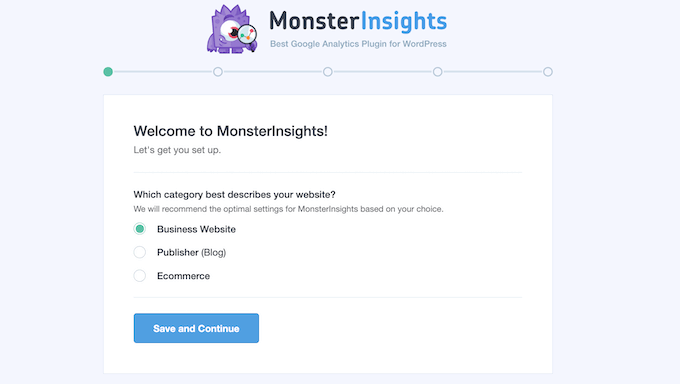
Appuyez simplement sur « Enregistrer et continuer » après avoir fait votre choix.
Après cela, vous devrez connecter MonsterInsights au compte Google Analytics de votre site Web.
Cliquez simplement sur le bouton « Connecter MonsterInsights » pour commencer le processus.
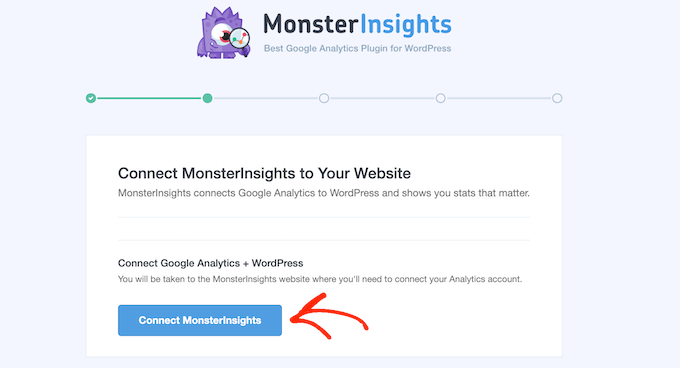
Dans les étapes suivantes, vous devrez vous connecter à votre compte Google Analytics et sélectionner le site Web que vous souhaitez suivre.
MonsterInsights installera alors Google Analytics sur votre site – c'est aussi simple que ça !
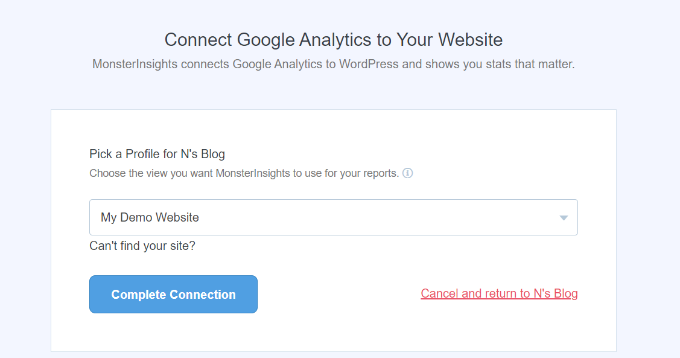
Pour plus de détails, vous pouvez consulter ce guide sur comment installer Google Analytics dans WordPress.
Étape 3 : Installer le module complémentaire de conformité UE de MonsterInsights
Comme GA4 utilise toujours des cookies propriétaires, vous devez vous assurer que votre suivi est conforme au RGPD et aux autres lois applicables en matière de confidentialité. Le module complémentaire MonsterInsights EU Compliance facilite cela en automatisant les paramètres de confidentialité clés dans GA4.
Certaines de ses fonctionnalités essentielles incluent :
- Anonymisation des adresses IP pour empêcher le stockage de données personnelles.
- Désactivation du suivi des données démographiques, des centres d'intérêt et des identifiants utilisateur.
Pour installer le module complémentaire, vous pouvez naviguer vers Insights » Addons.
Ici, cliquez sur le bouton ‘Installer & Activer’ pour installer le module complémentaire EU Compliance.
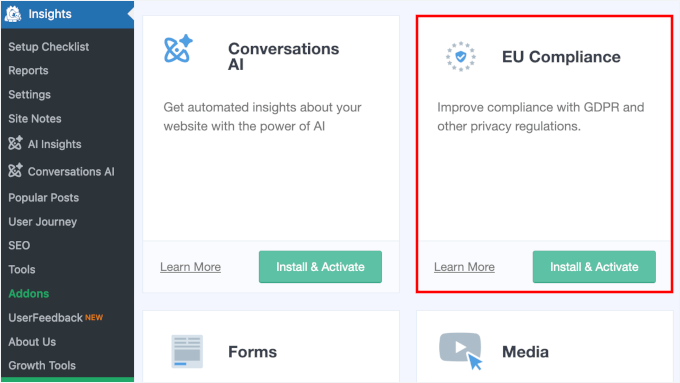
Après cela, vous pouvez basculer l'interrupteur pour activer le module complémentaire lorsqu'il apparaît.
Lors de l'activation, allons dans le menu ‘Paramètres’.
Dans l'onglet ‘Engagement’, basculez simplement le paramètre ‘Activer la conformité UE’ pour l'activer.
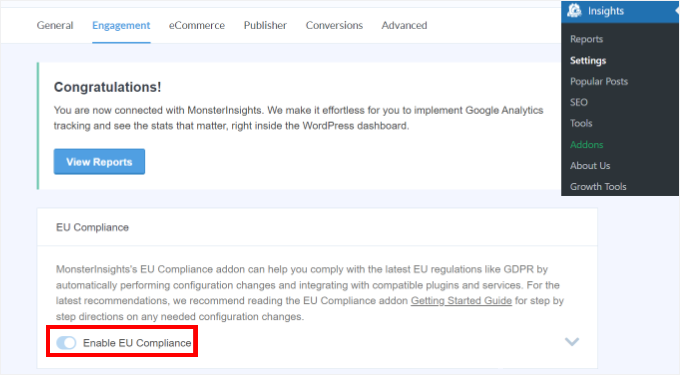
Nous vous recommandons également de vérifier les paramètres directement dans GA4 pour vous assurer que votre configuration GA4 correspond à vos paramètres de confidentialité MonsterInsights.
Par exemple, pour vous assurer que votre propriété GA4 ne suit pas les données démographiques, vous pouvez accéder au panneau « Administration » de votre GA4.
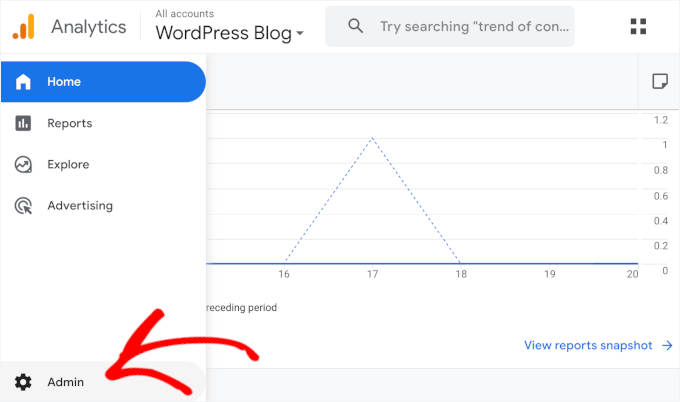
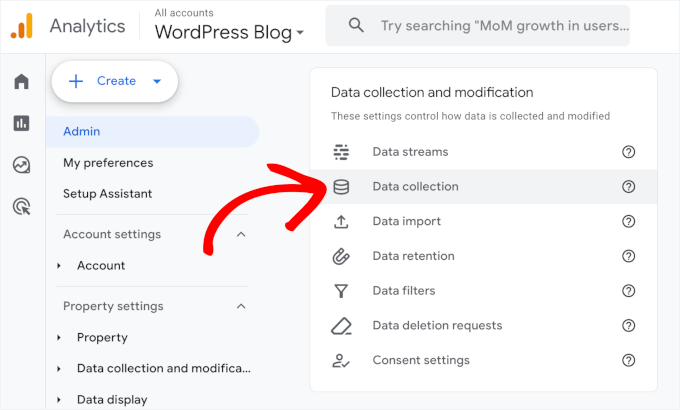
Ensuite, vous devrez localiser le paramètre ‘Collecte et modification des données’.
Ensuite, cliquez simplement sur l'option ‘Collecte de données’.
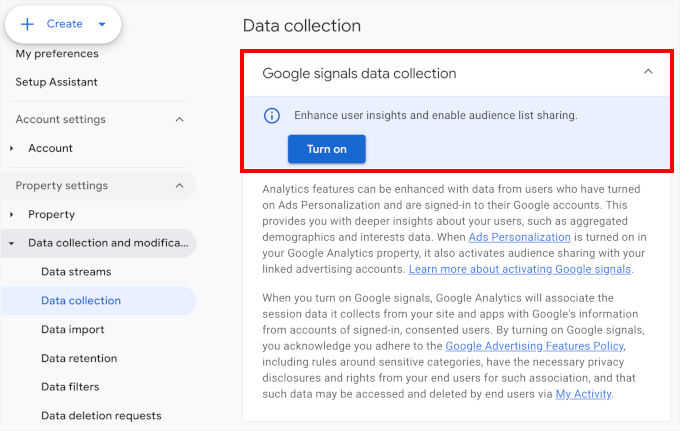
Maintenant, dans les paramètres ‘Collecte de données Google Signals’, vous devriez vous assurer qu'elle est désactivée.
Pourquoi est-ce important ? Google Signals collecte des données utilisateur supplémentaires, notamment :
- Données démographiques et centres d'intérêt – Âge, sexe et hobbies.
- Localisation et engagement – Localisations des utilisateurs (depuis les comptes Google).
- Suivi inter-appareils – Identifie les utilisateurs lorsqu'ils passent d'un appareil à l'autre.
- Rapports multiplateformes – Comment les utilisateurs interagissent sur différents appareils.
- Données de personnalisation des publicités – Se connecte avec Google Ads pour le remarketing.
S'il est déjà désactivé (ce que nous voulons), vous devriez voir le bouton « Activer » comme dans l'image ci-dessous. Ne cliquez pas dessus.
Vous voudrez peut-être aussi examiner vos paramètres de conservation des données.
La conservation des données contrôle combien de temps GA4 conserve les données au niveau de l'utilisateur et de l'événement avant de les supprimer automatiquement. Une période de conservation plus courte peut aider à la conformité RGPD et aux réglementations sur la confidentialité.
Pour ce faire, vous pouvez aller dans Collecte et modification des données » Conservation des données depuis le menu « Admin ».
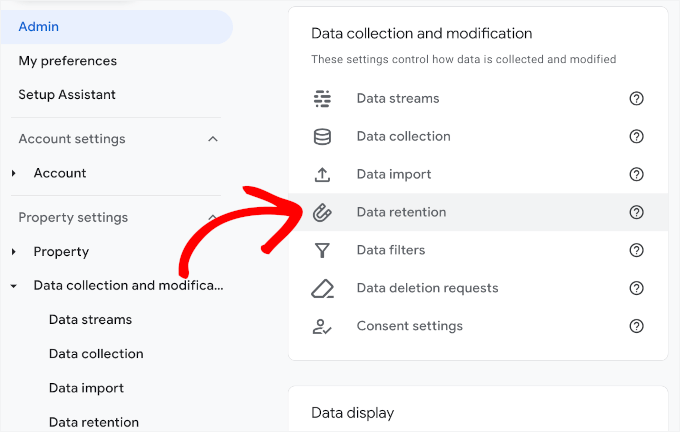
Sur l'écran suivant, vous verrez les options pour définir la période de conservation des données d'événement et d'utilisateur.
Vous pouvez cliquer sur les menus déroulants « Conservation des données » pour les données d'événement et d'utilisateur. Ensuite, pour une conformité plus stricte, choisissez simplement l'option « 2 mois ».
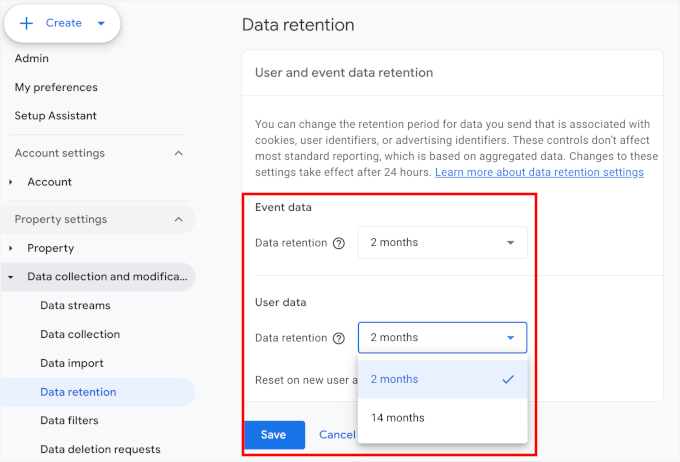
N'oubliez pas de cliquer sur « Enregistrer » une fois que vous avez terminé les ajustements.
Pour en savoir plus sur tout ce qui concerne GA4, vous pouvez consulter notre guide pour débutants sur l'utilisation de Google Analytics 4.
Étape 4 : Configurer le plugin de consentement aux cookies WPConsent
L'utilisation de Google Analytics 4 tout en respectant des lois comme le RGPD et le CCPA signifie généralement que vous devez obtenir le consentement de l'utilisateur avant le suivi, et cette responsabilité vous incombe.
Le fait que le consentement soit requis dépend de l'endroit où votre entreprise est basée, de l'endroit où se trouvent vos utilisateurs, des données que vous collectez et de la manière dont elles sont utilisées. De plus, les règles varient considérablement d'un pays à l'autre, même au sein de l'UE, certains exigeant un consentement pour des cookies spécifiques et d'autres pour tout type de cookie.
Au lieu de gérer cela manuellement vous-même, vous pouvez utiliser WPConsent pour simplifier la conformité.
Ce puissant plugin vous permet d'afficher une bannière de consentement aux cookies, d'enregistrer les choix des utilisateurs et de contrôler quand les outils comme GA4 sont autorisés à s'exécuter – le tout dans WordPress.
Chez WPBeginner (et certaines de nos marques partenaires), nous utilisons WPConsent, et cela a été une solution fiable pour gérer les paramètres de confidentialité. Explorez toutes ses fonctionnalités dans notre revue complète de WPConsent.
Commençons par obtenir le plugin WPConsent Pro.
Sur le site WPConsent, cliquez sur le bouton « Obtenir WPConsent maintenant ». Ensuite, vous pouvez choisir un plan et suivre les instructions à l'écran pour terminer l'enregistrement.
✏️ Note rapide : Vous pouvez utiliser le plugin gratuit WPConsent pour configurer des bannières de cookies. Mais pour cet article, j'utiliserai la version WPConsent Pro car elle donne accès aux journaux de consentement aux cookies.
Lors de l'inscription, vous trouverez votre fichier zip WPConsent Pro et votre clé de licence dans votre tableau de bord de compte.
Maintenant, vous êtes prêt à installer et activer le plugin.
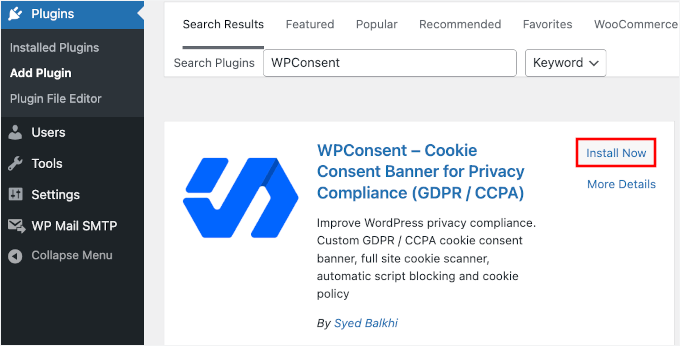
Dans votre espace d'administration WordPress, allez dans Plugins » Ajouter un nouveau plugin.
Après cela, vous pouvez utiliser la barre de recherche pour trouver rapidement le plugin.
Cliquez sur le bouton « Installer maintenant » dans le résultat de la recherche, puis sur « Activer ».
Si vous avez besoin d'aide, vous pouvez consulter ce guide pour débutants sur comment installer un plugin WordPress.
Après l'activation du plugin, vous devrez activer votre clé de licence.
Pour ce faire, vous devrez aller dans WPConsent » Paramètres. Ensuite, copiez simplement la clé de licence de votre compte WPConsent et collez-la dans le champ « Clé de licence ».
Ensuite, cliquez sur le bouton « Activer la clé ».
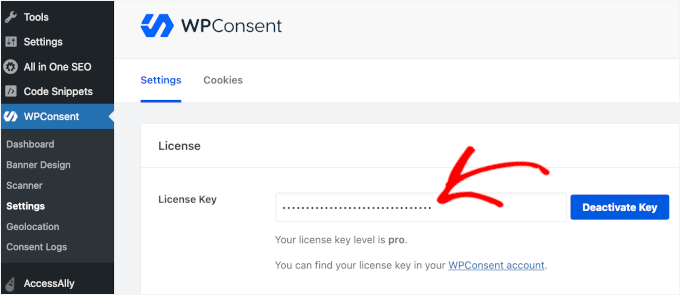
Une fois cela fait, naviguons vers « Tableau de bord » pour parcourir l'assistant de configuration.
Cliquez sur le bouton « Commencer ».
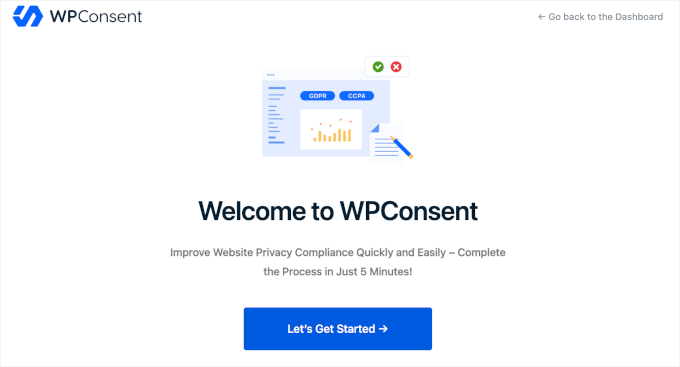
Sur l'écran suivant, WPConsent effectuera un scan pour voir si votre site utilise des cookies.
Tout d'abord, il vous sera demandé de vérifier l'adresse e-mail de votre site.
Si tout semble déjà correct, vous pouvez cliquer sur « Scanner votre site web ».
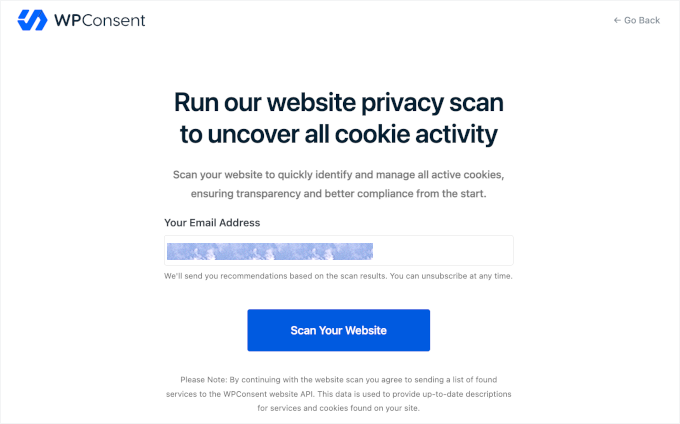
Cela déclenchera l'outil pour démarrer le scan des cookies.
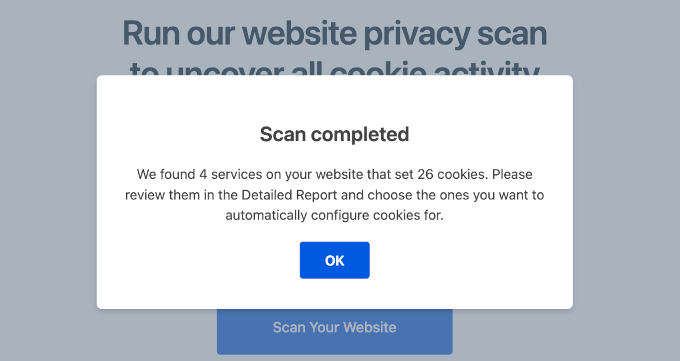
Une fois terminé, vous verrez une notification « Scan terminé » ainsi qu'un bref rapport sur les résultats de l'outil. Par exemple, il est indiqué ici que WPConsent a trouvé 4 services sur notre site qui ont défini des cookies.
Cliquer sur « OK » pour continuer le processus.
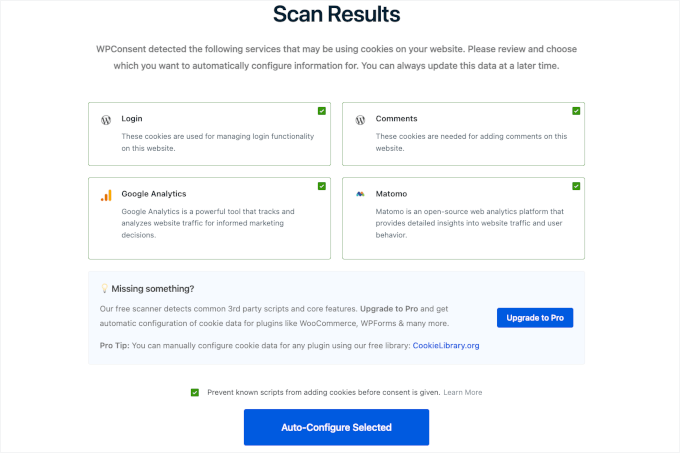
Ensuite, vous verrez les résultats du scan de votre site WordPress plus en détail.
Sur mon site de démonstration, les services qui utilisent des cookies sont la connexion WordPress (cela pourrait être dû à l'option « Se souvenir de moi »), les commentaires WordPress, Google Analytics et Matomo.
Assurez-vous de sélectionner tous les services. Ensuite, vous devriez également cocher la case « Empêcher les scripts connus d'ajouter des cookies avant que le consentement ne soit donné ». Cela garantit qu'aucun cookie n'est défini tant que le visiteur n'a pas cliqué sur « Accepter ».
Une fois cela fait, cliquez sur le bouton « Auto-configurer la sélection ».
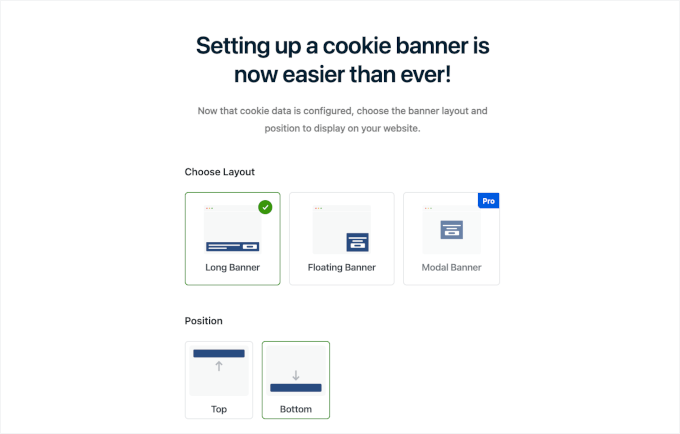
Après cela, WPConsent vous invitera à configurer votre bannière de cookies.
Le processus est très simple. Il vous suffit de choisir une mise en page et de sélectionner une position.
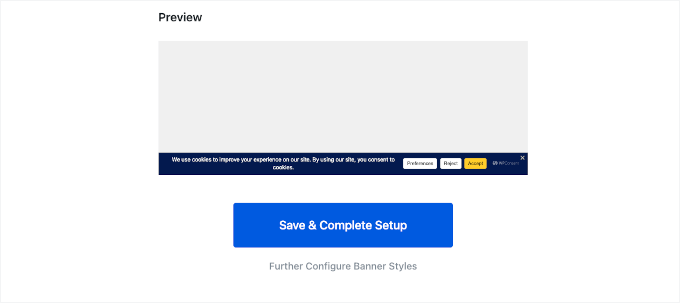
Ensuite, vous pouvez faire défiler la page pour prévisualiser votre bannière de consentement aux cookies.
Si tout vous semble correct, il est temps de cliquer sur le bouton « Enregistrer et terminer la configuration ».
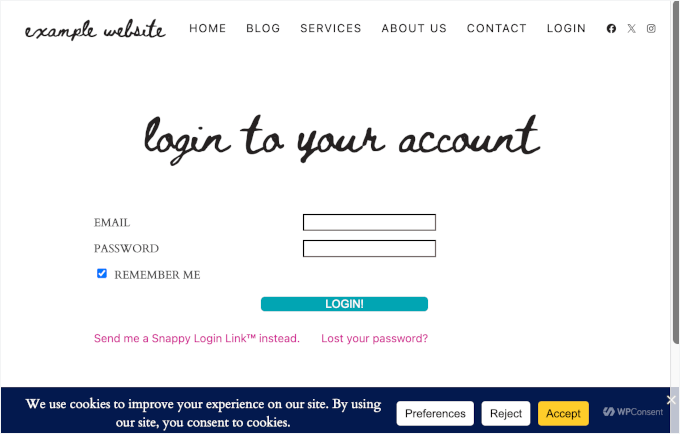
Et voilà !
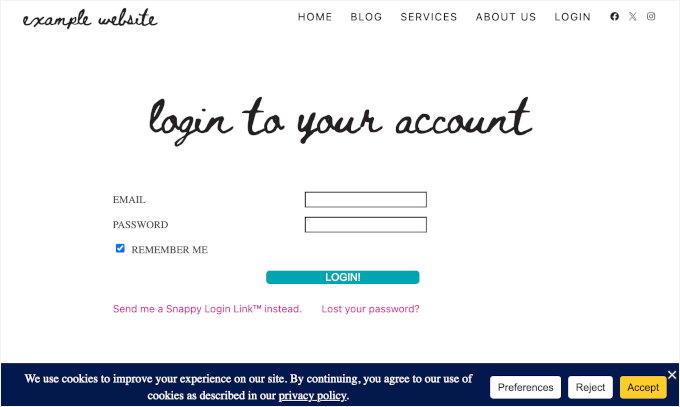
Maintenant, si vous visitez votre site web, vous verrez votre bannière de consentement aux cookies en action.
👉 Astuce d'expert : Ajouter un lien vers votre page de politique de confidentialité dans la bannière de cookies aide à établir la confiance avec vos visiteurs et à respecter les exigences légales. Si vous n'en avez pas encore, consultez notre tutoriel sur comment ajouter une page de politique de confidentialité dans WordPress.
Après l'avoir configuré, vous pouvez intégrer le lien dans votre bannière de cookies depuis l'éditeur WPConsent.
Naviguez simplement vers WPConsent » Conception de la bannière depuis votre espace d'administration. Ensuite, vous pouvez modifier le texte dans le champ « Message » pour inclure le lien vers votre page de politique de confidentialité.
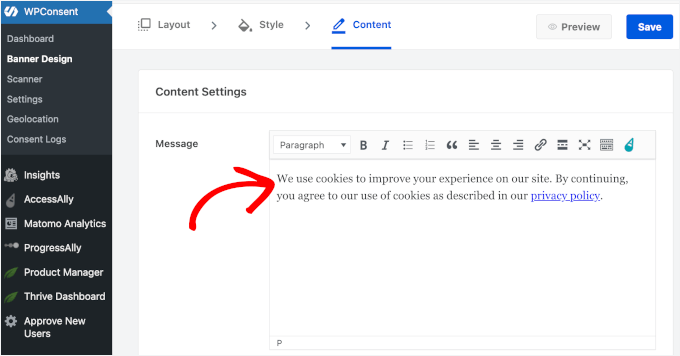
N'oubliez pas de cliquer sur le bouton « Enregistrer » afin de ne pas perdre votre progression.
Et voici votre bannière de cookies :
Étape 5 : Accéder aux journaux de consentement pour vérifier vos paramètres de confidentialité
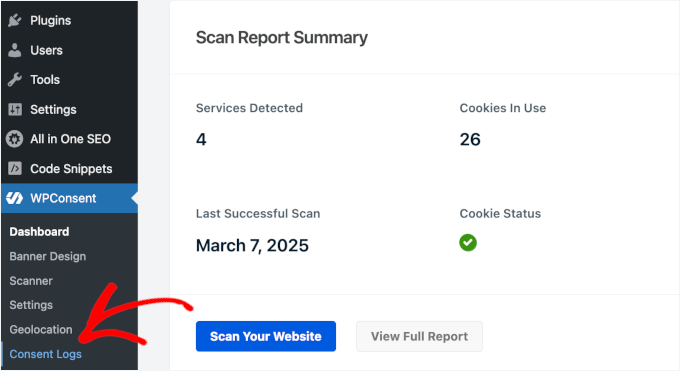
WPConsent dispose d'une section « Journaux de consentement » qui fournit un enregistrement détaillé de la manière dont les visiteurs interagissent avec le popup de consentement aux cookies de votre site.
Pour voir vos journaux, accédez à WPConsent » Journaux de consentement depuis votre espace d'administration WordPress.
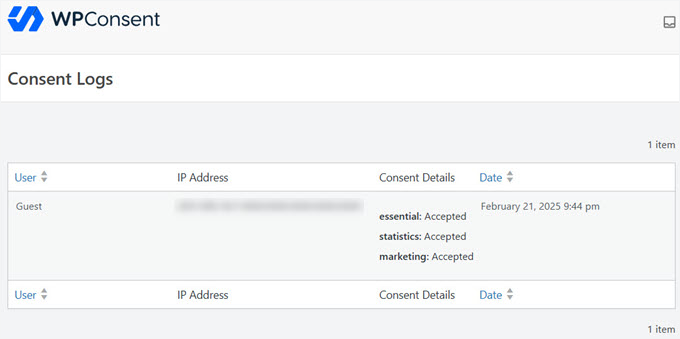
Ici, vous trouverez un tableau avec les détails du consentement de vos visiteurs.
Par exemple, j'ai un utilisateur qui a accepté tous les cookies – essentiels, statistiques et marketing.
Et voilà – vous avez configuré avec succès Google Analytics avec des paramètres de confidentialité améliorés en utilisant des cookies propriétaires.
Méthode 2 : Configuration de l'analyse WordPress sans cookies
Si vous cherchez à suivre des analyses de base sans utiliser de cookies, alors Burst Statistics est une excellente option.
Gardez à l'esprit que Burst Statistics peut utiliser une technique appelée empreinte digitale. Cela identifie un navigateur ou un appareil en fonction de caractéristiques telles que le type de navigateur, le système d'exploitation et la taille de l'écran, même sans utiliser de cookies.
Bien que cela soit généralement considéré comme moins intrusif que les cookies traditionnels, il s'agit toujours d'une forme de suivi, il est donc important d'en être conscient.
Maintenant, jetons un coup d'œil à la façon dont vous pouvez le configurer sur votre site WordPress.
Étape 1 : Installer et activer le plugin Burst Statistics sur WordPress
Pour commencer, vous devez installer et activer le plugin gratuit Burst Statistics. Accédez simplement à Plugins » Ajouter un nouveau plugin depuis votre espace d'administration.
Après cela, vous voudrez utiliser la fonction de recherche pour trouver rapidement le plugin.
Ensuite, cliquez sur le bouton « Installer maintenant ».

✏️ Note rapide : Pour ce guide, j'utiliserai le plugin gratuit Burst Statistics pour configurer des analyses sans cookies. Cependant, la mise à niveau vers Burst Statistics Pro débloquera de nombreuses autres fonctionnalités intéressantes, notamment l'archivage des données, le suivi d'objectifs multiples et des filtres avancés.
Ensuite, vous devriez cliquer une fois de plus sur le bouton ‘Activer’ lorsqu’il apparaît. Si vous avez besoin d’aide, vous pouvez consulter ce guide sur comment installer un plugin WordPress.
Étape 2 : Configurer les paramètres pour des performances et une confidentialité optimales
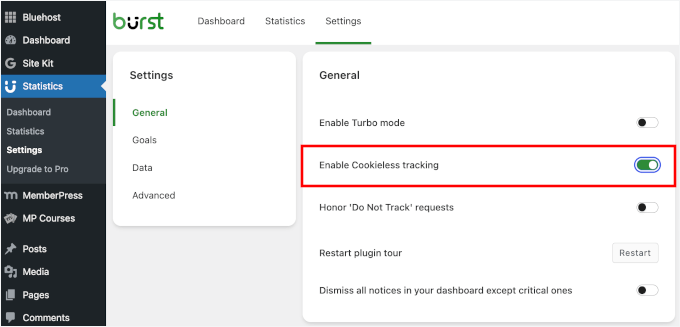
Lors de l'activation du plugin, vous pouvez activer l'analyse sans cookies immédiatement.
Il vous suffit de naviguer vers Statistiques » Paramètres depuis votre espace d'administration WordPress. Ensuite, assurons-nous que vous êtes dans l'onglet « Général ».
À partir d'ici, activez simplement l'option « Activer le suivi sans cookies » comme ceci :
Et voilà – vous avez configuré avec succès l'analyse WordPress sans cookies sur votre site web.
Étape 3 : Vérifier si votre analyse fonctionne correctement
Contrairement à l’approche plus traditionnelle, l’analyse sans cookies vise à éviter le stockage de données personnelles, telles que les adresses IP complètes ou les identifiants utilisateur persistants.
Cela dit, certaines méthodes sans cookies impliquent toujours la collecte de données. Cela peut avoir des implications sur la vie privée en fonction de la manière dont elles sont mises en œuvre et des lois qui vous sont applicables.
Pour voir si vos analyses fonctionnent correctement, vous devez aller dans le menu « Statistiques ». Sur l'écran suivant, vous trouverez immédiatement votre graphique des visiteurs et des pages vues pour les sept derniers jours.
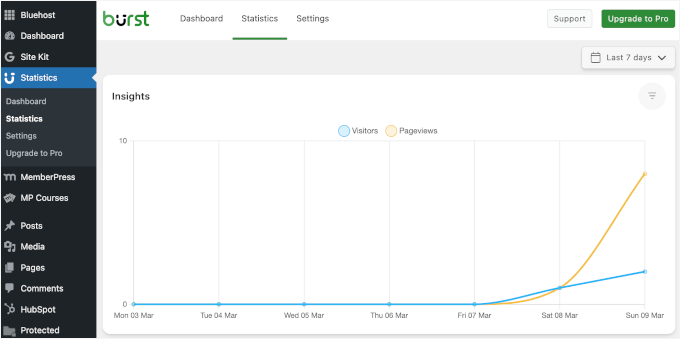
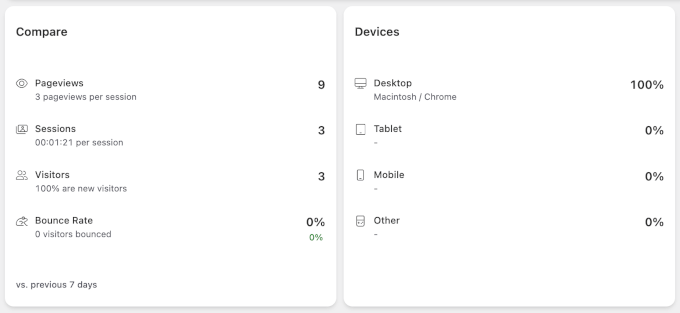
Pour voir les statistiques en détail, vous pouvez faire défiler cette page.
Ici, vous pourriez remarquer que vos sessions sont comptabilisées différemment que dans des outils comme GA4.
Dans l'analyse traditionnelle, les cookies suivent le début et la fin d'une session pour un visiteur. Si la même personne revient dans un certain laps de temps (généralement 30 minutes), cela est compté comme la même session.
En analyse sans cookies, les utilisateurs récurrents ne peuvent pas être reconnus dans cette fenêtre. Au lieu de cela, chaque visite est traitée comme une nouvelle session, même si elle survient peu de temps après la précédente.
🤔 Qu'est-ce que cela signifie pour vos rapports ? Vous pourriez voir un nombre de sessions plus élevé que d'habitude car les visiteurs qui partent et reviennent dans un court laps de temps ne seront pas regroupés en une seule session.
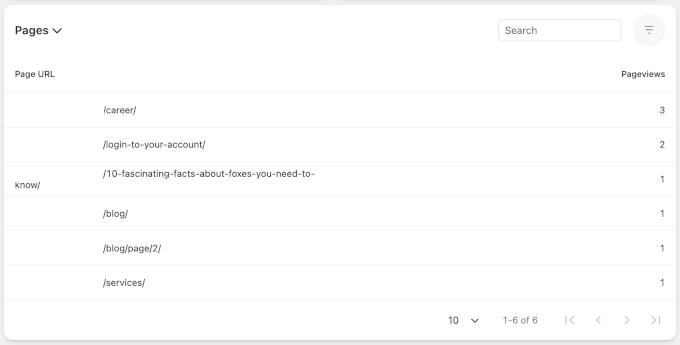
Plus bas sur la page, Burst Statistics propose un rapport dédié « Pages » qui montre comment les pages vues sont réparties sur votre site.
Par exemple, si votre rapport « Comparer » affiche 9 vues de page, vous pouvez alors voir que 3 vues proviennent de la page « Carrière », 2 vues de la page « Connexion », et ainsi de suite.
FAQ sur l'analyse sans cookies pour WordPress
Vous avez encore des questions ? Clarifions quelques préoccupations courantes concernant le suivi des données de site web sans cookies.
Pourquoi les sites web ont-ils besoin de cookies ?
Les cookies stockent de petites quantités de données pour mémoriser les préférences de l'utilisateur, suivre le comportement de l'utilisateur et améliorer l'expérience utilisateur. De nombreux outils d'analyse utilisent des cookies pour identifier les visiteurs récurrents et suivre les interactions au fil du temps.
Comment puis-je ajouter des analyses à mon site WordPress ?
Vous pouvez ajouter des analyses à votre site WordPress en utilisant des outils tels que MonsterInsights (pour GA4), Matomo ou HubSpot.
Je recommande MonsterInsights car il facilite l’installation de Google Analytics dans WordPress. Il vous fournit toutes vos données GA4 dans des rapports faciles à comprendre directement dans votre tableau de bord WordPress.
Pour plus de détails, consultez ce guide sur comment installer Google Analytics dans WordPress.
Tous les sites web utilisant des analyses nécessitent-ils des avertissements de cookies ?
Non. Si votre solution d’analyse ne stocke pas d’informations permettant d’identifier personnellement les utilisateurs (PII) et ne suit pas les utilisateurs sur plusieurs sessions à l’aide de cookies, alors vous n’avez pas besoin d’une bannière de consentement aux cookies. C’est pourquoi de nombreux propriétaires de sites se tournent vers l’analyse sans cookies.
Par exemple, Burst Statistics est un outil d’analyse axé sur la confidentialité qui utilise des techniques d’empreintes digitales. Au lieu de stocker des cookies, il analyse des données de navigateur et d’appareil non personnelles pour différencier les visiteurs.
Gardez à l'esprit que bien que cette approche soit *techniquement* sans cookies, il s'agit toujours d'une forme de collecte de données qui peut avoir des implications en matière de confidentialité.
Les analyses sans cookies affecteront-elles la précision des données ?
Cela dépend de l’outil que vous utilisez. Le suivi sans cookies peut ne pas capturer les parcours utilisateurs avec autant de détails, mais il peut toujours fournir des informations raisonnablement précises sur le trafic global, les pages vues et l’engagement.
De nombreux outils d'analyse modernes sans cookies utilisent des techniques d'empreintes digitales ou de suivi côté serveur pour améliorer la précision. Bien que ces méthodes minimisent l'utilisation des cookies, elles collectent toujours des données par d'autres moyens, ce qui peut soulever des préoccupations en matière de confidentialité.
Puis-je revenir à l'analyse traditionnelle si nécessaire ?
Oui, la plupart des solutions d’analyse vous permettent de basculer entre le suivi sans cookies et le suivi traditionnel. Cependant, si vous recommencez à utiliser des cookies, vous devrez peut-être ajouter une bannière de consentement aux cookies pour vous conformer aux lois sur la confidentialité.
Lecture complémentaire 📚 : Plus de guides d'analyse pour WordPress
J'espère que cet article vous a aidé à apprendre comment ajouter des analyses WordPress avec ou sans cookies.
Vous voulez approfondir vos connaissances sur les analyses WordPress ? Consultez ces guides pour suivre et comprendre plus efficacement les performances de votre site web :
- Comment configurer les objectifs Google Analytics
- Comment consulter les analyses de recherche dans WordPress
- Comment configurer le suivi des formulaires WordPress dans Google Analytics
- Comment configurer le suivi des newsletters par e-mail dans Google Analytics
- Comment ajouter le suivi de la profondeur de défilement dans WordPress avec Google Analytics
Si vous avez aimé cet article, abonnez-vous à notre Chaîne YouTube pour des tutoriels vidéo WordPress. Vous pouvez également nous trouver sur Twitter et Facebook.



Vous avez une question ou une suggestion ? Veuillez laisser un commentaire pour lancer la discussion.