


Avez-vous déjà remarqué comment certains tweets ressortent avec de grandes images tandis que d'autres ressemblent à du texte brut ennuyeux ? C'est frustrant lorsque vous travaillez dur sur un article, pour qu'il se perde dans le flux parce qu'il manque d'attrait visuel.
Chez WPBeginner, nous utilisons les cartes Twitter pour contrôler l'apparence de notre contenu sur X (Twitter). Cet outil simple nous aide à attirer l'attention et à obtenir plus de clics sans aucun travail supplémentaire.
La bonne nouvelle, c'est que vous n'avez pas besoin d'être un expert en technologie pour configurer cela. Dans ce guide, nous vous montrerons comment ajouter facilement des cartes Twitter dans WordPress afin que vos liens soient superbes à chaque fois.

Pourquoi utiliser les cartes Twitter dans WordPress ?
Les cartes Twitter vous permettent d'ajouter un titre, un résumé, une image et un fichier vidéo ou audio à votre tweet. De cette façon, vous avez plus de chances d'obtenir plus de clics et de retweets.
Vous pouvez voir un exemple en direct en vous rendant sur notre page WPBeginner sur X.

Le plus grand avantage des cartes Twitter est qu'elles augmentent le nombre de personnes qui suivent vos comptes X grâce à l'attribution de contenu. Souvent, les gens retweettent vos liens sans vous créditer correctement.
Par exemple, disons que @syedbalkhi retweete un article de @wpbeginner sans attribution, et que d'autres personnes retweettent @syedbalkhi. Alors, les utilisateurs qui voient ces retweets sont plus susceptibles de suivre @syedbalkhi que @wpbeginner.
Souvent, les curateurs de contenu font cela pour garder les tweets courts et assurer les retweets de leurs propres tweets.
Avec les cartes Twitter, ce problème est résolu car vous obtenez du crédit pour votre site Web WordPress à partir de chaque tweet qui mentionne votre article.
Maintenant que vous connaissez les avantages des cartes Twitter, examinons comment les implémenter dans WordPress. Nous couvrirons deux méthodes et vous montrerons comment tester et valider vos cartes Twitter :
Méthode 1 : Utiliser le plugin AIOSEO pour ajouter des cartes Twitter (recommandé)
La façon la plus simple d'ajouter des cartes Twitter à votre site Web est d'utiliser le plugin All in One SEO (AIOSEO) pour WordPress. C'est le meilleur plugin SEO WordPress et il est utilisé par plus de 3 millions de sites Web.
Tout d'abord, vous devrez installer et activer le plugin AIOSEO. Pour plus de détails, suivez notre tutoriel étape par étape sur comment installer un plugin WordPress.
Vous pouvez utiliser la version gratuite d'AIOSEO car elle offre une fonctionnalité pour configurer les cartes Twitter sur votre site Web WordPress.
Une fois le plugin actif, accédez à votre zone d'administration WordPress et naviguez vers All in One SEO » Réseaux sociaux. Cliquez ensuite sur l'onglet « X (Twitter) » et assurez-vous que l'option « Activer la carte X » est activée.
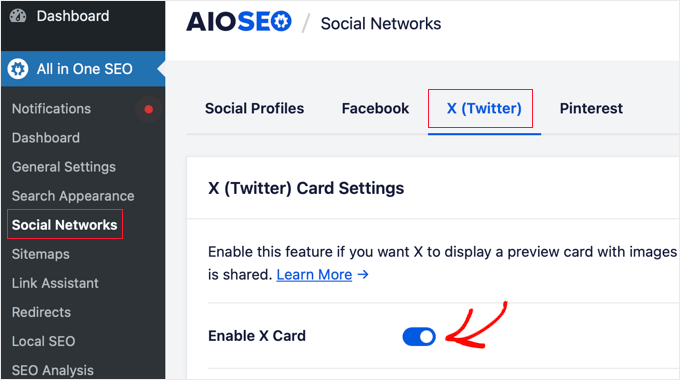
Une fois que vous avez activé les cartes Twitter, vous pouvez modifier leur apparence à l'aide de différents paramètres.
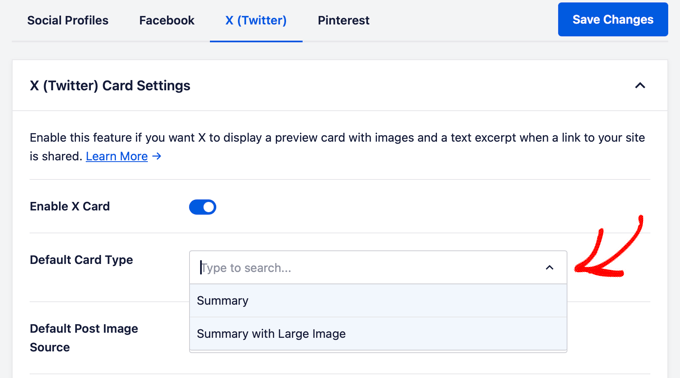
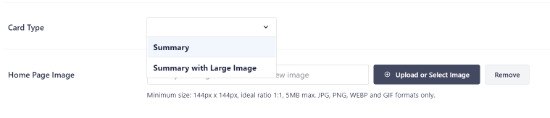
AIOSEO vous permet de sélectionner le type de carte par défaut pour votre contenu. Le plugin définira « Résumé » comme type de carte par défaut, qui affiche le titre, le résumé et l'image miniature de votre contenu.
Cependant, vous pouvez le changer en « Résumé avec grande image » dans le menu déroulant, et Twitter affichera votre tweet avec une grande image.
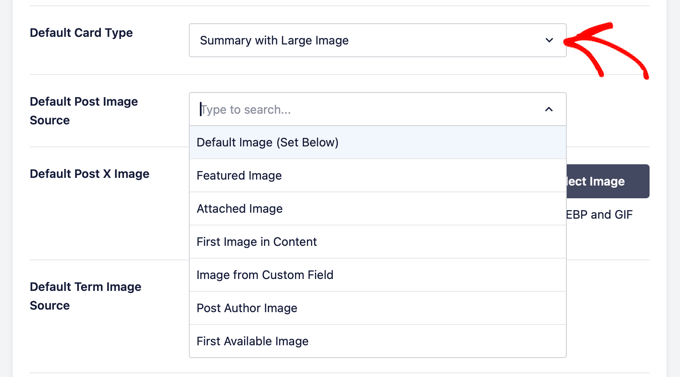
Après cela, vous devez sélectionner la source de l'image de publication par défaut. C'est l'image que vous souhaitez afficher sur vos cartes Twitter.
Il existe différentes options parmi lesquelles choisir dans le menu déroulant. Par exemple, vous pouvez télécharger ou sélectionner une image par défaut qui apparaîtra dans la carte X (Twitter) ou sélectionner l'image mise en avant, l'image jointe, la première image du contenu, et plus encore.
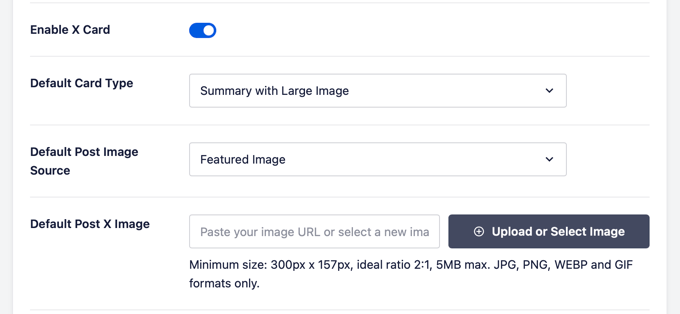
Ensuite, ajoutez une image X de publication par défaut, qui sera utilisée en cas de secours si votre contenu n'a pas d'image.
Par exemple, si la source de l'image de votre publication est une image mise en avant, mais que la publication n'a pas d'image mise en avant, alors X utilisera l'image par défaut à la place.
En dehors de cela, AIOSEO offre plus d'options pour afficher des données supplémentaires comme l'auteur de la publication et le temps de lecture d'un article.
Il existe également une option pour définir la source d'image de terme par défaut, mais vous aurez besoin de AIOSEO Pro ou d'une licence supérieure pour utiliser cette fonctionnalité.
Maintenant, si vous faites défiler vers le bas, vous verrez les paramètres de la page d'accueil pour Twitter. Le plugin affichera un aperçu de l'apparence de votre page d'accueil sur une carte Twitter.
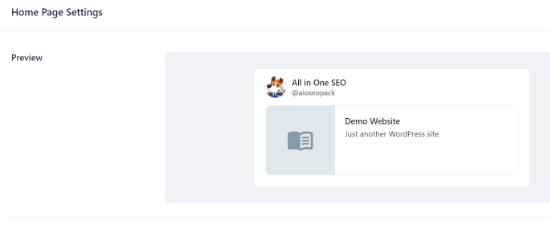
Sous cette section, vous pouvez modifier le type de carte et ajouter une image de page d'accueil.
Ceci est similaire aux étapes que nous avons montrées précédemment, mais la différence est que ces paramètres concernent votre page d'accueil.
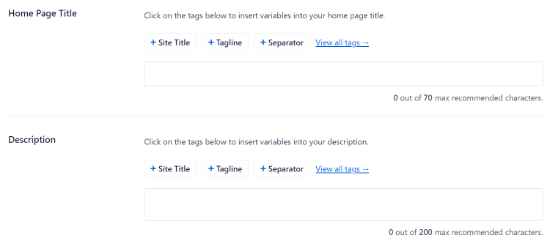
Ensuite, entrez un titre et une description de page d'accueil qui apparaîtront sur la carte Twitter.
Une fois cela fait, cliquez sur le bouton « Enregistrer les modifications ».
En dehors de cela, AIOSEO vous permet également de modifier les paramètres de carte X (Twitter) pour les publications et les pages individuelles.
Pour ce faire, modifiez n'importe quelle publication de blog ou page, puis faites défiler vers le bas jusqu'aux paramètres AIOSEO dans l'éditeur de contenu. Cliquez maintenant sur l'onglet « Social » et sélectionnez « X (Twitter) ».

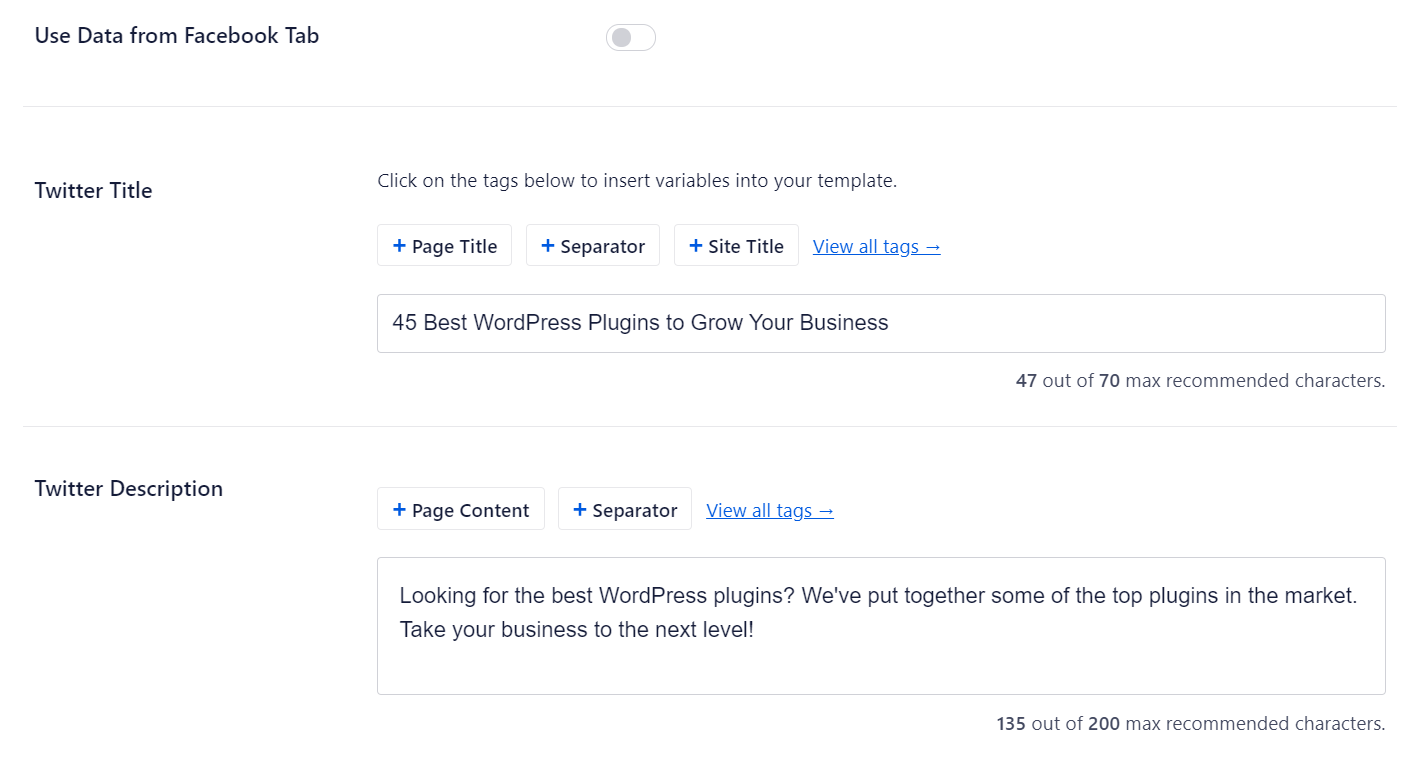
Le plugin affichera un aperçu de la carte X de votre publication et vous donnera la possibilité d'utiliser les données de l'onglet Facebook. Il vous permet également de modifier le titre et la description X.
Vous pouvez écrire un nouveau titre et une nouvelle description ou utiliser des balises intelligentes. Par exemple, si vous utilisez la balise « + Titre de la publication » au-dessus du champ Titre Twitter, AIOSEO utilisera automatiquement le titre de votre publication dans la carte Twitter.
Ensuite, faites défiler vers le bas et sélectionnez la Source d'image pour votre carte Twitter. Utilisez le menu déroulant pour sélectionner l'image que vous souhaitez afficher pour votre publication, comme une image mise en avant, une image jointe, la première image du contenu, etc.
Enfin, vous pouvez sélectionner le Type de carte Twitter dans le menu déroulant. Par défaut, AIOSEO la définira sur « Résumé », mais vous pouvez la changer en « Résumé avec grande image ».

Ensuite, mettez à jour ou publiez votre article de blog. Vous avez maintenant ajouté avec succès des cartes Twitter à votre site WordPress.
Méthode 2 : Ajouter des cartes Twitter dans WordPress (Méthode par code)
Cette méthode nécessite l'ajout de code aux fichiers de votre thème WordPress. Nous ne recommandons pas de modifier les fichiers directement car la moindre erreur peut casser votre site.
Au lieu de cela, la façon la plus sûre d'ajouter du code est d'utiliser le plugin gratuit WPCode. Veuillez suivre notre guide sur comment ajouter facilement du code personnalisé dans WordPress pour les instructions de configuration.
Une fois WPCode activé, ajoutez l'extrait de code PHP personnalisé suivant :
<?php
#twitter cards hack
if(is_single() || is_page()) {
  $twitter_url    = get_permalink();
  $twitter_title  = get_the_title();
  $twitter_desc   = get_the_excerpt();
  $twitter_thumbs = wp_get_attachment_image_src( get_post_thumbnail_id($post->ID), 'full' );
  $twitter_thumb  = $twitter_thumbs[0];
  if(!$twitter_thumb) {
    $twitter_thumb = 'http://www.example.com/default-image.png';
  }
  $twitter_name   = str_replace('@', '', get_the_author_meta('twitter'));
?>
<meta name="twitter:card" content="summary_large_image" />
<meta name="twitter:url" content="<?php echo $twitter_url; ?>" />
<meta name="twitter:title" content="<?php echo $twitter_title; ?>" />
<meta name="twitter:description" content="<?php echo $twitter_desc; ?>" />
<meta name="twitter:image" content="<?php echo $twitter_thumb; ?>" />
<meta name="twitter:site" content="@YourSiteHandle" />
<?php
  if($twitter_name) {
?>
<meta name="twitter:creator" content="@<?php echo $twitter_name; ?>" />
<?php
  }
}
?>
Vous devrez remplacer @YourSiteHandle par votre nom d'utilisateur X (Twitter) réel. Assurez-vous également de remplacer l'URL dans la ligne $twitter_thumb par un lien vers votre propre image de remplacement par défaut.
Nous avons défini le type de carte sur summary_large_image par défaut, car cela donne de meilleurs résultats, mais vous pouvez changer la ligne 14 en summary si vous préférez des images plus petites.
Si vous ne savez pas comment travailler avec PHP ou si vous rencontrez des problèmes avec la méthode 2, veuillez utiliser la méthode 1.
Tester et valider vos cartes Twitter
Avant que les liens de votre site WordPress n'affichent des cartes Twitter, vous devez d'abord les vérifier dans le validateur de carte Twitter.
Rendez-vous simplement sur la page Card Validator sur le site des développeurs de Twitter. Entrez l'URL de n'importe quel article de votre site WordPress et cliquez sur le bouton « Aperçu de la carte ».
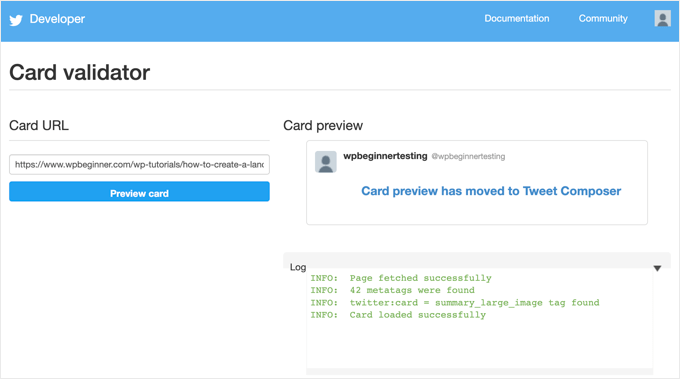
Le validateur de carte n'affiche plus d'aperçu visuel du tweet. Cependant, il est toujours très utile pour vider le cache.
Si vous mettez à jour l'image ou la description d'un article, mais que X affiche toujours l'ancienne version, la saisie de l'URL dans le validateur indique à X de récupérer immédiatement les données les plus récentes.
Foire aux questions
Nous avons abordé les bases de l'ajout de Twitter Cards à votre site WordPress, mais vous pourriez encore avoir quelques questions. Vous trouverez ci-dessous les questions les plus fréquentes que nous recevons concernant les Twitter Cards et leur mise en œuvre.
1. Les Twitter Cards fonctionnent-elles automatiquement une fois que je les ai ajoutées à mon site WordPress ?
Les cartes Twitter devraient fonctionner automatiquement une fois que vous avez correctement implémenté les balises méta. Cependant, X (Twitter) a peut-être mis en cache vos anciennes informations. Si les cartes ne s'affichent pas immédiatement, exécutez votre URL via le Validateur de carte pour vider le cache.
2. Quelle est la différence entre les Twitter Cards de type « Résumé » et « Résumé avec grande image » ?
La principale différence réside dans la taille et la disposition de l'image. Les cartes Résumé affichent une petite miniature sur le côté gauche du tweet, tandis que les cartes Résumé avec grande image montrent une image grande et proéminente au-dessus du texte. Les cartes avec grande image ont tendance à susciter plus d'engagement mais occupent plus d'espace dans la chronologie.
3. Puis-je utiliser différents types de cartes Twitter pour différentes pages de mon site ?
Oui, vous pouvez absolument utiliser différents types de cartes Twitter pour différentes pages. La plupart des plugins SEO comme All in One SEO (AIOSEO) vous permettent de définir des paramètres spécifiques de carte Twitter pour chaque article et page. Cela vous donne la flexibilité de choisir le meilleur type de carte pour chaque contenu.
4. Pourquoi mes cartes Twitter n'apparaissent-elles pas lorsque je partage mon contenu ?
Plusieurs raisons peuvent expliquer pourquoi les cartes Twitter n'apparaissent pas : les balises meta ne sont pas correctement implémentées, Twitter n'a pas encore exploré votre site, il y a des erreurs dans votre balisage de carte, ou vos images ne répondent pas aux exigences de Twitter. Utilisez le validateur de cartes de Twitter pour dépanner et identifier tout problème.
5. Dois-je approuver mes cartes Twitter auprès de Twitter avant de les utiliser ?
Non, Twitter n'exige plus d'approbation pour les cartes Twitter. Tant que vos cartes sont correctement implémentées et respectent les directives de Twitter, elles devraient s'afficher automatiquement lorsque votre contenu est partagé.
6. Quelles tailles d'image fonctionnent le mieux pour les cartes Twitter ?
Pour les cartes Résumé, utilisez des images d'au moins 144 × 144 pixels (le format carré fonctionne bien). Pour les cartes Résumé avec grande image, utilisez des images d'au moins 300 × 157 pixels avec un rapport d'aspect de 1,91:1. La taille maximale des fichiers d'image est de 5 Mo, et Twitter prend en charge les formats JPG, PNG, WebP et GIF.
Ressources supplémentaires sur l'utilisation de Twitter avec WordPress
Nous espérons que cet article vous a aidé à ajouter des cartes Twitter à WordPress. Vous pourriez également vouloir consulter d'autres guides liés à l'utilisation de X (Twitter) avec WordPress.
- Comment tweeter automatiquement lorsque vous publiez un nouvel article dans WordPress
- Comment ajouter des boutons de partage et de retweets Twitter dans WordPress
- Comment intégrer de vrais tweets dans les articles de blog WordPress
- Comment réparer les images de carte Twitter cassées dans WordPress
- Comment afficher Twitter et Facebook de l'auteur sur la page de profil
- Meilleurs plugins Twitter pour WordPress (comparés)
- Comment afficher les tweets récents dans WordPress (étape par étape)
- Comment ajouter vos flux de réseaux sociaux à WordPress (étape par étape)
Si cet article vous a plu, abonnez-vous à notre chaîne YouTube pour des tutoriels vidéo WordPress. Vous pouvez également nous retrouver sur Twitter et Facebook.


Aramide
Vous avez été formidable pour transmettre de bonnes informations sur WordPress. Vos tutoriels sont excellents et constituent de merveilleux supports d'apprentissage. Merci d'être toujours là pour nous.
Support WPBeginner
Goad you’ve found our content helpful
Admin
Dee
Salut ! J'ai un blog gratuit sur wordpress.com, et je ne suis pas sûr de la façon d'y ajouter des cartes Twitter. Je ne sais pas si je peux modifier le HTML de mon thème sans plugin (si je le peux, je ne sais pas comment trouver le code HTML) (super nouvelle sur WP) y a-t-il un moyen d'ajouter des cartes Twitter gratuitement
Support WPBeginner
Vous devrez contacter WordPress.com pour savoir ce qu'ils ont actuellement de disponible.
Admin
MStokely
Merci ! Cela a pris un certain temps pour que cela fonctionne, je suppose parce que le cache devait être vidé, mais c'est la SEULE solution que j'ai trouvée qui a fonctionné.
Support WPBeginner
Glad our guide was able to help
Admin
Pierre
Question à ce sujet, lorsque je publie un lien de mon site sur Twitter, l'image d'aperçu affiche uniquement le logo W de WordPress au lieu de ce que j'ai défini dans Yoast. Est-ce juste une question d'attendre ou est-ce que je fais quelque chose de mal ?
Support WPBeginner
Vous voudrez peut-être vous assurer d'avoir vidé tout cache sur votre site pour que Twitter obtienne la bonne image et après cela, vous devrez attendre que le cache de Twitter se vide.
Admin
neo
thanks for the guide, adding Twiter Cards through Yoast was the easies way for me
Support WPBeginner
Glad our article could help
Admin
MIke
Salut, très en retard pour cet article mais je me demande comment modifier le code php pour produire la grande image avec la carte résumé.
J'ai essayé mais je n'y suis pas encore parvenu. Idées et conseils appréciés.
Santé
Mark Larson
J'obtiens cette erreur :
« Notice : Utilisation de la constante indéfinie full – supposée ‘full’ dans »
Je ne sais pas comment m'en débarrasser.
Ted Bergman
Merci pour cette publication. Quand j'ai besoin de savoir comment faire quelque chose sur Wordpress, je viens ici en premier. Vos instructions faciles à comprendre sont inestimables !
Sarah Bridge
J'ai suivi toutes les étapes avec Yoast et validé mon URL – mais il n'y a toujours pas d'image qui s'affiche lorsque je publie mon URL sur Twitter ? Il disait ceci :
Sarah Bridge
La carte pour votre site web ressemblera à ceci !
et en dessous, sur le côté droit, il y a les bons mots, mais sur le côté gauche, là où une image devrait être, il n'y a qu'une boîte grise avec ce qui ressemble à un rouleau gris. Vous pouvez cliquer dessus pour accéder à mon site web, mais je préférerais une image là plutôt qu'une boîte grise. Des idées ?
Daniela
J'ai réussi à faire cela par le passé. Cependant, c'était toujours en utilisant la carte résumé avec grande image (qui est définie par défaut dans mes paramètres Yoast). Maintenant, j'essaie de publier une carte résumé (normale, pas une grande image), mais Yoast la remplace par une carte résumé avec grande image. Comment puis-je empêcher cela ?
À noter, je fais les deux méthodes : j'ajoute des informations au plugin Yoast et j'écris des balises de métadonnées dans un plugin.
Chinny
C'était très utile ! Merci. Je l'ai fait et les cartes Twitter sont apparues automatiquement, même pour les tweets précédents.
Haris
ERREUR : Balise meta requise manquante (twitter:text:description)
Getting this error