


Avez-vous déjà remarqué comment certains tweets ressortent avec de grandes images tandis que d'autres ressemblent à du texte brut ennuyeux ? C'est frustrant lorsque vous travaillez dur sur un article, pour qu'il se perde dans le flux parce qu'il manque d'attrait visuel.
Chez WPBeginner, nous utilisons les cartes Twitter pour contrôler l'apparence de notre contenu sur X (Twitter). Cet outil simple nous aide à attirer l'attention et à obtenir plus de clics sans aucun travail supplémentaire.
La bonne nouvelle, c'est que vous n'avez pas besoin d'être un expert en technologie pour configurer cela. Dans ce guide, nous vous montrerons comment ajouter facilement des cartes Twitter dans WordPress afin que vos liens soient superbes à chaque fois.

Pourquoi utiliser les cartes Twitter dans WordPress ?
Les cartes Twitter vous permettent d'ajouter un titre, un résumé, une image et un fichier vidéo ou audio à votre tweet. De cette façon, vous avez plus de chances d'obtenir plus de clics et de retweets.
Vous pouvez voir un exemple en direct en vous rendant sur notre page WPBeginner sur X.

Le plus grand avantage des cartes Twitter est qu'elles augmentent le nombre de personnes qui suivent vos comptes X grâce à l'attribution de contenu. Souvent, les gens retweettent vos liens sans vous créditer correctement.
Par exemple, disons que @syedbalkhi retweete un article de @wpbeginner sans attribution, et que d'autres personnes retweettent @syedbalkhi. Alors, les utilisateurs qui voient ces retweets sont plus susceptibles de suivre @syedbalkhi que @wpbeginner.
Souvent, les curateurs de contenu font cela pour garder les tweets courts et assurer les retweets de leurs propres tweets.
Avec les cartes Twitter, ce problème est résolu car vous obtenez du crédit pour votre site Web WordPress à partir de chaque tweet qui mentionne votre article.
Maintenant que vous connaissez les avantages des cartes Twitter, examinons comment les implémenter dans WordPress. Nous couvrirons deux méthodes et vous montrerons comment tester et valider vos cartes Twitter :
Méthode 1 : Utiliser le plugin AIOSEO pour ajouter des cartes Twitter (recommandé)
La façon la plus simple d'ajouter des cartes Twitter à votre site Web est d'utiliser le plugin All in One SEO (AIOSEO) pour WordPress. C'est le meilleur plugin SEO WordPress et il est utilisé par plus de 3 millions de sites Web.
Tout d'abord, vous devrez installer et activer le plugin AIOSEO. Pour plus de détails, suivez notre tutoriel étape par étape sur comment installer un plugin WordPress.
Vous pouvez utiliser la version gratuite d'AIOSEO car elle offre une fonctionnalité pour configurer les cartes Twitter sur votre site Web WordPress.
Une fois le plugin actif, accédez à votre zone d'administration WordPress et naviguez vers All in One SEO » Réseaux sociaux. Cliquez ensuite sur l'onglet « X (Twitter) » et assurez-vous que l'option « Activer la carte X » est activée.
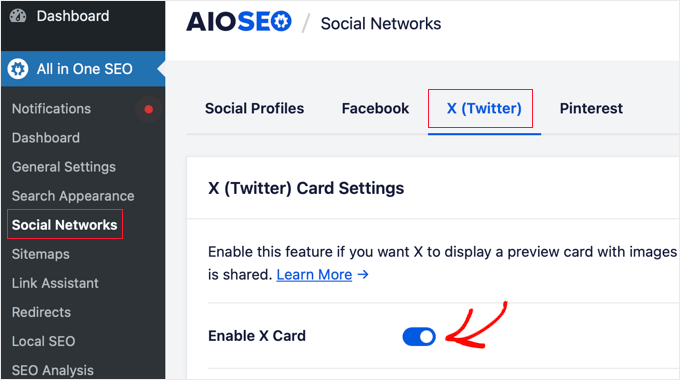
Une fois que vous avez activé les cartes Twitter, vous pouvez modifier leur apparence à l'aide de différents paramètres.
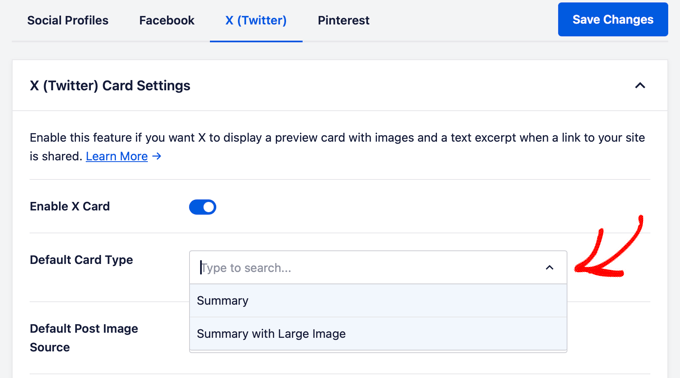
AIOSEO vous permet de sélectionner le type de carte par défaut pour votre contenu. Le plugin définira « Résumé » comme type de carte par défaut, qui affiche le titre, le résumé et l'image miniature de votre contenu.
Cependant, vous pouvez le changer en « Résumé avec grande image » dans le menu déroulant, et Twitter affichera votre tweet avec une grande image.
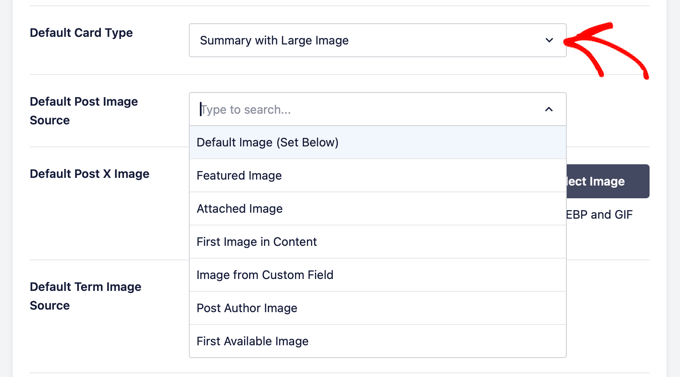
Après cela, vous devez sélectionner la source de l'image de publication par défaut. C'est l'image que vous souhaitez afficher sur vos cartes Twitter.
Il existe différentes options parmi lesquelles choisir dans le menu déroulant. Par exemple, vous pouvez télécharger ou sélectionner une image par défaut qui apparaîtra dans la carte X (Twitter) ou sélectionner l'image mise en avant, l'image jointe, la première image du contenu, et plus encore.
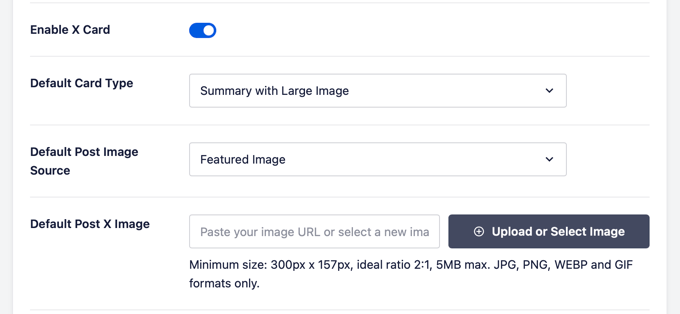
Ensuite, ajoutez une image X de publication par défaut, qui sera utilisée en cas de secours si votre contenu n'a pas d'image.
Par exemple, si la source de l'image de votre publication est une image mise en avant, mais que la publication n'a pas d'image mise en avant, alors X utilisera l'image par défaut à la place.
En dehors de cela, AIOSEO offre plus d'options pour afficher des données supplémentaires comme l'auteur de la publication et le temps de lecture d'un article.
Il existe également une option pour définir la source d'image de terme par défaut, mais vous aurez besoin de AIOSEO Pro ou d'une licence supérieure pour utiliser cette fonctionnalité.
Maintenant, si vous faites défiler vers le bas, vous verrez les paramètres de la page d'accueil pour Twitter. Le plugin affichera un aperçu de l'apparence de votre page d'accueil sur une carte Twitter.
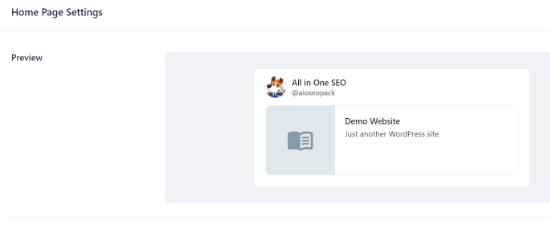
Sous cette section, vous pouvez modifier le type de carte et ajouter une image de page d'accueil.
Ceci est similaire aux étapes que nous avons montrées précédemment, mais la différence est que ces paramètres concernent votre page d'accueil.

Ensuite, entrez un titre et une description de page d'accueil qui apparaîtront sur la carte Twitter.
Une fois cela fait, cliquez sur le bouton « Enregistrer les modifications ».
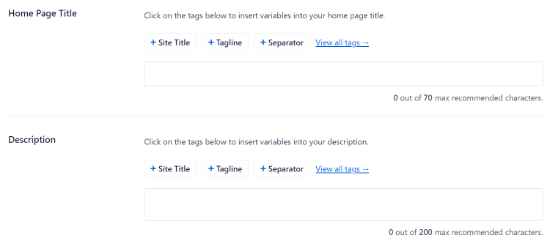
En dehors de cela, AIOSEO vous permet également de modifier les paramètres de carte X (Twitter) pour les publications et les pages individuelles.
Pour ce faire, modifiez n'importe quelle publication de blog ou page, puis faites défiler vers le bas jusqu'aux paramètres AIOSEO dans l'éditeur de contenu. Cliquez maintenant sur l'onglet « Social » et sélectionnez « X (Twitter) ».

Le plugin affichera un aperçu de la carte X de votre publication et vous donnera la possibilité d'utiliser les données de l'onglet Facebook. Il vous permet également de modifier le titre et la description X.
Vous pouvez écrire un nouveau titre et une nouvelle description ou utiliser des balises intelligentes. Par exemple, si vous utilisez la balise « + Titre de la publication » au-dessus du champ Titre Twitter, AIOSEO utilisera automatiquement le titre de votre publication dans la carte Twitter.
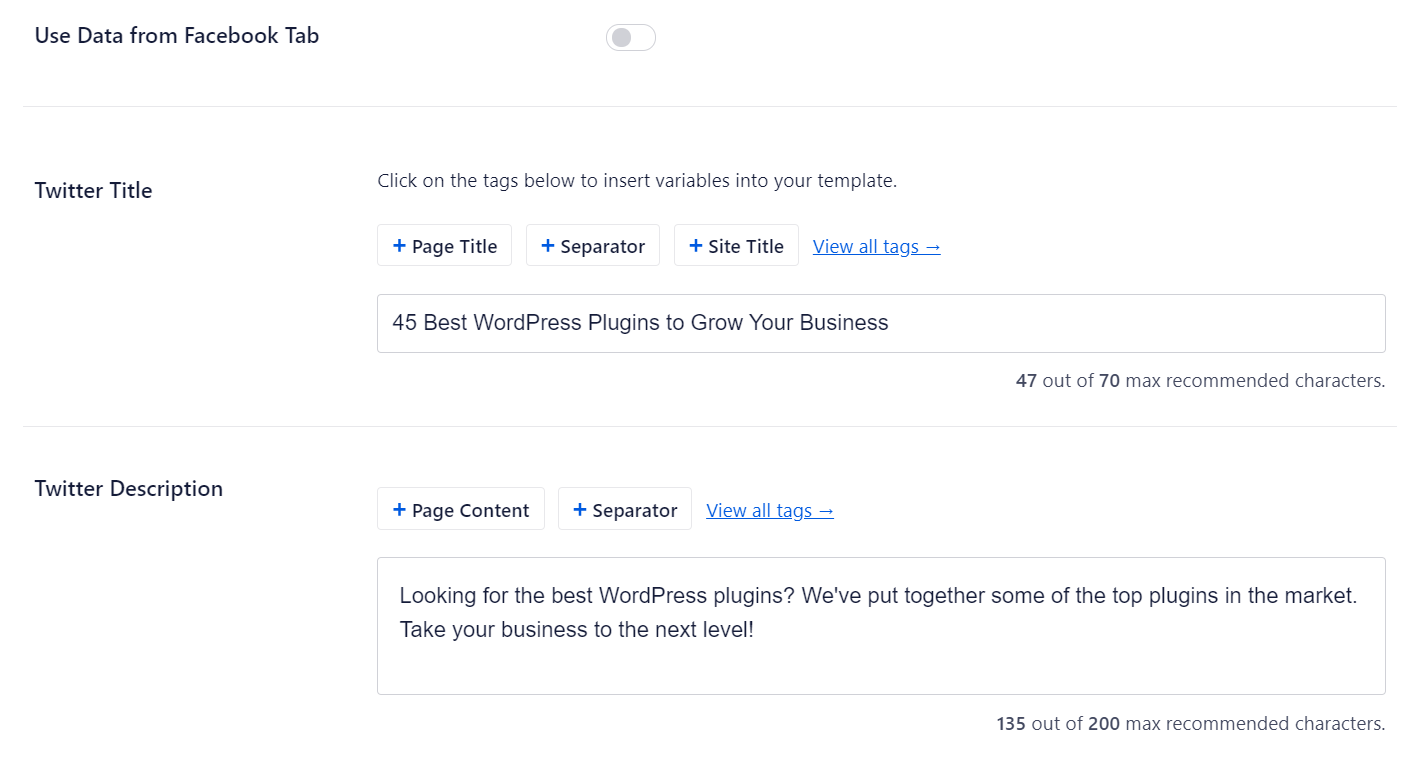
Ensuite, faites défiler vers le bas et sélectionnez la Source d'image pour votre carte Twitter. Utilisez le menu déroulant pour sélectionner l'image que vous souhaitez afficher pour votre publication, comme une image mise en avant, une image jointe, la première image du contenu, etc.
Enfin, vous pouvez sélectionner le Type de carte Twitter dans le menu déroulant. Par défaut, AIOSEO la définira sur « Résumé », mais vous pouvez la changer en « Résumé avec grande image ».

Ensuite, mettez à jour ou publiez votre article de blog. Vous avez maintenant ajouté avec succès des cartes Twitter à votre site WordPress.
Méthode 2 : Ajouter des cartes Twitter dans WordPress (Méthode par code)
Cette méthode nécessite l'ajout de code aux fichiers de votre thème WordPress. Nous ne recommandons pas de modifier les fichiers directement car la moindre erreur peut casser votre site.
Au lieu de cela, la façon la plus sûre d'ajouter du code est d'utiliser le plugin gratuit WPCode. Veuillez suivre notre guide sur comment ajouter facilement du code personnalisé dans WordPress pour les instructions de configuration.
Une fois WPCode activé, ajoutez l'extrait de code PHP personnalisé suivant :
<?php
#twitter cards hack
if(is_single() || is_page()) {
  $twitter_url    = get_permalink();
  $twitter_title  = get_the_title();
  $twitter_desc   = get_the_excerpt();
  $twitter_thumbs = wp_get_attachment_image_src( get_post_thumbnail_id($post->ID), 'full' );
  $twitter_thumb  = $twitter_thumbs[0];
  if(!$twitter_thumb) {
    $twitter_thumb = 'http://www.example.com/default-image.png';
  }
  $twitter_name   = str_replace('@', '', get_the_author_meta('twitter'));
?>
<meta name="twitter:card" content="summary_large_image" />
<meta name="twitter:url" content="<?php echo $twitter_url; ?>" />
<meta name="twitter:title" content="<?php echo $twitter_title; ?>" />
<meta name="twitter:description" content="<?php echo $twitter_desc; ?>" />
<meta name="twitter:image" content="<?php echo $twitter_thumb; ?>" />
<meta name="twitter:site" content="@YourSiteHandle" />
<?php
  if($twitter_name) {
?>
<meta name="twitter:creator" content="@<?php echo $twitter_name; ?>" />
<?php
  }
}
?>
Vous devrez remplacer @YourSiteHandle par votre nom d'utilisateur X (Twitter) réel. Assurez-vous également de remplacer l'URL dans la ligne $twitter_thumb par un lien vers votre propre image de remplacement par défaut.
Nous avons défini le type de carte sur summary_large_image par défaut, car cela donne de meilleurs résultats, mais vous pouvez changer la ligne 14 en summary si vous préférez des images plus petites.
Si vous ne savez pas comment travailler avec PHP ou si vous rencontrez des problèmes avec la méthode 2, veuillez utiliser la méthode 1.
Tester et valider vos cartes Twitter
Avant que les liens de votre site WordPress n'affichent des cartes Twitter, vous devez d'abord les vérifier dans le validateur de carte Twitter.
Rendez-vous simplement sur la page Card Validator sur le site des développeurs de Twitter. Entrez l'URL de n'importe quel article de votre site WordPress et cliquez sur le bouton « Aperçu de la carte ».
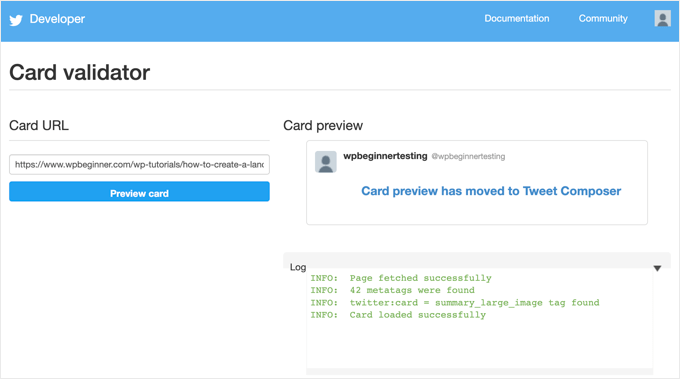
Le validateur de carte n'affiche plus d'aperçu visuel du tweet. Cependant, il est toujours très utile pour vider le cache.
Si vous mettez à jour l'image ou la description d'un article, mais que X affiche toujours l'ancienne version, la saisie de l'URL dans le validateur indique à X de récupérer immédiatement les données les plus récentes.
Foire aux questions
Nous avons abordé les bases de l'ajout de Twitter Cards à votre site WordPress, mais vous pourriez encore avoir quelques questions. Vous trouverez ci-dessous les questions les plus fréquentes que nous recevons concernant les Twitter Cards et leur mise en œuvre.
1. Les Twitter Cards fonctionnent-elles automatiquement une fois que je les ai ajoutées à mon site WordPress ?
Les cartes Twitter devraient fonctionner automatiquement une fois que vous avez correctement implémenté les balises méta. Cependant, X (Twitter) a peut-être mis en cache vos anciennes informations. Si les cartes ne s'affichent pas immédiatement, exécutez votre URL via le Validateur de carte pour vider le cache.
2. Quelle est la différence entre les Twitter Cards de type « Résumé » et « Résumé avec grande image » ?
La principale différence réside dans la taille et la disposition de l'image. Les cartes Résumé affichent une petite miniature sur le côté gauche du tweet, tandis que les cartes Résumé avec grande image montrent une image grande et proéminente au-dessus du texte. Les cartes avec grande image ont tendance à susciter plus d'engagement mais occupent plus d'espace dans la chronologie.
3. Puis-je utiliser différents types de cartes Twitter pour différentes pages de mon site ?
Oui, vous pouvez absolument utiliser différents types de cartes Twitter pour différentes pages. La plupart des plugins SEO comme All in One SEO (AIOSEO) vous permettent de définir des paramètres spécifiques de carte Twitter pour chaque article et page. Cela vous donne la flexibilité de choisir le meilleur type de carte pour chaque contenu.
4. Pourquoi mes cartes Twitter n'apparaissent-elles pas lorsque je partage mon contenu ?
Plusieurs raisons peuvent expliquer pourquoi les cartes Twitter n'apparaissent pas : les balises meta ne sont pas correctement implémentées, Twitter n'a pas encore exploré votre site, il y a des erreurs dans votre balisage de carte, ou vos images ne répondent pas aux exigences de Twitter. Utilisez le validateur de cartes de Twitter pour dépanner et identifier tout problème.
5. Dois-je approuver mes cartes Twitter auprès de Twitter avant de les utiliser ?
Non, Twitter n'exige plus d'approbation pour les cartes Twitter. Tant que vos cartes sont correctement implémentées et respectent les directives de Twitter, elles devraient s'afficher automatiquement lorsque votre contenu est partagé.
6. Quelles tailles d'image fonctionnent le mieux pour les cartes Twitter ?
Pour les cartes Résumé, utilisez des images d'au moins 144 × 144 pixels (le format carré fonctionne bien). Pour les cartes Résumé avec grande image, utilisez des images d'au moins 300 × 157 pixels avec un rapport d'aspect de 1,91:1. La taille maximale des fichiers d'image est de 5 Mo, et Twitter prend en charge les formats JPG, PNG, WebP et GIF.
Ressources supplémentaires sur l'utilisation de Twitter avec WordPress
Nous espérons que cet article vous a aidé à ajouter des cartes Twitter à WordPress. Vous pourriez également vouloir consulter d'autres guides liés à l'utilisation de X (Twitter) avec WordPress.
- Comment tweeter automatiquement lorsque vous publiez un nouvel article dans WordPress
- Comment ajouter des boutons de partage et de retweets Twitter dans WordPress
- Comment intégrer de vrais tweets dans les articles de blog WordPress
- Comment réparer les images de carte Twitter cassées dans WordPress
- Comment afficher Twitter et Facebook de l'auteur sur la page de profil
- Meilleurs plugins Twitter pour WordPress (comparés)
- Comment afficher les tweets récents dans WordPress (étape par étape)
- Comment ajouter vos flux de réseaux sociaux à WordPress (étape par étape)
Si cet article vous a plu, abonnez-vous à notre chaîne YouTube pour des tutoriels vidéo WordPress. Vous pouvez également nous retrouver sur Twitter et Facebook.


Nick Farrell
Vous pouvez également simplement insérer vos balises meta directement dans le corps de votre publication. Ce n'est pas la méthode idéale, car cela crée un espace blanc vide là où se trouvent vos balises, mais c'est une bonne solution de contournement pour ceux qui ont des problèmes.
Laurel
Si le code php ci-dessus semble casser votre site, il se peut que votre serveur n'utilise pas les balises courtes php (utilisant « <? » comme balise d'ouverture au lieu de « <?php »). Essayez cette version à la place :
Prabs
Bonjour, merci pour ce post informatif. Cependant, j'ai tout fait et lorsque j'ai testé mon site via le validateur de carte, on m'a dit qu'il était impossible de générer une image car mon site n'est pas sur liste blanche ! Avez-vous une idée de ce que je peux faire ?
Sarah
Bonjour,
Je réalise que c'est un vieux post,
SI vous le CODEZ en dur dans votre header.php ; assurez-vous de changer les valeurs des lignes 10 et 19 car elles pointent vers le compte des contributeurs, donc assurez-vous de les changer pour le vôtre.
just sayin …
Jahmya
Bonjour,
J'ai suivi toutes les étapes et lorsque j'essaie de valider avec Twitter, il m'indique que ma balise meta de description textuelle est manquante. Je n'y connais rien en code, j'ai donc utilisé la première méthode. Une aide ?
sonam
est-ce gratuit ?
Tyler
Enfin un tutoriel utile ! On pourrait penser que Twitter rendrait cela un peu plus simple. Merci beaucoup pour votre aide !
Michael
Y a-t-il un moyen de notifier automatiquement le validateur Twitter lorsqu'un post/une page est mis(e) à jour ?
J'ai un site qui publie du contenu automatiquement à partir d'une source sans image mise en avant, donc une fois que j'ajoute manuellement l'image, je dois aussi valider manuellement le post/la page à nouveau pour que les cartes s'affichent sur Twitter.
J'espérais qu'il y aurait un moyen de notifier automatiquement le validateur Twitter lorsqu'une page/un post est mis(e) à jour.
Azita
Je ne sais pas pourquoi le code ci-dessus a été coupé.
Voici le code que j'utilise :
ID), full );
$twitter_thumb = $twitter_thumbs[0];
if(!$twitter_thumb) {
$twitter_thumb = ‘url de l’image’;
}
$twitter_name = str_replace(‘@’, ”, get_the_author_meta(‘twitter’));
?>
<meta name="twitter:title" content="” />
<meta name="twitter:description" contente="” />
<meta name="twitter:image" content="” />
Azita
Merci beaucoup. J'ai trouvé. Pas de souci. Veuillez ignorer ce commentaire.
Merci encore.
Adrian Robertson
Encore un post génial… super contenu !
Pour ceux qui ont des problèmes avec l'affichage de l'image (j'ai sélectionné Summary comme option de carte Twitter), assurez-vous simplement d'utiliser une image mise en avant, car c'est de là qu'il la récupère.
Sans cela, ce que je voyais était le logo de mon site (qui était beaucoup trop grand pour l'image Summary)
Nefeli D
Can’t thank you enough !
Cheo
Salut, j'ai suivi toutes les étapes et la carte Twitter est correcte, mais l'image d'aperçu ne se charge pas ! Que dois-je faire ?
Support WPBeginner
Si vous utilisez la méthode par code, essayez la méthode par plugin. Si vous utilisez déjà la méthode par plugin, réessayez de répéter toutes les étapes avec soin.
Admin
shamsher
J'ai une question : où dois-je l'uploader sur toutes les pages et articles ou seulement sur la page d'accueil.
Parce que lorsque je partage un lien de mon blog sur Twitter après l'avoir ajouté dans l'en-tête, la même image apparaît à chaque fois.
Adrian Robertson
Est-ce votre logo de site qui apparaît ?
Vérifiez simplement que vous avez une image mise en avant définie pour votre article, et il devrait la récupérer à partir de là.
Roger Dunkelbarger
J'ai trouvé cet article et j'ai suivi les étapes pour configurer les cartes Twitter puisque nous avions déjà Yoast. Nous voulons utiliser la carte Lecteur Vidéo, mais cela ne semble pas être une option. Avons-nous besoin d'utiliser un autre plugin, ou cette option est-elle disponible ?
Amanda
J'utilise les cartes Twitter via mon Yoast SEO, mais lorsque je publie, j'ai un lien et un bouton « voir le résumé » que les gens doivent cliquer pour voir mes images. Je veux que les images soient automatiquement affichées sans avoir besoin de cliquer. Comment puis-je faire en sorte que cela se produise ?
Voici mon compte Twitter pour que vous puissiez voir mes tweets à titre d'exemple
Graham
Tout va bien avec l'inclusion des cartes Twitter. J'aimerais rendre l'image qui s'affiche sur Twitter cliquable ou ajouter un lien en dessous pour l'envoyer vers un site tiers, des idées ?
Ah, et au fait, je voudrais vous remercier de comprendre que tout le monde n'a pas un diplôme en informatique et n'a pas gagné à MIT !!
Support WPBeginner
L'image ne peut être liée qu'au lien que vous partagez.
Admin
Tina Marie Ernspiker
Thank you very much! My blog is white-listed now, with Twitter Cards Whoot, whoot!
Jas
Bonjour,
Merci pour votre tutoriel. J'ai essayé avec le code ci-dessus. Mais pouvez-vous s'il vous plaît expliquer comment faire fonctionner la carte Twitter pour plusieurs comptes.
J'ai dix pages Twitter différentes où le même article sera publié sous forme de carte Twitter.
Donc, dois-je répéter cette ligne ci-dessous 10 fois avec des noms différents :
…..
…
….
….
S'il vous plaît, suggérez ?
Merci !
jas
le code ne s'affiche pas dans mon commentaire précédent, je veux dire que la balise meta avec le nom du site Twitter doit être répétée avec des noms différents ?
<meta name="twitter:creator" value="@” />
Edna
C'était super utile, merci !
Une petite chose, j'ai remarqué que le lien de validation ne fonctionne plus. Je pense que c'est maintenant le lien Card Validator (je l'ai trouvé sur le blog Twitter, il a semblé bien fonctionner pour moi) :
Support WPBeginner
Merci, nous avons mis à jour l'article.
Admin
Maha
Comment demander à Twitter l'approbation de mon site... Aidez-moi s'il vous plaît, j'ai essayé la carte Twitter, l'outil d'aperçu dit que ma carte est approuvée.
riad
salut j'adore votre site très bien je veux vous demander comment changer la langue de wordpress de français en anglais ou arabe
Support WPBeginner
Vous pouvez changer la langue dans la page Paramètres > Général dans l'espace d'administration de WordPress.
Admin
Paul Middlebrooks
La solution Yoast n'a pas fonctionné pour moi. J'ai suivi les instructions (3 fois pour être sûr), et le Card Validator voit mes métadonnées mais me dit que je n'ai pas de carte.
De plus, ni l'outil de prévisualisation ni les liens "Remplissez ce formulaire" n'ont fonctionné :
https://dev.twitter.com/docs/cards/preview
Peut-être que cette solution est déjà obsolète ?
samiOOTB
J'avais fait cela et les cartes Twitter fonctionnaient parfaitement pendant des mois. Soudain, ces derniers jours, elles ont cessé de fonctionner. Que puis-je faire ?
Megan Kubasch
J'ai donc installé WP SEO par Yoast, et j'ai suivi toutes les instructions jusqu'au point où j'insère l'URL de la carte sur la page d'aperçu pour le Card Validator sur Twitter. Quelle URL suis-je censé insérer ? J'ai utilisé l'URL de mon blog, mais cela affiche une erreur, disant Aucune carte trouvée (Erreur de carte). Toute aide que vous pourrez apporter serait grandement appréciée.
Paula
It will not do it for a main blog page. You have to enter a post page url. So something like http://www.blogname.com/title-of-blog-post not http://www.blogname.com Hope that helps!
Eric Yoffie
Ma carte Twitter a été approuvée, mais je ne sais pas comment la faire fonctionner. Suis-je censé remplir un formulaire ? Je suis un utilisateur de WordPress.
Lauren Riley
C'est vraiment utile merci.
Une chose, nous l'avons activé en utilisant le plugin Yoast SEO WordPress et configuré une carte Twitter en entrant manuellement toutes les informations sur le validateur de carte pour un article de blog.
Cela a fonctionné, cependant lorsque je tweete un lien vers mes autres articles de blog, la carte Twitter ne s'affiche pas. Faut-il configurer les cartes Twitter pour chaque article de blog ou cela devrait-il se faire automatiquement pour chaque article de blog ?
Manuel Echeverry
graciass!!! merci ! j'ai finalement réussi à soumettre ma demande à Twitter, j'espère que ma carte sera approuvée
Ruth
Ah, et P.S.
Devons-nous approuver chaque publication, ou sera-ce automatique après l'approbation de notre première publication… Encore une fois, merci.
Ruth
Merci, ça fonctionne très bien, sauf pour une chose : je n'arrive pas à inclure une image. Comment faire,
Karan Singh
Lorsque j'installe ce plugin, il me demande "Vous venez d'installer WordPress SEO by Yoast. Aidez-nous à l'améliorer en nous permettant de collecter des statistiques d'utilisation anonymes afin de savoir quelles configurations, plugins et thèmes tester." Autoriser le suivi ou non, que dois-je faire,
Autoriser le suivi ou non.
Sri Ganesh.M
Les codes ne fonctionnent pas pour le blog animhut. Erreur ! Type de carte invalide
Kevin
Bonjour. Excellent guide, merci !
Je suis actuellement bloqué en essayant de valider twitter:creator. Quand je regarde la source d'une de mes publications, je ne vois pas du tout la balise meta twitter:creator. Pourriez-vous m'indiquer la bonne direction ? Je la code en dur.
Gareth
Excellent article – j'avais du mal à configurer les cartes Twitter en utilisant un plugin WordPress sans me rendre compte que Yoast l'avait intégré !
Tout est configuré et en attente d'approbation – merci les gars
Jason Acidre
Article utile ! Je prévoyais d'ajouter des cartes Twitter sur mon blog depuis des lustres, et je viens d'avoir le temps de le peaufiner tout à l'heure, j'ai trouvé ce guide très utile, donc merci.
Reap3RGHS
Bonjour,
J'ai un problème simple. Je vais ajouter mon nom d'utilisateur Twitter à mes paramètres de profil. J'ai juste ajouté Reap3R_GHS et il s'est transformé en http://reap3r_ghs. Que puis-je faire ?
Personnel éditorial
C'est bizarre. L'avez-vous posté sur le forum de support pour que Yoast le voie ?
Admin
Reap3RGHS
Ce n'est pas dans les paramètres de Yoast mais dans les paramètres du profil...
Julien Maury
Bonjour,
C'est super, mais comme nous appelons l'extrait en dehors de la boucle (en-tête), les gens pourraient avoir de mauvaises surprises pour leur description.
Voici donc un bon extrait de uplifted.net qui résout le problème :
function get_excerpt_by_id($post_id){ $the_post = get_post($post_id); // Obtient l'ID du post $the_excerpt = $the_post->post_content; // Obtient le contenu du post à utiliser comme base pour l'extrait $excerpt_length = 35; // Définit la longueur de l'extrait par nombre de mots $the_excerpt = strip_tags(strip_shortcodes($the_excerpt)); // Supprime les balises et les images $words = explode(‘ ‘, $the_excerpt, $excerpt_length + 1); if(count($words) > $excerpt_length) : array_pop($words); array_push($words, ‘…’); $the_excerpt = implode(‘ ‘, $words); endif; $the_excerpt = ” . $the_excerpt . ”; return $the_excerpt; }
Vous pourriez alors remplacer get_the_excerpt() par ceci : get_excerpt_by_id($post_id)
Thanks.
Julien Maury
Désolé, ce n'était pas exactement ça :
Appelez la fonction de cette manière : get_excerpt_by_id($post->ID) sinon vous obtiendrez une notification !
$post_id n'est pas défini.
De plus, get_the_excerpt() est obsolète.
Vous pouvez également ajouter un esc_attr() sur $the_excerpt pour éviter les métadonnées cassées si l'extrait contient des guillemets.
Merci !
Julien Maury
J'ai finalement créé un plugin pour résoudre ce problème : http://wordpress.org/extend/plugins/jm-twitter-cards/
Main Uddin
Il n'est pas nécessaire d'utiliser de code, utilisez simplement Wordpress SEO par Yoast comme l'a dit Syed Balkhi, c'est le meilleur pour les cartes Twitter.
Julien Maury
Hi,
There’s no need to use any code. But still my plugin allows you to choose which type of card you want to use on each post. Moreover you can change meta creator (guest blogging) per each post too. I think it’s worthy
Roy McKenzie
Totalement valable !
Manuel Garcia
Lorsque je prévisualise ma carte Twitter, l'erreur indique :
« Erreur interne. Probablement une erreur de récupération. »
Que faire ?
Sai Liou
Merci pour l'article ! J'ai suivi la méthode n°1. Dans l'aperçu Twitter, je ne vois que le résumé de l'article et pas l'image. J'ai mis à jour le fichier robot.txt pour autoriser twitterbot. Cependant, aucune image ne s'affiche toujours dans l'aperçu. Des idées à ce sujet ? Merci d'avance.
Personnel éditorial
Regardez dans la source de votre vue pour voir si vous avez les balises d'image. L'image est généralement extraite de votre image mise en avant.
Admin
Mattia Frigeri
Bon article. J'ai activé la carte de résumé...
De toute façon : comment changer le nom du texte d'ancrage du site web dans l'attribution ci-dessous ?
Par exemple, le vôtre est « Wordpress Beginner », d'autres sites utilisent « example.com ». Dans mon cas, il utilise mon nom. Comment gérez-vous cela ? J'aimerais afficher un pied de mon URL comme « example.com »
David Benson
Je voulais juste vous faire savoir que ce post m'a fait gagner ÉNORMÉMENT de temps en essayant de faire fonctionner cela. Un tutoriel clair, net et précis. C'est très apprécié.
Une question de suivi. J'ai ajouté toutes les étapes à mon blog, TheSocialChic.com, mais je me demande combien de temps il faut généralement pour qu'un processus d'approbation soit terminé. Vais-je recevoir un e-mail ou quoi que ce soit lorsque je serai (ou si je suis) approuvé pour les cartes Twitter ? Pas de souci si vous ne savez pas, mais j'apprécie grandement tout conseil sur ce sujet.
Merci encore pour un post aussi utile. Continuez votre bon travail et je resterai certainement à l'écoute de tous les futurs posts.
Personnel éditorial
Le temps d'approbation varie. D'après notre expérience, les cartes Twitter ont été activées sur notre compte avant que nous recevions un e-mail de Twitter. Mais oui, nous avons bien reçu un e-mail de Twitter.
Admin
David Benson
Merci de me l'avoir fait savoir. Très apprécié. Continuez votre excellent travail avec ce site. Je resterai à l'écoute.
Bridie Jenner
J'ai maintenant cela sur mon site, et c'est très excitant car le premier article de blog que j'ai essayé a fonctionné – fantastique !
Mais j'ai essayé avec quelques autres et ça n'affiche pas le résumé... des idées ?
Personnel éditorial
Twitter a-t-il déjà approuvé votre site ? N'oubliez pas qu'ils doivent d'abord approuver le site.
Admin
Bridie Jenner
C'est génial ! Je viens de postuler auprès de Twitter pour le mien et je vais partager cela. Merci.
John John
Excellent article, merci pour toutes ces informations.
Parvez Ansari
J'ai fait fonctionner la « Carte Résumé » pour moi en suivant la méthode 2 pour mon site web qui est construit avec WordPress. J'ai inséré le code pour générer les métadonnées dans le modèle de page unique de WordPress.
Je veux savoir « comment » et « quand » utiliser la « Carte Photo ».
Personnel éditorial
Vous utiliseriez des cartes photo sur des pages spécifiques aux photos. Par exemple, si vous avez un blog photo, alors il est plus logique pour vous d'utiliser une carte photo.
Admin
Chris Kovalenko
Mise en place aujourd'hui
Urban Renstrom
Merci pour l'astuce de la carte Twitter.
sous mon profil, mon pseudo Twitter manquait, zut...
Brent Pittman
Wow ! Merci de nous tenir informés des dernières nouveautés. Il semble que cela nous fera gagner beaucoup de temps et que nous n'aurons pas à attribuer la source puisqu'elle est faite automatiquement.
Lisander
Merci pour le tutoriel.. Je me demandais ce qu'était cette carte Twitter sur le plugin de Yoast.
Mais maintenant je sais, j'espère que je serai accepté.
Rakesh M. Pawar
Bonjour, merci pour l'article, nous allons essayer ce code pour implémenter les Twitter Cards.
J'ai une autre question (je sais que cette question n'est pas liée à cet article) : Comment obtenir des effets comme dans votre article, lorsque nous survolons la souris sur une poignée Twitter, une fenêtre contextuelle avec un bouton de suivi s'affiche, pouvez-vous nous dire comment l'implémenter ? Merci d'avance.
Nino Blasco
Toujours de bons articles, félicitations.
J'essaierai juste le code.
Merci.