


Tout comme la catégorisation des articles de blog aide les lecteurs à trouver votre contenu, les boutiques en ligne ont besoin d'un système intelligent pour organiser leurs produits. Dans WooCommerce, cela se résume à maîtriser les étiquettes, les attributs et les catégories.
Lorsqu'ils sont bien utilisés, ces outils d'organisation de produits font plus que simplement ranger votre boutique. Ils guident les clients vers exactement ce qu'ils recherchent, augmentent votre visibilité dans les résultats de recherche et peuvent avoir un impact significatif sur vos ventes.
Dans ce guide, nous vous montrerons comment configurer correctement les étiquettes, les attributs et les catégories de produits dans WooCommerce.
Vous apprendrez exactement comment organiser votre boutique comme les meilleurs sites de commerce électronique, la rendant à la fois conviviale pour les clients et optimisée pour les moteurs de recherche.
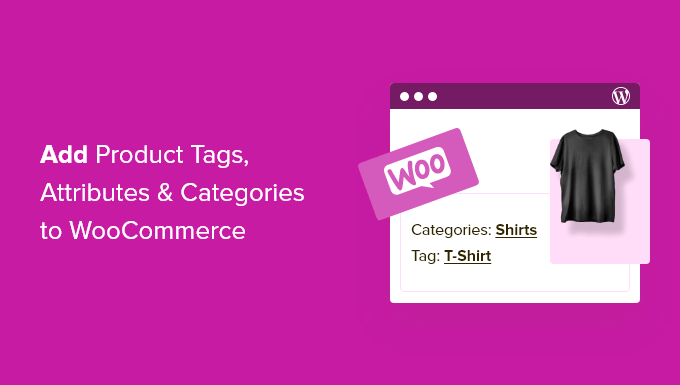
Quelle est la différence entre les catégories, les étiquettes et les attributs dans WooCommerce ?
Les catégories, les étiquettes et les attributs de WooCommerce ne servent pas seulement à l'organisation. Ils peuvent être d'excellents outils pour stimuler les ventes et améliorer l'expérience utilisateur de votre boutique en ligne.
Décomposons ce que fait chacun d'eux :
- Les catégories servent à regrouper largement les produits, comme les vêtements pour hommes, femmes ou enfants. Elles créent la structure principale de votre boutique et aident les clients à naviguer facilement. Une bonne catégorisation améliore à la fois l'expérience utilisateur et l'optimisation pour les moteurs de recherche WordPress.
- Les balises sont plus comme des mots-clés pour un produit spécifique. Une chemise pour femme pourrait avoir des balises comme été, réduction, décontracté, doux, et plus encore. Elles aident à la recherche et facilitent la mise en avant de produits similaires ou produits populaires.
- Les attributs concernent des caractéristiques spécifiques d'un produit. Par exemple, vous pouvez donner des informations importantes sur le poids, le matériau, la couleur du produit, et plus encore. Ils sont essentiels pour filtrer les produits et gérer efficacement les stocks.
C'est courant dans les boutiques de vêtements en ligne, où les clients peuvent filtrer les produits par taille, couleur ou tissu spécifique.
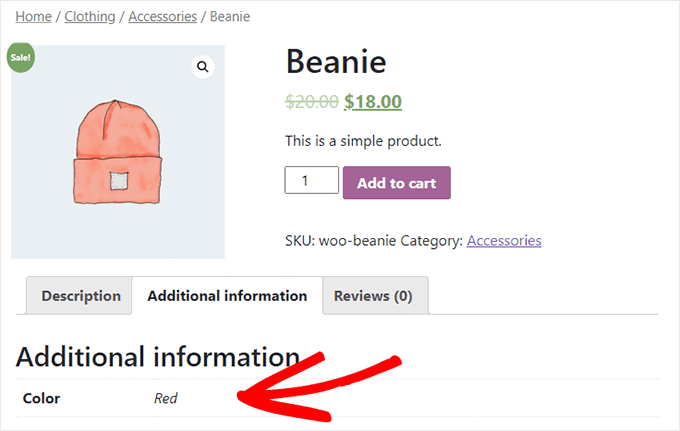
Voici un exemple d'un produit WooCommerce avec la catégorie 'Accessoires' et un attribut pour la couleur rouge listé sur la page produit.
Maintenant que vous comprenez les catégories, les balises et les attributs, nous allons vous montrer comment créer des attributs, des balises et des catégories de produits pour vos produits WooCommerce dans les sections suivantes.
Prêt ? Commençons. Vous pouvez utiliser les liens rapides ci-dessous pour sauter à une section que vous préférez :
- Comment ajouter et modifier les catégories de produits dans WooCommerce
- Comment ajouter et modifier les balises de produits dans WooCommerce
- Comment ajouter et modifier les attributs de produits dans WooCommerce
- Comment optimiser les fiches produits pour le SEO WooCommerce
- Questions fréquemment posées sur les balises, attributs et catégories WooCommerce
Comment ajouter et modifier les catégories de produits dans WooCommerce
WooCommerce dispose de paramètres intégrés pour ajouter des catégories, des balises et des attributs de produits dès le départ.
Pour ajouter des catégories, vous devrez naviguer vers Produits » Catégories depuis votre panneau d'administration WordPress. Ensuite, vous pourrez donner un nom à votre catégorie, ajouter un slug et choisir si elle a ou non une catégorie parente.
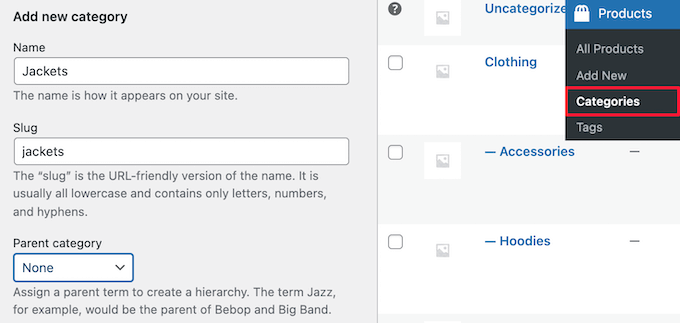
À partir d'ici, vous pouvez éventuellement donner une description à votre catégorie.
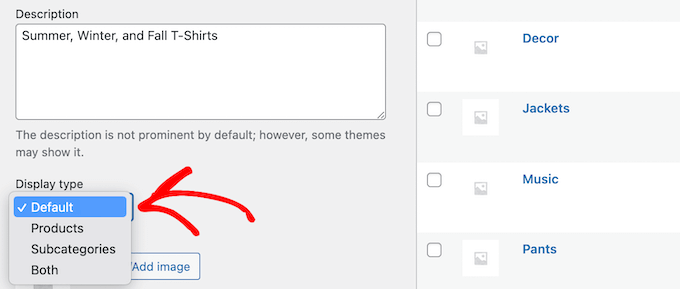
Ensuite, vous voudrez peut-être développer le menu déroulant « Par défaut » et choisir le « Type d'affichage » pour ajuster l'apparence de votre page de destination de catégorie. Vous pouvez choisir d'afficher vos options de thème « Par défaut », « Produits », « Sous-catégories » ou « Les deux ».
L'option « Par défaut » utilise la conception standard de votre thème WordPress pour la page de catégorie. Pour la plupart des boutiques, c'est la meilleure option à choisir.
« Produits » afficherait tous les produits de cette catégorie et de toutes les sous-catégories sur la page de catégorie principale, par exemple, wpbeginner.com/shop/jackets.
Pendant ce temps, « Sous-catégories » afficherait simplement les sous-catégories, et le visiteur devrait cliquer sur l'une des sous-catégories pour voir ces produits.
Si vous souhaitez ajouter une miniature de catégorie, cliquez simplement sur le bouton « Télécharger/Ajouter une image ».
Assurez-vous de cliquer sur le bouton « Ajouter une nouvelle catégorie » pour enregistrer vos modifications.
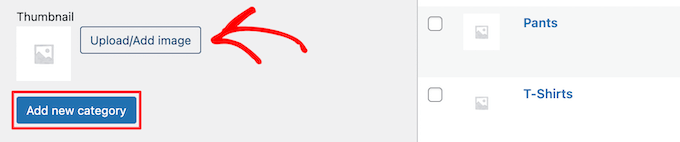
Pour ajouter d'autres catégories ou sous-catégories, répétez simplement les étapes ci-dessus.
Une fois terminé, vous pouvez attribuer un produit à une catégorie en accédant à votre page produit, puis en cochant la case de la catégorie dans la section « Catégories de produits ».
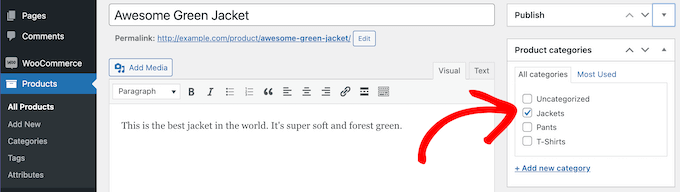
Vous pouvez également cliquer sur le lien « Ajouter une nouvelle catégorie ».
Cela ouvrira une section où vous pourrez créer rapidement de nouvelles catégories à la volée.
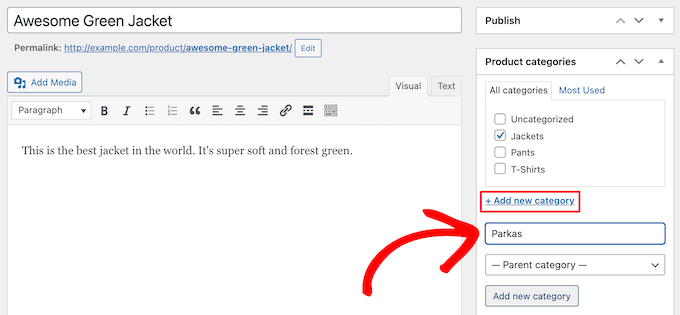
Lorsque vous avez terminé d'attribuer des catégories, n'oubliez pas de cliquer sur le bouton « Publier » ou « Mettre à jour ».
Comment ajouter et modifier les étiquettes de produits dans WooCommerce
Une étiquette de produit WooCommerce est similaire à une étiquette dans vos articles de blog. Vous pouvez utiliser les étiquettes de produits pour aider vos visiteurs à trouver plus facilement les produits exacts qu'ils recherchent.
Pour ajouter de nouvelles étiquettes WooCommerce, vous devrez aller dans Produits » Étiquettes et entrer le nom de votre étiquette, le slug et la description. Ensuite, cliquez simplement sur le bouton « Ajouter une nouvelle étiquette ».
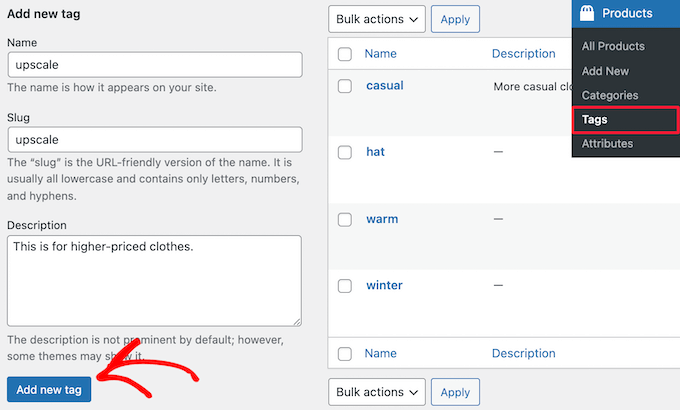
Pour ajouter d'autres étiquettes, suivez simplement les étapes ci-dessus.
Ensuite, vous pourrez ajouter des étiquettes individuelles à vos pages produits.
Pour ce faire, vous devrez ouvrir la page produit que vous souhaitez modifier. L'étape suivante consiste à saisir vos étiquettes dans la boîte « Étiquettes produit » et à cliquer sur le bouton « Ajouter ».
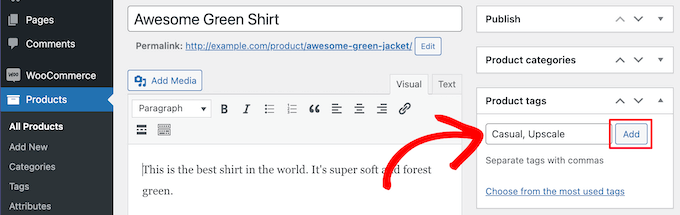
Une fois que vous avez terminé, assurez-vous de cliquer sur « Publier » ou « Mettre à jour » pour enregistrer vos modifications.
Comment ajouter et modifier les attributs de produits dans WooCommerce
Une fois vos étiquettes configurées, vous pouvez commencer à ajouter des attributs de produits. Ceux-ci aident les clients à filtrer et à trouver exactement ce qu'ils recherchent.
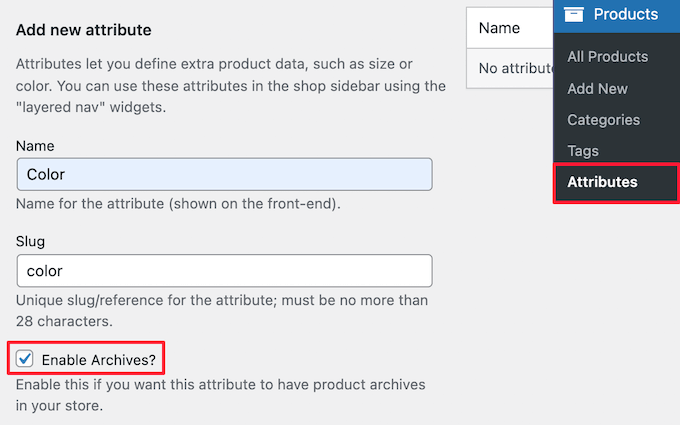
Tout d'abord, allons dans Produits » Attributs, puis donnez un nom à votre attribut et choisissez son slug d'URL.
Ensuite, vous voudrez peut-être activer les archives en cochant la case « Activer les archives ». Cela crée une page dédiée pour chaque terme d'attribut, comme une page pour tous les produits « rouges ».
Ces pages sont excellentes pour la navigation de votre site et pour le SEO, car elles peuvent apparaître dans les résultats de recherche.
Après cela, choisissons l'« Ordre de tri par défaut », qui est l'ordre de vos produits qui apparaîtront sur la page de la boutique pour cet attribut.
Nous choisirons l'option « Ordre personnalisé ». Cela vous donne plus de contrôle, vous permettant d'organiser les tailles dans un ordre logique comme Petit, Moyen et Grand, au lieu de par ordre alphabétique.
Vous pouvez également trier par nom et par ID de terme.
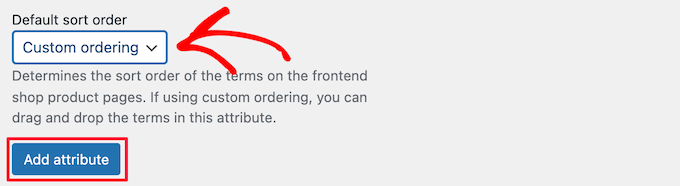
Ensuite, vous devrez cliquer sur le bouton « Ajouter un attribut » pour l'ajouter au tableau des attributs.
Une fois que vous avez fait cela, vous pouvez cliquer sur le lien « Configurer les termes » pour ajouter des termes à l'attribut.
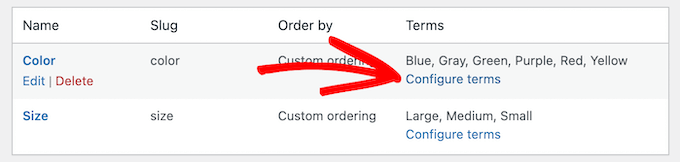
Par exemple, si vous avez créé un attribut appelé « Couleur », vous pouvez alors ajouter les couleurs individuelles comme termes.
Cela affiche un écran similaire à l'écran d'attribut principal, où vous devez entrer le nom, le slug et une description facultative.
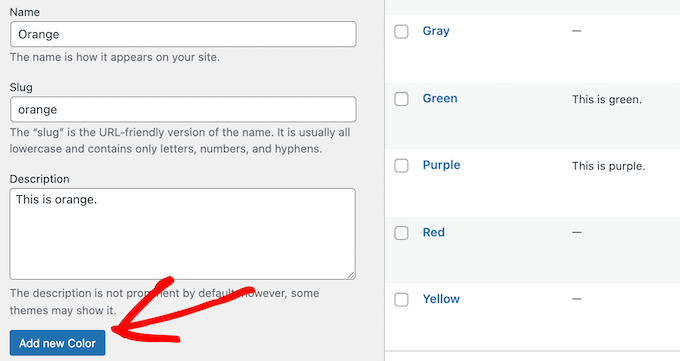
N'oubliez pas de cliquer sur le bouton « Ajouter une nouvelle couleur » pour enregistrer vos termes d'attribut. Vous pouvez répéter le processus pour ajouter autant de termes d'attribut que vous le souhaitez.
Une fois que vous avez fait cela, vous pouvez ajouter vos attributs à des produits individuels.
Ouvrez simplement la page du produit que vous souhaitez modifier, puis cliquez sur l'option « Attributs » dans la section « Données produit » sous l'éditeur de texte.
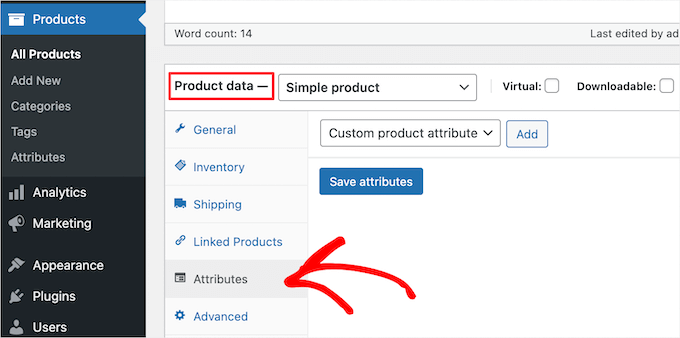
Ensuite, sélectionnons votre attribut dans la liste déroulante « Attribut produit personnalisé ».
Ensuite, cliquez simplement sur le bouton « Ajouter ».
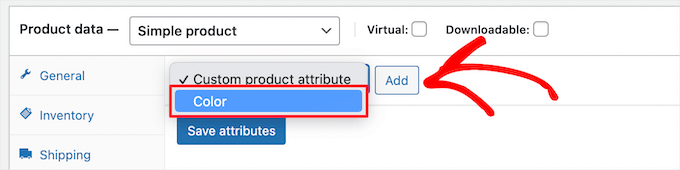
Cela ajoutera l'attribut à votre produit.
Maintenant, vous pouvez sélectionner vos termes d'attribut dans la boîte « Valeur(s) ».
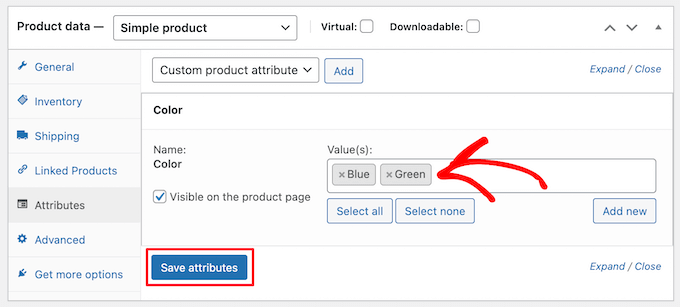
Une fois que vous avez ajouté vos attributs, cliquez sur le bouton « Enregistrer les attributs ». Assurez-vous également de cliquer sur « Publier » ou « Mettre à jour » pour enregistrer votre produit.
Comment optimiser les fiches produits pour le SEO WooCommerce
Maintenant que vous avez créé des étiquettes, des attributs et des catégories, vous pouvez améliorer davantage vos pages produits à l'aide d'un plugin SEO.
Nous recommandons d'utiliser All in One SEO car c'est le meilleur plugin SEO WordPress du marché et il est utilisé par plus de 3 millions de propriétaires de sites Web. C'est aussi ce que nous utilisons pour optimiser nos articles de blog sur WPBeginner et nos sites Web professionnels WordPress.
Il est très facile à utiliser et vous permet d'optimiser votre site Web pour le SEO sans aucune compétence technique.
Cela signifie plus de trafic provenant des moteurs de recherche et des médias sociaux, et plus de visibilité pour vos produits.
Note : Il existe une version gratuite du plugin, mais nous utiliserons la version Pro car elle inclut les fonctionnalités SEO WooCommerce dont nous avons besoin.
La première chose à faire est d'installer, d'activer et de configurer le plugin. Pour plus de détails, consultez notre guide sur comment configurer correctement All in One SEO pour WordPress.
Après cela, vous pouvez optimiser les titres de vos produits en ouvrant la page d'un produit et en faisant défiler vers le bas jusqu'à la boîte « Paramètres AIOSEO » sous l'éditeur de produit.
Ici, vous pouvez modifier le titre et la description SEO du produit. Vous pouvez utiliser les balises intelligentes pour générer automatiquement des descriptions basées sur les détails de votre produit ou saisir un titre et une description personnalisés à la place.
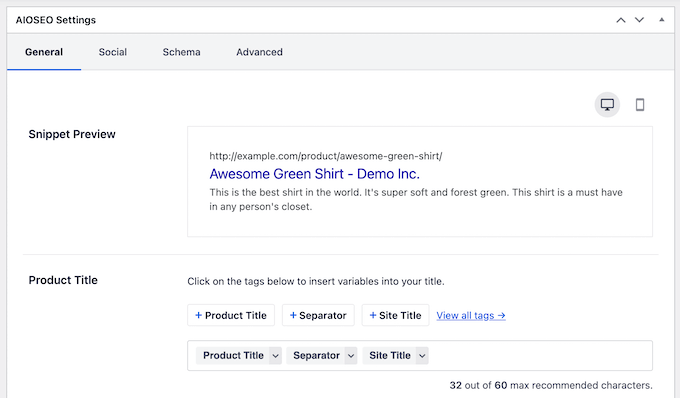
Assurez-vous d'utiliser votre mot-clé produit principal dans les champs « Titre » et « Méta-description ».
Après cela, cliquez sur l'onglet « Social » pour optimiser la façon dont votre produit s'affichera sur les réseaux sociaux.
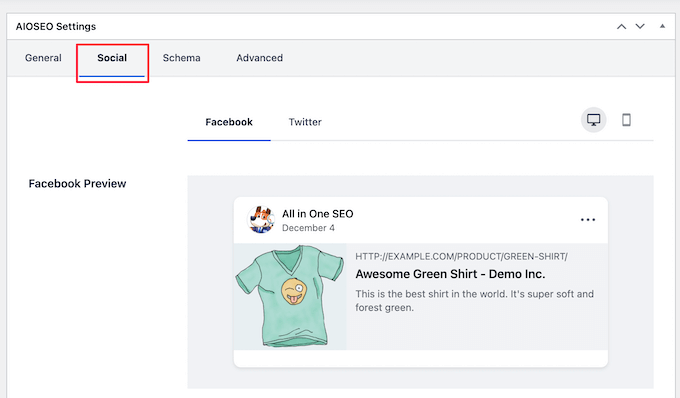
Vous avez un contrôle total sur l'image produit que vous souhaitez utiliser, ce qui vous aidera à obtenir plus d'engagement de la part de vos abonnés.
Ensuite, vous voudrez cliquer sur l'onglet « Schema ». Le balisage Schema permet aux moteurs de recherche d'afficher mieux votre contenu dans les résultats de recherche.
Si vous avez vu des fiches produits avec des prix, des notes par étoiles, et plus encore, alors vous avez vu le schéma produit en action.
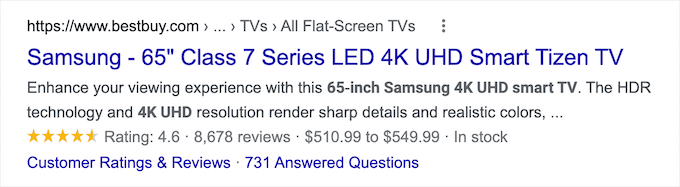
All in One SEO choisira automatiquement le bon type de schéma pour vos produits et remplira les informations de prix, de disponibilité, et plus encore.
Vous pouvez également ajouter un balisage Schema supplémentaire, y compris les champs de marque, de type d'identifiant et d'identifiant. Les identifiants peuvent être n'importe quel ID unique, tels que les ISBN, les codes GTIN ou les UUID.
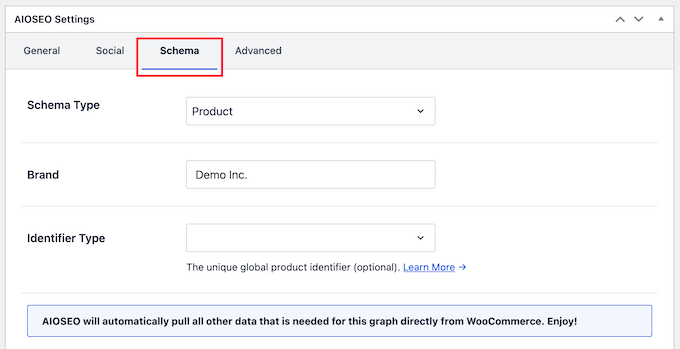
Une fois que vous avez terminé de personnaliser votre fiche produit pour le SEO, assurez-vous de cliquer sur le bouton « Mettre à jour » pour enregistrer vos modifications. Pour plus de détails, consultez notre guide ultime du SEO WooCommerce pour mieux vous classer dans les recherches Google.
Questions fréquemment posées sur les balises, attributs et catégories WooCommerce
Voici quelques questions fréquemment posées par nos lecteurs concernant l'ajout de balises, d'attributs et de catégories de produits à WooCommerce.
Quelle est la façon la plus simple de se souvenir de la différence entre les catégories, les balises et les attributs ?
Pensez aux catégories comme aux allées principales d'un magasin, comme « Vêtements ». Les balises sont des étiquettes descriptives qui peuvent s'appliquer à des articles de n'importe quelle allée, comme « En promotion ». Les attributs, quant à eux, sont les options spécifiques d'un seul produit, comme « Couleur » ou « Taille ».
Combien de catégories ou de balises dois-je utiliser pour un produit ?
Il est recommandé de placer un produit dans une seule catégorie principale. Vous pouvez également l'ajouter à une sous-catégorie pertinente si nécessaire.
Pour les balises, il n'y a pas de limite stricte, mais visez 5 à 10 balises très pertinentes. Trop de balises peuvent paraître encombrantes et confondre les utilisateurs comme les moteurs de recherche.
Les catégories et les balises de produits aident-elles vraiment au référencement ?
Oui, absolument. Elles créent automatiquement de nouvelles pages d'archives sur votre site qui regroupent les produits similaires. Les moteurs de recherche peuvent explorer et indexer ces pages, ce qui les aide à mieux comprendre la structure de votre site et peut améliorer votre classement général.
Nous espérons que cet article vous a aidé à apprendre comment ajouter des étiquettes, des attributs et des catégories de produits à WooCommerce. Vous voudrez peut-être aussi consulter notre sélection d'experts des meilleurs plugins WooCommerce pour votre boutique et notre guide sur comment configurer le suivi des conversions WooCommerce.
Si cet article vous a plu, abonnez-vous à notre chaîne YouTube pour des tutoriels vidéo WordPress. Vous pouvez également nous retrouver sur Twitter et Facebook.




Shakib
Super ! C'est vraiment utile pour moi, c'est incroyable.
Merci❣️
Support WPBeginner
Glad our guide was helpful
Admin