


J'ai appris que plus vous facilitez la connexion des utilisateurs à votre site Web, plus ils sont susceptibles de devenir des membres actifs et d'interagir avec votre contenu.
C'est là qu'intervient la connexion OAuth – elle permet aux utilisateurs de se connecter à votre site WordPress en un seul clic en utilisant leurs comptes sociaux existants comme Google, Facebook ou X.
Mais voici le truc : bien que la connexion OAuth semble simple en théorie, sa configuration correcte peut être délicate. J'ai testé diverses extensions et méthodes sur de vrais sites WordPress pour trouver la solution la plus fiable.
Aujourd'hui, je partage ma méthode éprouvée pour ajouter la connexion OAuth à WordPress. Je vais vous montrer comment la configurer correctement, éviter les pièges courants et la faire fonctionner sans problème sur votre site.
💡Réponse rapide : Pour ajouter la connexion OAuth à WordPress, vous installerez un plugin de connexion sociale comme Nextend Social Login. Ensuite, vous créerez une application développeur auprès d'un fournisseur tel que Google pour obtenir un ID client et un secret d'API.
Enfin, vous saisirez ces clés dans les paramètres du plugin pour activer la connexion sociale en un clic sur votre site.
Les avantages de l'ajout de la connexion OAuth à WordPress
L'ajout de la connexion OAuth à votre site WordPress résout les frustrations courantes des utilisateurs comme les mots de passe oubliés et les identifiants faibles.
Les utilisateurs ont souvent du mal à se souvenir de leurs identifiants de connexion, ce qui entraîne des réinitialisations de mot de passe fréquentes et frustrantes.
OAuth évite ces problèmes en utilisant des méthodes d'authentification sécurisées de fournisseurs majeurs. Au lieu de créer de nouveaux mots de passe, les visiteurs peuvent se connecter avec des comptes qu'ils font déjà confiance, comme Google, Facebook ou GitHub.
Beaucoup de ces fournisseurs offrent également l'authentification à deux facteurs, ce qui ajoute une couche de sécurité supplémentaire.
Ce processus de connexion simplifié permet un accès plus rapide et moins d'enregistrements abandonnés. Les utilisateurs sont plus susceptibles de terminer l'inscription lorsqu'elle est facile.
Cela aide également à réduire le spam et les faux comptes. Étant donné que les utilisateurs se connectent via des comptes tiers vérifiés, il devient plus difficile pour les robots de créer de faux profils.
Dans l'ensemble, l'ajout de la connexion OAuth à votre site crée une expérience plus fluide et plus sécurisée pour vos utilisateurs.
Maintenant, je vais vous montrer comment le configurer dans WordPress.
Comment ajouter la connexion OAuth dans WordPress
La configuration de la connexion OAuth dans WordPress est plus facile que vous ne le pensez. Avec le bon plugin, vous pouvez permettre aux utilisateurs de se connecter avec leurs comptes sociaux existants en quelques clics.
Je recommande d'utiliser Nextend Social Login. C'est un plugin de médias sociaux populaire conçu pour ajouter des options de connexion sociale de fournisseurs tels que Google, Facebook et X directement sur votre site.
Une fois que vous l'avez configuré, les utilisateurs verront des boutons de connexion sociale sur vos pages de connexion et d'inscription. Cela leur permet d'accéder facilement à votre site sans créer de nouveau compte.
Étape 1 : Installer et activer le plugin Nextend Social Login
Tout d'abord, vous devez installer et activer le plugin Nextend Social Login. Pour plus de détails, consultez ce tutoriel sur comment installer un plugin WordPress.
Remarque : Nextend Social Login dispose également d'une version gratuite que vous pouvez utiliser pour ce tutoriel.
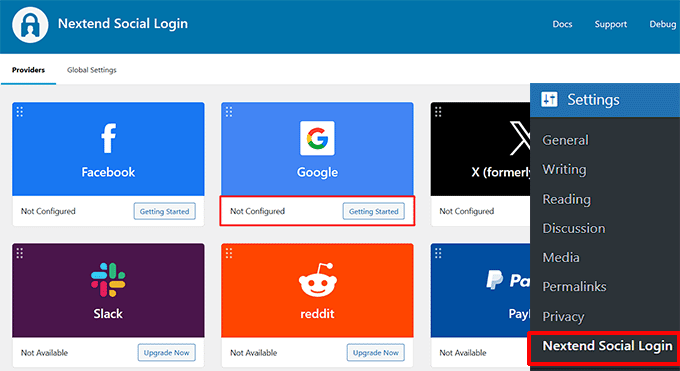
Une fois le plugin activé, rendez-vous sur la page Réglages » Nextend Social Login depuis le tableau de bord WordPress.
Pour ce tutoriel, je vais vous montrer comment ajouter la connexion OAuth avec Google. Nextend Social Login propose également la connexion via Facebook, X (anciennement Twitter), Reddit, et plus encore. Le processus peut être légèrement différent selon le fournisseur que vous choisissez.
Étape 2 : Créer une application Google
Tout d'abord, cliquez sur le bouton « Commencer » dans la section Google du plugin.
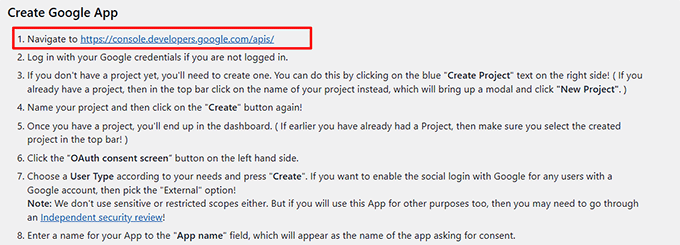
Cela vous mènera à une page avec des instructions à l'écran pour créer votre application Google.
Une fois que vous avez examiné les instructions, cliquez sur le lien pour accéder à la console Google Cloud.
Ici, il se peut qu'on vous demande de vous connecter avec vos identifiants de compte Google.
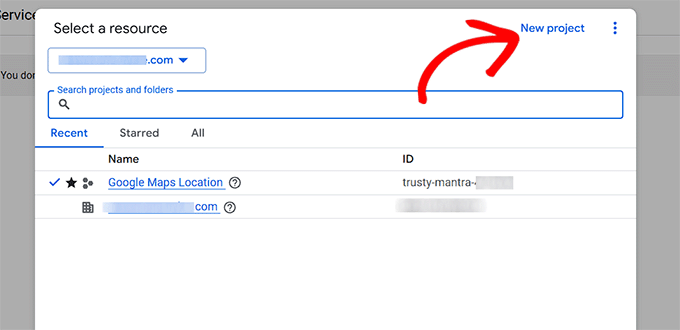
Une fois dans la console, cliquez sur le bouton en haut pour ouvrir une fenêtre contextuelle et sélectionnez « Nouveau projet ».
Ensuite, vous devez donner un nom à votre projet.
Vous pouvez également ajouter une organisation et un emplacement si vous le souhaitez, puis cliquer sur le bouton « Créer ».
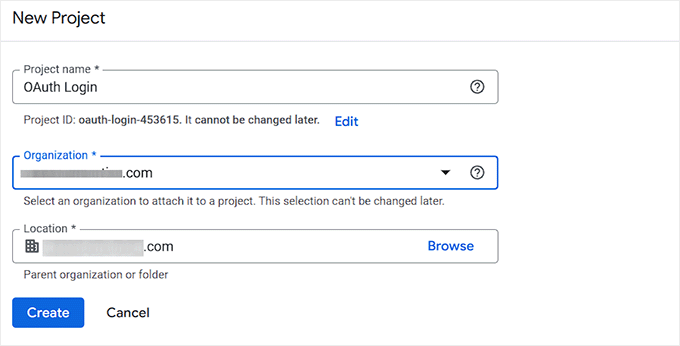
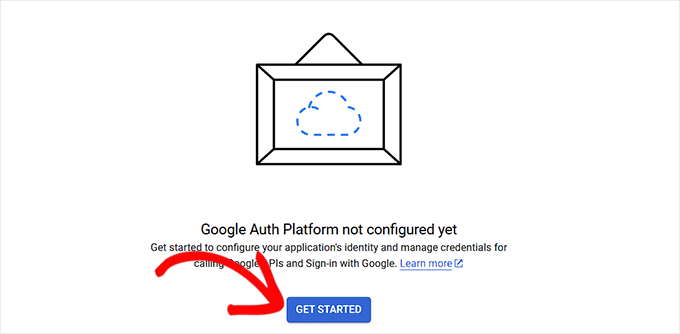
Une fois que vous avez ajouté un projet, vous retournerez au tableau de bord. À partir d'ici, basculez vers l'onglet « Écran de consentement OAuth » dans la colonne de gauche.
Allez-y et cliquez sur le bouton « Démarrer ».
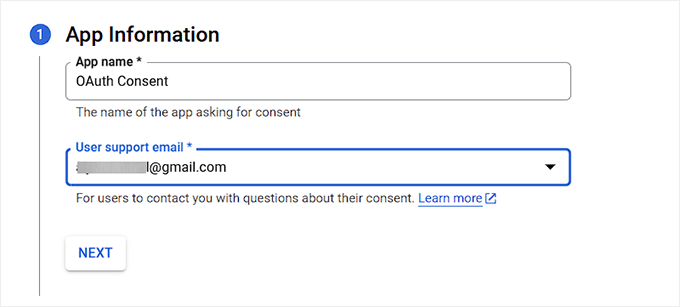
Maintenant, vous devez ajouter un nom pour votre application. C'est le nom que les utilisateurs verront lorsqu'on leur demandera leur consentement pour se connecter.
Ensuite, entrez votre e-mail professionnel dans le champ « E-mail de support utilisateur » afin que les gens puissent vous contacter pour toute question.
Cliquez sur le bouton « Suivant » pour continuer.
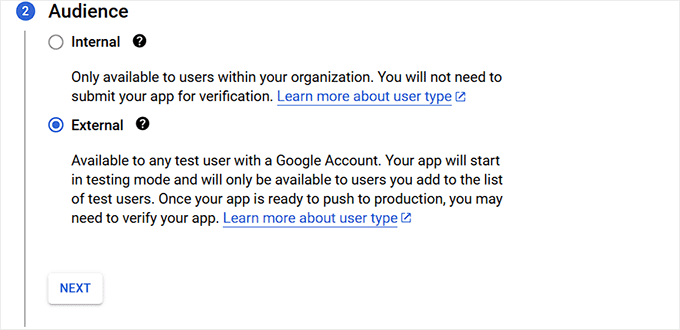
Après cela, vous devez sélectionner une audience pour votre connexion OAuth dans WordPress.
Vous pouvez choisir l'option « Interne » si votre application est destinée à un usage privé au sein d'une organisation Google Workspace (anciennement G Suite). Cela signifie que seuls les utilisateurs du domaine de votre entreprise pourront se connecter.
D'autre part, l'option « Externe » est préférable si votre application ou votre site Web est destiné à un usage public. Cela permet à toute personne disposant d'un compte Google de se connecter.
Lorsque vous le configurez pour la première fois, l'application sera en mode test. Cela signifie que seuls les utilisateurs que vous ajoutez manuellement en tant qu'utilisateurs de test pourront se connecter.
Ensuite, ajoutez à nouveau votre adresse e-mail de contact.
C'est ici que Google vous notifiera de tout changement concernant votre projet. Vous pouvez également ajouter plusieurs adresses e-mail.
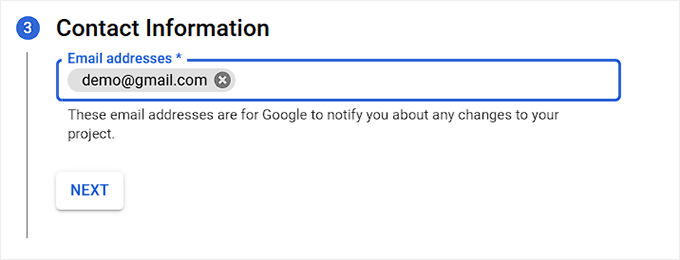
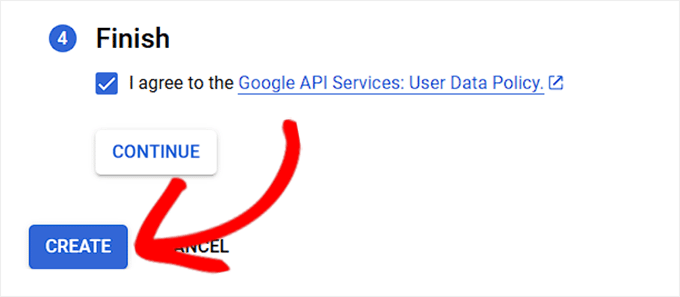
En fin de compte, acceptez simplement la politique des services API Google.
Enfin, cliquez sur le bouton « Créer ».
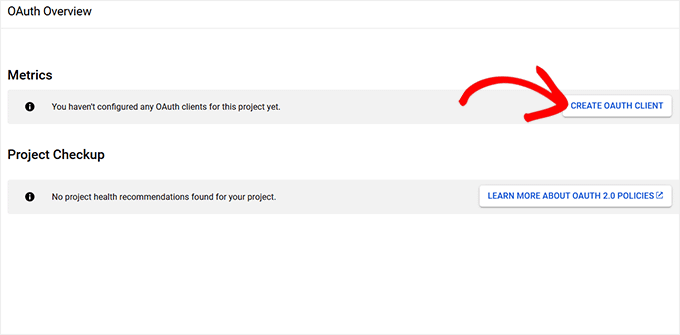
Une fois le processus terminé, vous serez redirigé vers la page « Aperçu OAuth ».
À partir d'ici, cliquez sur le bouton « Créer un client OAuth ».
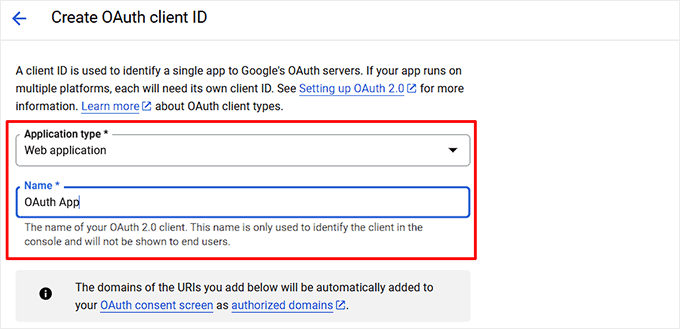
Sur l'écran suivant, vous devrez créer un ID client OAuth.
Choisissez l'option « Application Web » dans le menu déroulant Type d'application.
Ensuite, ajoutez un nom pour votre ID client.
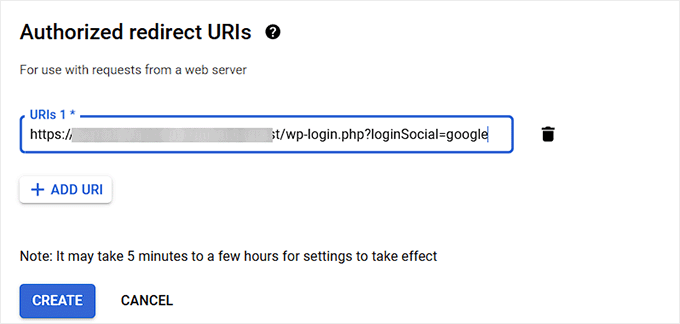
Faites maintenant défiler jusqu'à la section « URIs de redirection autorisés » et cliquez sur le bouton « + Ajouter une URL ».
Ici, vous devez ajouter l'URL unique fournie par le plugin Nextend Social Login sur votre tableau de bord WordPress.
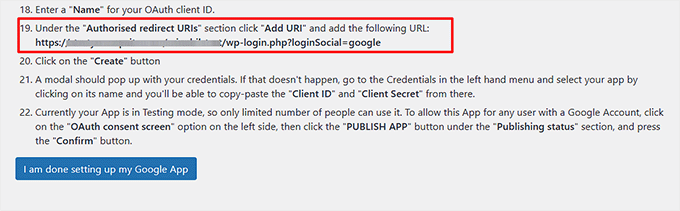
Cette URL indique à Google la seule adresse valide vers laquelle renvoyer les utilisateurs après leur connexion, ce qui constitue une étape de sécurité clé qui empêche le détournement.
Une fois que vous avez ajouté l'URL, cliquez sur le bouton « Créer ».
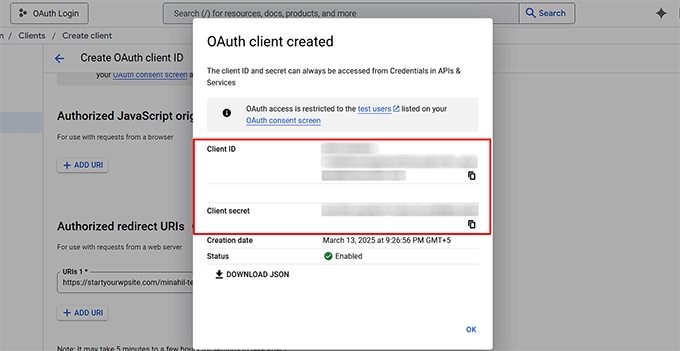
Une fenêtre contextuelle apparaîtra avec vos informations d'identification.
Copiez simplement votre ID client et votre secret client à partir d'ici et stockez-les en lieu sûr.
Il est essentiel que vous traitiez le secret client comme un mot de passe et que vous ne le partagiez jamais publiquement, car il protège votre application et les données des utilisateurs.
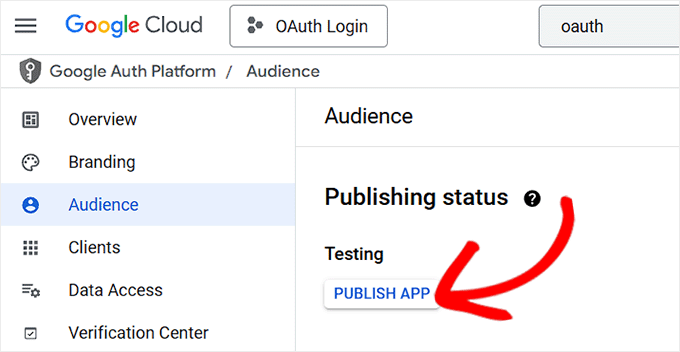
Ensuite, revenez à la page « Écran de consentement OAuth » depuis le menu de gauche.
Trouvez le bouton intitulé « Publier l'application » pour faire passer votre application du statut « Test » à « Production ».
Cela ouvrira une fenêtre contextuelle, où vous pourrez cliquer sur le bouton « Confirmer ».
Veuillez noter qu'après votre soumission, le processus officiel de vérification et d'examen de Google peut parfois prendre plusieurs jours.
Étape 3 : Vérifiez votre configuration Google
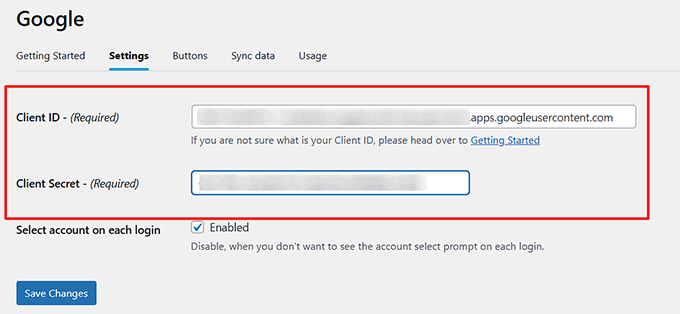
Revenez maintenant à votre tableau de bord WordPress et basculez vers l'onglet « Paramètres » pour Google en haut.
Après cela, ajoutez l'ID client et le secret client que vous avez copiés précédemment et cliquez sur le bouton « Enregistrer les modifications ».
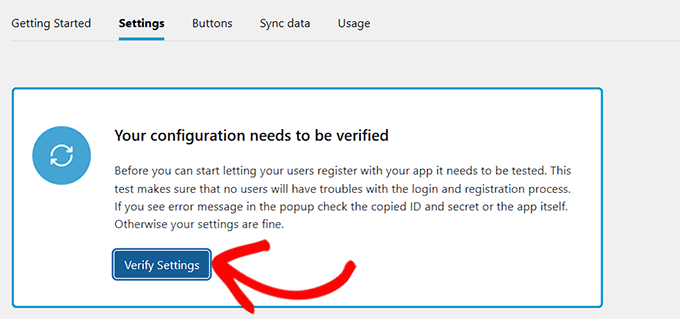
Une fois que vous avez fait cela, Nextend Social Login affichera une fenêtre contextuelle vous demandant de vérifier votre configuration. Cliquez sur le bouton « Vérifier les paramètres ».
Gardez à l'esprit que si vous sautez cette étape, l'option de connexion OAuth Google n'apparaîtra pas sur votre écran.
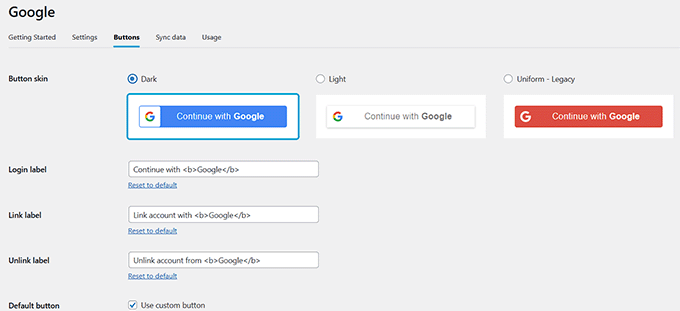
Ensuite, basculez vers la section « Boutons » en haut.
Ici, vous pouvez choisir un style de bouton pour votre connexion Google OAuth. Vous pouvez également créer un bouton personnalisé avec du code personnalisé si vous le souhaitez.
Une fois que vous avez terminé, cliquez simplement sur le bouton « Enregistrer les modifications » pour sauvegarder vos modifications.
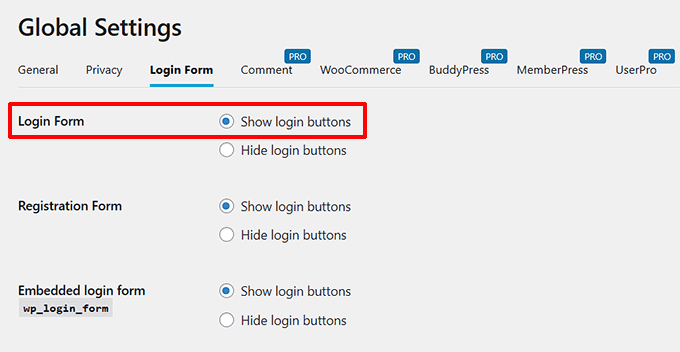
Maintenant, vous devez basculer vers l'onglet Paramètres globaux » Formulaire de connexion en haut.
Ici, cochez la case « Afficher les boutons de connexion » pour l'option « Formulaire de connexion » afin que les utilisateurs puissent facilement choisir l'option de connexion OAuth à partir d'ici.
💡Article connexe : Si vous ne souhaitez pas utiliser le formulaire de connexion WordPress par défaut, consultez notre tutoriel sur comment créer une page de connexion WordPress personnalisée.
Vous pouvez également configurer les paramètres restants selon vos préférences.
Ensuite, cliquez sur le bouton « Enregistrer les modifications ».
Ensuite, vous devez revenir à la page Paramètres » Nextend Social Login depuis le tableau de bord WordPress.
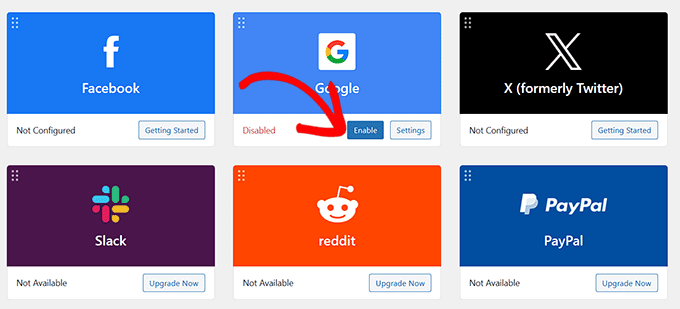
Enfin, cliquez sur le bouton « Activer » sous l'option « Google ». Vous pouvez maintenant répéter tout ce processus avec différentes applications tierces pour y ajouter la connexion OAuth.
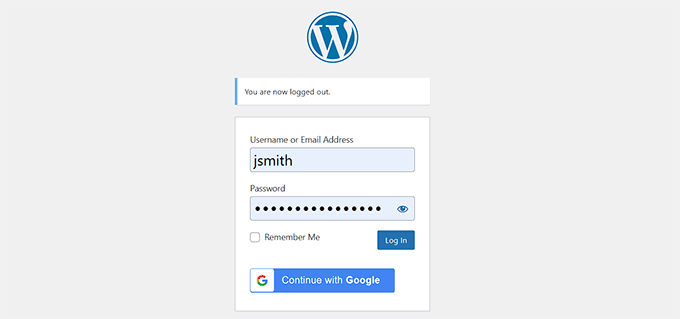
Une fois que vous avez terminé, visitez simplement votre site WordPress pour voir la connexion OAuth en action.
Bonus : Ajoutez la connexion sans mot de passe dans WordPress avec les liens de connexion
Alors que OAuth simplifie la connexion en utilisant des comptes sociaux existants, la connexion sans mot de passe avec des liens magiques offre une autre façon d'améliorer l'expérience utilisateur en supprimant complètement les mots de passe.
Cette méthode permet aux utilisateurs de contourner les identifiants de connexion WordPress. Ils cliquent simplement sur un lien sécurisé envoyé à leur e-mail pour se connecter à leurs comptes.
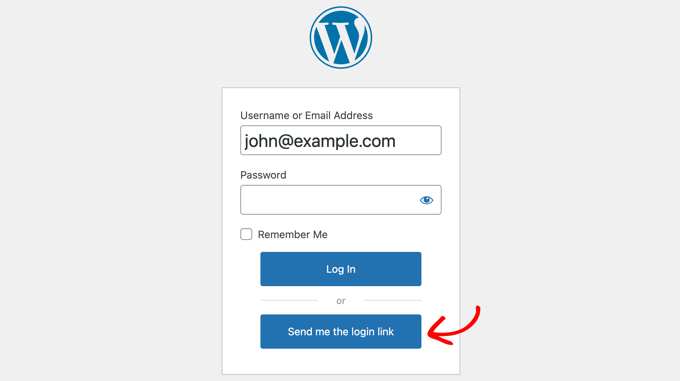
Avec un plugin comme Magic Login, les utilisateurs n'ont qu'à entrer leur adresse e-mail, et un lien de connexion unique est envoyé dans leur boîte de réception. Cliquer sur le lien permet un accès instantané, sans besoin de mot de passe.
Cela réduit les frictions de connexion tout en maintenant la sécurité des comptes. C'est particulièrement utile pour les sites Web où vous souhaitez minimiser les obstacles à l'entrée.
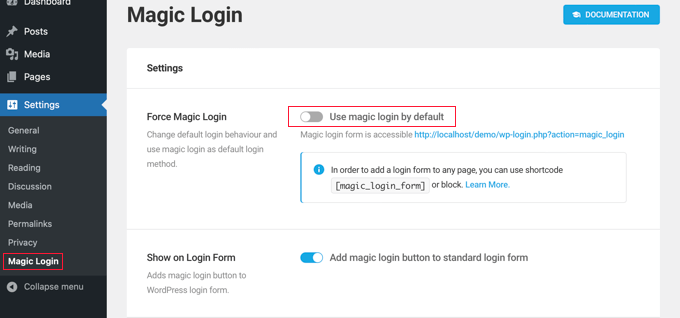
De plus, comme ces liens de connexion sont sensibles au temps et uniques, ils offrent une couche de sécurité supplémentaire contre les attaques par force brute.
Pour commencer, consultez notre tutoriel sur comment ajouter la connexion sans mot de passe dans WordPress.
Foire aux questions sur la connexion OAuth
Voici quelques questions que nos lecteurs se posent avant d'ajouter la connexion OAuth dans WordPress :
Qu'est-ce que la connexion OAuth ?
OAuth est un moyen sécurisé pour les utilisateurs de se connecter à votre site Web en utilisant leurs comptes existants de services tels que Google, Facebook ou X. Cela leur évite d'avoir à créer et à mémoriser un autre nouveau mot de passe juste pour votre site.
Est-il sûr d'ajouter la connexion sociale à mon site WordPress ?
Oui, c’est très sécurisé. OAuth est un protocole standard utilisé par les grandes entreprises technologiques qui repose sur des jetons au lieu de mots de passe. Votre site web n’a jamais à gérer ou à stocker les informations de connexion sensibles de vos utilisateurs provenant de leurs comptes sociaux.
Puis-je ajouter d’autres options de connexion sociale en plus de Google ?
Absolument. Le plugin Nextend Social Login prend en charge de nombreuses autres plateformes. Vous pouvez facilement ajouter des boutons de connexion pour Facebook, X (anciennement Twitter), LinkedIn, et plus encore, en fonction des services que votre public utilise le plus.
Est-ce que l’ajout de la connexion OAuth à WordPress coûte de l’argent ?
Vous pouvez commencer gratuitement. Le plugin Nextend Social Login dispose d’une version gratuite qui inclut des options populaires comme Google et Facebook. Pour plus de fournisseurs et de fonctionnalités avancées, ils proposent également une version pro.
J'espère que cet article vous a aidé à apprendre comment ajouter la connexion OAuth dans WordPress. Vous voudrez peut-être aussi consulter notre guide pour débutants sur comment ajouter la connexion Google en un clic dans WordPress et notre tutoriel sur l'ajout de CAPTCHA dans le formulaire de connexion et d'inscription WordPress.
Si vous avez aimé cet article, abonnez-vous à notre Chaîne YouTube pour des tutoriels vidéo WordPress. Vous pouvez également nous trouver sur Twitter et Facebook.




Vous avez une question ou une suggestion ? Veuillez laisser un commentaire pour lancer la discussion.