


Lier vers des sites externes dans votre menu de navigation est parfois nécessaire, mais cela peut accidentellement drainer l'autorité SEO de votre site. Si vous n'utilisez pas la balise 'nofollow', les moteurs de recherche pourraient transmettre votre puissance de classement durement acquise à ces sites tiers.
Chez WPBeginner, nous appliquons toujours l'attribut nofollow aux liens de connexion externes et aux ressources partenaires dans nos propres menus. Cela nous aide à maintenir notre santé SEO tout en offrant une bonne expérience utilisateur.
Dans ce guide, nous vous montrerons comment ajouter facilement des liens nofollow dans les menus de navigation WordPress.
Pourquoi ajouter des liens Nofollow dans les menus de navigation WordPress ?
Si vous gérez un site web WordPress, vous voudrez peut-être ajouter une balise nofollow lors de la création de liens externes. Cette balise indique aux moteurs de recherche de ne pas transférer de valeur SEO, ou « jus de lien », de votre page vers le site externe auquel vous créez un lien.
Lorsque vous créez un lien vers un site web externe, les moteurs de recherche le considèrent comme un signal de classement, et ils transmettront une petite partie de votre autorité à l'autre site web. En tant que bonne pratique SEO générale, vous devriez ajouter nofollow à tous les sites web externes auxquels vous ne faites pas confiance.
Vous le faites en ajoutant l'attribut rel="nofollow" au lien comme ceci :
<a href="https://example.com" rel="nofollow">Example</a>
Nous avons constaté que l'ajout de l'attribut nofollow vous aide à gérer le flux de l'autorité SEO de votre site. Pour en savoir plus, consultez notre guide sur comment ajouter des liens nofollow dans WordPress.
Maintenant, ajouter des liens nofollow à votre menu de navigation peut être délicat au début, mais notre expérience montre que cela en vaut la peine.
Dans cet article, nous allons vous montrer comment ajouter des liens nofollow dans les menus de navigation WordPress sans utiliser de plugins.
Nous allons couvrir deux méthodes. La deuxième méthode s'adresse aux personnes utilisant un thème moderne basé sur des blocs qui utilise l'éditeur de site :
- Méthode 1 : Ajouter des liens nofollow à l'aide de l'éditeur de menus WordPress
- Méthode 2 : Ajouter des liens nofollow à l'aide de l'éditeur de thème WordPress
- Bonus : Ajouter un attribut de titre dans les menus de navigation WordPress
- Questions fréquemment posées sur les liens nofollow dans les menus
- Pour aller plus loin
Méthode 1 : Ajouter des liens nofollow à l'aide de l'éditeur de menus WordPress
Cette méthode est pour vous si vous utilisez un ancien thème WordPress qui est livré avec un personnaliseur de thème et a un onglet séparé pour les menus.
Pour commencer, visitez simplement la page Apparence » Menus dans la barre latérale d'administration de votre WordPress.
Tout d'abord, vous devez ajouter le lien externe à votre menu de navigation WordPress, comme vous ajouteriez n'importe quel lien personnalisé.
Pour ce faire, cliquez sur l'onglet « Liens personnalisés » afin de voir les options URL et Texte du lien. Ici, entrez simplement l'URL et le texte du lien du site Web vers lequel vous créez le lien.
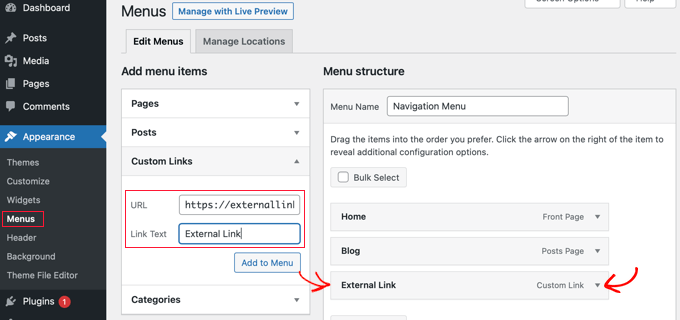
Après cela, cliquez sur le bouton « Ajouter au menu » pour ajouter le lien externe à la colonne « Structure du menu ».
Maintenant, pour ajouter l'attribut nofollow au lien, vous devez cliquer sur la flèche vers le bas à droite de l'élément de menu, comme illustré dans la capture d'écran ci-dessus.
Ici, vous verrez les détails du lien externe que vous venez d'ajouter, y compris l'URL et l'étiquette de navigation.
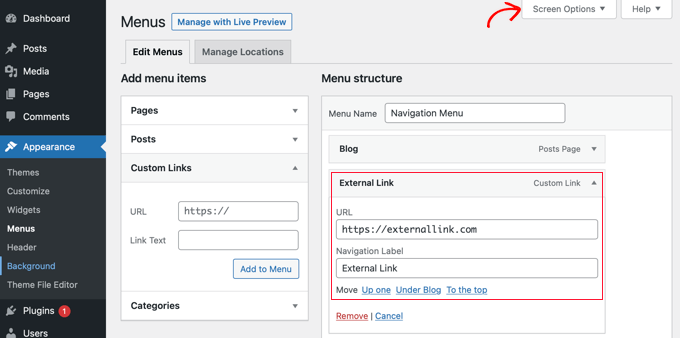
Si vous ne voyez pas les options Cible du lien et Relation du lien, vous devrez les ajouter.
Pour afficher ces options, cliquez sur le bouton « Options de l'écran » en haut à droite de l'écran.
Après cela, cochez les cases à côté des options Cible du lien et Relation du lien (XFN).
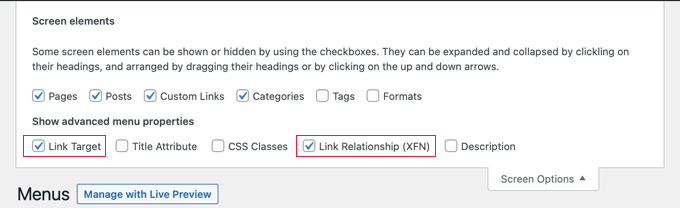
Maintenant, vous pouvez revenir en arrière vers votre élément de menu développé, où vous remarquerez deux nouvelles options.
Ensuite, tapez simplement nofollow dans le champ de relation de lien.
Nous vous recommandons également de cocher la case « Ouvrir le lien dans un nouvel onglet » lorsque vous ajoutez un lien externe. C'est un excellent moyen d'améliorer l'engagement et d'éviter que vos visiteurs ne quittent votre site WordPress.
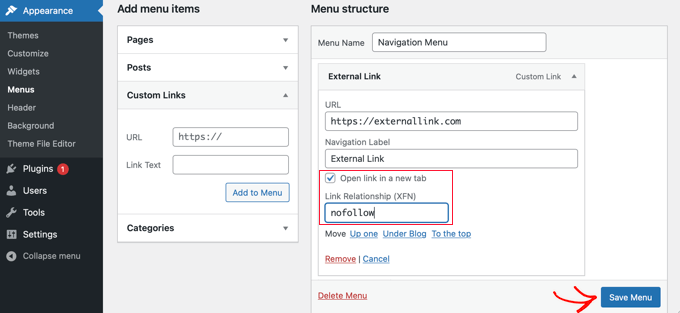
Enfin, cliquez sur le bouton « Enregistrer le menu » pour enregistrer vos modifications.
Vous pouvez maintenant prévisualiser votre site pour voir la nouvelle entrée de menu nofollow.
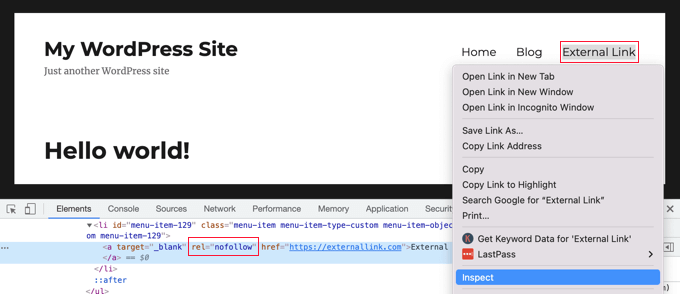
Assurons-nous qu'un attribut nofollow a été ajouté au lien.
Faites simplement un clic droit sur le nouveau lien et sélectionnez « Inspecter ». La fenêtre de votre navigateur se divisera en deux.
Dans la fenêtre du bas, vous pourrez voir le code source HTML de votre lien, qui affichera l'attribut nofollow avec votre lien.
Méthode 2 : Ajouter des liens nofollow à l'aide de l'éditeur de thème WordPress
Cette méthode s'adresse à ceux qui utilisent un thème basé sur des blocs (comme Twenty Twenty-Four) qui prend en charge l'éditeur de site moderne.
Dans ce cas, la page Apparence » Menus ne sera pas disponible. Au lieu de cela, vous devriez naviguer vers la page Apparence » Éditeur dans votre tableau de bord WordPress.
Cela ouvrira l'éditeur de thème complet du site WordPress sur votre écran.
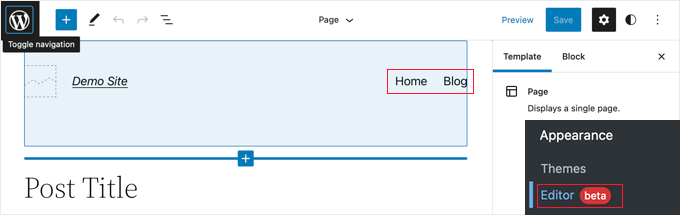
Ajout d'un nouveau lien au menu de navigation
Si vous devez ajouter un nouvel élément de menu, vous devrez cliquer sur le bouton « Ajouter un bloc » (+) dans le coin supérieur gauche de l'écran.
Cela ouvrira le menu des blocs, où vous devrez faire défiler vers le bas jusqu'à ce que vous trouviez le bloc Lien personnalisé, puis le faire glisser sur votre menu de navigation.
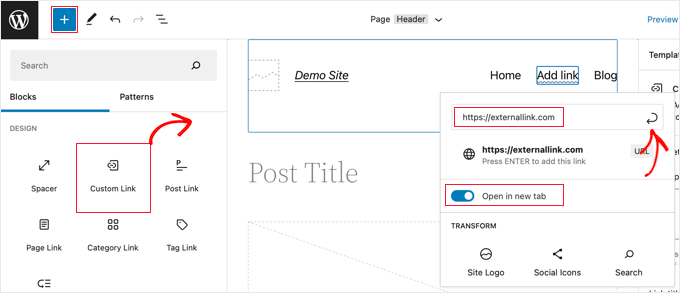
Vous pouvez maintenant taper ou coller l'URL. Si vous le souhaitez, vous pouvez également activer l'option « Ouvrir dans un nouvel onglet » pour ouvrir le lien dans une nouvelle fenêtre. Après cela, assurez-vous de cliquer sur l'icône « Soumettre » en haut à droite de la fenêtre contextuelle afin que les paramètres de l'élément de menu soient enregistrés.
L'URL du lien sera maintenant ajoutée au menu, mais vous voudrez normalement quelque chose de plus descriptif, comme le nom du site Web. Commencez simplement à taper pour renommer l'élément de menu.
Ajout de l'attribut Nofollow à un lien
Maintenant, pour ajouter l'attribut nofollow à un élément de menu, cliquez simplement dessus, et une barre d'outils apparaîtra.
Avec le lien personnalisé sélectionné, regardez le panneau des paramètres de bloc dans la barre latérale droite. Vous devez développer la section 'Avancé' en cliquant sur la flèche à côté.
Ici, vous verrez un champ intitulé 'Lien rel'. Tapez simplement nofollow dans cette boîte.
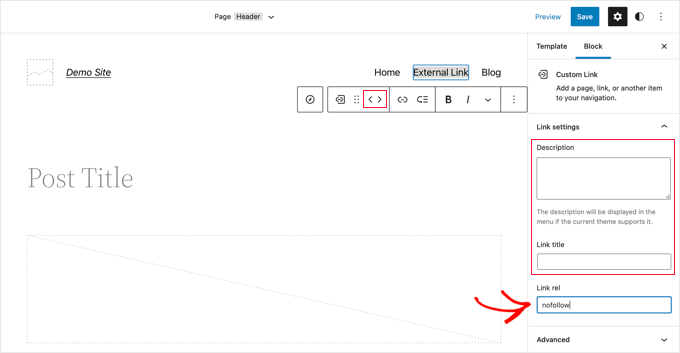
Si vous le souhaitez, vous pouvez également ajouter une description et un titre pour le lien et réorganiser les éléments du menu à l'aide des icônes fléchées sur la barre d'outils.
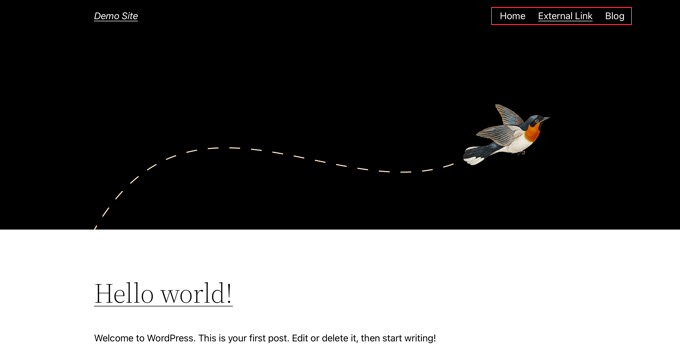
Lorsque vous avez terminé, cliquez sur le bouton « Enregistrer » en haut de l'écran. Le nouveau lien personnalisé sera ajouté, et vous pourrez visiter votre site Web pour voir à quoi ressemble votre menu de navigation maintenant.
Bonus : Ajouter un attribut de titre dans les menus de navigation WordPress
En plus de nofollow, vous pouvez également ajouter un attribut title aux liens de votre menu de navigation. Notez que cette méthode fonctionne mieux pour les utilisateurs de thèmes classiques (méthode 1 ci-dessus).
C'est un attribut HTML qui fournit des informations sur un élément. Bien qu'il ne s'agisse pas d'un facteur SEO majeur, un attribut title peut être utile pour l'expérience utilisateur (UX) et l'accessibilité, car il affiche une info-bulle textuelle utile lorsque l'utilisateur survole le lien.
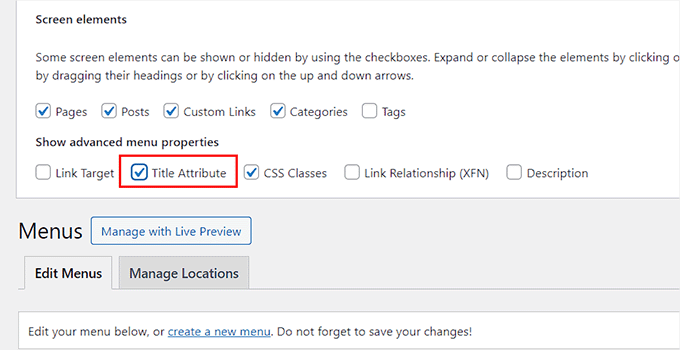
Pour ajouter cet attribut, visitez la page Apparence » Menus et développez l'onglet « Options de l'écran » en haut. À partir de là, cochez simplement l'option « Attribut de titre ».
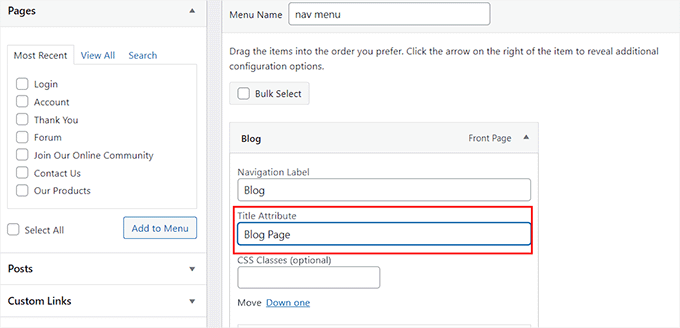
Ensuite, faites défiler vers le bas et cliquez sur un élément de menu dans la section de droite pour développer ses paramètres.
Ici, vous remarquerez maintenant un champ « Attribut de titre » où vous pouvez ajouter un titre selon votre convenance. Une fois que vous avez terminé, cliquez simplement sur le bouton « Enregistrer le menu » pour sauvegarder vos modifications.
Pour plus d'informations, vous pouvez consulter notre tutoriel sur comment ajouter des attributs title dans les menus de navigation WordPress.
Questions fréquemment posées sur les liens nofollow dans les menus
Nous avons aidé des milliers d'utilisateurs à naviguer dans les subtilités de WordPress. Voici quelques-unes des questions les plus fréquentes que nous recevons concernant l'ajout de liens nofollow aux menus de navigation.
1. Pourquoi devrais-je ajouter des liens nofollow à mon menu de navigation ?
Vous devriez ajouter des liens nofollow à tous les sites Web externes de votre menu auxquels vous ne faites pas entièrement confiance ou pour tous les liens promotionnels/d'affiliation. Cela indique aux moteurs de recherche de ne pas transmettre l'autorité SEO de votre site à ce site externe, ce qui vous aide à mieux gérer la santé SEO globale de votre site.
2. Ai-je besoin d'un plugin pour ajouter des liens nofollow à mes menus ?
Non, vous n'avez pas besoin d'un plugin. WordPress dispose d'une fonctionnalité intégrée pour ajouter des liens nofollow à vos menus de navigation. Il vous suffit d'activer l'option correcte dans les « Options de l'écran » pour les thèmes classiques ou d'utiliser les paramètres de bloc dans l'éditeur de site pour les thèmes de blocs.
3. L'ajout de nofollow à un lien de menu affectera-t-il négativement mon SEO ?
Tout le contraire. L'utilisation correcte de l'attribut nofollow est une bonne pratique SEO recommandée. Elle vous aide à contrôler le flux d'autorité de votre site Web, l'empêchant d'être dilué par des liens vers des pages externes non essentielles ou non fiables.
4. Comment puis-je vérifier si mon lien de menu est réellement nofollow ?
Vous pouvez facilement vérifier cela sur le front-end de votre site Web. Faites simplement un clic droit sur le lien du menu et sélectionnez « Inspecter » dans le menu de votre navigateur. Dans le code HTML qui apparaît, vous verrez rel="nofollow" dans le code du lien s'il a été ajouté avec succès.
5. Dois-je également faire ouvrir les liens externes du menu dans un nouvel onglet ?
Oui, nous le recommandons vivement. Faire ouvrir les liens externes dans un nouvel onglet est excellent pour l'expérience utilisateur car cela évite aux visiteurs de quitter votre site Web. Ils peuvent consulter l'autre site, puis revenir facilement au vôtre en fermant simplement le nouvel onglet.
Pour aller plus loin
Nous espérons que ce tutoriel vous a aidé à apprendre comment ajouter des liens nofollow dans les menus de navigation WordPress. Vous voudrez peut-être aussi consulter ces ressources supplémentaires :
- Comment ajouter des liens Nofollow dans WordPress (Guide simple pour débutants)
- Comment ajouter un titre et un NoFollow à la fenêtre contextuelle d'insertion de lien
- Comment suivre les liens sortants dans WordPress (Google Analytics)
- Meilleurs outils d'optimisation de contenu en ligne pour WordPress
- Le guide ultime du SEO WordPress pour débutants (étape par étape)
Si vous avez aimé cet article, abonnez-vous à notre Chaîne YouTube pour des tutoriels vidéo WordPress. Vous pouvez également nous trouver sur Twitter et Facebook.


Dennis Muthomi
Merci pour cet article sur l'ajout de liens nofollow aux menus WordPress. Les instructions étape par étape pour l'éditeur classique et l'éditeur de blocs ont été très utiles. Je viens de faire passer le site d'un client à un thème de bloc, j'ai donc apprécié l'explication sur la façon d'ajouter l'attribut nofollow dans l'éditeur de thème WordPress.
Mostafa
Merci pour l'aide
Support WPBeginner
You’re welcome
Admin
Tal
Merci, très utile !
Support WPBeginner
You’re welcome
Admin
Tony
Salut
Qu'en est-il de la page d'accueil, l'élément de menu n'est pas « nofollow » mais sur toutes les pages intérieures, il est nofollow. Est-ce possible ?
Kamran Afridi
Salut !
Comment ajouter la balise nofollow aux liens des widgets (widget de la barre latérale) ?
James
Je l'ai appliqué avec succès, mais je ne vois pas l'attribut rel= »nofollow » dans la source. Une idée pourquoi ?
Merci,
James
Vignesh Chandrasekaran
Merci pour l'article. Je regardais divers plugins nofollow pour voir lequel pouvait répondre à ce problème.
J'avais en fait déjà masqué cela depuis les options d'écran il y a longtemps, mais j'avais complètement oublié.
Merci encore.
Barış Ünver
Vous pouvez également le faire automatiquement avec un filtre, si vous souhaitez appliquer des attributs rel= »nofollow » à tous les éléments de menu en une seule fois :