


Vous vous êtes déjà demandé pourquoi les visiteurs passent seulement quelques secondes sur votre site WordPress avant de revenir en arrière ?
Une raison négligée est une fonctionnalité de recherche médiocre. Si les utilisateurs ne trouvent pas rapidement ce qu'ils cherchent, ils partiront, souvent sans interagir ni convertir.
Par défaut, la recherche intégrée de WordPress est assez limitée. Elle ne reconnaît pas les fautes de frappe, les synonymes ou le contexte, ce qui rend plus difficile pour les gens de découvrir votre meilleur contenu.
C'est là qu'intervient la recherche Google.
Le puissant moteur de recherche de Google offre des résultats rapides et pertinents ; le genre auquel vos visiteurs sont habitués. Il est suffisamment intelligent pour comprendre l'intention, corriger les fautes d'orthographe et afficher du contenu que la recherche WordPress pourrait manquer complètement.
Après avoir testé plusieurs méthodes, nous avons trouvé un moyen rapide et fiable de le configurer. Dans ce guide, nous vous montrerons comment ajouter la recherche Google à votre site WordPress – sans configuration compliquée. 🧑💻

Pourquoi devriez-vous utiliser la recherche Google dans WordPress ?
La fonction de recherche par défaut de WordPress n'est pas très utile et ne parvient souvent pas à trouver des résultats pertinents pour les requêtes des utilisateurs. Cela oblige de nombreux propriétaires de sites à chercher des alternatives.
Vous pouvez utiliser un plugin de recherche WordPress populaire. Cependant, vous devez toujours gérer ce plugin, et il peut avoir un impact sur les ressources de votre serveur s'il n'est pas correctement optimisé.
D'un autre côté, vous pouvez utiliser la fonction de recherche fiable et puissante de Google à la place. Elle est gratuite (bien que la version gratuite puisse afficher des publicités Google), vous permet de limiter la recherche à vos sites uniquement, et peut être exécutée directement depuis votre site WordPress.
De plus, la recherche Google est rapide, les utilisateurs font déjà confiance à la marque, et vous n'aurez pas à la maintenir ou à la mettre à jour. Vous pouvez même permettre aux utilisateurs de rechercher des sites Web externes sur Google si nécessaire.
Cela dit, nous allons vous montrer comment ajouter facilement une recherche de site Google à votre site WordPress. Voici tout ce que nous allons partager dans ce guide :
- Comment ajouter la recherche Google à un site WordPress
- Alternative : Utiliser SearchWP pour créer un formulaire de recherche exceptionnel
- FAQ : Comment ajouter la recherche Google à un site WordPress
- Tutoriel vidéo : Comment ajouter la recherche Google à un site WordPress
- Plus de conseils pour améliorer la recherche WordPress
Commençons.
Comment ajouter la recherche Google à un site WordPress
Vous pouvez facilement ajouter la recherche Google à votre site WordPress en créant d'abord un moteur de recherche personnalisé dans Google. Pour ce faire, visitez le site Web du Moteur de recherche programmable de Google.
À partir de là, cliquez sur le bouton « Commencer ».

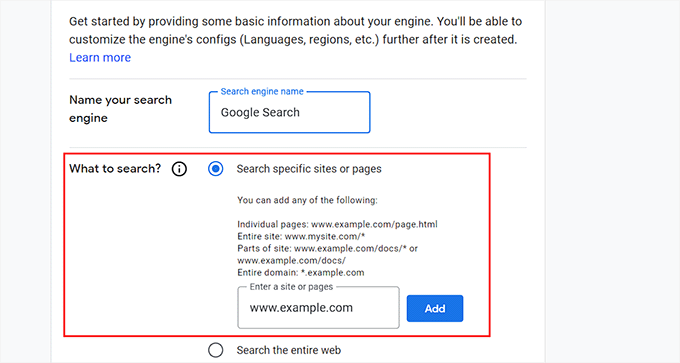
Cela vous dirigera vers la page « Créer un nouveau moteur de recherche », où vous devrez ajouter un nom pour le formulaire de recherche que vous êtes sur le point de créer.
Ensuite, sélectionnez l'option « Rechercher sur des sites ou des pages spécifiques » dans la section « Quoi rechercher ? » et ajoutez l'URL de votre site WordPress.
Désormais, la recherche de site Google n'indexera que le contenu disponible sur votre site web. Cependant, si vous souhaitez que Google affiche également des résultats de recherche provenant d'autres sites web, vous pouvez choisir l'option « Rechercher sur le web entier ».
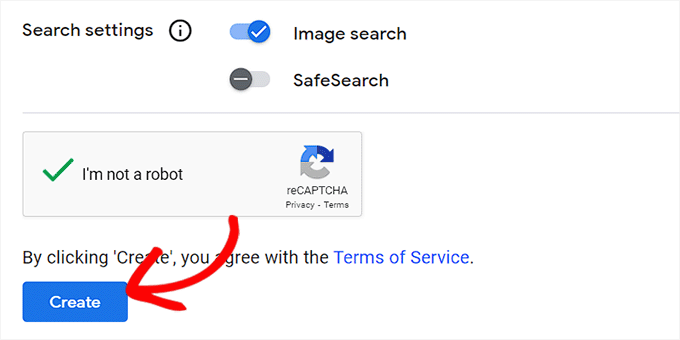
Ensuite, faites défiler vers le bas et activez l'option « Recherche d'images » pour permettre à votre formulaire Google Search d'indexer les images de votre site web. Nous recommandons cette option si vous vendez des photos en ligne, avez un site web de photographie, ou gérez un blog de voyage.
Après cela, vous pouvez également activer le bouton « Safe Search » afin que les utilisateurs ne voient pas de résultats inappropriés pour leurs requêtes.
Une fois que vous avez terminé, cliquez sur le bouton « Créer ».
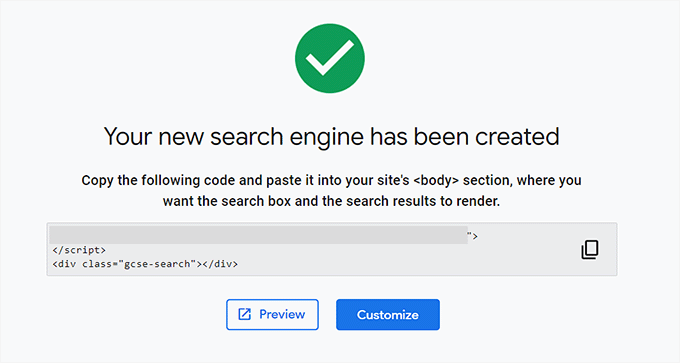
Google vous affichera maintenant un message de succès. Pour obtenir le code de votre site Web, cliquez sur le bouton « Obtenir le code ».
Sur l'écran suivant, copiez simplement l'intégralité de l'extrait de code de la boîte « Code » et collez-le dans une application Bloc-notes ou un éditeur de texte brut afin de pouvoir y accéder facilement à l'étape suivante.
Maintenant, vous pouvez visiter votre tableau de bord WordPress et modifier les fichiers de votre thème pour ajouter la recherche au <body> de votre site. Cependant, cela peut être risqué, et la moindre erreur peut casser votre site web.
C'est pourquoi nous recommandons d'utiliser WPCode à la place. C'est le meilleur plugin d'extraits de code WordPress du marché qui permet d'ajouter du code personnalisé en toute sécurité et facilement.
Certaines de nos marques partenaires utilisent WPCode pour ajouter et gérer des extraits de code personnalisés sur leurs sites Web. Cela a très bien fonctionné pour elles, et vous pouvez en savoir plus à ce sujet dans notre avis détaillé sur WPCode.

💡 Note : WPCode dispose d'un plan gratuit que vous pouvez utiliser pour ce tutoriel. Cependant, la mise à niveau vers WPCode Pro vous donnera accès à plus de fonctionnalités comme la logique conditionnelle intelligente, une bibliothèque cloud de snippets de code, et plus encore.
Tout d'abord, vous devez installer et activer le plugin WPCode.
Depuis votre tableau de bord WordPress, ouvrez Plugins » Ajouter un plugin.

Sur l'écran suivant, utilisez la barre de recherche pour rechercher WPCode.
Ensuite, cliquez sur ‘Installer maintenant’ puis sur ‘Activer’ pour l'activer correctement.

Pour des instructions détaillées, consultez notre guide pour débutants sur comment installer un plugin WordPress.
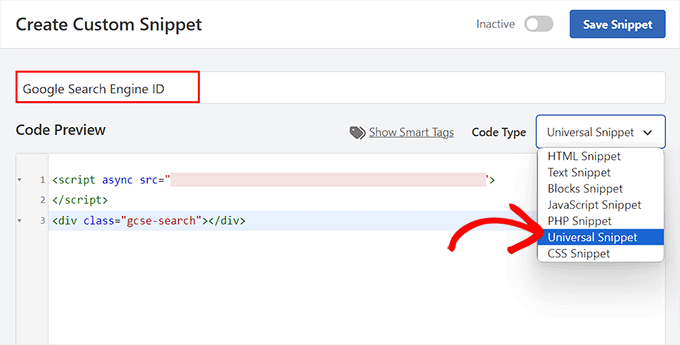
Après l'activation, visitez la page Extraits de code » + Ajouter un extrait depuis la barre latérale d'administration de WordPress. Ici, cliquez sur le bouton « + Ajouter un extrait personnalisé » sous l'option « Ajouter votre code personnalisé (Nouvel extrait) ».

Cela vous mènera à la page « Créer un extrait personnalisé », où vous pourrez taper le nom que vous souhaitez pour l'extrait. Ensuite, sélectionnez « Extrait universel » comme type de code dans le menu déroulant sur la droite.
Une fois que vous avez fait cela, collez le snippet de code complet du moteur de recherche Google que vous avez copié précédemment dans la boîte « Aperçu du code ».
Ensuite, faites défiler jusqu'à la section « Insertion » et sélectionnez le mode « Insertion automatique ». Une fois activé, le formulaire de recherche Google sera automatiquement ajouté à votre site.
Après cela, vous pouvez développer le menu déroulant « Emplacement » pour choisir où vous souhaitez afficher votre boîte de recherche.
Par exemple, si vous souhaitez afficher le formulaire de recherche en haut de tous vos articles et pages, vous pouvez sélectionner l'option « Insérer avant l'article ».
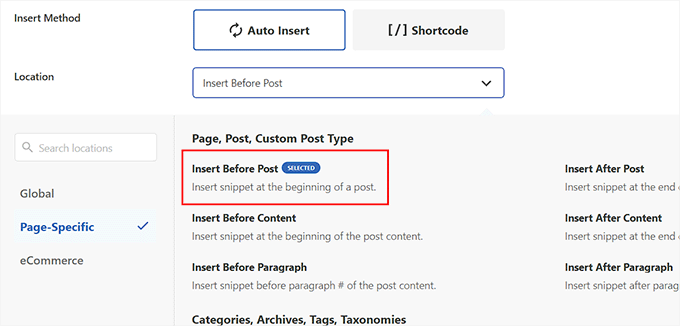
Ensuite, faites défiler jusqu'en haut et basculez le commutateur « Inactif » sur « Actif » pour que le code soit prêt à être utilisé.
Enfin, cliquez sur le bouton « Enregistrer le extrait » pour sauvegarder vos paramètres.
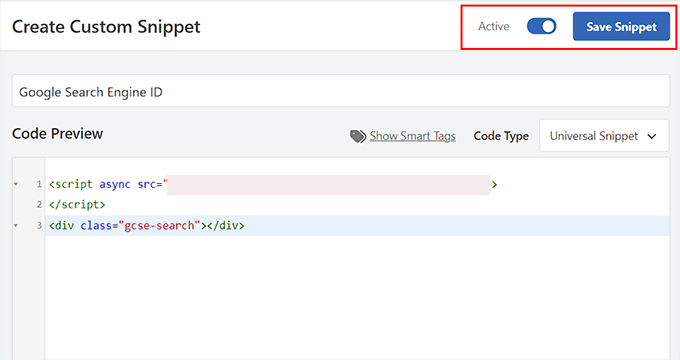
Vous avez ajouté avec succès un formulaire de recherche de site Google à votre blog WordPress.
Vous pouvez maintenant visiter votre site pour le voir en action :

Alternative : Utiliser SearchWP pour créer un formulaire de recherche exceptionnel
Si vous trouvez difficile d'ajouter la recherche Google Site à votre site Web ou si vous recherchez une alternative, vous pouvez utiliser SearchWP, le meilleur plugin de recherche WordPress du marché.
Voici comment cela fonctionne : ce plugin améliore automatiquement la recherche par défaut de WordPress et permet aux utilisateurs de trouver presque tout ce dont ils ont besoin sur votre site.
Nous avons testé ce plugin de manière approfondie, et vous pouvez explorer ses fonctionnalités dans notre revue détaillée de SearchWP.

SearchWP vous permet de créer une échelle de pertinence personnalisée pour ajuster l'algorithme de recherche. De cette façon, vous pouvez décider quels types de contenu ou quels champs doivent apparaître plus haut dans les résultats.
Vous pouvez également rendre consultable n'importe quelle partie de votre site, y compris les PDF, les types de publication personnalisés, les médias, la page d'archives du blog, les commentaires du blog, les produits WooCommerce, et plus encore.

Si vous avez un site multilingue, vous pouvez également créer une recherche multilingue avec le plugin.
De plus, contrairement à Google Search, SearchWP s'intègre parfaitement au design et à l'image de marque de votre site. Il maintient les utilisateurs sur votre site web plutôt que de leur afficher l'interface de Google ou des publicités de concurrents.
Pour plus de détails, vous pouvez consulter notre tutoriel sur comment améliorer la recherche WordPress avec SearchWP.
FAQ : Comment ajouter la recherche Google à un site WordPress
Si vous n'êtes toujours pas sûr que Google Search convienne à votre site WordPress, ne vous inquiétez pas. Voici quelques-unes des questions les plus fréquemment posées par nos utilisateurs :
Combien coûte l'ajout de Google Search à un site WordPress ?
L'ajout de Google Search à votre site WordPress est entièrement gratuit en utilisant le moteur de recherche programmable de Google.
Cela dit, la version gratuite peut afficher des publicités dans les résultats de recherche. Si vous souhaitez une expérience sans publicité ou plus personnalisable, il peut y avoir des coûts en fonction des outils ou des services Google que vous choisissez d'utiliser.
Ai-je besoin de compétences en codage pour ajouter Google Search ?
Pas vraiment. Vous pouvez simplement suivre les étapes de ce guide et coller le code fourni par Google dans WPCode. C'est une façon simple et conviviale d'ajouter Google Search sans modifier les fichiers de votre thème.
Puis-je personnaliser l'apparence de Google Search sur mon site ?
Oui, vous pouvez le styliser pour qu'il corresponde à l'image de marque de votre site. Le moteur de recherche programmable de Google vous offre des options pour ajuster l'apparence des résultats.
Que faire si je veux supprimer Google Search plus tard ?
C'est facile ! Vous pouvez désactiver ou supprimer l'extrait de code de vos paramètres WPCode à tout moment, et votre site reviendra à l'utilisation de la recherche WordPress par défaut.
Tutoriel vidéo : Comment ajouter la recherche Google à un site WordPress
Vous n'aimez pas lire les instructions ? Pas de problème ! Nous avons créé un tutoriel vidéo pratique qui vous guidera tout au long du processus :
Plus de conseils pour améliorer la recherche WordPress
Nous espérons que cet article vous a aidé à apprendre comment ajouter facilement la recherche Google à un site WordPress.
Ensuite, vous voudrez peut-être aussi consulter nos guides pour débutants sur :
- Comment rendre les commentaires des articles de blog consultables
- Comment exclure des pages, des auteurs spécifiques et plus encore de la recherche WordPress
- Comment personnaliser la page de résultats de recherche dans WordPress
- Comment corriger la recherche WordPress qui ne fonctionne pas
- Comment consulter les analyses de recherche dans WordPress
Si cet article vous a plu, abonnez-vous à notre chaîne YouTube pour des tutoriels vidéo WordPress. Vous pouvez également nous retrouver sur Twitter et Facebook.




Hajjalah
Je voudrais ajouter la recherche Google à mon blog car elle semble très rapide et précise, mais je ne veux pas que mes utilisateurs voient « amélioré par Google » dans le champ de recherche. Je voudrais mettre mon propre contenu afin que la fonctionnalité semble avoir été créée exclusivement sur mon blog. Est-ce possible ?
Support WPBeginner
Dans les paramètres d'apparence des options du moteur de recherche, il y a quelques choix que vous pouvez utiliser en fonction de ce que vous souhaitez faire !
Admin
Ivo
Bonjour, merci pour la méthode bien expliquée. Le seul problème que j'ai eu était après avoir activé et sauvegardé le snippet, j'ai été redirigé vers une page : « 403 Forbidden Access to this resource on the server is denied ! ». Comment, je suppose que je dois faire quelque chose dans mon cPanel ou contacter le fournisseur d'hébergement pour résoudre ce problème ?
Cordialement
Support WPBeginner
Vous pouvez contacter votre fournisseur d'hébergement ou essayer les étapes de notre guide ci-dessous !
https://www.wpbeginner.com/wp-tutorials/how-to-fix-the-403-forbidden-error-in-wordpress/
Admin
Dennis Muthomi
Excellent guide !
Trouver rapidement des informations pertinentes sur un site WordPress peut être frustrant avec la recherche par défaut. J'envisage d'intégrer soit le moteur de recherche programmable de Google, soit le plugin SearchWP pour améliorer l'expérience de recherche de mes visiteurs.
Je penche pour SearchWP pour un meilleur contrôle de la pertinence, mais je me demande si quelqu'un a des conseils pour optimiser ses performances sur de grands sites ?
Support WPBeginner
Cela dépendrait de la taille du site, SearchWP a de la documentation sur le site du plugin pour ses différentes recommandations de taille de site.
Admin
Jiří Vaněk
J'ai testé SearchWP et je peux le recommander également pour les grands sites. J'ai spécifiquement testé sur un site web avec plus de 1300 articles et de nombreuses catégories.
Jiří Vaněk
Cela semble être une alternative très pratique à la recherche classique de WordPress. A-t-il également un impact sur une meilleure indexation du site ?
Support WPBeginner
L'indexation de votre contenu serait gérée par des éléments tels que les plugins SEO, ces options de recherche n'affecteraient pas votre indexation.
Admin
Cammy
Y a-t-il un moyen de le configurer de sorte que les résultats de recherche soient servis sur une page personnalisée de mon site Web – c'est-à-dire la page des résultats de recherche ou une page avec l'en-tête et le pied de page de mon site ?
Support WPBeginner
C'est ce que le plugin devrait permettre si nous comprenons correctement ce que vous recherchez
Admin
Ram
Comment remplacer la recherche du thème WordPress par Google Custom Search au lieu d'ajouter un widget ?
Support WPBeginner
Cela dépendrait de votre thème. Si vous contactez le support de votre thème, ils devraient être en mesure de vous aider.
Admin
Josh
Comment avez-vous fait pour que l'icône de recherche WordPress dans votre en-tête affiche les résultats de recherche Google ? C'est exactement ce que j'essaie de faire et cela semble impossible avec mes compétences actuelles. Un tutoriel serait génial, mais je suis sûr que ce ne serait pas aussi facile de donner un tutoriel sur quelque chose comme ça. Merci pour cet article, cependant !
Support WPBeginner
Si votre thème n'a pas l'option d'ajouter un widget de recherche à votre en-tête, vous devriez contacter le support de votre thème pour savoir comment l'ajouter à votre thème spécifique.
Admin
Josh
En fait, j'ai trouvé la solution 10 minutes après avoir envoyé mon commentaire, bien sûr. Cela impliquait deux morceaux de code de Google. Un code a remplacé ce qui se trouvait dans mon fichier searchform.php, tandis que l'autre code a été placé sur la page des résultats de recherche. Super facile, mais maintenant je dois juste personnaliser l'apparence pour qu'elle s'intègre mieux à mon thème.
Merci et cordialement,
J
Support WPBeginner
Glad you were able to figure it out
Ruhul Mashbu
Lorsque j'insère l'ID du moteur Google, le plugin crée automatiquement une page où le résultat de la recherche sera affiché. Mais ce que je veux, c'est changer le lien de la page où le résultat de la recherche sera affiché. Comment puis-je faire cela ?
Yohan Perera
J'utilise le plugin WP Google Search. J'étais tellement frustré parce que je ne pouvais pas faire apparaître l'icône de recherche. Votre astuce pour personnaliser la boîte de recherche via le tableau de bord dans Google Custom Search a résolu le problème.
Graham FB
Article cool mais ce que je voulais, c'est avoir la boîte de recherche personnalisée au centre d'une page vierge comme s'il s'agissait d'une page de recherche Google. J'ai trouvé le plugin Blank Slate qui donne la page vierge mais je ne suis pas sûr comment centrer et limiter la largeur de la boîte de recherche par code ou par shortcode, des idées ??
Saurabh Saneja
Thanks wpbeginner your articles have always helped me a lot. I wanted to do it manually because that way wherever I have search form it’ll be replace by custom google search and your article did work for me as always
Quand j'ai essayé pour la première fois, ça n'a pas marché parce que j'avais enregistré le site web comme http(s) ou que je n'avais pas encadré le code dans une div, donc ça m'a vraiment donné du fil à retordre. Quoi qu'il en soit, je vous remercie beaucoup pour votre aide !!
Thanks again
Dwi Okta N
oh.. utilisez le plugin. Je viens de le savoir.
merci pour l'info..
Craig
J'ai trouvé. Ma page de résultats de recherche n'était pas encore publiée.
Craig
Cela fonctionne exactement comme je le souhaite, en recherchant sur 2 sites Web différents, tant que je suis connecté à l'administration de WP. Une fois que je ne suis plus connecté à l'administration de WP, j'obtiens
Page introuvable
Nous sommes désolés, mais la page que vous avez demandée n'a pas pu être trouvée. Peut-être que la recherche vous aidera.
Quelle étape ai-je manquée ?
Dibyandu Pal
Je n'ai pas beaucoup d'idées sur la conception de sites Web et la personnalisation supplémentaire. J'apprends le blogging WordPress depuis 5 mois, et je pense que cela pourrait être dû à un problème lors de la publication de votre page de résultats de recherche. Il y a une option de visibilité en mode d'édition de page. Si cette page est privée ou protégée par mot de passe, le problème que vous avez mentionné peut survenir. Si c'est le cas, rendez-la publique.
Ankit Yadav
Fonctionne très bien.
Koala
Thank you very helpful!
Stacey
Peut-on utiliser la recherche Google sur les sites Web internes de l'entreprise ?
Si oui, comment cela est-il réalisé ?
Shri
La méthode du plugin fonctionne bien pour moi. Mais j'essaie de remplacer la fonctionnalité de recherche de la barre de menu native du thème par CSE. C'est uniquement la recherche native de WordPress. Donc, la méthode d'édition manuelle de searchform.php devrait fonctionner pour moi.
Mais après avoir modifié searchform.php, mon widget de recherche disparaît de la barre latérale. J'utilise le thème Colormag de themegrill.
Je cherche de l'aide.
Je suis également intéressé par ce qui est mentionné dans le commentaire ci-dessus, mais ce site est hors ligne maintenant. J'ai essayé de le récupérer à partir de la Wayback Machine, mais je n'ai pas pu le trouver dans ses impressions passées.
Dana
La même chose m'arrive lorsque je colle ce code dans searchform.php. Je ne suis pas sûr que ce soit correct car searchform.php est par défaut un formulaire HTML. Le code copié de Custom Google Search est une balise JavaScript... cela devrait-il même fonctionner ??
Waleed Younas
Sujet vraiment utile comme toujours.
J'utilise un plugin sur mon site. Comment puis-je exclure les publicités des résultats de recherche ?
Jackson
Salut Wpbeginner,
Cela a fonctionné à merveille ! La méthode manuelle est aussi géniale que vous l'avez écrit. La recherche personnalisée Google s'affiche maintenant sur mon site !
Merci beaucoup.
Claire Brotherton
Pouvez-vous uniquement implémenter une recherche personnalisée lorsque le site est en ligne et indexé par Google ? S'il est caché ou protégé par un mot de passe, peut-il être ajouté alors ?
Support WPBeginner
Il peut être ajouté mais ne pourra pas afficher de résultats.
Admin
Claire Brotherton
That’s what I thought. Thanks for your reply!
Susanna
J'essaie d'ajouter la recherche Google avec le plugin à mon site web. Je suis arrivé à l'étape où je suis censé coller l'ID du moteur de recherche dans la page des paramètres de WP Google Search. Ma page de paramètres ne semble pas avoir d'endroit où je peux faire cela. Pouvez-vous me dire où l'ID doit être collé et comment il s'appelle ?
Merci.
fdecicco
la méthode manuelle pour faire cela est mal décrite et une perte de temps totale. Si vous allez faire quelque chose, faites-le bien ou ne le faites pas du tout.
Support WPBeginner
Si vous avez des difficultés à utiliser la méthode manuelle, essayez la première méthode. Il est plus facile d'ajouter la recherche Google à l'aide d'un plugin. Si vous devez le faire manuellement, veuillez nous faire savoir quelle partie n'est pas claire et nous essaierons de l'expliquer ici.
Admin
saajan bedi
L'ajout manuel de la recherche Google ne fonctionne pas (j'utilise le thème colormag), vous devez mettre à jour l'article
phil davis
En utilisant ce plugin de recherche, pourrai-je voir un rapport sur les mots qui ont été tapés dans la boîte pour rechercher ?
Je veux savoir ce que les gens recherchent, afin de pouvoir créer du contenu basé sur leurs recherches.
Ameer Shaik
J'ai mis à jour via la méthode du plugin. Seul le bouton de recherche ne s'affiche pas correctement. Veuillez suggérer (Le texte « Rechercher » est déplacé vers le bas, seule la partie supérieure est visible). Veuillez suggérer
Bruno Bezerra
Bel outil ! Avoir un champ de recherche est plus que nécessaire.
Jennifer
Un autre tutoriel génial – Je ne savais même pas qu'il était possible d'utiliser la recherche Google de cette façon ! Je l'ai maintenant en place sur mon site web, merci beaucoup !
Imran Khan
Super article, très utile et facile à comprendre. J'ai également créé ma barre de recherche personnalisée en suivant vos étapes. Merci de partager ce super article avec nous.
Angelo
Salut !
Devons-nous choisir parmi les 5 options de police disponibles ou pouvons-nous importer une police que nous préférons ?
wiziwiz
comment le configurer pour que les résultats, lorsqu'on clique dessus, s'ouvrent dans la zone de contenu ?
wiziwiz
sinon merci et excellent article
Eric Kazda
Quelqu'un peut-il me dire pourquoi c'est une recherche plus bénéfique que d'utiliser le formulaire de recherche standard de WordPress ? Y a-t-il des implications SEO ? Je ne suis tout simplement pas sûr pourquoi quelqu'un utiliserait ceci plutôt que la recherche standard.
Adam Connell
Je constate généralement que chaque fois que je recherche un sujet sur un site Web et qu'il utilise la recherche par défaut de WordPress, j'obtiens de TRÈS mauvais résultats.
Ils manqueront de pertinence.
En utilisant la recherche personnalisée de Google, vous n'obtiendrez aucun avantage SEO, mais vos lecteurs trouveront plus facilement ce qu'ils recherchent.
Priti
Dans "Recherche par Google", comment spécifions-nous notre ID de recherche Google ? Dans le widget, ne devons-nous pas conserver l'ID du moteur de recherche Google ?
Carol Long
Salut – pouvez-vous me dire s'il vous plaît comment supprimer ceci ? Je viens de le voir apparaître sur toutes mes pages et je ne le veux pas du tout !
Merci beaucoup
Richard Bishop
Bonjour, et merci d'avoir créé cet article et cette vidéo. Je l'ai vraiment trouvé utile pour fournir de meilleurs résultats de recherche pour mon site WarCraft Press.
Je dirais cependant que vous auriez dû souligner au début de la leçon qu'il existe 2 façons d'accomplir cette tâche. Je l'ai fait une fois sans le plugin, puis j'ai réalisé plus tard qu'il existait un plugin pour cela.
Cela dit, merci encore pour cette excellente leçon et j'attends avec impatience les futures leçons !
Kombear
WarCraft Press
cowboy Mike
Salut,
J'ai vu que vous recommandiez de modifier les fichiers wp et les fichiers de modèles de thèmes wp comme vous l'avez fait dans cet article pour le fichier searchform.php.
Ma préoccupation est que lors d'une mise à jour de thème ou d'une mise à jour de WordPress, les modifications apportées au fichier searchform.php suggérées ici ne seraient-elles pas perdues après, par exemple, une mise à jour de thème ?
Bonne route, Mike
Shahadat Hossain
puis-je utiliser la boîte de recherche personnalisée de Google et la boîte normale de WP ensemble sur mon site. ou devrai-je utiliser une seule boîte de recherche entre ces deux boîtes de recherche
Support WPBeginner
Vous pouvez utiliser les deux si vous le souhaitez. Cela sera un peu déroutant pour les utilisateurs cependant.
Admin
Nasser
Comment créer une barre de recherche qui se connecte à Google ? Pas juste une petite fenêtre comme la recherche personnalisée Google. Fonctionne exactement comme la recherche Google.
Merci.
Caroline
Les résultats de recherche s'ouvrent dans une nouvelle fenêtre, comment puis-je les ouvrir dans ma recherche.php ?
Ramesh Tatipigari
Bonjour ,
Je veux ajouter une barre de recherche Google à chaque article de mon site WordPress ou je veux ajouter une barre de recherche Google sous le menu principal, pourriez-vous m'aider à ce sujet.
boooka
mes termes de recherche ne sont pas visibles. que s'est-il passé
Day Milovich
je préfère changer complètement la recherche WordPress avec le moteur de recherche personnalisé de Google pour obtenir plus de trafic de Google.
Rahul Yadav
Bonjour, j'aimerais savoir comment utiliser la recherche personnalisée de Google dans les menus comme vous le faites...
Vipul Behl
Merci pour le tutoriel, j'ai pu créer une recherche pour mon blog.
Javed Ahmadzai
Well, I have done the same procedure. my theme does not contain searchform.php i created it but it contain searchresults.php i think its theme’s search. but after creating the searchform.php and pasting the code there. another search widget not appeared. Only sahifa search which is theme’s so please can you tell me what the problem.
tony greene
Cela ne fonctionne pas pour les sites Genesis avec des thèmes enfants.
Raghu
Bonjour, j'aimerais savoir si je peux utiliser Google Custom Search pour mon portail intranet. J'ai configuré Wikipédia à des fins internes et j'aimerais y intégrer Google Custom Search, mais je n'obtiens pas de résultats lorsque je l'intègre.
La question est donc : Google Custom Search est-il destiné uniquement aux sites Web publics ?
Rajnish
Really helpful post. I integrated search box for my Website successfully. Thanks WPBeginner
Chris
Bonjour, j'ai suivi ces étapes exactement pour mon site Wordpress, mais la boîte de recherche n'apparaît nulle part. Il n'y a pas d'erreurs .js dans la console. J'ai mis une bordure autour de la div parente et la bordure apparaît, mais il n'y a rien à l'intérieur. J'ai collé le code que j'ai généré à partir de Google dans searchform.php. Par test, j'ai également essayé de coller le code Google sur une page de test, mais toujours sans succès.
Des idées pour le dépannage ?
Support WPBeginner
Chris, essayez de régénérer le code en créant un nouveau moteur de recherche personnalisé.
Admin
Deepak Singh
Pouvez-vous me guider sur la façon d'ajouter une recherche personnalisée dans un thème enfant Genesis ? J'ai essayé de nombreux tutoriels mais aucun n'a fonctionné.
Support WPBeginner
Genesis est un framework de thème, vous devriez consulter leur documentation ou utiliser les forums de support.
Admin
Joy Baker
Oups. Je suppose que le formulaire nécessite des balises pre ou quelque chose comme ça.