


Ajouter une divulgation d'affiliation à vos articles de blog est une exigence légale et un moyen d'établir la confiance avec vos lecteurs. Sans cela, vous risquez des problèmes juridiques et pourriez nuire à votre crédibilité.
Chez WPBeginner, nous incluons toujours des divulgations d'affiliation claires afin que notre public sache que nous pouvons gagner une commission sans frais supplémentaires pour eux. Cette transparence permet de maintenir la confiance tout en nous permettant de gagner grâce au marketing d'affiliation.
Dans cet article, nous vous montrerons des méthodes simples "configurez-le et oubliez-le" pour ajouter automatiquement une divulgation d'affiliation à chaque article de blog WordPress. Cela vous aidera à rester en conformité et à maintenir l'efficacité de vos flux de travail.
Pourquoi ajouter une divulgation d'affiliation à chaque article de blog WordPress ?
Vous devriez ajouter une divulgation d'affiliation à chaque article de blog WordPress pour rester en conformité avec les exigences légales et éviter d'éventuelles amendes. Cela renforce également la confiance avec vos lecteurs en leur faisant savoir de manière transparente que vous pouvez gagner une commission sur les liens que vous partagez.
Une divulgation d'affiliation est un court avis expliquant ce qu'est le marketing d'affiliation et que vous gagnez de l'argent en parlant du produit ou du service et en y renvoyant.
Pour de meilleurs résultats, cette note doit être "au-dessus de la ligne de flottaison", ce qui signifie que les visiteurs la voient sans avoir à faire défiler la page. C'est pourquoi nous recommandons de la placer en haut de l'article.
De nombreux pays ont des lois concernant le défaut de divulgation des endossements payants. Par exemple, aux États-Unis, vous pourriez recevoir une amende de la Federal Trade Commission. Vous pourriez même finir par être banni de réseaux réputés tels que Amazon Affiliates.
Même si vous n'avez pas de problèmes juridiques, les clients qui cliquent sur des liens d'affiliation non divulgués peuvent se sentir trompés et cesser de visiter votre site WordPress.
Dans l'ensemble, il est bon d'être transparent sur vos liens d'affiliation pour établir la confiance. Votre public appréciera votre honnêteté. Établir cette confiance est essentiel pour développer un lectorat fidèle pour votre blog.
Comment ajouter une divulgation d'affiliation à chaque article de blog WordPress
Une option consiste à publier l'avis de non-responsabilité d'affiliation sur sa propre page, comme nous le faisons sur WPBeginner.
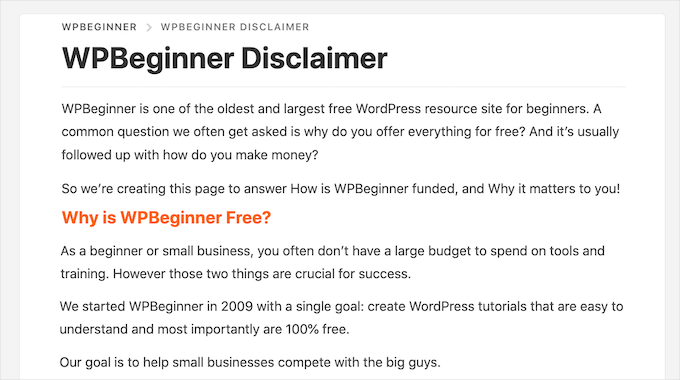
Vous pouvez ensuite ajouter un lien à chaque page qui contient une URL d'affiliation. Cela peut être un bon choix si vous avez une divulgation plus longue et que vous ne voulez pas distraire du contenu de l'article.
Si la vôtre est courte, vous pouvez souvent ajouter le texte intégral de l'avis de non-responsabilité à chaque article.
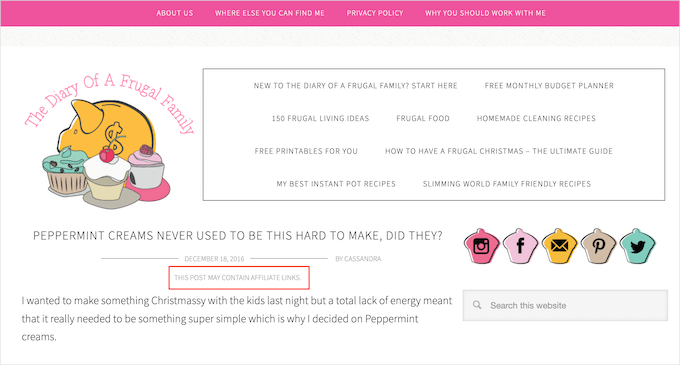
Quelle que soit l'option que vous choisissez, vous pouvez gagner du temps et des efforts en ajoutant automatiquement la divulgation d'affiliation.
Utilisez simplement les liens rapides ci-dessous pour accéder directement à la méthode que vous souhaitez utiliser :
- Méthode 1. Ajouter la divulgation d'affiliation à l'aide de Pretty Links
- Method 2. Add Affiliate Disclosure Using WPCode (More Customizable)
- Méthode 3. Ajouter la divulgation d'affiliation à l'aide de l'éditeur de site complet (thèmes compatibles avec les blocs uniquement)
- Questions fréquemment posées sur les divulgations d'affiliation
Prêt ? Commençons !
Méthode 1. Ajouter la divulgation d'affiliation à l'aide de Pretty Links
Pretty Links est l'un des meilleurs plugins de marketing d'affiliation qui peut automatiser vos activités d'affiliation. Il peut automatiquement ajouter un lien vers votre page de divulgation sur tout article où il insère une URL d'affiliation.
Lors des tests, nous avons constaté qu'il est doté d'une fonctionnalité avancée de liaison automatique qui vous permet de saisir les mots-clés ou expressions que vous souhaitez transformer en URL d'affiliation. Pour en savoir plus, consultez notre examen complet de Pretty Links.
Chaque fois que vous tapez ce mot ou cette phrase, Pretty Links le transformera automatiquement en une URL d'affiliation. Mieux encore, si vous avez créé une page de notification de divulgation, Pretty Links peut également y ajouter un lien dans l'article.
Par exemple, si vous ajoutez « MacBook Pro » comme mot-clé, puis que vous utilisez cette phrase dans un nouvel article, Pretty Links transformera automatiquement « MacBook Pro » en une URL d'affiliation et ajoutera un lien vers votre page de notification de divulgation.
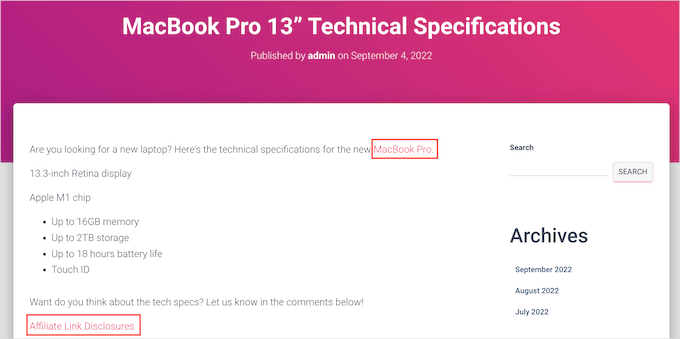
Remarque : Pretty Links n'insérera pas le lien de divulgation si vous ajoutez uniquement des URL d'affiliation manuellement. Cela ne fonctionne que lorsqu'un article utilise la liaison automatique par mots-clés.
Pour commencer, vous devrez installer et activer Pretty Links. Si vous avez besoin d'aide, consultez notre guide sur comment installer un plugin WordPress.
Après l'activation, allez dans Pretty Links » Activer. Vous pourrez alors ajouter votre clé de licence dans le champ suivant : « Entrez votre clé de licence Pretty Links Pro ».
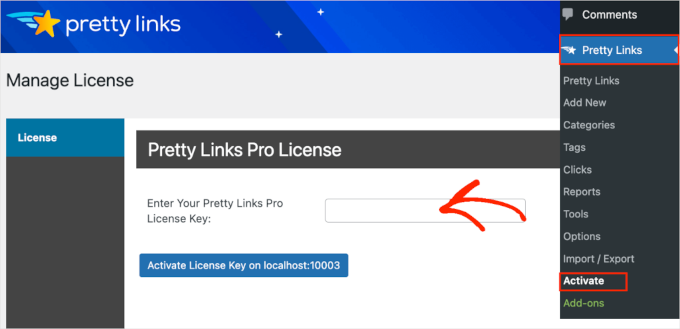
Vous pouvez trouver ces informations dans votre compte sur le site Web de Pretty Links. Après avoir saisi ces informations, cliquez sur le bouton « Activer ».
Une fois cela fait, vous devrez aller dans Pretty Links » Ajouter nouveau, puis ajouter le premier lien que vous souhaitez gérer à l'aide du plugin Pretty Links.
Pour des instructions détaillées étape par étape, veuillez consulter notre guide sur comment masquer les liens d'affiliation sur votre site WordPress.
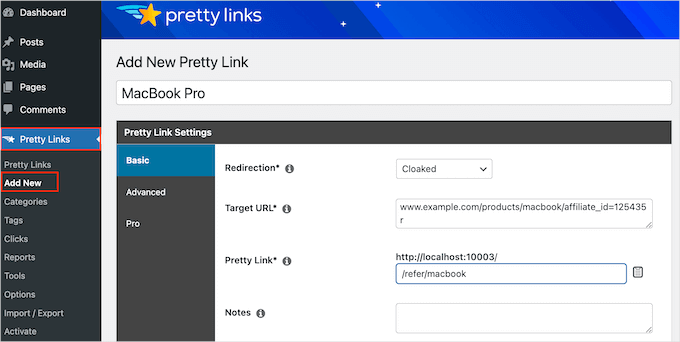
Après cela, vous pouvez cliquer sur l'onglet « Pro ». Dans le champ « Mots-clés », tapez chaque mot ou phrase où vous souhaitez insérer automatiquement cette URL d'affiliation.
Répétez simplement ce processus pour tous vos liens d'affiliation.
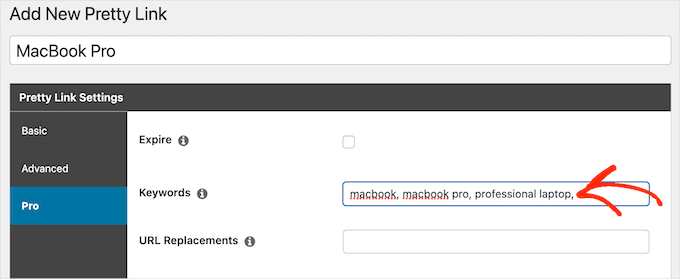
Chaque fois qu'il ajoutera cette URL d'affiliation, Pretty Links ajoutera également un lien vers votre avis de divulgation.
L'étape suivante consiste à créer la page d'avis de divulgation à laquelle Pretty Links renverra. Allez simplement dans Pages » Ajouter. Vous pouvez ensuite saisir votre clause de non-responsabilité d'affiliation et ajouter les catégories ou étiquettes que vous souhaitez utiliser.
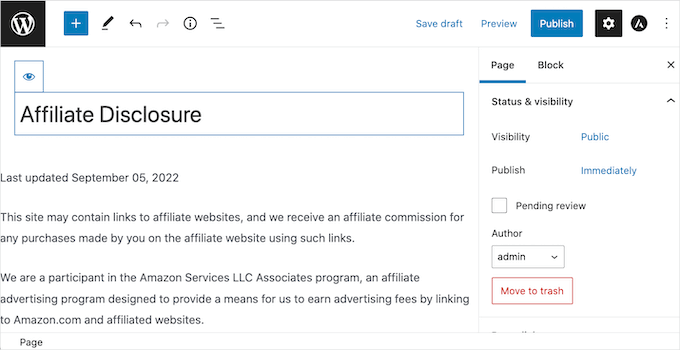
Lorsque vous êtes satisfait de votre clause de non-responsabilité, publiez la page pour la rendre active. Il est conseillé de noter l'URL de la page, car vous en aurez besoin à l'étape suivante.
Une fois que vous avez fait cela, allez simplement dans Pretty Links » Options. Ensuite, cliquez sur l'onglet « Remplacements ».
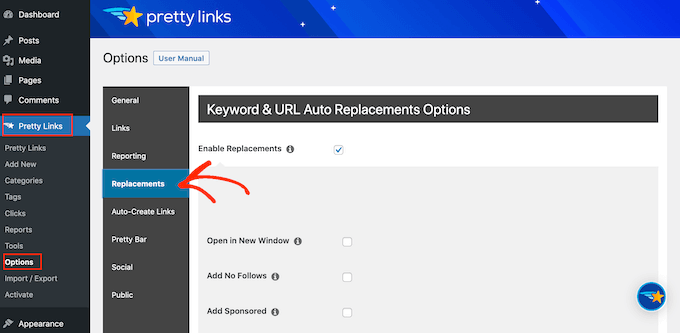
Ici, cochez la case « Activer les remplacements » si elle n'est pas déjà sélectionnée.
Après cela, cochez la case « Lien vers les divulgations ». Dans la case « URL », entrez l'URL de votre divulgation d'affiliation.
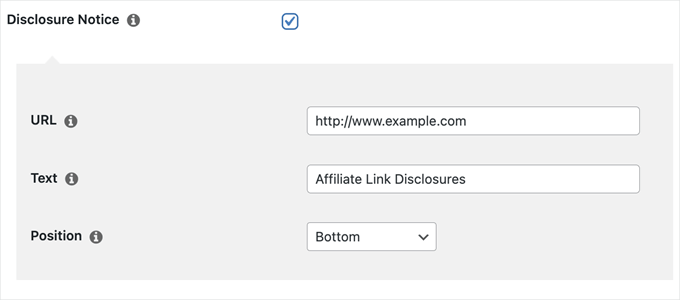
Par défaut, Pretty Links utilisera « Divulgations de liens d'affiliation » comme texte de votre lien. Cependant, vous pouvez le changer en ce que vous voulez en tapant dans le champ « Texte ».
Vous pouvez également changer l'endroit où Pretty Links ajoute le lien de divulgation d'affiliation. Par défaut, il affiche l'URL en bas de l'article, de sorte qu'il ne détourne pas les visiteurs du contenu de l'article.
Une autre option est d'ajouter la clause de non-responsabilité en haut de l'article. C'est là que nous l'incluons sur WPBeginner.
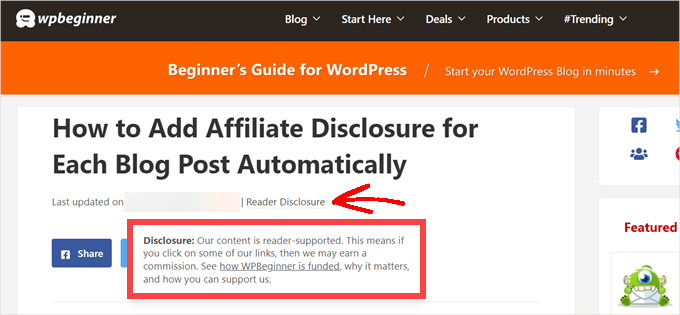
Cela permet aux visiteurs de savoir que l'article contient un lien d'affiliation avant qu'ils ne commencent à lire, ce qui est un bon moyen d'établir la confiance avec votre public. Cependant, certaines personnes peuvent voir la clause de non-responsabilité et décider de ne pas rester sur la page, ce qui peut augmenter votre taux de rebond.
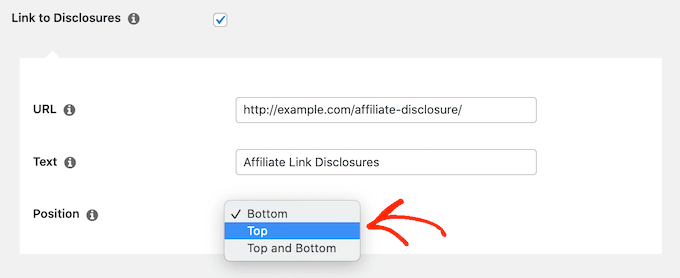
Vous pouvez également ajouter la clause de non-responsabilité en haut et en bas de chaque article. Cela peut être une bonne idée si vous écrivez des articles très longs, mais la plupart des sites n'ont pas besoin de plusieurs divulgations par page.
Pour placer l'URL d'affiliation, ouvrez simplement le menu déroulant « Position » et choisissez Bas, Haut, ou Haut et Bas.
Une fois que vous avez fait cela, faites simplement défiler jusqu'en bas de la page.
Ensuite, cliquez sur le bouton « Mettre à jour ».
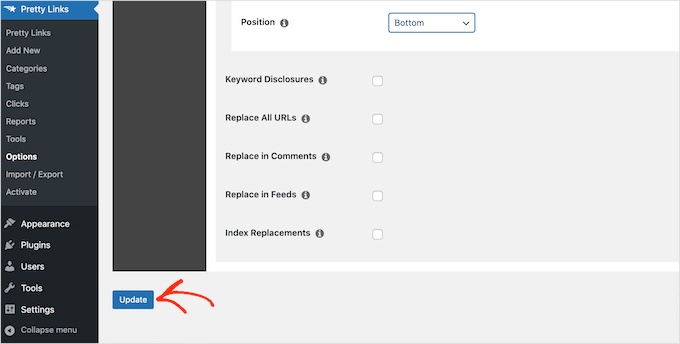
Maintenant, Pretty Links ajoutera un lien de divulgation d'affiliation chaque fois qu'il insérera automatiquement une URL d'affiliation dans vos articles, pages ou types de publication personnalisés.
Méthode 2. Ajouter une divulgation d'affiliation à l'aide de WPCode (plus personnalisable)
Parfois, vous voudrez peut-être ajouter la divulgation d'affiliation à différentes zones de chaque article de blog. Par exemple, vous pourriez afficher la divulgation après avoir mentionné chaque produit affilié pour la première fois.
Dans ce cas, vous pouvez créer un shortcode qui ajoute votre clause de non-responsabilité d'affiliation. Cela vous donne un contrôle total sur l'endroit où la divulgation apparaît sans avoir à taper tout le texte à chaque fois.
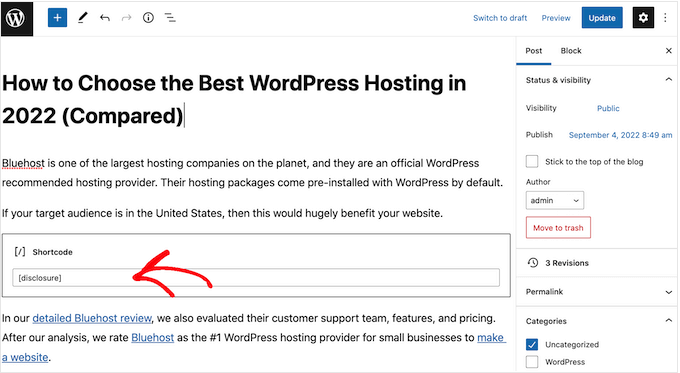
La façon la plus simple de créer un shortcode personnalisé est d'utiliser WPCode. Ce plugin vous permet d'ajouter des extraits de code à WordPress sans modifier le fichier functions.php de votre thème.
WPCode vous aide également à éviter les erreurs courantes en effectuant une validation intelligente des extraits de code. Pour en savoir plus à ce sujet, consultez notre examen détaillé de WPCode.
Il existe de nombreuses façons d'ajouter une divulgation d'affiliation à l'aide de WPCode. En plus de la méthode par shortcode, nous partagerons également un moyen facile d'ajouter automatiquement l'avis de non-responsabilité à chaque article, page ou type de publication personnalisé.
La première chose à faire est d'installer et d'activer le plugin gratuit WPCode sur votre site Web. Pour plus de détails, consultez notre guide étape par étape sur comment installer un plugin WordPress.
Après l'activation, allez dans Extraits de code » Ajouter un extrait.
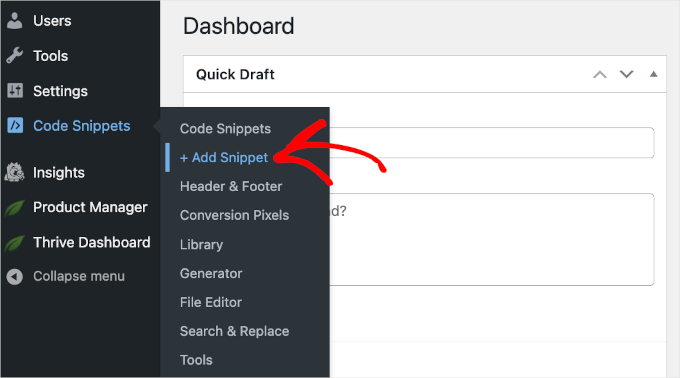
Cela vous amènera à la page « Ajouter un extrait », où vous pourrez voir tous les extraits prêts à l'emploi que vous pouvez utiliser sur votre site.
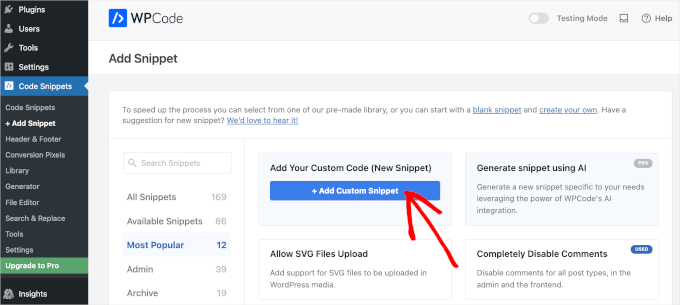
Comme nous voulons ajouter du code personnalisé dans WordPress, survolez « Ajouter votre code personnalisé (Nouvel extrait) ». Cliquez ensuite sur le bouton « + Ajouter un extrait personnalisé » lorsqu'il apparaît.
Ensuite, sélectionnez « Extrait PHP » comme type de code dans la liste des options qui apparaissent à l'écran.
Cela vous amènera à la page Créer un extrait personnalisé.

Pour commencer, vous pouvez entrer un titre pour l'extrait de code personnalisé.
Cela peut être n'importe quoi qui vous aide à identifier l'extrait dans la zone d'administration de WordPress.
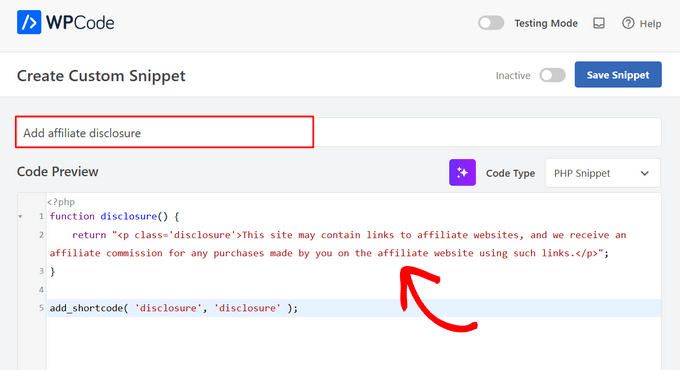
Vous pouvez ensuite copier et coller le code suivant dans la boîte de code :
function disclosure() {
    return "<p class='disclosure'>This site may contain links to affiliate websites, and we receive an affiliate commission for any purchases made by you on the affiliate website using such links.</p>";
}

add_shortcode( 'disclosure', 'disclosure' );
Vous pouvez utiliser n'importe quel texte comme clause de non-responsabilité d'affiliation simplement en modifiant le code ci-dessus. Par exemple, vous pourriez vouloir ajouter un lien en HTML vers votre page de divulgation d'affiliation.
Une fois que vous avez fait cela, faites défiler jusqu'à la section « Insertion » et assurez-vous que « Insertion automatique » est sélectionné.
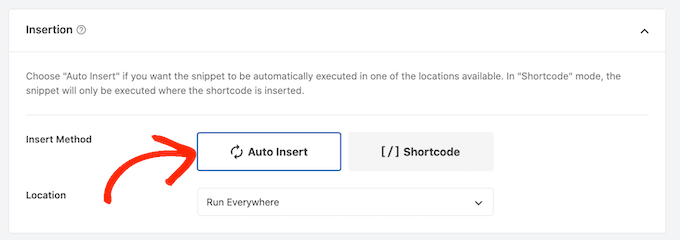
Ensuite, vous pouvez laisser l'option « Emplacement » définie sur l'option par défaut « Exécuter partout ». C'est le choix parfait car il enregistre simplement le shortcode [disclosure] auprès de WordPress, le rendant disponible pour être utilisé n'importe où sur votre site.
Vous pouvez également organiser vos extraits en ajoutant des balises.
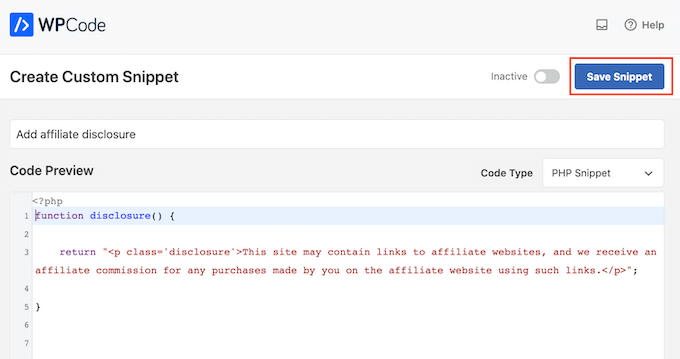
Lorsque vous êtes satisfait de la configuration de l'extrait, faites défiler jusqu'en haut de l'écran et cliquez sur « Enregistrer l'extrait ».
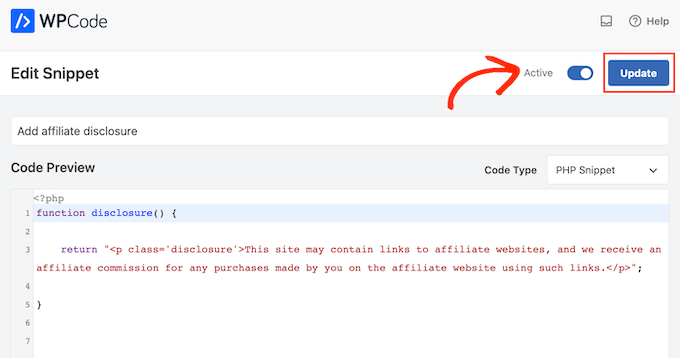
Après cela, vous pouvez activer l'extrait de code en cliquant sur le bouton « Actif ».
Enfin, n'oubliez pas de sauvegarder la modification en cliquant sur « Mettre à jour ».
Maintenant, vous pouvez ajouter la divulgation d'affiliation à n'importe quelle page, article ou type de publication personnalisé en utilisant le shortcode [disclosure]. Pour plus de détails sur la façon de placer le shortcode, vous pouvez consulter notre guide sur comment ajouter un shortcode dans WordPress.
Comment afficher automatiquement la divulgation d'affiliation avec WPCode
Avec WPCode, il existe de nombreuses façons d'ajouter une divulgation d'affiliation à votre site Web WordPress, y compris l'ajout automatique à chaque publication.
Cela peut vous faire gagner beaucoup de temps et d'efforts car vous n'avez pas besoin d'ajouter le shortcode manuellement. Cependant, la divulgation apparaîtra au même endroit sur chaque page.
Pour ajouter automatiquement l'avis, créez simplement un nouvel extrait de code personnalisé en suivant le même processus décrit ci-dessus. Cependant, cette fois, ouvrez le menu déroulant « Type de code » et sélectionnez « Extrait HTML ».
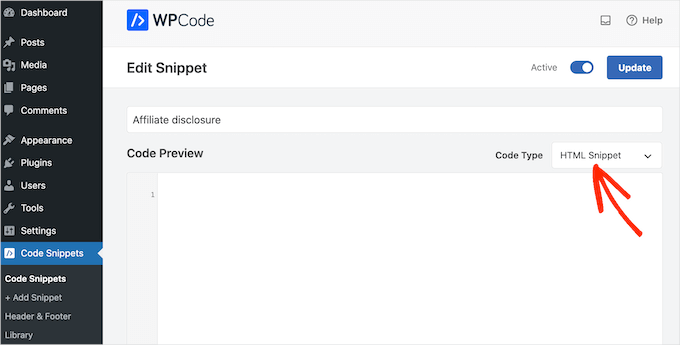
Vous pouvez maintenant ajouter votre avis dans l'éditeur de code, avec la mise en forme que vous souhaitez utiliser.
Par exemple, nous ajoutons ici un simple avertissement sous forme de nouveau paragraphe :
<p>This site may contain links to affiliate websites, and we receive an affiliate commission for any purchases made by you on the affiliate website using such links.</p>
Ensuite, faites défiler jusqu'à la section « Insertion » et ouvrez le menu déroulant « Emplacement ».
Vous pouvez maintenant choisir où cet avertissement doit apparaître, par exemple « Insérer après l'article » ou « Insérer avant le contenu ».
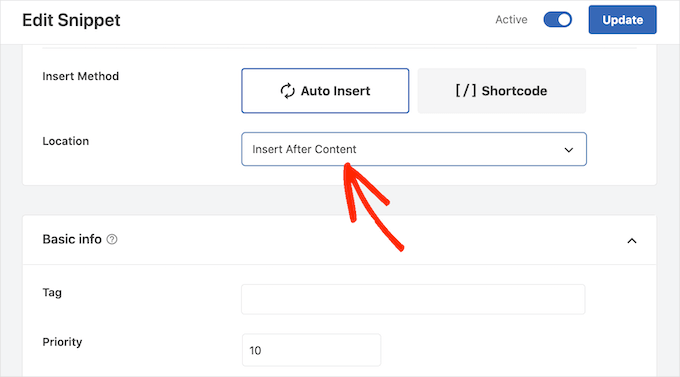
Vous pouvez ensuite activer l'extrait en suivant le même processus décrit ci-dessus.
WPCode affichera désormais automatiquement l'avertissement sur chaque page, article et type d'article personnalisé, sans que vous ayez à ajouter manuellement le shortcode.
Méthode 3. Ajouter la divulgation d'affiliation à l'aide de l'éditeur de site complet (thèmes compatibles avec les blocs uniquement)
Si vous utilisez un thème basé sur des blocs comme Twenty Twenty-Four ou Hestia Pro, vous pouvez ajouter une divulgation d’affiliation au modèle d’article de votre thème.
C'est un bon choix si vous souhaitez afficher la même divulgation exacte sur chaque publication de blog. Cependant, vous n'aurez pas la possibilité de modifier le style ou le texte sur les publications individuelles, ce n'est donc pas un bon choix si vous souhaitez afficher des informations différentes sur différentes pages.
Pour utiliser cette méthode, allez dans Apparence » Éditeur dans le tableau de bord WordPress.
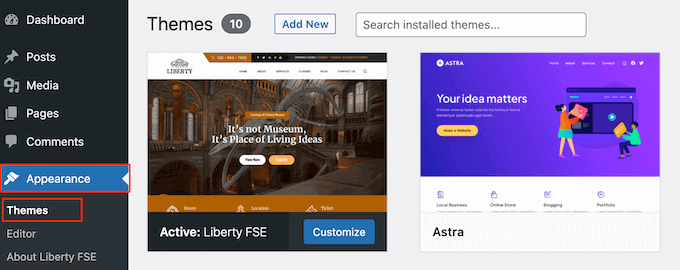
Par défaut, l'éditeur de site complet affichera le modèle d'accueil de votre thème, vous voudrez donc généralement sélectionner un nouveau modèle.
Si vous souhaitez afficher la divulgation d'affiliation sur l'ensemble de votre site Web, nous vous recommandons de l'ajouter au modèle de pied de page.
Cependant, si vous souhaitez simplement afficher l'avis de non-responsabilité sur vos publications de blog, cliquez sur Modèles sur le côté gauche de l'écran dans la section Design.
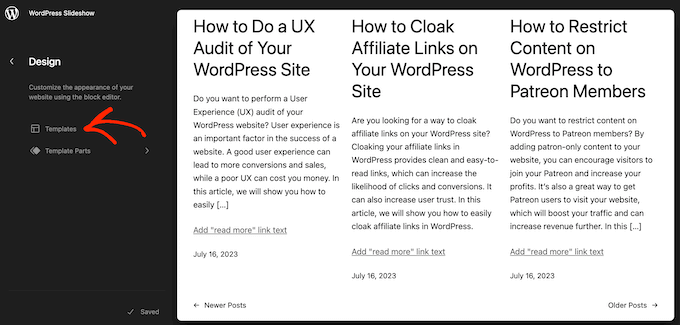
L'éditeur affichera maintenant toutes les mises en page qui composent votre thème WordPress.
Cliquez simplement et cliquez sur « Single ».
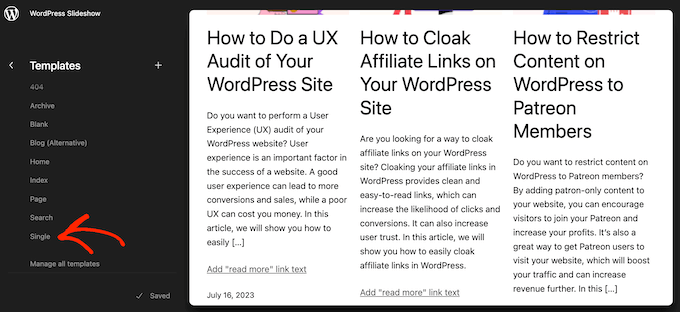
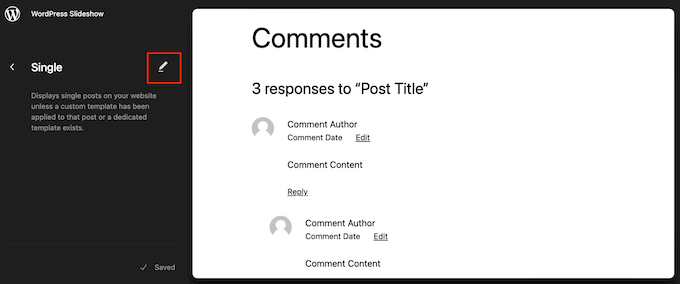
WordPress affichera maintenant un aperçu du modèle.
Pour modifier ce modèle, cliquez sur la petite icône en forme de crayon.
Une fois cela fait, cliquez sur l’icône bleue « + » dans le coin supérieur gauche.
Dans la barre de recherche qui apparaît, tapez « Paragraphe » pour trouver le bon bloc.
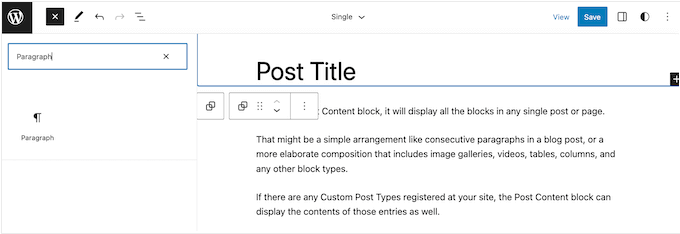
Vous pouvez maintenant faire glisser et déposer le bloc dans la zone où vous souhaitez afficher l'avis de non-responsabilité.
Maintenant, cliquez sur le bloc et tapez votre avis de non-responsabilité d'affiliation.
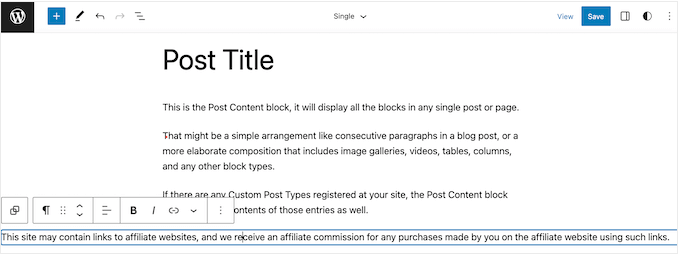
Vous voudrez peut-être aussi changer l'apparence de l'avis de non-responsabilité.
Pour changer la taille de la police, la couleur d’arrière-plan, et plus encore, cliquez simplement pour sélectionner le bloc de paragraphe. Ensuite, sélectionnez l’onglet ‘Bloc’ dans le menu de droite.
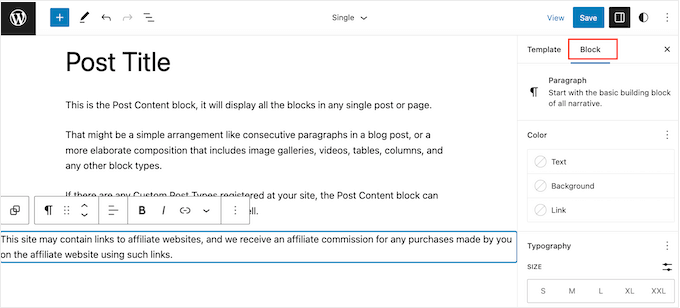
Vous pouvez maintenant changer la couleur d’arrière-plan et la couleur du texte, ou rendre l’avertissement plus grand ou plus petit, en utilisant les paramètres du menu de droite.
Lorsque vous êtes satisfait de l'apparence de l'avertissement, cliquez sur le bouton « Enregistrer ».
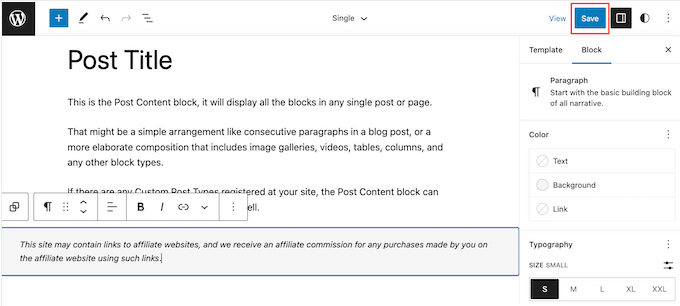
Désormais, si vous visitez un article de blog sur votre site Web d'affiliation, vous verrez l'avertissement en action.
Questions fréquemment posées sur les divulgations d'affiliation
Voici quelques questions que nos lecteurs nous ont fréquemment posées avant d'ajouter des divulgations d'affiliation sur leurs sites Web :
Quel est le meilleur endroit pour placer une divulgation d'affiliation ?
La meilleure pratique consiste à placer votre divulgation en haut de votre article de blog, avant le contenu principal. Cela garantit que les visiteurs la voient avant de rencontrer des liens d'affiliation. La Federal Trade Commission (FTC) exige que les divulgations soient claires et faciles à voir.
Ai-je besoin d'une divulgation d'affiliation sur chaque page ?
Vous devez avoir une divulgation sur chaque page, article ou type d'article personnalisé qui contient des liens d'affiliation. C'est pourquoi l'automatisation du processus est si utile.
L’utilisation d’un plugin comme WPCode ou Pretty Links vous assure de rester en conformité sans avoir à l’ajouter manuellement à chaque fois.
Que doit dire une divulgation d'affiliation ?
Une bonne divulgation d'affiliation indique clairement que vous pourriez gagner une commission si le lecteur effectue un achat via vos liens. Elle doit être facile à comprendre et exempte de jargon juridique complexe.
Nous espérons que cet article vous a aidé à apprendre comment ajouter automatiquement des divulgations d’affiliation pour chaque article de blog. Vous pouvez également consulter notre sélection des meilleurs logiciels de suivi et de gestion d’affiliation pour WordPress ou comment gagner de l’argent avec le marketing d’affiliation éthique.
Si vous avez aimé cet article, abonnez-vous à notre Chaîne YouTube pour des tutoriels vidéo WordPress. Vous pouvez également nous trouver sur Twitter et Facebook.





Sarah
Excellent article, merci ! Une question (probablement stupide) cependant : comment puis-je modifier l'extrait pour que la déclaration de divulgation apparaisse en italique ? J'ai la déclaration au début de chaque article, donc j'aimerais l'avoir en italique pour la distinguer du reste du texte de l'article. Je suis un imbécile quand il s'agit de code, donc une réponse en langage simple serait très appréciée ! Merci !
Support WPBeginner
Cela dépendrait de la méthode que vous utilisez. Pour WPCode, il y a du HTML pour ajouter des italiques au texte, mais pour nos deux autres options, vous devriez pouvoir ajouter manuellement des italiques avec l'éditeur.
Admin
Dennis Muthomi
I’ll use the WPCode because I use shortcodes for other things on my site and this seems like a no brainer for affiliate disclosures. Being able to put the disclosure anywhere in the post is super handy for longer content where I have multiple affiliate links.
Thanks for this
kzain
C'est un excellent article. Suivre les divulgations d'affiliation manuelles peut prendre beaucoup de temps. Le guide sur l'utilisation d'un plugin pour l'insertion automatique est fantastique. Maintenant, je peux assurer la transparence sans les tracas. Merci de partager !
Mrteesurez
C'est vraiment utile, jusqu'à présent, il est devenu indispensable de divulguer les partenariats d'affiliation. Je m'en tiens à la méthode WPcode car il est plus facile de l'afficher automatiquement et si je veux l'afficher dans une zone particulière, je peux simplement utiliser le shortcode. Merci pour cela.
James
Lequel utilise ce site ?
Support WPBeginner
For the moment ours is a part of our theme but you can create similar using the methods from this guide
Admin
Ralph
J'avais l'habitude de mettre ces informations juste après mon lien d'affiliation, mais je n'en ai pas beaucoup, donc ce n'était pas un gros problème pour moi. Maintenant, je prévois de créer un autre site Web qui sera très axé sur l'affiliation. Dois-je le faire dans chaque article ou une information dans le pied de page indiquant que mon site contient des liens d'affiliation est-elle suffisante ? Mieux vaut être prudent que d'avoir des ennuis.
Support WPBeginner
Pour les questions juridiques, nous vous recommandons de consulter un expert juridique local au cas où vous auriez des lois locales à suivre.
Admin