


Souhaitez-vous ajouter un bouton de suivi Facebook pour les auteurs de votre site Web dans WordPress ?
L'ajout d'un bouton de suivi Facebook permettra aux auteurs d'accroître la visibilité de leur profil ou de leur page Facebook et d'atteindre un public plus large. Les utilisateurs n'auront qu'à cliquer sur le bouton pour commencer à suivre l'auteur sur Facebook.
Dans cet article, nous vous montrerons comment ajouter le bouton de suivi Facebook pour les auteurs dans WordPress.

Pourquoi ajouter un bouton de suivi Facebook pour les auteurs dans WordPress ?
Facebook est l'une des plateformes de médias sociaux les plus populaires, avec plus de 2 milliards d'utilisateurs actifs mensuels.
La création d'un bouton de suivi Facebook permet aux lecteurs de se connecter avec vos auteurs sur Facebook pour recevoir des mises à jour sur les nouveaux articles, fournir des commentaires ou en savoir plus sur eux.
Si vous êtes le seul auteur de votre blog WordPress, vous pouvez alors permettre aux utilisateurs de suivre votre profil personnel ou votre page sur Facebook.
Alternativement, si vous gérez un blog WordPress multi-auteurs, vous pouvez permettre aux utilisateurs de suivre leurs auteurs préférés sur Facebook.
Cela permet de renforcer l'engagement des utilisateurs tout en offrant aux auteurs un moyen d'obtenir de nouveaux abonnés sur Facebook.
Cela dit, voyons comment vous pouvez facilement ajouter un bouton de suivi Facebook dans WordPress.
Méthode 1 : Ajouter un bouton de suivi Facebook à l'aide de WordPress
En utilisant le bloc intégré Icônes sociales dans l'éditeur de blocs, vous pouvez facilement ajouter un bouton Suivre sur Facebook à n'importe quel article, page ou zone de widget.
Le bloc ajoute des icônes de médias sociaux à votre site web avec des liens vers vos profils de médias sociaux.
Ajouter un bouton Suivre sur Facebook à un article
Tout d'abord, vous devrez modifier un article existant dans l'éditeur de blocs.
Si vous souhaitez ajouter le bouton Suivre sur Facebook à un nouvel article, vous devez visiter l'écran Articles » Ajouter depuis la barre latérale d'administration.
Ensuite, cliquez sur le bouton Ajouter un bloc « (+) » en haut et localisez le bloc Icônes sociales.
Ensuite, ajoutez le bloc à l'éditeur de contenu en cliquant dessus.
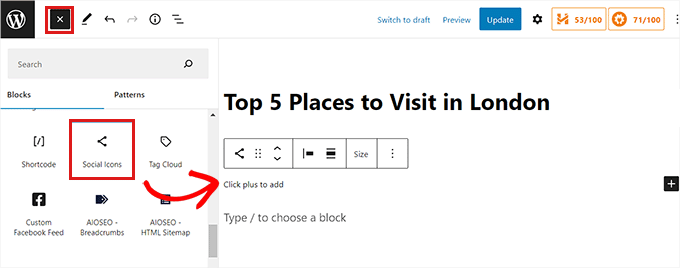
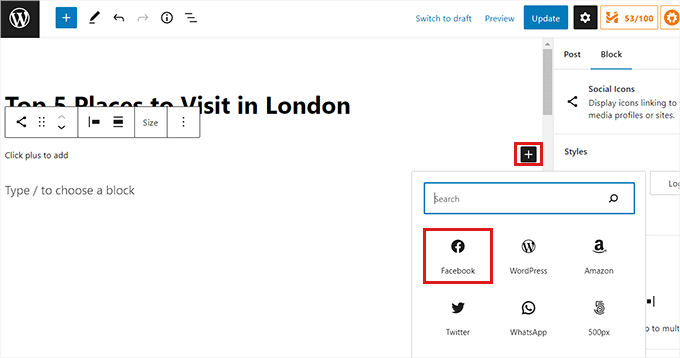
Après cela, vous devrez cliquer sur le bouton « (+) » à l'intérieur du bloc Icônes sociales pour ouvrir le menu du bloc.
À partir de là, sélectionnez simplement le bloc d'icône Facebook.
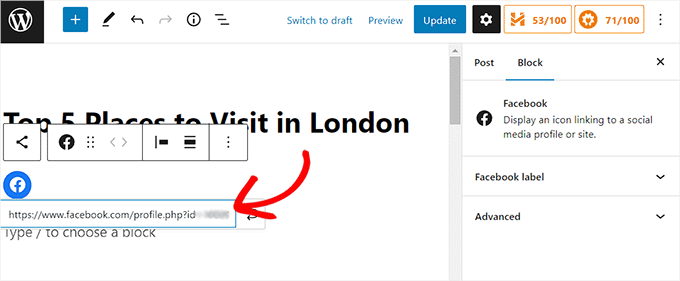
Une fois l'icône Facebook ajoutée à la page, vous devez copier et coller l'URL de votre page ou profil Facebook dans la zone « Entrer l'adresse ».
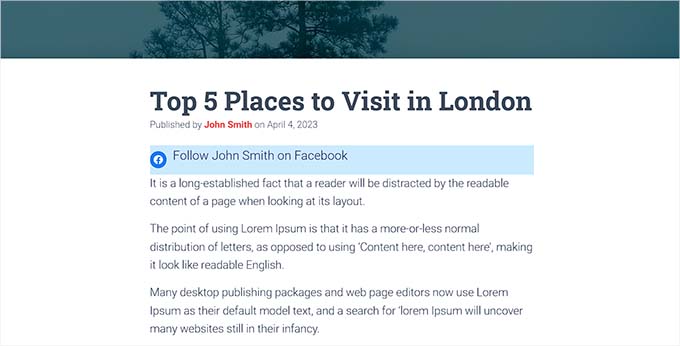
Ensuite, vous voudrez peut-être ajouter du texte avec le lien du profil Facebook. Vous pouvez écrire quelque chose comme « Suivre Nom de l'auteur sur Facebook ! ».
Remarque : Gardez à l'esprit que le bloc Icônes sociales ne vous permet pas d'ajouter de texte à côté de l'icône Facebook. Cependant, vous pouvez utiliser le bloc Groupe ou Colonne pour ajouter un bloc Titre ou Paragraphe à côté du lien du profil Facebook.
Une fois que vous avez terminé, n'oubliez pas de cliquer sur le bouton « Mettre à jour » ou « Publier » pour enregistrer vos modifications.
Voici à quoi ressemblait le bouton Suivre sur Facebook sur notre site web.
Ajouter un bouton Suivre sur Facebook en tant que widget
Si vous souhaitez que votre bouton Suivre sur Facebook apparaisse sur l'ensemble de votre site web au lieu d'articles ou de pages individuels, vous pouvez l'ajouter en tant que widget.
Pour ajouter le bouton de suivi Facebook en tant que widget, vous devrez visiter la page Apparence » Widgets depuis la barre latérale d'administration.
Cliquez sur le bouton Ajouter un bloc « (+) » en haut de la page pour trouver le bloc Icônes sociales. Cliquez ensuite dessus pour l'ajouter à la zone de widget de votre choix, telle que la barre latérale.
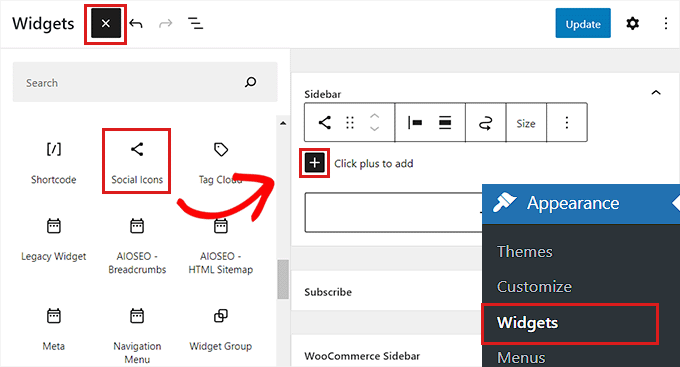
Ensuite, cliquez sur le bouton « (+) » à l'intérieur des blocs Icônes sociales.
Cela ouvrira le menu des blocs, où vous devrez choisir l'icône Facebook.
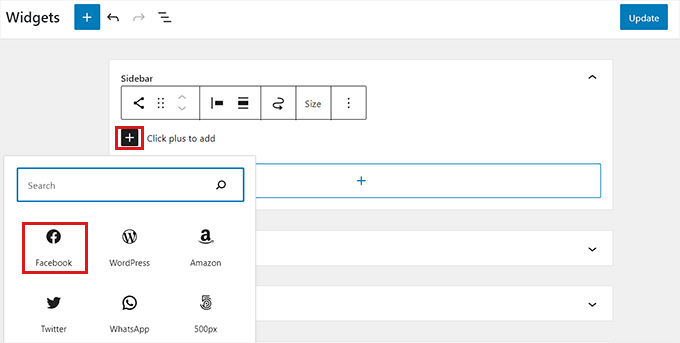
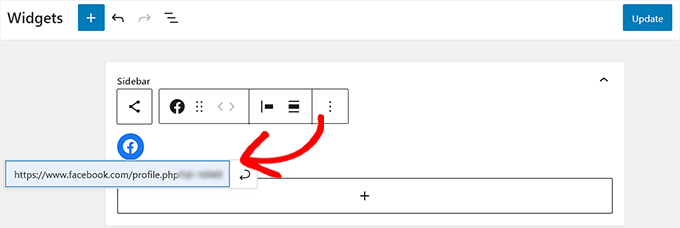
Une fois l'icône Facebook ajoutée, copiez et collez simplement l'URL de votre profil ou de votre page Facebook dans la zone « Entrer l'adresse ».
Remarque : Si vous souhaitez ajouter du texte à côté de l'icône Facebook, vous devrez utiliser un bloc Groupe ou Colonne pour styliser plusieurs blocs ensemble.
Enfin, cliquez sur le bouton « Mettre à jour » pour enregistrer vos paramètres.
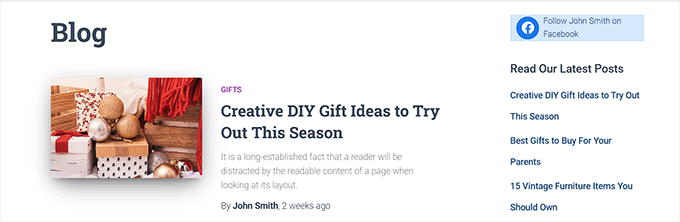
Voici à quoi ressemblait notre bouton de suivi Facebook en tant que widget dans la barre latérale du site Web.
Ajouter un bouton de suivi Facebook dans l'éditeur de site complet
Cette méthode est pour vous si vous utilisez un thème de blocs et avez accès à l'éditeur de site complet.
Tout d'abord, vous devrez visiter la page Apparence » Éditeur depuis la barre latérale d'administration.
Une fois l'éditeur de site complet lancé, cliquez simplement sur le bouton Ajouter un bloc « (+) » dans le coin supérieur gauche de l'écran.
À partir de là, vous devez trouver et cliquer sur le bloc Icônes sociales pour l'ajouter où vous le souhaitez sur votre site Web WordPress.
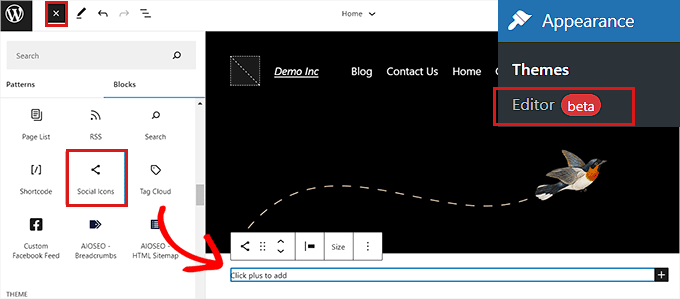
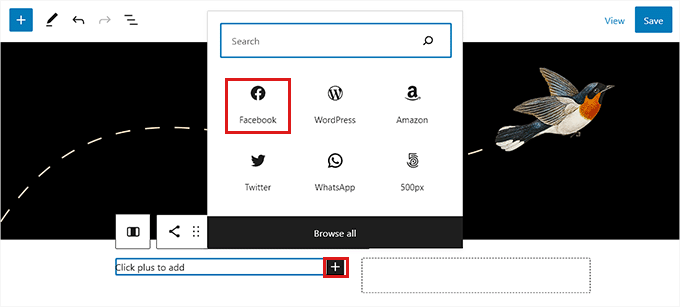
Ensuite, vous devez cliquer sur le bouton (+) à l'intérieur du bloc « Icônes sociales ».
À partir de là, choisissez le bloc Facebook dans le menu.
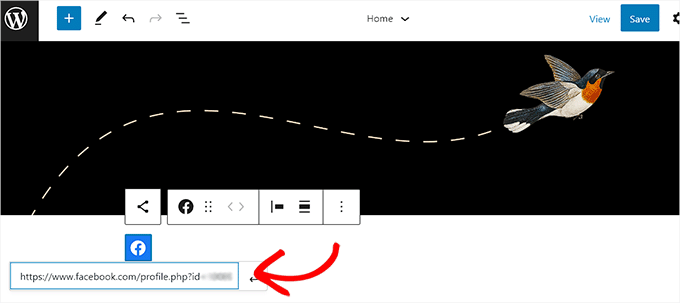
Après cela, vous devez coller l'adresse de votre profil ou de votre page Facebook dans la zone « Entrer l'adresse ».
Remarque : Vous devrez utiliser un bloc Groupe ou Colonnes si vous souhaitez ajouter du texte à côté de l'icône Facebook.
Une fois que vous avez terminé, cliquez sur le bouton « Enregistrer » pour sauvegarder vos paramètres.
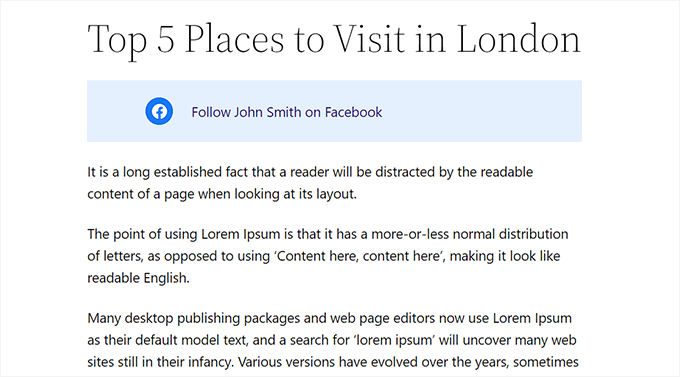
Notre site Web de démonstration ressemblait à ceci.
Méthode 2 : Ajouter un bouton de suivi Facebook à l'aide de Smash Balloon (recommandé)
Cette méthode est recommandée si vous recherchez plus d'options de personnalisation et souhaitez que votre bouton de suivi Facebook soit plus visible.
Pour cette méthode, nous utiliserons le plugin Smash Balloons Facebook Feed Pro pour ajouter un bouton Suivre sur Facebook dans WordPress.
C'est le meilleur plugin Facebook pour WordPress du marché qui vous permettra d'ajouter facilement un bouton Suivre sur Facebook attrayant à votre blog WordPress.
Tout d'abord, vous devrez installer et activer le plugin Facebook Feed Pro. Pour plus d'instructions, veuillez consulter notre guide pour débutants sur comment installer un plugin WordPress.
Remarque : Il existe également une version gratuite du plugin appelée Facebook Feed Lite. Elle vous permet d'ajouter le bouton Suivre sur Facebook, mais nous vous recommandons de passer à la version supérieure pour libérer tout le potentiel du plugin.
Une fois le plugin activé, visitez simplement la page Facebook Feed » All Feeds depuis la barre latérale d'administration.
À partir de là, vous devez cliquer sur le bouton « Ajouter nouveau » en haut.
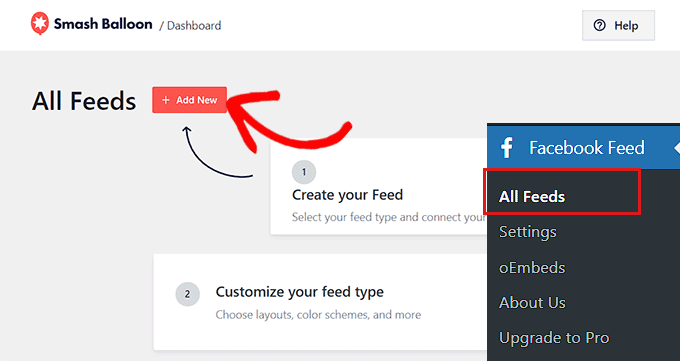
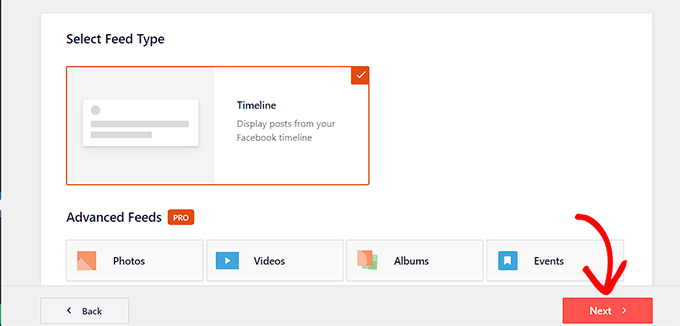
Cela ouvrira la page « Sélectionner le type de flux ».
Maintenant, choisissez l'option « Timeline », puis cliquez sur le bouton « Suivant » pour continuer.
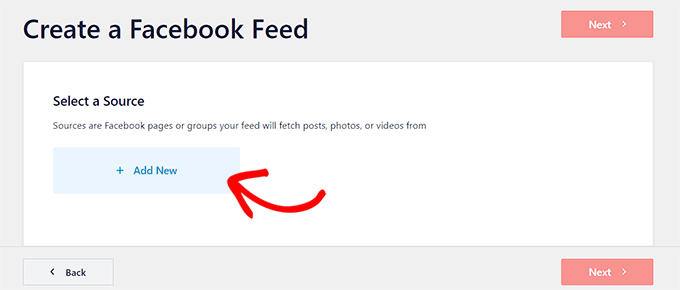
Vous serez maintenant redirigé vers la page « Sélectionner une source ».
La source est la page ou le profil Facebook à partir duquel le plugin récupérera le contenu.
Ici, vous devez choisir l'option « Ajouter nouveau ».
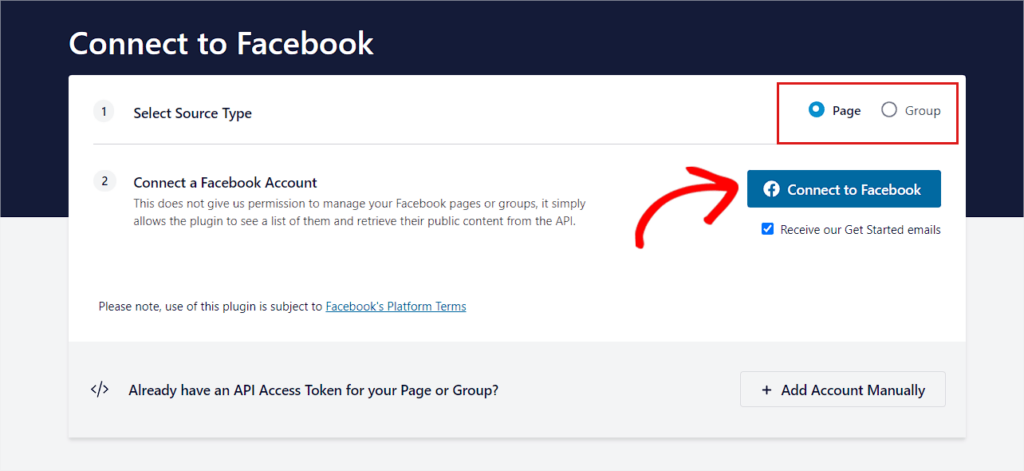
Vous serez maintenant redirigé vers la page « Connecter à Facebook » de Smash Balloon.
Ici, vous devez d'abord sélectionner « Page » comme « Type de source ».
Ensuite, cliquez simplement sur le bouton « Connecter à Facebook » pour continuer.
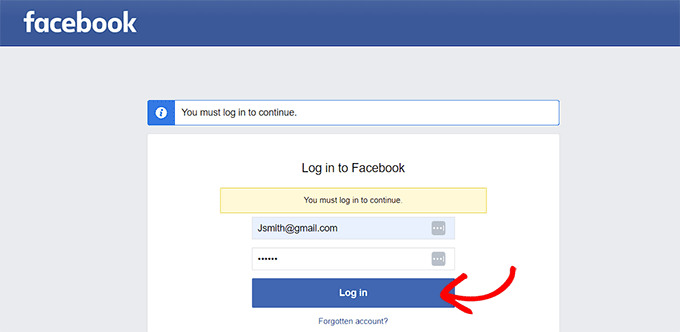
Vous serez maintenant dirigé vers le site web de Facebook.
Ici, vous devez fournir vos identifiants de connexion et cliquer sur le bouton « Connexion ».
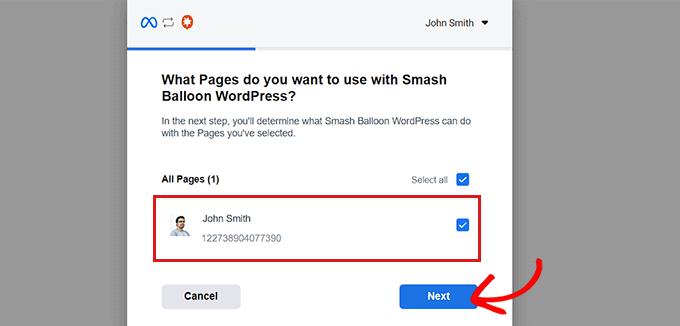
Ensuite, une fenêtre contextuelle s'ouvrira avec une liste des pages Facebook que vous avez créées.
Choisissez simplement votre page Facebook préférée et cliquez sur le bouton « Suivant » pour continuer.
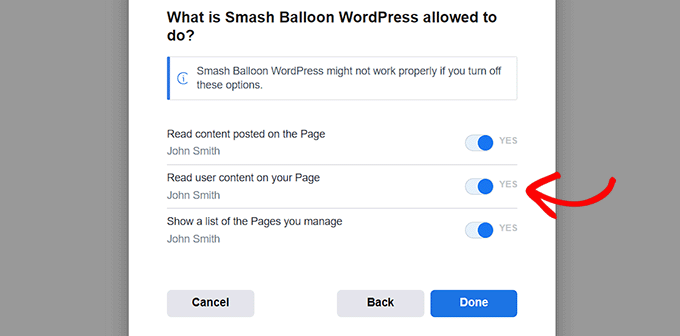
Ensuite, une liste de paramètres d'accès s'affichera dans la fenêtre contextuelle. Ici, vous devez activer ou désactiver le commutateur sur « Oui » ou « Non » selon vos besoins.
Par exemple, si vous souhaitez permettre aux utilisateurs de lire le contenu utilisateur sur la page, vous devez activer le commutateur sur « Oui ».
Une fois que vous avez terminé, cliquez sur le bouton « Terminé ».
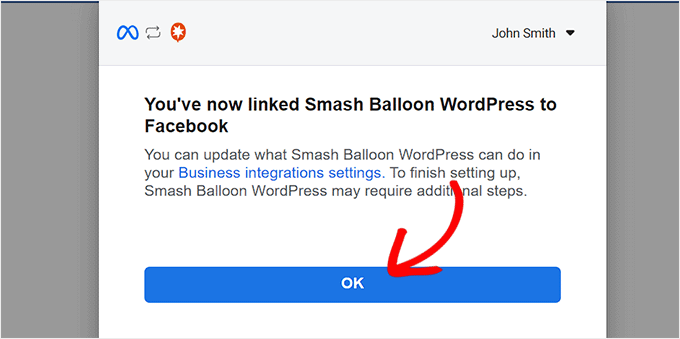
La fenêtre contextuelle affichera maintenant un message indiquant que vous avez correctement lié Smash Balloon WordPress à Facebook.
Cliquez sur le bouton « OK » pour être redirigé vers votre tableau de bord WordPress.
Après cela, une fenêtre contextuelle « Sélectionner une page Facebook » vous sera présentée.
Choisissez simplement la page Facebook que vous venez de connecter et cliquez sur le bouton « Ajouter ».
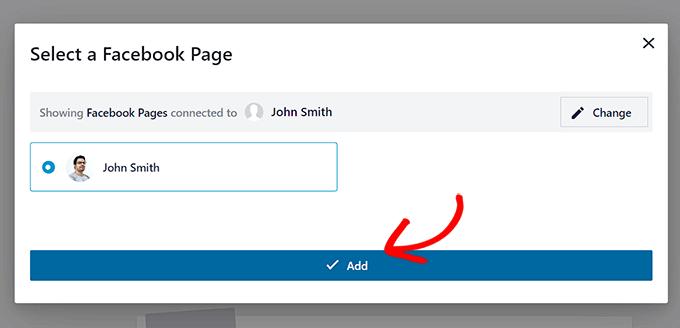
Vous serez maintenant redirigé vers la page « Tous les flux », où vous devrez cliquer sur le bouton « Ajouter un nouveau ».
Après cela, sélectionnez à nouveau « Chronologie » comme type de flux. Cela vous ramènera à la page « Sélectionner une source ».
Ici, la page Facebook que vous avez connectée sera affichée. Cliquez simplement pour la sélectionner, puis cliquez sur le bouton « Suivant » pour continuer.
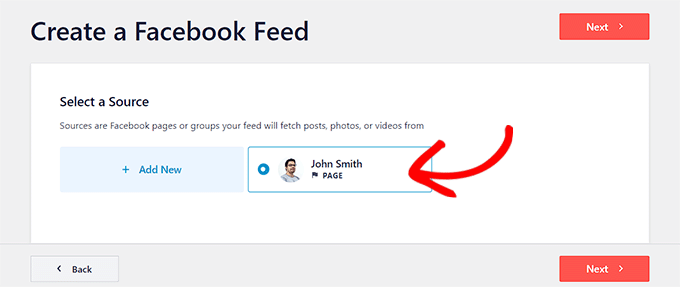
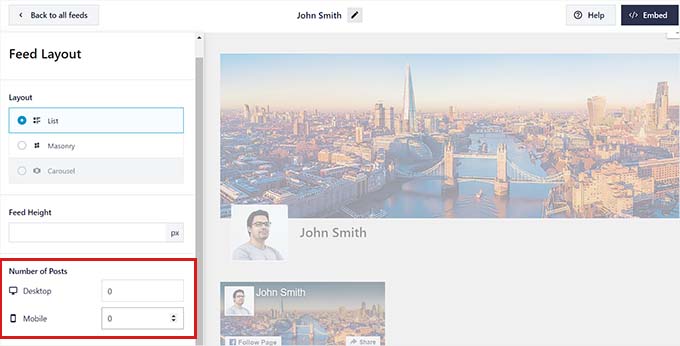
Vous verrez maintenant l'éditeur de flux avec un aperçu en direct de votre flux dans la colonne de droite et les options de personnalisation de la mise en page dans la colonne de gauche.
Cliquez sur l'onglet « Mise en page du flux » pour l'agrandir, puis définissez le nombre de publications sur 0 pour les appareils mobiles et de bureau. En effet, nous voulons seulement afficher un bouton de suivi Facebook au lieu d'un flux affichant les publications de la page Facebook.
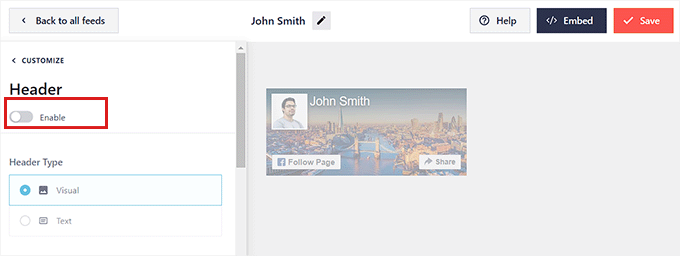
Ensuite, vous devez visiter le panneau « Header » et activer le commutateur en haut sur « Disable ». Cela désactivera l'en-tête du flux et créera une mise en page compacte.
Ensuite, visitez simplement le panneau « Load More Button » et activez également son commutateur sur « Disable ». Comme nous n'affichons aucun article, il n'est pas nécessaire d'afficher un bouton « Charger plus ».
Ensuite, vous devez visiter le panneau « Like Box » dans la colonne de gauche. Activez le commutateur sur « Enable ». Cela activera le bouton « Follow ».
Ensuite, vous pouvez personnaliser votre bouton Facebook à partir des paramètres ci-dessous. Vous pouvez modifier sa taille, sa position et sa largeur.
Vous pouvez également afficher ou masquer la photo de couverture en activant le commutateur « Cover Photo ».
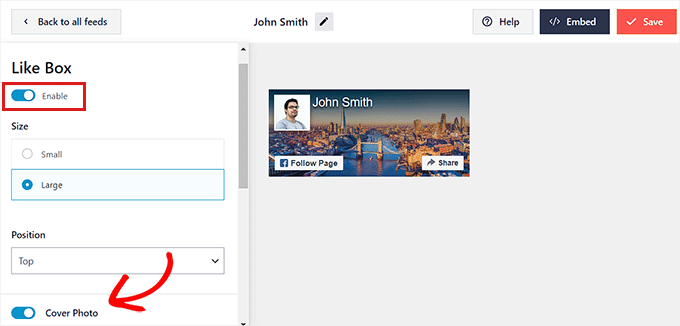
Une fois que vous avez terminé, n'oubliez pas de cliquer sur le bouton « Save » en haut.
Ajouter un bouton Suivre sur Facebook à un article
Pour ajouter un bouton de suivi Facebook à un article, vous devez ouvrir un article existant ou nouveau dans l'éditeur de blocs.
Ensuite, cliquez sur le bouton « Add Block » (+) dans le coin supérieur gauche et recherchez le bloc « Custom Facebook Feed ».
Cliquez sur le bloc pour l'ajouter à votre page, et il insérera automatiquement le bouton de suivi Facebook dans votre article.
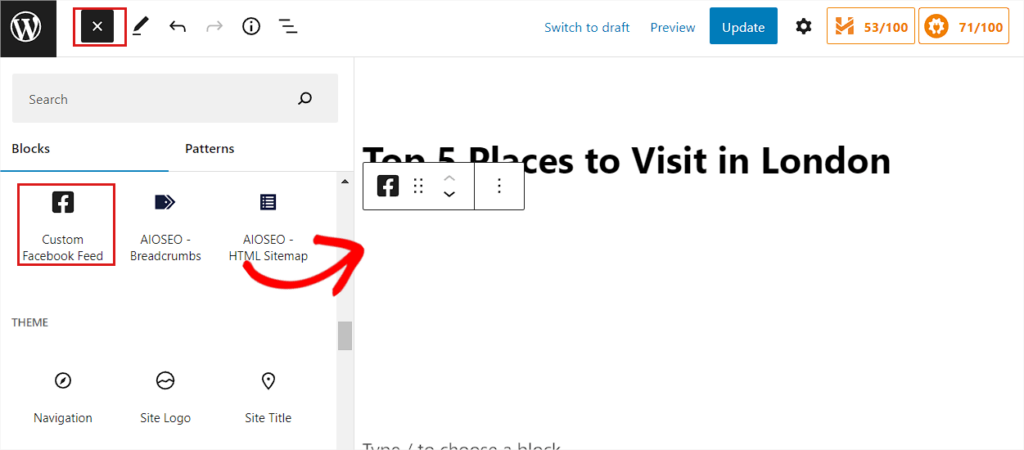
Enfin, enregistrez vos paramètres en cliquant sur le bouton « Update » ou « Publish ».
Vous pouvez maintenant visiter votre site Web pour voir le bouton de suivi Facebook en action.

Ajouter un bouton Suivre sur Facebook en tant que widget
Pour ajouter un bouton de suivi Facebook en tant que widget, vous devrez visiter la page Apparence » Widgets depuis la barre latérale d'administration.
Ensuite, cliquez sur le bouton Ajouter un bloc « (+) » et recherchez le bloc Flux Facebook personnalisé.
Une fois que vous l'avez trouvé, ajoutez le bloc à la barre latérale de WordPress en cliquant dessus.
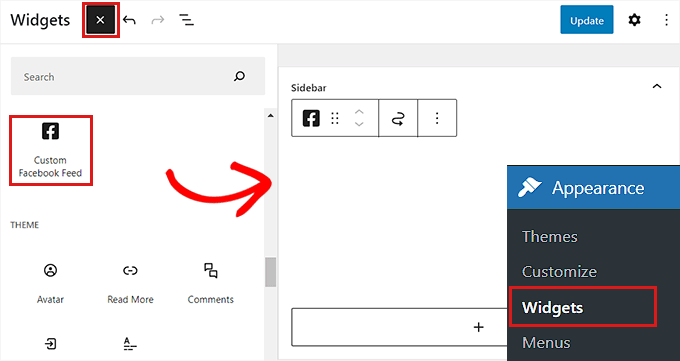
Ensuite, cliquez sur le bouton « Mettre à jour » pour enregistrer vos paramètres.
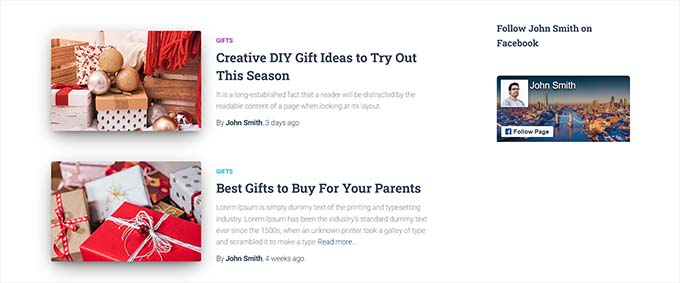
Le bouton de suivi Facebook ressemblait à ceci dans la barre latérale de notre site de démonstration.
Ajouter un bouton de suivi Facebook dans l'éditeur de site complet
Si vous utilisez un thème de bloc, vous pouvez utiliser l'éditeur de site complet pour afficher la boîte de suivi Facebook.
Tout d'abord, accédez à la page Apparence » Éditeur depuis la barre latérale d'administration. À partir d'ici, vous pouvez sélectionner le modèle que vous souhaitez modifier.
Après cela, cliquez sur le bouton Ajouter un bloc « (+) » et recherchez le bloc Flux Facebook personnalisé.
Le bouton de suivi Facebook sera automatiquement affiché une fois que vous aurez ajouté le bloc là où vous le souhaitez sur votre site Web.
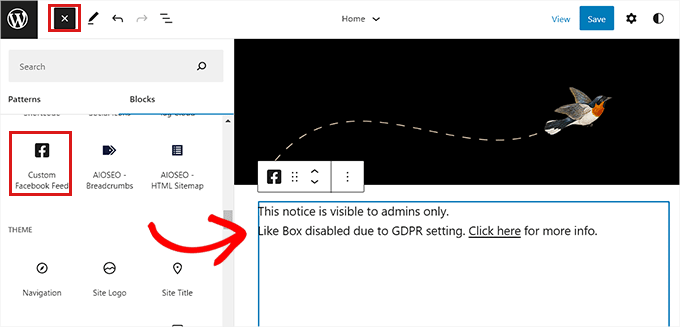
N'oubliez pas de cliquer sur le bouton « Enregistrer » en haut pour sauvegarder vos paramètres.
Voici à quoi ressemblait le bouton de suivi Facebook sur notre site de démonstration.

Nous espérons que cet article vous a aidé à apprendre comment ajouter un bouton Suivre sur Facebook pour les auteurs sur votre site WordPress. Vous voudrez peut-être aussi consulter notre tutoriel sur comment utiliser les réseaux sociaux pour augmenter les abonnés par e-mail dans WordPress ou nos meilleurs choix pour les meilleurs plugins de réseaux sociaux pour développer votre site.
Si vous avez aimé cet article, abonnez-vous à notre Chaîne YouTube pour des tutoriels vidéo WordPress. Vous pouvez également nous trouver sur Twitter et Facebook.





Kerry
OK… Donc aucune des pages indiquées ici n'existe plus………………………
Support WPBeginner
Merci pour vos commentaires, nous allons certainement examiner la mise à jour de cet article lorsque nous le pourrons.
Admin
tony
semble être un processus de configuration assez simple
Yogesh
Très bonnes informations
Arnold Paseiro
Je sais que c'est un vieux post et j'ai pu le faire pour Twitter, mais Facebook n'a plus d'option iframe ni aucune option d'ailleurs, donc je suis bloqué. Nous sommes en 2015. J'ai toujours besoin d'aide.
Ruby Dawnbrooke
Bonjour ! J'ai une question, ça ne fonctionne plus mais comment faire ?
Chris
Existe-t-il un moyen simple d'ajouter ce bouton "Suivre" à la page d'archive d'un auteur individuel ?
J'imagine que vous pouvez utiliser le même code que celui de Facebook, mais je ne suis pas sûr de la manière d'injecter l'URL du profil Facebook de chaque auteur dans le code du bouton "Suivre".
Merci pour tout conseil.
Hal
J'apprécie l'effort, mais cela ne fonctionne pas depuis le 1er octobre 2013 – date à laquelle j'ai essayé.
Personnel éditorial
Quelle partie ne fonctionne pas ? Cela semble fonctionner correctement. La démo est en ligne sur le site FB lui-même.
Admin
Sangeeta
Cela ne fonctionne pas non plus sur mon WordPress. Le code Iframe ne s'enregistre pas dans le widget Texte.
Toute aide serait la bienvenue, merci.
Sangeeta
26 oct. 2013
Support WPBeginner
Sangeeta, si votre site est hébergé sur WordPress.com, le code iframe ne fonctionnera pas pour vous. Veuillez voir la différence entre WordPress.com vs WordPress.org auto-hébergé. Si votre site n'est pas hébergé sur WordPress.com, vous obtiendrez une erreur très probablement parce que vous n'avez pas sélectionné la largeur pour votre bouton Suivre. Entrez une valeur dans la largeur et le code iframe devrait fonctionner correctement.
Rowan
Merci pour cet article. J'ai du mal à faire apparaître un bouton de suivi pour ma page FB dans mes articles WordPress. Je veux avoir un simple bouton de suivi dans mes articles plutôt qu'un widget de barre latérale. Votre article mentionne que je peux simplement coller le code dans le modèle de mon thème, mais je ne suis pas sûr où le faire.
Y a-t-il un moyen de faire cela sans avoir à coller manuellement le code dans chaque article de blog ? J'ai essayé d'utiliser quelques plugins, mais ils semblent tous ne créer qu'un widget de barre latérale ou un bouton "J'aime" dans l'article qui ne fait qu'aimer l'article, pas ma page FB.
Des idées ?
Albert Albs
Merci pour les conseils. Mais cela surcharge notre site Web. Pas de perte de temps.
Henry
Merci pour le tutoriel utile.
Travis Pflanz
Existe-t-il une URL directe pour suivre un utilisateur ? Il serait plus avantageux de simplement échanger une URL, plutôt que de recoder une section de mon site Web pour ajouter un bouton de suivi.