


Votre site web fait-il fuir les visiteurs avant même qu'ils n'aient lu un seul mot ? Souvent, des problèmes de performance cachés sont les tueurs silencieux de l'expérience utilisateur, provoquant des taux de rebond élevés.
C'est pourquoi nous recommandons toujours Google Lighthouse. C'est le même outil gratuit que nous avons utilisé pour affiner les performances de WPBeginner et nous aider à obtenir des temps de chargement ultra-rapides.
Dans cet article, nous expliquerons ce qu'est Google Lighthouse et comment vous pouvez l'utiliser pour améliorer instantanément l'expérience utilisateur (UX) et le SEO de votre site.
Qu'est-ce que Google Lighthouse ?
Les visiteurs du site Web s'attendent à des performances WordPress rapides avec un contenu qui retient leur attention et encourage la navigation sans frustration. Cela inclut des pages Web qui se chargent rapidement, mais d'autres facteurs peuvent également améliorer l'expérience utilisateur sur votre site Web.
C'est là que Google Lighthouse peut aider.
Google Lighthouse est un outil open-source conçu pour améliorer l'expérience utilisateur et la qualité de vos pages Web. En corrigeant les problèmes qu'il identifie, vous pouvez maintenir l'engagement de vos visiteurs, améliorer vos pages vues et même booster votre SEO WordPress.
Vous pouvez utiliser Lighthouse pour effectuer un audit UX complet de votre site Web afin d'améliorer l'expérience utilisateur de votre site :
- Il analyse d'abord les performances, l'accessibilité, le SEO et d'autres bonnes pratiques de votre site web.
- Il génère ensuite des rapports détaillés avec des informations exploitables pour vous aider à apporter des améliorations.
- Il peut également simuler les performances de votre site web sur différents appareils et conditions réseau, vous aidant ainsi à optimiser les performances sur les appareils mobiles et de bureau.
- Il fournit des liens vers la documentation qui peut vous aider à apprendre comment résoudre les problèmes.
Comment Google Lighthouse améliore l'UX de votre site
En utilisant Google Lighthouse et en agissant sur ses recommandations, vous pouvez améliorer considérablement votre site web.
Examinons rapidement quelques façons spécifiques dont Lighthouse peut vous aider à créer une meilleure expérience utilisateur pour votre site.
Des temps de chargement plus rapides pour maintenir l'engagement des visiteurs
Lighthouse identifie les problèmes de performance, tels que les images à chargement lent, le code inefficace et une mauvaise mise en cache. En optimisant ces éléments, vous pouvez considérablement accélérer vos pages.
Cela se traduit par une meilleure expérience utilisateur, et c'est important car les utilisateurs sont beaucoup plus susceptibles de quitter un site web s'il met trop de temps à se charger.
Au-delà de la satisfaction de l'utilisateur, la vitesse du site est également essentielle pour le SEO. Les moteurs de recherche privilégient les sites web à chargement rapide, donc accélérer votre site WordPress peut aider à améliorer votre position dans les résultats de recherche.
Accessibilité améliorée pour rendre votre site inclusif
Lighthouse vous aide à identifier les problèmes d'accessibilité, garantissant que votre site Web est utilisable par les personnes handicapées.
Rendre votre site web plus accessible ouvre votre contenu à un public plus large et améliore l'expérience utilisateur pour tous. Si vous avez une boutique en ligne, cela peut également augmenter le potentiel de ventes.
De plus, l'accessibilité est importante pour le SEO. Les moteurs de recherche privilégient les sites web conviviaux lors de la décision des sites à classer, et l'accessibilité est un élément clé d'un site convivial.
Expérience mobile améliorée pour toucher plus d'utilisateurs
Lighthouse vérifie que votre site Web est adapté aux mobiles et aide à identifier les problèmes qui pourraient nuire à l'expérience mobile.
Étant donné que la plupart des gens passent maintenant beaucoup de temps sur leur téléphone chaque jour, vous devez vous assurer que votre contenu est parfaitement optimisé pour les appareils mobiles.
En fait, comme les moteurs de recherche utilisent désormais l'indexation mobile-first, votre expérience mobile joue également un rôle dans la manière dont votre contenu est correctement indexé par les moteurs de recherche.
Amélioration du SEO pour rendre votre site plus visible
Lighthouse vérifie les bonnes pratiques SEO courantes et vous aide à améliorer la facilité avec laquelle les moteurs de recherche peuvent trouver et comprendre votre site Web.
Ceci, combiné aux avantages en termes de performance et d'expérience utilisateur, fait de Lighthouse un outil incroyablement utile pour améliorer l'optimisation de votre site Web pour les moteurs de recherche.
Meilleur engagement utilisateur
En fin de compte, toutes ces améliorations fonctionnent ensemble pour créer une meilleure expérience utilisateur.
En ayant des temps de chargement plus rapides, une meilleure accessibilité et une meilleure expérience mobile, vous pourrez augmenter l'engagement des utilisateurs, réduire les taux de rebond et obtenir plus de conversions sur votre site Web.
Comment utiliser Google Lighthouse
Google Lighthouse est accessible de différentes manières, vous pouvez donc choisir la méthode qui vous convient le mieux.
1. Chrome DevTools (intégré)
Si vous utilisez le navigateur Web Chrome de Google, le moyen le plus rapide d'accéder à Lighthouse est d'utiliser les Chrome DevTools intégrés.
Ouvrez simplement une fenêtre de navigation privée et accédez à la page web que vous souhaitez tester. Cela empêche vos extensions de navigateur actives de fausser le score de performance.
Vous pouvez maintenant ouvrir les outils de développement Chrome en sélectionnant Afficher » Développeur » Inspecter les éléments dans le menu. Vous pouvez également faire un clic droit sur la page et sélectionner « Inspecter » ou simplement appuyer sur la touche F12 de votre clavier.
Les outils de développement s'ouvriront dans un panneau à droite ou en bas de la page. Vous pouvez maintenant cliquer sur l'onglet « Lighthouse » en haut.
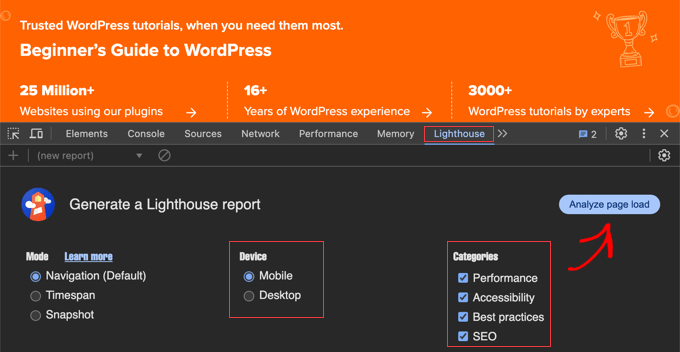
Ensuite, sélectionnez simplement les options que vous souhaitez tester, telles que le type d'appareil (Mobile ou Ordinateur) et les catégories d'audit.
Ensuite, vous pouvez exécuter le test en cliquant sur le bouton « Analyser le chargement de la page ».
2. Extension Chrome (facultatif)
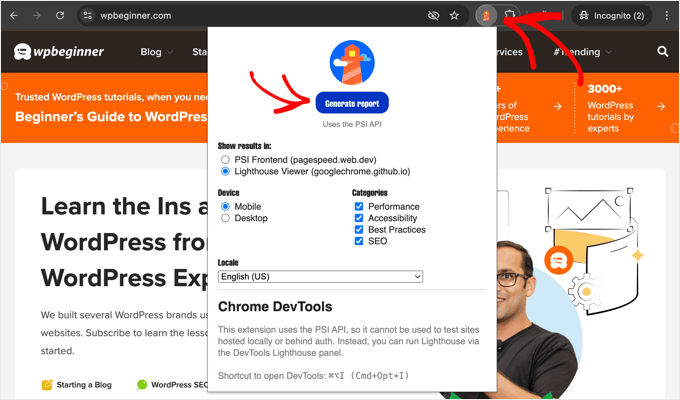
Pour un accès plus facile à Lighthouse, vous pouvez installer l'extension Lighthouse officielle pour Chrome. Vous devrez configurer les paramètres de l'extension pour lui permettre de fonctionner en mode fenêtre de navigation privée.
Vous pouvez ensuite ouvrir Google Lighthouse en cliquant sur l'icône de l'extension. Vous pouvez sélectionner les options que vous souhaitez et afficher les résultats dans une visionneuse Lighthouse ou les exporter vers Google PageSpeed Insights (ci-dessous).
3. PageSpeed Insights (basé sur le Web)
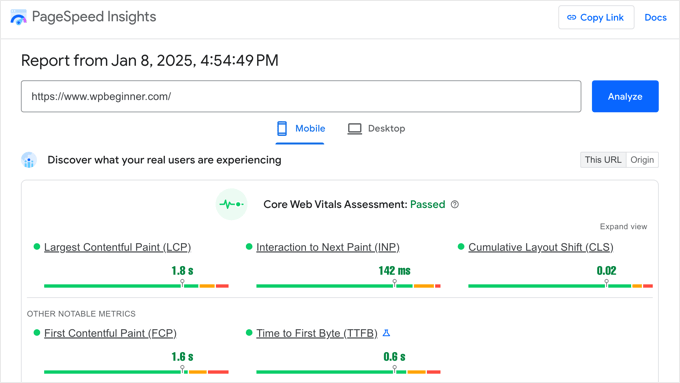
L'outil PageSpeed Insights de Google est un moyen simple de tester les performances de votre site à l'aide de Google Lighthouse. C'est aussi un bon moyen de tester votre score Google Core Web Vitals.
Nous l'utilisons ici chez WPBeginner pour améliorer la vitesse de chargement de nos pages.
Rendez-vous simplement sur le site Web PageSpeed Insights et entrez l'URL de la page Web que vous souhaitez analyser. Les résultats que vous verrez après avoir cliqué sur le bouton « Analyser » incluent les résultats de Google Lighthouse.
4. WebPageTest (Option avancée)
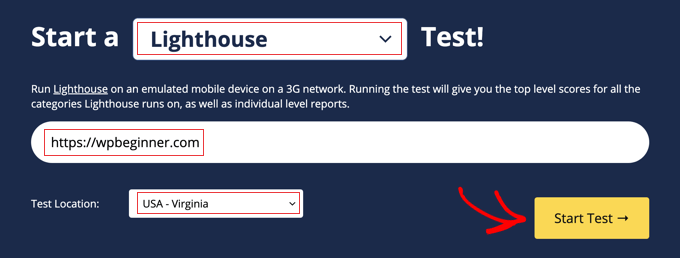
Si vous souhaitez des options de test plus avancées, comme des tests à partir de différents endroits géographiques, vous pouvez utiliser WebPageTest. Cet outil est recommandé pour les utilisateurs et développeurs WordPress intermédiaires.
Sélectionnez simplement « Lighthouse » dans le menu déroulant et tapez l'URL du site Web que vous souhaitez tester. Vous pouvez également sélectionner l'emplacement géographique où vous souhaitez que le test soit exécuté.
Lorsque vous êtes prêt, cliquez simplement sur le bouton « Démarrer le test ».
Comment auditer l'expérience utilisateur de votre site avec Google Lighthouse
Pour effectuer un audit complet de l'expérience utilisateur (UX) de votre site Web à l'aide de Google Lighthouse, vous devez d'abord accéder à l'outil en utilisant l'une des méthodes que nous avons mentionnées précédemment.
Une fois que vous avez ouvert Lighthouse, vous devrez configurer les paramètres avant de lancer l'audit.
Astuce de pro : Nous vous recommandons de configurer un site Web de staging pour résoudre les problèmes en fonction du rapport Google Lighthouse. De cette façon, les performances de votre site Web ne seront pas affectées.
Tout d'abord, choisissez les types d'audits que vous souhaitez effectuer.
Vous pouvez auditer les performances, l'accessibilité et le SEO de votre site, et également vérifier d'autres bonnes pratiques. Vous pouvez sélectionner une seule catégorie ou une combinaison, mais pour un audit UX complet, vous voudrez probablement cocher toutes les cases.
Deuxièmement, sélectionnez si vous souhaitez tester la version mobile ou ordinateur de votre site web. Comme Google utilise l'indexation mobile-first, nous vous recommandons de vous concentrer sur le score Mobile pour vous assurer de bien vous classer dans les résultats de recherche.
Selon l'outil que vous utilisez, vous pouvez également avoir d'autres options, comme la sélection d'un lieu de test géographique.
Une fois que vous êtes prêt, cliquez sur le bouton « Analyser le chargement de la page » (ou un bouton similaire) pour commencer l'audit.
Lighthouse vous donnera alors un score sur 100 pour chaque audit. Ces scores sont codés par couleur pour rendre les informations faciles à comprendre :
- Vert (90-100) : Votre site web obtient d'excellents résultats dans ce domaine.
- Orange (50-89) : Votre site web nécessite des améliorations dans ce domaine. Consultez les recommandations pour améliorer votre score.
- Rouge (0-49) : Votre site web obtient de mauvais résultats dans ce domaine et nécessite des améliorations significatives. Priorisez ces problèmes.
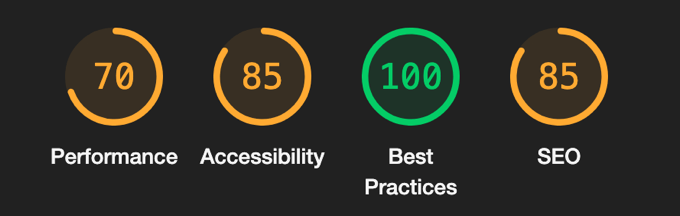
Une fois les scores affichés, vous pouvez examiner les rapports détaillés pour chaque catégorie.
Audit de performance
La section Performance du rapport Lighthouse vous donne un score et fournit des liens vers des ressources contenant plus d'informations sur l'optimisation des performances.
Vous verrez également des métriques de performance clés, telles que votre indice de vitesse (Speed Index), ainsi que les Core Web Vitals.
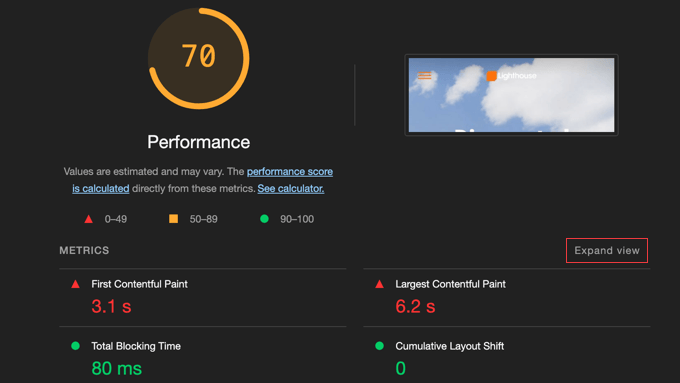
Ces métriques sont également codées par couleur pour faciliter la visualisation de ce qui doit être corrigé.
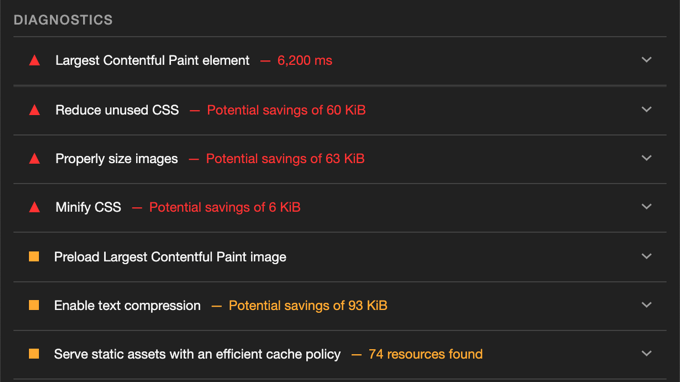
Vous pouvez vérifier les valeurs de ces métriques dans la section « Métriques », ou faire défiler vers le bas jusqu'à la section « Diagnostics » pour découvrir des domaines spécifiques à améliorer.
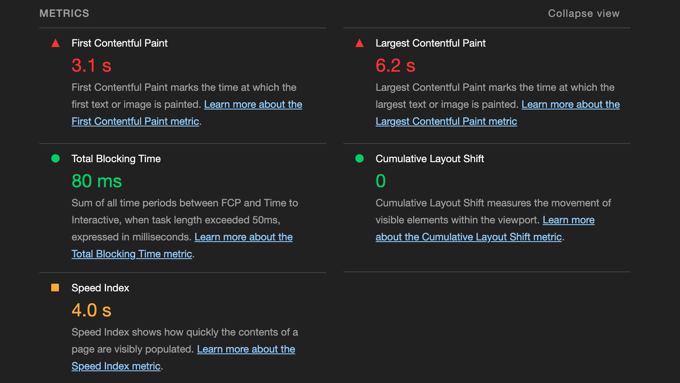
Lighthouse identifie les goulots d'étranglement de performance qui ralentissent votre site Web et fournit des recommandations sur la façon de l'optimiser. Vous devriez vous concentrer sur les recommandations mises en évidence en rouge, car elles auront le plus d'impact.
Vous pouvez cliquer sur la flèche à côté de chaque recommandation pour voir plus de détails.
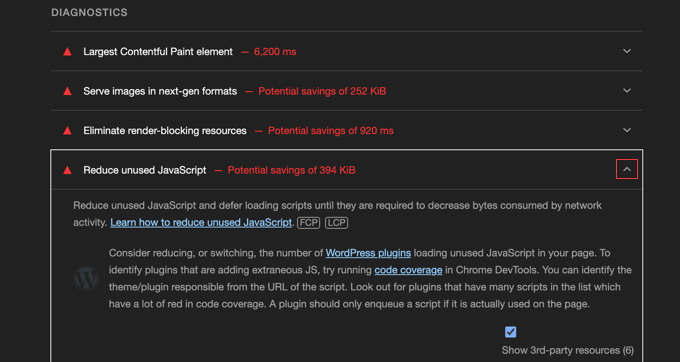
Voici quelques articles utiles qui vous montrent comment résoudre les problèmes courants de performance recommandés par Google Lighthouse :
- Comment optimiser les Core Web Vitals pour WordPress (Guide ultime)
- Comment optimiser les images pour les performances web sans perdre en qualité
- Comment corriger le JavaScript et le CSS bloquant le rendu dans WordPress
- Comment supprimer le CSS inutilisé dans WordPress (la bonne méthode)
- Comment minifier les fichiers CSS / JavaScript dans WordPress
- Meilleurs plugins de mise en cache WordPress pour accélérer votre site Web
- Comment corriger facilement l'avertissement de mise en cache du navigateur dans WordPress
- Comment éviter des charges réseau énormes dans WordPress (8 conseils d'experts)
- Comment charger paresseusement les images dans WordPress
- Le guide ultime pour améliorer la vitesse et les performances de WordPress
Audit d'accessibilité
La section Accessibilité du rapport met en évidence les problèmes qui pourraient empêcher les utilisateurs handicapés d'accéder à votre contenu.
Lighthouse vérifie si votre site Web suit les meilleures pratiques en matière d'accessibilité. Cela inclut l'utilisation d'attributs ARIA (qui améliorent le fonctionnement des technologies d'assistance), de couleurs à contraste élevé (qui sont faciles à lire) et de navigation au clavier (qui permet aux utilisateurs d'utiliser votre site sans souris).
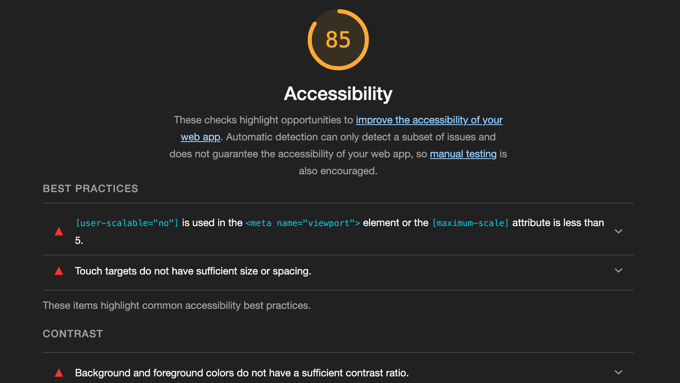
Vous pouvez développer chaque recommandation pour en savoir plus et voir quels éléments de page spécifiques sont affectés.
Pour vous aider à rendre votre site Web plus accessible, consultez ce guide étape par étape :
Bonnes pratiques
La section Bonnes pratiques examine si votre site Web est construit de manière sécurisée et moderne en suivant les dernières normes de développement Web. Elle vérifie si vous utilisez des techniques à jour qui améliorent l'expérience utilisateur et la sécurité.
Vous pouvez utiliser ces informations pour rendre votre site plus sécurisé et convivial.
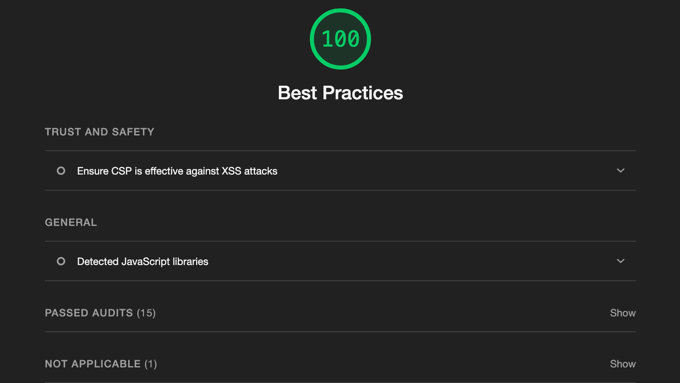
Voici quelques articles utiles qui vous montrent comment résoudre les problèmes courants de bonnes pratiques :
- Comment déplacer correctement WordPress de HTTP à HTTPS (Guide pour débutants)
- Comment scanner votre site WordPress à la recherche de code potentiellement malveillant
- Comment créer un site WordPress adapté aux mobiles (Conseils d'experts)
- Le guide ultime de la sécurité WordPress – Étape par étape
- Comment effectuer un audit de sécurité WordPress (Liste de contrôle complète)
Audit SEO
La section SEO du rapport Lighthouse met en évidence les moyens d'améliorer la visibilité de votre site Web sur Google et d'autres moteurs de recherche.
Il vérifie les problèmes qui peuvent rendre plus difficile la recherche de votre site web, notamment les textes alternatifs d'images manquants, les liens qui n'ont pas de texte descriptif ou les pages que les moteurs de recherche ne peuvent pas indexer.
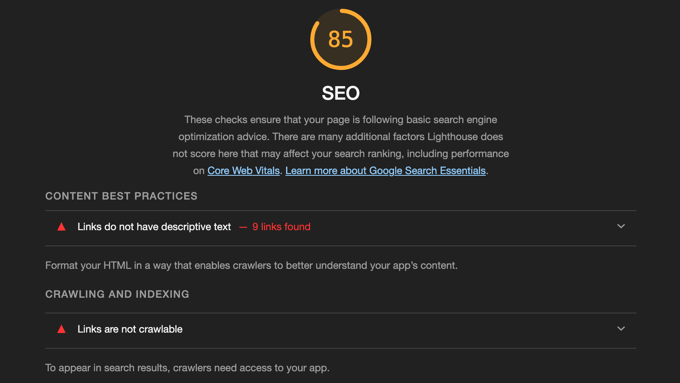
Il est important de résoudre ces problèmes car cela permet aux moteurs de recherche de mieux comprendre votre contenu, ce qui aidera les gens à le trouver.
Voici quelques articles utiles qui vous montrent comment répondre aux recommandations SEO courantes :
- Comment ajouter des mots-clés et des méta-descriptions dans WordPress
- Liens internes pour le SEO : Le guide ultime des meilleures pratiques
- Comment ajouter le balisage Schema dans WordPress et WooCommerce
- Le guide ultime du SEO WordPress pour débutants (étape par étape)
- Liste de contrôle SEO WordPress pour débutants
- Guide pour débutants sur le SEO des images – Optimisez les images pour les moteurs de recherche
Foire aux questions sur Google Lighthouse
Voici des réponses concises aux questions que nous posons le plus souvent sur Google Lighthouse :
1. Qu'est-ce que Google Lighthouse exactement ?
Google Lighthouse est un outil automatisé et open-source qui audite les performances, l'accessibilité, le SEO et plus encore de votre site web. Il génère des rapports détaillés avec des informations exploitables pour vous aider à améliorer votre site web.
Considérez-le comme un auditeur de qualité de site web gratuit que vous pouvez utiliser immédiatement.
2. Comment Google Lighthouse peut-il aider l'expérience utilisateur (UX) de mon site ?
Lighthouse vous aide à améliorer l'UX de votre site en identifiant les problèmes qui peuvent affecter la vitesse, l'accessibilité et la convivialité de votre site web. En corrigeant les problèmes que Lighthouse signale, vous créerez une meilleure expérience pour vos visiteurs.
Cela peut inclure l'amélioration des temps de chargement, l'augmentation de l'accessibilité du site, l'amélioration des performances mobiles et l'augmentation du SEO.
3. Dois-je être développeur pour utiliser Google Lighthouse ?
Non, vous n'avez pas besoin d'être un développeur pour utiliser Google Lighthouse. Vous pouvez exécuter un audit Lighthouse à l'aide de l'outil intégré dans le navigateur Chrome ou en visitant le site Web Google PageSpeed Insights.
Ces deux outils sont faciles à utiliser pour les utilisateurs de tous niveaux de compétence. Cependant, plus vous en savez sur le développement web, plus il peut être facile de comprendre les résultats.
4. Où puis-je accéder à Google Lighthouse ?
Vous pouvez accéder à Lighthouse de plusieurs manières, notamment via l'onglet « Lighthouse » des outils de développement de Google Chrome, en utilisant l'extension officielle Lighthouse Chrome, via PageSpeed Insights de Google, ou depuis le site Web WebPageTest.
5. Quel type d'audits Google Lighthouse effectue-t-il ?
Google Lighthouse effectue plusieurs types d'audits. Il s'agit notamment d'audits de performance qui vérifient la vitesse du site et les temps de chargement, d'audits d'accessibilité qui s'assurent que votre site est facile à utiliser pour les personnes handicapées, et d'audits SEO pour garantir que votre site suit de bonnes pratiques d'optimisation pour les moteurs de recherche.
6. Comment puis-je corriger les problèmes identifiés par Google Lighthouse ?
Google Lighthouse fournit des recommandations et des liens vers la documentation pour vous aider à résoudre les problèmes qu'il rencontre. Ces recommandations incluent l'optimisation des images, la minification du code et l'utilisation d'un réseau de diffusion de contenu (CDN).
Nous avons listé certains tutoriels WPBeginner qui traitent de ces problèmes ci-dessus, et vous pourriez avoir besoin d'un développeur pour vous aider à résoudre les problèmes les plus complexes.
7. À quelle fréquence dois-je exécuter un audit Google Lighthouse ?
Nous vous recommandons d'effectuer un audit Lighthouse régulièrement, par exemple une fois par mois. Vous devriez également l'exécuter après avoir apporté des modifications importantes à votre site web.
Des vérifications régulières aideront à garantir que votre site reste aussi rapide, accessible et convivial que possible.
8. L'amélioration de mon score Lighthouse garantit-elle un meilleur classement dans les résultats de recherche ?
Bien que l'amélioration de votre score Lighthouse ne garantisse pas un meilleur classement dans les résultats de recherche, elle constitue une partie importante des bonnes pratiques SEO.
Un site web rapide, accessible et convivial offre une meilleure expérience utilisateur, ce qui peut indirectement améliorer votre classement au fil du temps. Il aborde également des métriques de classement clés comme la vitesse du site.
9. Google Lighthouse est-il un outil gratuit ?
Oui, Google Lighthouse est entièrement gratuit à utiliser.
Ressources supplémentaires
Nous espérons que cet article vous a aidé à comprendre ce qu'est Google Lighthouse et comment il peut améliorer l'UX de votre site. Vous voudrez peut-être également consulter nos autres guides sur l'amélioration de votre site web WordPress :
- Le guide ultime pour améliorer la vitesse et les performances de WordPress
- Le guide ultime du SEO WordPress pour débutants (étape par étape)
- Comment optimiser les Core Web Vitals pour WordPress (Guide ultime)
- Le guide ultime de la sécurité WordPress – Étape par étape
- Les erreurs WordPress les plus courantes et comment les corriger
Si vous avez aimé cet article, abonnez-vous à notre Chaîne YouTube pour des tutoriels vidéo WordPress. Vous pouvez également nous trouver sur Twitter et Facebook.


Vous avez une question ou une suggestion ? Veuillez laisser un commentaire pour lancer la discussion.