


Avoir une forte présence sur les réseaux sociaux est plus important que jamais. Le défi est que chaque plateforme de médias sociaux a des exigences différentes pour les photos de couverture, les images de profil et les couvertures d'articles. Cela peut être écrasant !
Nous avons configuré des profils de médias sociaux pour tous nos sites Web, nous connaissons donc très bien ce défi. C'est pourquoi nous avons pris sur nous de simplifier le processus pour vous. Nous avons créé une feuille de triche complète pour les médias sociaux, spécialement conçue pour les utilisateurs de WordPress.
Dans cet article, nous partagerons notre feuille de triche ultime pour les médias sociaux pour WordPress. Avec elle, vous pouvez facilement établir une présence en ligne cohérente et percutante sur toutes les principales plateformes sociales.
Pourquoi avez-vous besoin d'une feuille de triche pour les médias sociaux pour WordPress ?
Si vous gérez des profils de médias sociaux pour votre blog WordPress ou votre site Web, vous remarquerez que chaque plateforme a des exigences différentes.
Par exemple, Facebook a des exigences spécifiques pour les tailles d'images, tandis que Pinterest a besoin de proportions totalement différentes.
Il peut être difficile de se souvenir de toutes ces informations lors de la création d'images pour les réseaux sociaux pour vos articles ou votre profil.
Une feuille de triche vous aide à rechercher rapidement toutes ces options. Elle vous assurera également de ne rien manquer d'important lors de la création d'un profil de réseau social ou de la publication d'un nouvel article sur votre site Web WordPress.
Cela dit, commençons avec notre guide ultime des réseaux sociaux pour les utilisateurs de WordPress. Voici un aperçu rapide des points que nous aborderons dans cet article :
Choisir vos plateformes de réseaux sociaux
Il existe tellement de sites de réseaux sociaux, mais tous ne sont pas utiles pour développer votre entreprise ou générer du trafic vers votre site web.
Outre les grands sites comme Facebook et Twitter, vous pouvez choisir des plateformes qui fonctionnent le mieux avec le public cible et la niche de votre site web.
Par exemple, si vous gérez un blog de mode, vous voudrez peut-être utiliser Instagram pour promouvoir votre contenu.
Un blog de cuisine et de recettes peut vouloir se concentrer sur YouTube et Yummly.
Les sites Web de décoration intérieure ou de bricolage peuvent trouver Pinterest utile pour trouver le bon public.
Choisir les bonnes plateformes pour votre public cible vous aidera à créer une stratégie de marketing sur les réseaux sociaux efficace pour développer votre entreprise.
Liste de contrôle des tailles d'images pour les réseaux sociaux
Pour promouvoir votre blog ou votre entreprise sur les réseaux sociaux, vous devrez configurer des profils, télécharger votre logo de site Web et une photo de couverture, et créer des images pour accompagner vos articles et liens.
Vous pouvez consulter notre article sur la façon de créer facilement des images pour votre blog WordPress pour apprendre à créer de belles images sans engager de graphiste.
Le problème maintenant est que chaque plateforme de médias sociaux a des exigences spécifiques pour ces images. Ne pas utiliser la bonne taille rendrait vos images déformées ou étirées.
Voici notre aide-mémoire rapide pour les tailles d'images des réseaux sociaux que vous pouvez utiliser lors de la création d'images pour vos comptes sociaux.
- Tailles d'images Facebook
- Tailles d'images X (Twitter)
- Tailles d'images Instagram
- Tailles d'images YouTube
- Tailles d'images Pinterest
- Tailles d'images LinkedIn
Tailles d'images Facebook
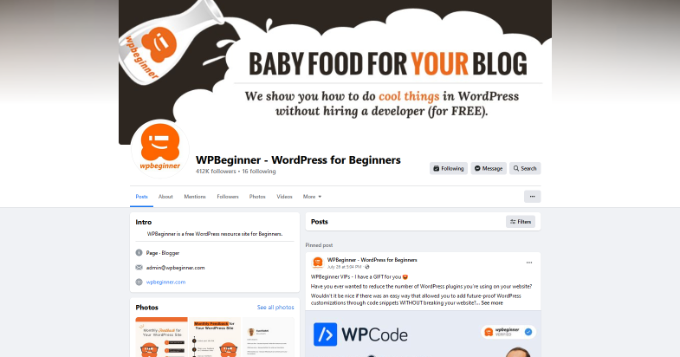
Facebook a des recommandations spécifiques pour les images à utiliser dans les différentes zones.
Image de couverture : Les images de couverture seront plus belles à 851 x 315 pixels et devraient peser moins de 100 Ko. Elles peuvent être au format JPEG ou PNG. Vous pouvez créer une image plus grande tout en conservant le même rapport d'aspect, et Facebook créera automatiquement des tailles plus petites à afficher sur les appareils mobiles.
Image de profil : Une image carrée d'au moins 170 x 170 pixels. Pour les pages professionnelles, c'est là que vous afficheriez idéalement votre logo personnalisé. Cette image sera recadrée pour s'afficher sous forme de cercle.
Image partagée : 1200 x 630 pixels. Cette image sera affichée sur votre page avec une largeur maximale de 470 pixels et dans le fil d'actualité une largeur maximale de 600 pixels.
Image de couverture de groupe : 1640 x 856 pixels.
Tailles d'images X (Twitter)
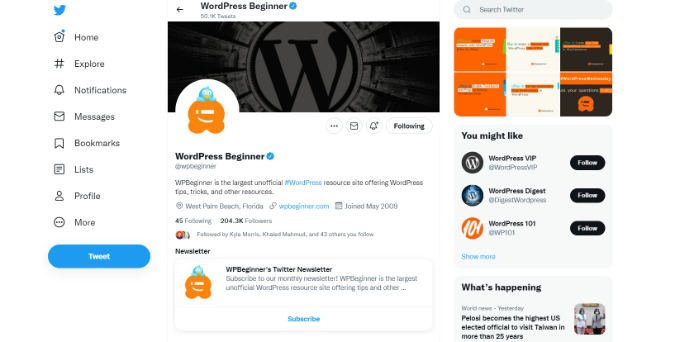
Twitter est le centre de conversation d'Internet. Voici les tailles d'images recommandées pour Twitter afin de rendre votre profil plus attrayant et professionnel.
Image d'en-tête : 1500 x 500 pixels. Cette image pleine largeur apparaît comme l'image de couverture de votre page de profil Twitter.
Image de profil : 400 x 400 pixels. Cette image carrée est recadrée pour être affichée dans un format circulaire. Twitter vous permet de télécharger des formats JPG, PNG et GIF avec une taille de fichier maximale de 2 Mo.
Image In-stream : 1600 x 900 pixels. Cette image s'affiche lorsque vous partagez un article, retweetez, intégrez un tweet, téléchargez des images, etc. Si vous utilisez déjà des cartes Twitter, Twitter pourra choisir la bonne image à afficher avec la description et le titre de votre article.
Tailles d'images Instagram
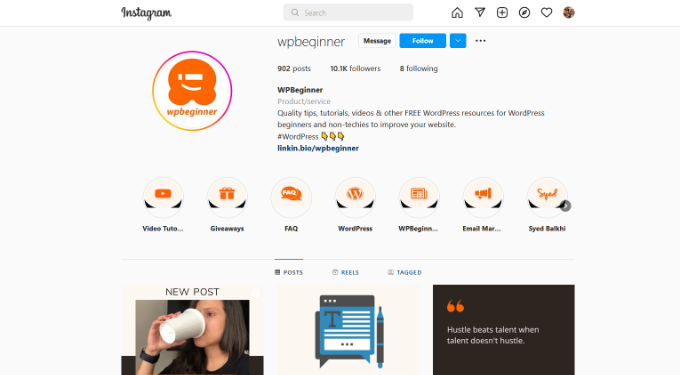
Le contenu principal d'Instagram est déjà sous forme visuelle. Si vous téléchargez des photos directement depuis votre téléphone en utilisant l'application Instagram, elle s'occupera automatiquement des tailles d'image appropriées pour vous.
Pour les autres téléchargements, vous pouvez suivre ces recommandations de taille d'image Instagram pour obtenir les meilleurs résultats.
Image de profil : 320 x 320 pixels. Vous pouvez utiliser des dimensions d'image plus grandes tant qu'il s'agit d'une image carrée.
Miniature d'image : 161 x 161 pixels. Cette image est affichée comme miniature de vos photos.
Photos du fil d'actualité : Paysage 1080 x 566 pixels, portrait 1080 x 1350 pixels, carré 1080 x 1080 pixels. Vous pouvez également utiliser des images de plus haute résolution.
Vidéos du fil d'actualité : 1080 pixels de large.
Stories Instagram : 1080 x 1920 pixels. La taille du fichier ne peut pas dépasser 4 Go, ce qui est déjà beaucoup pour une vidéo de haute qualité.
Tailles d'image YouTube
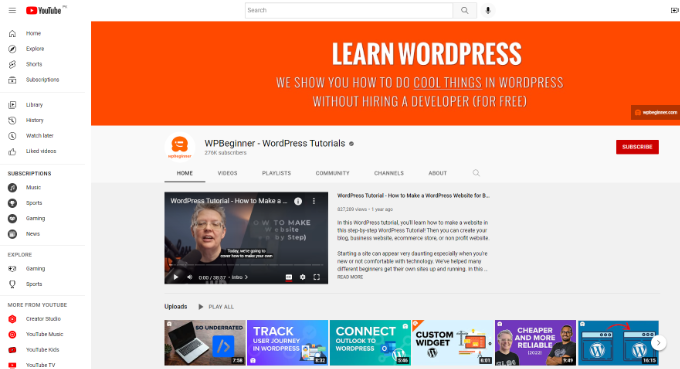
YouTube n'est pas seulement la deuxième plateforme de médias sociaux la plus populaire, avec environ 2,5 milliards d'utilisateurs dans le monde, c'est aussi le deuxième moteur de recherche le plus populaire. L'image de votre chaîne YouTube, l'image de couverture et les miniatures de vos vidéos sont cruciales pour obtenir plus de vues sur vos vidéos.
Image de couverture de la chaîne YouTube : 2560 x 1440 pixels. Vous devez vous assurer que l'image est centrée horizontalement afin qu'elle s'affiche bien sur les appareils mobiles où YouTube peut recadrer l'image pour l'adapter à la taille de l'écran de l'utilisateur.
Icône de chaîne : 800 x 800 pixels. Cette image est affichée comme icône de votre chaîne et peut parfois être recadrée en image circulaire.
Miniature vidéo : 1280 x 720 pixels. Demandez à n'importe quel créateur YouTube et il vous dira que la miniature vidéo est la partie la plus importante de l'optimisation vidéo sur YouTube. C'est ce que les utilisateurs de YouTube verront sur leur page d'accueil, dans les résultats de recherche et dans d'autres zones. Une miniature vidéo hautement optimisée vous aide à obtenir plus de vues et à développer votre chaîne.
Tailles d'images Pinterest
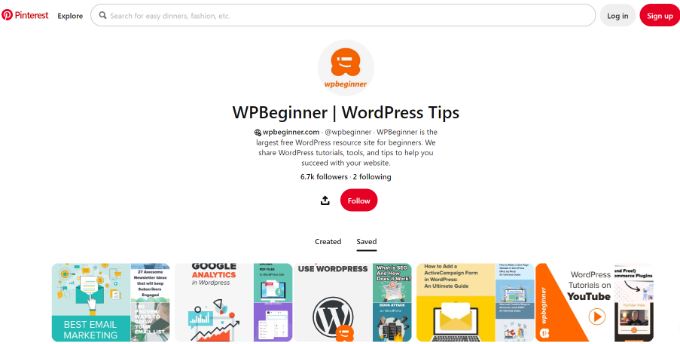
Pinterest est une plateforme de partage social visuelle, ce qui signifie que les images jouent le rôle le plus important dans la croissance de votre nombre d'abonnés sur Pinterest.
Image de profil : 180 x 180 pixels. Vous pouvez télécharger une image de plus haute résolution avec une taille de fichier maximale de 10 Mo.
Image de couverture du profil : 800 x 450 pixels. Sélectionnez un tableau à mettre en avant comme couverture de votre profil. Pinterest récupérera automatiquement les épingles de ce tableau pour créer votre image de couverture de profil.
Image de couverture du tableau : 225 x 150 pixels. Pinterest vous permet de choisir l'image de couverture parmi les épingles que vous avez enregistrées pour ce tableau.
Aperçu de l'image épinglée : 238 pixels de large. Pinterest redimensionne automatiquement vos épingles pour les adapter à sa grille. Pour de meilleurs résultats, vous devez télécharger les images avec un rapport d'aspect de 2:3 à 1:3,5.
Tailles d'image LinkedIn
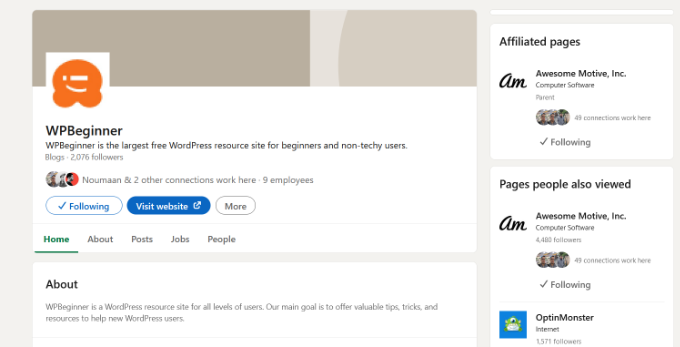
LinkedIn peut être une excellente source de trafic, de connexions et de création d'une image de marque. C'est une plateforme de réseautage social pour les professionnels et les entreprises, ce qui en fait un outil puissant pour vous aider à développer votre entreprise.
Image de profil personnel : Un carré d'au moins 400 x 400 pixels avec une taille de fichier d'image maximale de 8 Mo.
Image de bannière pour profil personnel : 1584 x 396 pixels avec une taille de fichier maximale de 8 Mo.
Image de couverture d'entreprise : 1128 x 191 pixels.
Image partagée : 1200 x 627 pixels.
Image de profil/logo d'entreprise : 300 x 300 pixels ou une image de résolution supérieure avec un rapport d'aspect de 1:1.
Configurer l'optimisation des réseaux sociaux dans WordPress
Maintenant que vous avez appris les bonnes tailles d'image pour les réseaux sociaux, la prochaine étape consiste à vous assurer que votre site WordPress est optimisé pour les réseaux sociaux.
L'aspect le plus important de cette optimisation est de configurer l'inclusion automatique des métadonnées Open Graph. Les métadonnées Open Graph sont une technologie qui vous permet d'inclure des informations supplémentaires à vos pages Web dont les réseaux sociaux et les moteurs de recherche ont besoin.
Tout d'abord, vous devez installer et activer le plugin All in One SEO. Pour plus de détails, consultez notre guide étape par étape sur comment installer un plugin WordPress.
AIOSEO est le meilleur plugin SEO pour WordPress qui vous aide à obtenir plus de trafic des moteurs de recherche. C'est également un outil complet d'optimisation de site Web incluant le support des plateformes de médias sociaux.
Après l'activation, vous devez visiter la page All in One SEO » Réseaux sociaux. À partir d'ici, vous devez d'abord ajouter les URL de vos profils de médias sociaux sous l'onglet « Profils sociaux ».

Vous n'avez pas besoin d'ajouter toutes les URL, vous pouvez simplement ignorer les sites de médias sociaux où vous n'avez pas de profil.
Ensuite, vous devez passer à l'onglet Facebook. À partir d'ici, vous pouvez voir qu'AIOSEO active les métadonnées Open Graph par défaut.
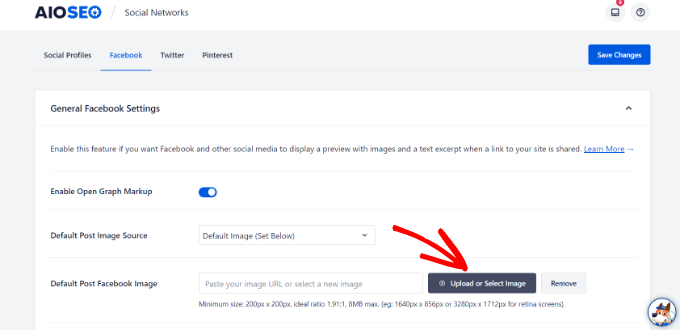
En dessous, vous devez fournir une image Facebook par défaut pour la page d'accueil de votre site web. L'image que vous fournissez ici sera affichée lorsque quelqu'un partagera la page d'accueil ou l'URL racine de votre site web sur Facebook.
Ensuite, passez à l'onglet Twitter. Ici, vous pouvez choisir la visualisation par carte par défaut pour votre site Web.
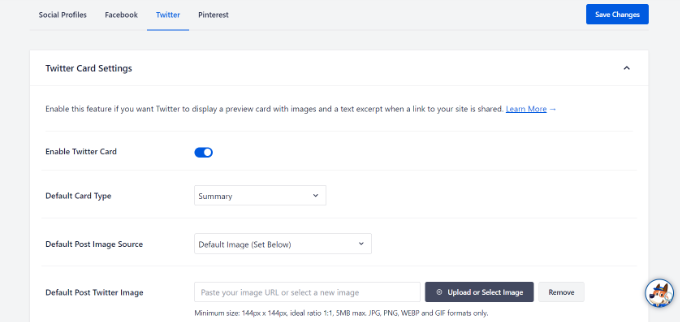
Une option « résumé avec grande image » affichera votre image de partage Twitter avec un résumé de votre article.
Vous pouvez maintenant passer à l'onglet Pinterest. À partir d'ici, vous pouvez ajouter la balise de confirmation Pinterest à votre site web.
Vous pouvez cliquer sur le lien à l'écran pour revendiquer votre site Web et obtenir le code de confirmation. Pour plus de détails, vous pouvez consulter notre guide sur comment vérifier votre site WordPress sur Pinterest.
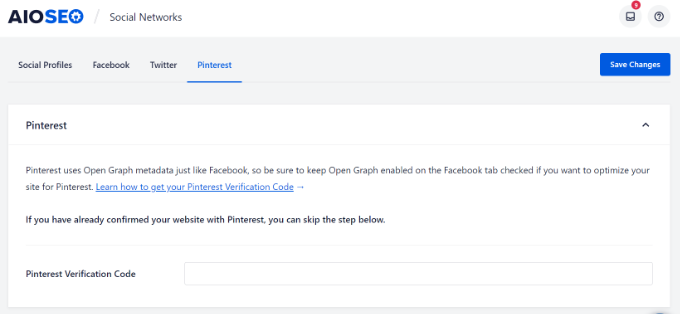
N'oubliez pas de cliquer sur le bouton « Enregistrer les modifications » pour sauvegarder vos paramètres.
Paramètres des réseaux sociaux pour les articles et pages WordPress
Tout comme les paramètres SEO pour les articles et les pages, vous pouvez également les optimiser pour les sites de médias sociaux.
Le plugin AIOSEO vous permet de définir facilement des options sociales pour vos articles et pages individuels.
Modifiez simplement l'article ou la page que vous souhaitez optimiser, puis faites défiler vers la section « Paramètres AIOSEO » sous l'éditeur.
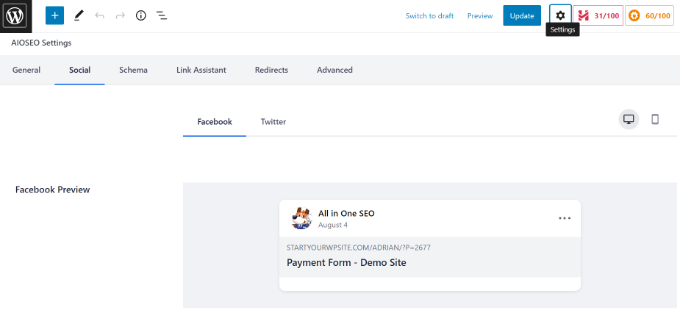
Passez à l'onglet « Social » et vous pourrez télécharger un titre et une description personnalisés ainsi qu'une image pour les partages sur Facebook et Twitter. Vous pouvez également voir un aperçu de l'apparence de votre article lorsqu'il est partagé sur les médias sociaux.
Après cela, vous pouvez cliquer sur « Publier » ou « Mettre à jour » pour enregistrer votre article ou votre page.
Vous voudrez également consulter notre guide sur comment ajouter des boutons de partage social dans WordPress.
Configurer le partage automatisé sur les réseaux sociaux dans WordPress
Les plateformes de médias sociaux sont idéales pour développer une audience et attirer plus de trafic vers votre site Web. Cependant, il peut devenir assez chronophage de partager du contenu sur différentes plateformes et d'interagir avec votre public.
Heureusement, il existe plusieurs outils en ligne que vous pouvez utiliser pour automatiser le processus.
- Uncanny Automator est le meilleur plugin d'automatisation WordPress qui vous permet de connecter vos profils de médias sociaux à WordPress. En utilisant le plugin, vous pouvez partager automatiquement de nouveaux articles de blog sur Facebook, les tweeter sur Twitter et les partager sur Instagram.
- Smash Balloon est le meilleur plugin de flux de médias sociaux pour WordPress, et il vous permet de créer des flux personnalisés sur votre site WordPress. Vous pouvez facilement intégrer des publications d'Instagram, Facebook, Twitter, TikTok et YouTube sur votre site pour stimuler l'engagement, augmenter le nombre d'abonnés sociaux et renforcer la confiance avec les utilisateurs.
- Revive Old Posts est un plugin gratuit qui vous permet de re-partager automatiquement d'anciens articles de blog sur vos profils de médias sociaux à intervalles réguliers. Apprenez-en davantage dans notre tutoriel sur la façon d'partager automatiquement vos anciens articles WordPress.
- Buffer est une plateforme qui vous permet de configurer une file d'attente de mises à jour sur les médias sociaux et de les publier selon votre calendrier préféré.
- MonsterInsights vous aide à suivre facilement le trafic des médias sociaux à l'aide de Google Analytics. Cela vous aide à comprendre comment vos publications fonctionnent sur les sites de médias sociaux. Pour plus de détails, consultez ce guide sur la façon de suivre le trafic des médias sociaux avec Google Analytics.
Nous espérons que cette antisèche sur les médias sociaux pour WordPress vous a aidé à améliorer votre stratégie de marketing sur les médias sociaux. Vous voudrez peut-être également consulter notre guide sur comment ajouter un bouton J'aime Facebook dans WordPress ou notre sélection d'experts des meilleurs plugins de médias sociaux pour WordPress.
Si vous avez aimé cet article, abonnez-vous à notre Chaîne YouTube pour des tutoriels vidéo WordPress. Vous pouvez également nous trouver sur Twitter et Facebook.




Jiří Vaněk
Excellente fiche pratique pour les réseaux sociaux. D'un point de vue marketing, il est toujours bon d'avoir ces informations à portée de main. Les réseaux sociaux sont incroyablement importants de nos jours, surtout pour la promotion et pour atteindre principalement les jeunes utilisateurs d'Internet (bien que pas exclusivement). Avoir ce type d'informations facilement disponibles rend le travail beaucoup plus facile. Encore une fois, un autre article que je vais enregistrer dans mes favoris car avoir ces détails en un seul endroit est rare, surtout en ce qui concerne les tailles d'images.
Moinuddin Waheed
J'ai déjà mis ce post en favori pour y revenir très souvent.
C'est une feuille de triche indispensable pour la gestion des réseaux sociaux.
Les différentes tailles pour toutes les principales plateformes de réseaux sociaux sont très utiles.
La répartition des différentes tailles pour la photo de couverture, le profil et les posts est très nécessaire.
Merci pour ce guide utile.
Dennis Muthomi
Merci d'avoir compilé cette feuille de triche complète sur les médias sociaux pour WordPress.
La répartition des tailles d'image idéales pour chaque plateforme est très utile.
En tant que novice en marketing des médias sociaux, des guides comme celui-ci me faciliteront grandement la création d'éléments optimisés.
Support WPBeginner
Glad our cheat sheet could be helpful!
Admin
Dayo Olobayo
Merci d'avoir compilé cette fiche pratique sur les réseaux sociaux. C'est un excellent moyen de démarrer avec le marketing des réseaux sociaux pour WordPress. Je suis curieux de savoir comment vous suivez vos résultats sur les réseaux sociaux. Avez-vous des astuces pour mesurer le succès sur les réseaux sociaux ?
Commentaires WPBeginner
Nous vous recommandons de consulter ce guide sur le suivi des médias sociaux : https://www.wpbeginner.com/showcase/21-best-social-media-monitoring-tools-for-wordpress-users/
Ceri
Très utile, merci
Support WPBeginner
You’re welcome, glad our guide was helpful
Admin
Sharon Dreyer
Merci ! Je vais garder ceci pour référence future
Support WPBeginner
You’re welcome, glad our article was helpful
Admin
Benita
C'est un excellent aperçu ! J'adore vos articles - toujours utiles, pas trop longs ni trop "techniques" !
Support WPBeginner
Glad our guides are helpful
Admin
Louis
Wow, c'est exactement ce dont j'ai besoin pour mon nouveau site web, excellent timing !
Support WPBeginner
Glad our guide was helpful
Admin
Kari
Magnifique !! Article incroyable, merci de partager.. Plein d'informations précieuses !!!
Support WPBeginner
You’re welcome, glad you found our content helpful
Admin
Kevin Gay
C'était utile au bon moment. J'ai déjà apporté quelques ajustements à mon site web avec ces suggestions. Merci.
Support WPBeginner
Glad our cheat sheet was helpful
Admin
Adrianne
Ces informations vont être très utiles pour ma promotion sur les réseaux sociaux pour mon blog. Merci beaucoup de fournir un contenu pertinent et à jour. Cela fait vraiment une différence. Santé !
Support WPBeginner
Glad you like our content and that it’s helpful for you
Admin
Phaevourgbemi
Wow… Aide beaucoup
J'ai hâte d'utiliser ces conseils au plus vite pour un changement de site.
Support WPBeginner
Glad you found our content helpful
Admin
Eldad
super utile !
Support WPBeginner
Thank you
Admin
Olospo
Article vraiment utile, merci.
Craig Wann
Super ! Merci !
Michael Clayton
Merci d'avoir rassemblé cette petite ressource. Très utile.
joyoge bookmark
wow, c'est un post très utile, merci beaucoup..