


Vous êtes-vous déjà demandé quel thème WordPress un site utilise ?
Les lecteurs nous demandent souvent de les aider à trouver le nom d'un thème qu'ils ont vu sur le site web de quelqu'un d'autre. Cela leur permet d'utiliser exactement le même design et la même mise en page sur leur propre site WordPress.
Dans cet article, nous allons vous montrer comment trouver quel thème WordPress un site utilise.
Pourquoi trouver quel thème WordPress un site utilise ?
Lorsque vous créez un site Web WordPress, le choix d’un thème est l’une des décisions les plus importantes que vous prendrez.
Il y a beaucoup de choses à considérer lors de la sélection du thème WordPress parfait, donc la décision peut facilement devenir écrasante. Si vous aimez la mise en page, les fonctionnalités, les polices d’icônes et le design du site Web de quelqu’un d’autre, cela peut être un excellent raccourci pour trouver le bon thème pour vous.
Certains sites Web utilisent des thèmes personnalisés, qui ne seront probablement pas disponibles publiquement pour d’autres propriétaires de sites Web comme vous. Cependant, de nombreux sites utilisent des thèmes WordPress gratuits ou un thème premium populaire.
Dans ce cas, vous pouvez facilement trouver le nom du thème, puis le télécharger ou l'acheter vous-même.
Gardant cela à l'esprit, voyons comment trouver quel thème un site utilise. Utilisez simplement les liens rapides ci-dessous pour accéder directement à la méthode que vous souhaitez utiliser :
Tutoriel vidéo
Si vous préférez des instructions écrites, continuez à lire.
Méthode 1 : Utiliser l'outil de détection de thème WordPress de WPBeginner (Facile)
Le moyen le plus simple de détecter le nom d’un thème WordPress est d’utiliser notre outil gratuit de détection de thèmes WordPress.
Collez ou tapez simplement l'URL du site Web, puis cliquez sur le bouton « Analyser le site Web ».
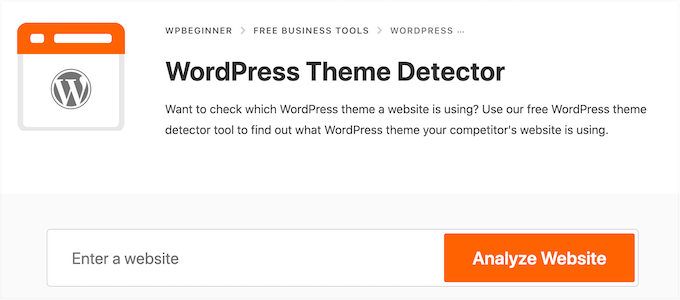
Notre détecteur de thème examinera alors le code du site Web et affichera le nom de son thème WordPress, lorsque disponible.
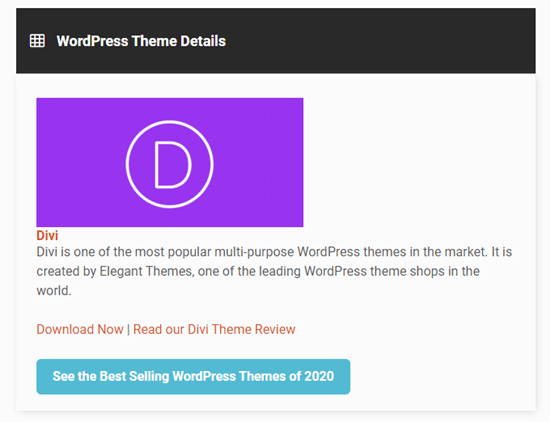
Par exemple, si un site Web utilise le thème Divi populaire, vous verrez quelque chose comme ceci :
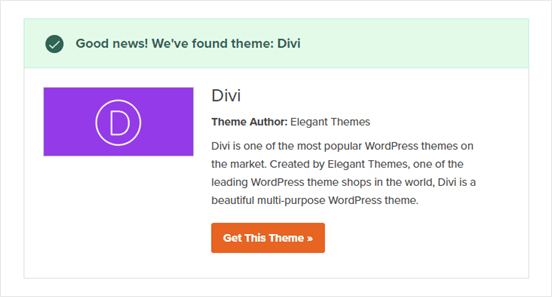
S'il s'agit d'un thème moins populaire, notre outil peut afficher le nom du thème sans image ni bouton « Obtenir ce thème ».
Si cela se produit, nous vous recommandons de coller le nom du thème dans un moteur de recherche comme Google pour plus d'informations.
Méthode 2 : Utiliser IsItWP pour détecter le thème WordPress du site (et les plugins)
Une autre option est d’utiliser l’outil gratuit IsItWP. IsItWP vous indique le thème ainsi que des informations supplémentaires, telles que les plugins WordPress que le site utilise.
Ouvrez simplement le site Web IsItWP et entrez l'URL du site que vous souhaitez vérifier.
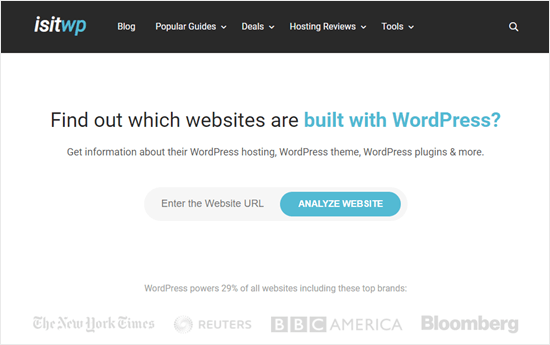
IsItWP vérifiera d'abord si le site Web utilise WordPress.
Si c'est le cas, IsItWP essaiera de détecter son thème WordPress et vous affichera les résultats.
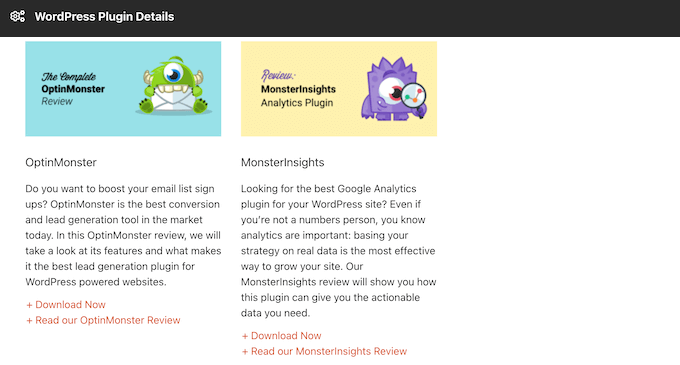
Il tentera également de détecter le fournisseur d’hébergement WordPress du site et les plugins qu’il utilise.
IsItWP inclura des liens de téléchargement pour ces plugins, ainsi que des avis afin que vous puissiez choisir le meilleur plugin WordPress pour vous.
Cependant, IsItWP pourrait ne pas être en mesure d'afficher des informations pour un thème WordPress personnalisé ou un thème enfant.
Cela signifie que vous pouvez parfois obtenir un résultat comme celui-ci :
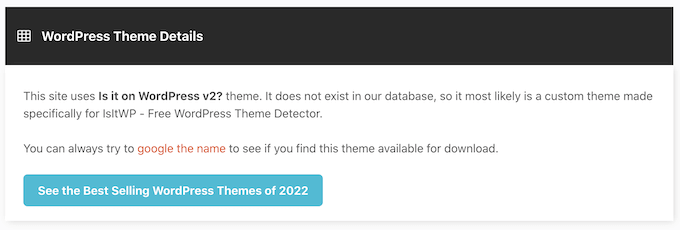
Même si cela se produit, IsItWP affichera toujours le nom du thème. Cela signifie que vous pouvez le rechercher en ligne pour voir s'il est disponible en téléchargement ou à l'achat.
Méthode 3 : Détecter manuellement le thème WordPress utilisé par un site Web (Avancé)
Certains propriétaires de sites Web peuvent modifier le nom du thème de leur site WordPress. Cela rend plus difficile pour les pirates informatiques de connaître le site Web et de trouver éventuellement des moyens de s'y introduire.
Cependant, cela peut également empêcher les outils de détection de thèmes de fonctionner correctement, y compris WordPress Theme Detector et IsItWP.
Heureusement, si ces outils ne parviennent pas à obtenir les informations sur votre site Web préféré, vous pouvez consulter le blog WordPress ou le code du site Web. Cela devrait vous donner quelques indices sur le thème que le site utilise, même s’ils ont changé le nom ou créé un thème enfant.
Commençons.
Chaque thème WordPress possède un fichier style.css. Ce fichier contient un en-tête de thème qui indique à WordPress le nom du thème, l’auteur, le numéro de version, les polices personnalisées, et plus encore. Il contient également les styles CSS utilisés par le thème.
Vous pouvez trouver ce fichier en utilisant l’outil d’inspection de votre navigateur. Les étapes varient en fonction du navigateur que vous utilisez, mais sur Chrome, vous pouvez simplement faire un clic droit n’importe où sur le site Web que vous souhaitez examiner.
Ensuite, sélectionnez « Afficher la source de la page ».

Cela ouvrira le code source de la page dans un nouvel onglet du navigateur. Maintenant, il vous suffit de trouver une ligne qui ressemble à ceci :
<link rel='stylesheet' id='themename_style-css' href='http://example.com/wp-content/themes/theme-name/style.css?ver=1.1.47' type='text/css' media='all' />
Il y aura normalement plusieurs fichiers style.css inclus dans la source de la page, alors recherchez celui qui contient /wp-content/themes dans l'URL. Dans l'exemple ci-dessus, il s'agit de http://example.com/wp-content/themes/nom-du-theme/style.css?ver=1.1.47.
Pour ouvrir le fichier style.css, copiez simplement l'URL et collez-la dans un nouvel onglet. Cela affichera tout le code à l'intérieur du fichier style.css.
En haut du fichier, vous verrez le bloc d'en-tête du thème, qui contient des informations sur le thème du site. Généralement, il ressemblera à ceci :
Theme Name:     Theme Name
Theme URI:      https://example.com
Author:         ThemeAuthorName
Author URI:     https://example.com
Description:    My Theme is a flexible WordPress theme designed for portfolio websites
Version:        1.1.47
License:        GNU General Public License v2 or later
License URI:    http://www.gnu.org/licenses/gpl-2.0.html
Text Domain:    hestia
Tags: blog, custom-logo, portfolio, e-commerce, rtl-language-support, post-formats, grid-layout, one-column, two-columns, custom-background, custom-colors, custom-header, custom-menu, featured-image-header, featured-images, flexible-header, full-width-template, sticky-post, theme-options, threaded-comments, translation-ready
Ce bloc peut même contenir l'URL du thème ou l'URL de l'auteur du thème, ce qui vous aidera à en savoir plus sur ce thème.
Trouver le thème parent
Certaines personnes créent un thème enfant pour leur site WordPress. Dans ce cas, vous pouvez souvent trouver des informations sur le thème parent dans l'en-tête de l'enfant.
Par exemple :
*
Theme Name:   My Child Theme
Description:  Just a child theme
Author:       Peter Smith
Author URL:   Write here the author's blog or website url
Template:     hestia
Version:      1.0
License:      GNU General Public License v2 or later
License URI:  http://www.gnu.org/licenses/gpl-2.0.html
Text Domain:  my-child-theme
*/
Dans l'exemple ci-dessus, vous pouvez voir une ligne supplémentaire 'Template' dans le bloc d'en-tête du thème. Ce modèle est le thème parent utilisé par ce site Web.
Nous espérons que cet article vous a aidé à découvrir comment trouver quel thème WordPress un site utilise. Ensuite, vous voudrez peut-être consulter notre sélection d’experts des meilleurs outils pour les concepteurs WordPress, ou consulter notre guide pour débutants sur la façon d’éviter les erreurs courantes de WordPress.
Si vous avez aimé cet article, abonnez-vous à notre Chaîne YouTube pour des tutoriels vidéo WordPress. Vous pouvez également nous trouver sur Twitter et Facebook.




Olaf
Parfois, une personne tombe sur un site web visuellement époustouflant et s'enthousiasme, pour finalement réaliser qu'elle n'a aucune idée du modèle à utiliser pour que son propre site ressemble. Je ne prône pas le plagiat, mais il est tout à fait normal que les gens cherchent l'inspiration ; c'est une partie naturelle du processus créatif. Il est certainement utile d'avoir des outils à portée de main ou de savoir comment trouver ces informations, afin de pouvoir commencer à travailler sur une refonte nouvelle et sans aucun doute fantastique avec un nouveau modèle. Ces outils ont tout leur sens à cet égard.
Kzain
C'est un excellent outil, j'utilisais WP Theme Detector car il montre aussi quels plugins ce site utilise, mais maintenant il ne fonctionne plus, il continue de charger et rien ne s'affiche, donc cet outil pourrait m'aider si je vois un super site.
Moinuddin Waheed
J'avais l'habitude de trouver les informations sur le thème en consultant le site whatwpthemeisthat, qui donne des informations complètes sur le thème et son auteur.
J'ai également utilisé la méthode manuelle et cela donne également une image complète.
Merci d'avoir ajouté deux outils supplémentaires pour détecter les thèmes WordPress.
Parfois, il semble trouver le nom du thème en raison de ses designs élégants et magnifiques.
Merci pour ce guide utile.
Jiří Vaněk
J'ai un thème enfant sur mon site avec de nombreux outils, donc l'original n'est pas reconnu. Votre outil a reconnu mon thème. Excellent outil, merci. Je vais le mettre en favoris. Parfois, je tombe sur de superbes designs de sites web, et cet outil s'avère vraiment utile.
Support WPBeginner
Glad you found our tool helpful
Admin
Abbs rav
Trouver le thème WordPress parfait peut être décourageant, mais grâce au tutoriel utile de WPBeginner, il est maintenant plus facile que jamais de découvrir le thème de n'importe quel site web. Que vous utilisiez leur outil de détection de thème, IsItWP, ou que vous inspectiez manuellement le code du site, vous découvrirez le thème et même les plugins potentiels utilisés. Le contenu informatif de WPBeginner est une ressource incontournable pour les débutants WordPress, offrant des informations précieuses et des instructions étape par étape. Leur dévouement à l'autonomisation des propriétaires de sites web est louable. Continuez votre excellent travail, WPBeginner !
Support WPBeginner
Merci pour vos aimables paroles et nous sommes heureux que vous trouviez nos outils et guides utiles !
Admin
Gomez Carson
Je voulais apprendre à faire ça depuis un moment à chaque fois que je vois un beau site web ! Merci pour ces instructions faciles à comprendre !
Support WPBeginner
Glad our guide could help
Admin
Support WPBeginner
Vous voudrez jeter un œil à isitwp pour un scanner qui tente cela.
Admin
Ansar
Merci pour l'information.
Qu'en est-il des plugins utilisés par le site ?
Muhammad Tufail
Comment trouver le thème d'un site web, lorsqu'il n'est pas construit avec WordPress.
Merci
Support WPBeginner
Si un site n'utilise pas WordPress, il n'utilisera pas de thème WordPress.
Admin
Tariq Khan
Excellente connaissance. A été utile.
Support WPBeginner
Glad our guide was helpful
Admin
madhusudan kumar
bonne connaissance, wp begineer merci
Support WPBeginner
You’re welcome
Admin
Rachel
Je voulais apprendre à faire ça depuis un moment à chaque fois que je vois un beau site web ! Merci pour ces instructions faciles à comprendre !
Support WPBeginner
You’re welcome, glad our article could be helpful
Admin
babar
agréable de trouver le thème d'un site web
Support WPBeginner
Glad you found our recommendation helpful
Admin
Muhammad Suleman
S'il vous plaît, dites-moi, comment savoir qui utilise mon thème ?
Je veux dire, j'ai un thème et je veux savoir qui d'autre l'utilise.
Support WPBeginner
Il n'y a pas de méthode simple pour trouver cette information, à moins que l'auteur de votre thème ne présente des sites utilisant son thème.
Admin
Femi
Merci pour cet article clair et détaillé
Support WPBeginner
You’re welcome
Admin
md arman
site web très utile
Support WPBeginner
Thank you
Admin
Nayan
J'ai aimé votre thème, pouvez-vous s'il vous plaît partager le nom ?
Très apprécié
Support WPBeginner
Notre thème est un thème personnalisé que nous avons créé et il n'est pas disponible en téléchargement
Admin
Sonu n mahto
C'était vraiment un contenu de très haute qualité et facile à comprendre. Pour moi, en tant que blogueur débutant, il est difficile d'écrire un contenu comme celui-ci sur n'importe quelle niche. Blog très informatif.
Support WPBeginner
Glad you’ve found our content helpful
Admin
Muqtasid
Y a-t-il un autre moyen de vérifier ? parce que j'ai utilisé isitwp.com. il montre que mon site utilise WordPress mais il ne montre pas le nom du thème. et j'ai appliqué la deuxième méthode dans le code source de style.css. je ne trouve toujours pas le nom du thème. s'il vous plaît aidez-moi. merci
Support WPBeginner
If it is your site, you should be able to log into your site and under Appearance>Themes you should see the active theme for your site
Admin
neni21
Je veux protéger mon site web et je ne veux pas que l'utilisateur sache quel thème j'utilise pour WP, s'il vous plaît, faites-moi savoir si c'est possible ?
Support WPBeginner
Bien que nous n’ayons pas de méthode recommandée pour masquer uniquement le thème pour le moment, vous pourriez configurer un thème enfant pour aider à masquer votre thème : https://www.wpbeginner.com/wp-themes/how-to-create-a-wordpress-child-theme-video/
Admin
chriz
Je vous remercie pour cela
Support WPBeginner
Glad our content could be helpful
Admin
AL JOVAYER KHANDAKAR
C'est vraiment du bon contenu. Merci d'avoir élaboré chaque point.
Support WPBeginner
Glad you like our content
Admin
Haris Awan
J'ai recherché le nom d'un site web sur le lien ci-dessus que vous avez fourni et, selon le lien, ce site n'utilise pas de thème WordPress. Alors, y a-t-il un autre moyen de trouver quel thème ils utilisent ou comment puis-je obtenir un thème similaire de WP ?
Support WPBeginner
S'ils n'utilisent pas de thème WordPress, vous voudrez peut-être vous assurer qu'il s'agit bien d'un site WordPress. Il existe plusieurs thèmes disponibles ainsi que des constructeurs de pages pour recréer le design d'un site, en fonction de l'apparence que vous souhaitez.
Admin
aftab
puis-je copier-coller un article de quelqu'un d'autre sur mon site web en indiquant la source ?
Support WPBeginner
Cela dépendrait des conditions d'utilisation du site à partir duquel vous prenez les articles.
Admin
Ifeanyi
J'ai essayé toutes ces étapes… Je n'ai pas réussi à obtenir le thème utilisé sur un site, bien que ce soit un site WordPress… quelqu'un peut-il m'aider ?
Merci
Support WPBeginner
S'il s'agit d'un thème personnalisé, il n'y aurait pas d'option pour télécharger le thème, car il n'y aurait pas de possibilité de téléchargement.
Admin
Stephen Biko
Quel thème avez-vous utilisé pour ce blog ?
Support WPBeginner
We created a custom theme for our site, if you’re curious about what we use on our site you would want to take a look at our blueprint page: https://www.wpbeginner.com/blueprint/
Admin
sushant
Merci.
Support WPBeginner
You’re welcome
Admin
Yogesh Sambare
merci pour vos excellentes informations
Support WPBeginner
You’re welcome
Admin
Ashikur Rahman
Article vraiment utile !
Support WPBeginner
Thank you
Admin
GRAVES
S'il vous plaît, dites-moi, j'ai vraiment besoin de comprendre WordPress pour pouvoir créer de merveilleux thèmes... aidez-moi à devenir un excellent développeur Web sur WordPress
Support WPBeginner
Pour commencer le développement WordPress, vous aurez besoin de connaissances en HTML, CSS et PHP, puis vous pourrez consulter le Codex WordPress et leurs ressources pour développeurs pour vous aider à configurer des thèmes et des plugins pour WordPress.
Admin
sayed
Bonjour,
Merci pour votre excellent article.
J'ai un doute sur le nom de l'auteur d'un thème WordPress qui apparaît.
Nous devons toujours croire à la propriété du thème. ou s'en méfier ?
comment savoir si le thème est vraiment une conception de l'auteur ? ou
juste une usurpation d'un thème existant modifié ?
Cordialement
Sayed
Support WPBeginner
Salut Sayed,
Assurez-vous de télécharger et d’installer le thème à partir d’une source fiable. Comme WordPress.org ou l’une des boutiques de thèmes WordPress commerciales réputées.
Admin
Sayed
Merci pour votre réponse
– Est-ce suffisant de modifier les informations dans style.css pour devenir l'auteur du thème ?
ce serait trop facile ?
Bakhtiar Jallandhary
Article très utile, je cherchais exactement ça. Je l'ai enfin trouvé ici. Je suis très reconnaissant envers wpbeginner. Je ferai la promotion de ce site pour les informations utiles. Merci
Sanjay
Quel thème utilisez-vous en ce moment ??? Aidez-moi s'il vous plaît !!!!!!!!!!!!!
Support WPBeginner
Salut Sanjay,
Nous utilisons un thème personnalisé.
Admin
mohamed shurbaji
Et si le site web n'utilise pas WordPress, alors quoi ???
Support WPBeginner
Salut Mohamed Shurbaji,
IsItWP vous indiquera si un site n'utilise pas WordPress.
Admin
Mohamed shurbaji
Merci pour le tuyau