


Lorsque nous aidons les utilisateurs à configurer leurs blogs WordPress, on nous demande souvent comment personnaliser la mise en page, en particulier comment faire ressortir le dernier article.
Parfois, vous ne voulez pas que le dernier article se fonde simplement dans le reste du flux de blog. Vous pourriez avoir un design spécial en tête ou avoir besoin qu'il apparaisse à un endroit différent.
C'est là qu'intervient l'exclusion du dernier article de la boucle d'articles WordPress. Cela vous donne la flexibilité d'afficher ce contenu récent comme vous le souhaitez. Dans ce guide, nous vous montrerons deux façons d'exclure le dernier article de la boucle d'articles WordPress.
Pourquoi exclure le dernier article de la boucle d'articles WordPress ?
Par défaut, WordPress affiche les articles de votre blog aux visiteurs dans l'ordre chronologique inverse, de sorte que les articles les plus récents apparaissent en premier. Cependant, vous voudrez peut-être modifier l'apparence de l'article le plus récent sur votre page d'accueil personnalisée ou page d'archives WordPress.
En excluant le dernier article de la boucle d'articles WordPress, vous pouvez afficher ce contenu à un endroit différent et même ajouter votre propre style personnalisé.
Cela dit, voyons comment vous pouvez masquer le dernier article de blog en l'excluant de la boucle d'articles WordPress. Utilisez simplement les liens rapides ci-dessous pour accéder directement à la méthode que vous souhaitez utiliser :
Méthode 1 : Utilisation du plugin WPCode (Recommandé)
La façon la plus simple d'exclure le dernier article de la boucle d'articles est d'ajouter du code à votre site WordPress.
Certains guides vous diront de modifier manuellement les fichiers du thème, mais cela peut causer des erreurs WordPress courantes et peut même casser complètement votre site web.
Pour cette raison, nous recommandons d'utiliser WPCode. C'est le meilleur plugin d'extraits de code qui permet d'ajouter facilement du code personnalisé dans WordPress sans mettre votre site en danger.
Tout d’abord, vous devrez installer et activer le plugin gratuit WPCode. Pour plus d’informations, consultez notre guide étape par étape sur comment installer un plugin WordPress.
Une fois le plugin activé, allez dans Extraits de code » + Ajouter un extrait.
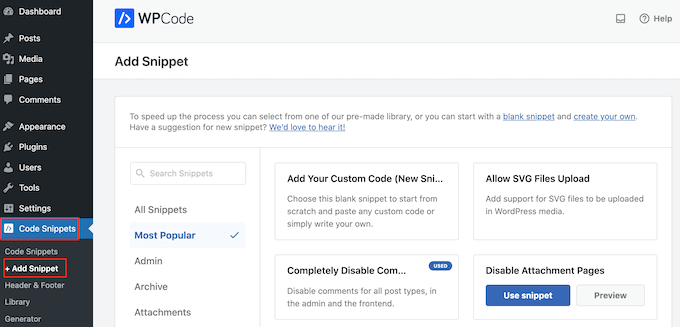
Ici, vous verrez tous les extraits pré-faits que vous pouvez ajouter à votre site. Ceux-ci incluent un extrait qui vous permet de désactiver complètement les commentaires, de téléverser des types de fichiers que WordPress ne prend normalement pas en charge, de désactiver les pages de pièces jointes, et bien plus encore.
Vous pouvez maintenant survoler l'option « Ajouter votre code personnalisé (Nouvel extrait) » avec votre souris et cliquer sur le bouton « + Ajouter un extrait personnalisé » lorsqu'il apparaît.

Ensuite, choisissez « Extrait PHP » comme type de code dans la liste des options qui s'affichent à l'écran.

Sur la page suivante, tapez un titre pour l'extrait de code. Ceci est juste pour votre référence, vous pouvez donc utiliser ce que vous voulez.
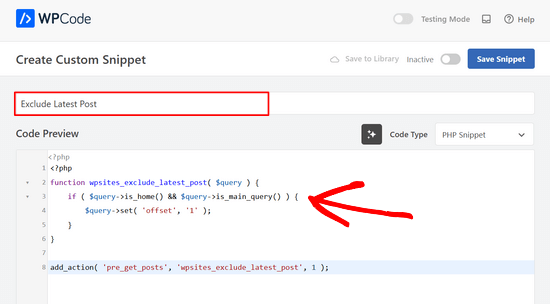
Une fois cela fait, collez simplement le code suivant dans la boîte « Aperçu du code » :
<?php
function wpsites_exclude_latest_post( $query ) {
	if ( $query->is_home() && $query->is_main_query() ) {
		$query->set( 'offset', '1' );
	}
}

add_action( 'pre_get_posts', 'wpsites_exclude_latest_post', 1 );
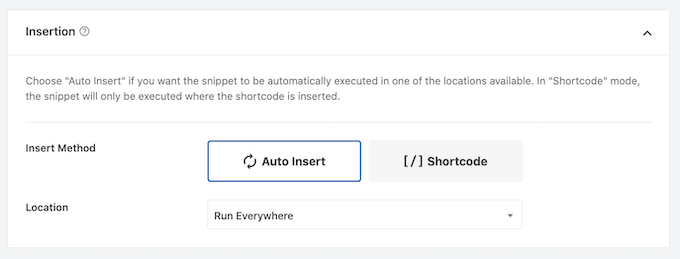
Après cela, faites défiler la page jusqu'à la section « Insertion ».
Si ce n'est pas déjà sélectionné, choisissez « Insertion automatique » et « Exécuter partout ».
Enfin, faites défiler jusqu'en haut de l'écran et cliquez sur le curseur « Inactif » pour qu'il affiche « Actif ».
Ensuite, cliquez simplement sur le bouton « Enregistrer le snippet » ou « Mettre à jour » pour rendre le snippet de code actif.
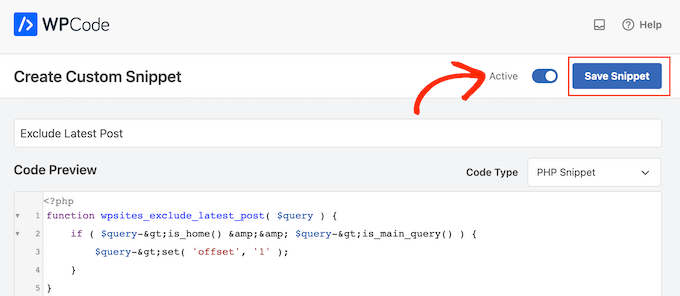
Maintenant, si vous visitez votre site web WordPress, le dernier article de blog sera masqué.
Méthode 2 : Modification des fichiers du thème WordPress (Aucun plugin requis)
Remarques : Ce tutoriel ne fonctionnera qu'avec les thèmes WordPress classiques, car les thèmes de blocs ont un ensemble différent de fichiers de thème. Si vous utilisez un thème de bloc, nous vous suggérons d'utiliser la première méthode.
Nous vous recommandons également de sauvegarder votre site web au préalable et/ou d'utiliser un environnement de staging pour éviter les erreurs lors du suivi de cette méthode.
Une autre façon d'exclure le dernier article de la boucle d'articles WordPress est d'ajouter du code à vos fichiers de thème WordPress.
Cela permet d'obtenir un résultat similaire au code ci-dessus, mais vous devrez l'ajouter directement à la boucle WordPress où vous souhaitez qu'il s'affiche.
Par exemple, si vous souhaitez modifier la boucle d'articles sur l'ensemble de votre site web, vous devrez ajouter le code à votre fichier index.php.
Soyez simplement conscient que l'ajout de code directement dans vos fichiers WordPress peut potentiellement causer des problèmes de pagination sur votre blog WordPress.
Tout d'abord, vous devez ouvrir le gestionnaire de fichiers de votre fournisseur d'hébergement WordPress ou connecter votre site web avec un client FTP.
Pour ce tutoriel, nous utiliserons le gestionnaire de fichiers de Bluehost car le processus est beaucoup plus simple que d'utiliser un FTP. Cela dit, les étapes sont plus ou moins les mêmes, que vous utilisiez un FTP ou un autre hébergeur web.
Si vous êtes un utilisateur de Bluehost, connectez-vous à votre tableau de bord de compte d'hébergement et accédez à l'onglet « Sites web ». Cliquez ensuite sur « Paramètres » sur le site web que vous souhaitez modifier.

Maintenant, allez dans la section Liens rapides.
Cliquez ensuite sur le bouton « Gestionnaire de fichiers ». Bluehost vous montre également le répertoire racine de votre site web si vous en avez besoin.

Une fois dans le gestionnaire de fichiers, vous devez localiser le fichier que vous souhaitez modifier. Disons que vous souhaitez ajouter le code à index.php, vous le trouverez alors dans le dossier de votre thème actuel, qui se trouve dans public_html/wp-content.
Une fois sur place, faites simplement un clic droit sur le fichier index.php et cliquez sur « Modifier ».
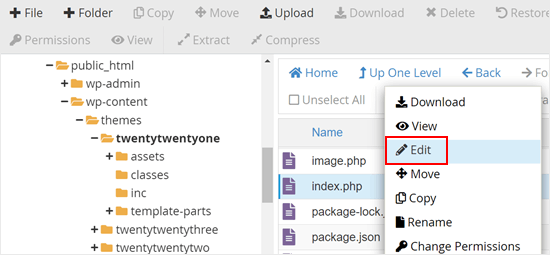
Maintenant, vous devrez copier le code suivant et l'ajouter à votre boucle WordPress :
query_posts('posts_per_page=6&offset=1');
Ce code indique à la boucle d'afficher uniquement 5 articles après l'article le plus récent.
Vous devrez ajouter le code directement au-dessus de votre boucle WordPress afin qu'il ressemble au fragment de code ci-dessous :
<?php
query_posts('posts_per_page=6&offset=1');
if ( have_posts() ) {

	// Load posts loop.
	while ( have_posts() ) {
		the_post();

		get_template_part( 'template-parts/content/content', get_theme_mod( 'display_excerpt_or_full_post', 'excerpt' ) );
	}

	// Previous/next page navigation.
	twenty_twenty_one_the_posts_navigation();

} else {

	// If no content, include the "No posts found" template.
	get_template_part( 'template-parts/content/content-none' );

}
Voici à quoi ressemble notre code dans le gestionnaire de fichiers Bluehost :
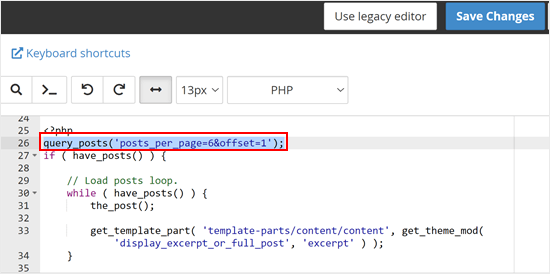
Une fois que vous avez ajouté le code, cliquez simplement sur le bouton « Enregistrer les modifications ».
Ensuite, allez-y et prévisualisez votre site web WordPress.
Apprenez plus d'astuces et de conseils pour gérer vos articles WordPress
Vous souhaitez optimiser davantage votre blog WordPress ? Consultez ces guides :
- Comment rediriger les utilisateurs vers un article aléatoire dans WordPress
- Comment afficher les articles similaires dans WordPress (étape par étape)
- Comment réorganiser facilement les articles dans WordPress (étape par étape)
- Comment modifier le nombre d'articles affichés sur la page de votre blog WordPress
- Comment afficher n'importe quel nombre d'articles dans une boucle WordPress
- Comment déplacer en masse des articles vers des catégories et des étiquettes dans WordPress
Nous espérons que cet article vous a aidé à apprendre comment exclure le dernier article de la boucle WordPress. Vous voudrez peut-être aussi consulter notre guide sur comment ajouter en masse des articles et des pages dans WordPress et nos sélections d'experts des meilleurs plugins d'articles similaires pour WordPress.
Si vous avez aimé cet article, abonnez-vous à notre Chaîne YouTube pour des tutoriels vidéo WordPress. Vous pouvez également nous trouver sur Twitter et Facebook.





George
Ce morceau de code a aidé à résoudre 90% d'un problème sur mon blog.
Support WPBeginner
Glad to hear our code was able to help
Admin
ghazali
Y a-t-il un moyen pour moi de supprimer uniquement les 3 premiers articles mis en avant de la page d'accueil ?
ivan logan
Comment supprimer tous les articles sans images mises en avant (miniatures), j'en ai 9000 à supprimer !
Praveen
Merci, bon travail, bonne solution
Matt
Article de beauté ! Simple, clair et TRÈS pratique. Bravo à vous !
Dimarj
BGH_
Salut les gars, merci pour cet article ! Je veux l'implémenter, mais à chaque fois que j'essaie, j'ai un problème étrange : les entrées ressemblent exactement à la page d'accueil, affichant une liste d'articles récents plutôt que l'article lui-même. Mon code est légèrement différent, car il s'agit d'un SMTheme. Toute aide sera grandement appréciée. PS : Désolé d'avoir posté deux fois, mais le code s'est mal imprimé. Voici :
espace
La solution fonctionne bien, merci. mais la pagination est cassée après avoir appliqué ce code, j'ai essayé mais je n'arrive pas à travailler avec une pagination correcte. Une solution pour la pagination ? .
Rickie Anand
appliquer une classe à la li selon le numéro de page et un compteur & donner un style à p1c1 comme display:none;
Sabi Maharjan
J'ai utilisé deux plugins. L'un est "Recent facebook post" pour afficher les articles récents dans WordPress et "Facebook publish page" pour publier mes articles WordPress sur Facebook. Maintenant, je veux exclure les articles récents de Facebook qui ont déjà été publiés depuis mes articles WordPress.
Comment puis-je faire ?
Support WPBeginner
Pour cela, votre plugin qui publie du contenu depuis votre page Facebook devrait avoir une vérification pour voir si un article a déjà été publié de WordPress vers Facebook. Nous ne recommandons pas aux utilisateurs de modifier directement les fichiers de plugin. Cependant, si vous êtes à l'aise avec la modification de fichiers php, vous pouvez forker le plugin en tant que nouveau plugin, puis ajouter le code pour y parvenir.
Admin
Pastor Wynn
Merci pour cette excellente astuce. J'avais passé des heures à essayer de comprendre cela, et vous l'avez rendu si simple !
Gu-ens
Merci beaucoup.
l'option « post__not_in » ne fonctionne pas dans WordPress 3.5
Jim
Hmm, lorsque j'ai essayé ce code sur une boucle de page de catégorie, il n'a pas pu conserver les articles de cette catégorie uniquement, au lieu de cela, il s'est comporté comme s'il s'agissait de la boucle de la page d'accueil et a affiché tous les articles.
Amin
Merci beaucoup mec ! Ça a beaucoup aidé !
Cordialement !
Fernando
Merci beaucoup !! conseil très utile !
GangeshMatta
Merci !
PabloCovarrubias
bonjour, j'ai juste une question, quand je fais ça, la pagination ne fonctionne plus, comment puis-je résoudre ce problème ?
merci, à part ça, ça fonctionne parfaitement !!
santé !
espace
Yes, pagination not working. you have found any working solution for pagination, I am still searching ..
Kev Bowman
Avez-vous déjà trouvé une solution à ce problème ?
de hams
la pagination ne fonctionne pas sur la page d'index la plupart du temps, nous pouvons donc faire notre propre appel de pagination ajax et la plupart du temps query_posts() fonctionne pour la pagination plutôt que WP_Query()
Jon
Merci beaucoup pour ça ! Je n'arrivais pas du tout à comprendre mais ça a parfaitement fonctionné.
Wordpwess
Y a-t-il un moyen de décaler un article d'une catégorie ?
Par exemple, je veux montrer tous les articles sauf le dernier article de la catégorie x
Personnel éditorial
Oui, vous pouvez simplement sélectionner le paramètre category_in et ajouter votre ID de catégorie.
Admin
Luka
Thanks mate, you save my day
Khurram
“query_posts(‘posts_per_page=6&offset=1’);” this is not worked for me , while i am using the WP-PageNavi plugin for page navigation.
Personnel éditorial
quelle erreur obtenez-vous ?
Admin
Ken
Thanks for the info. Worked well Though, I’m encountering another issue for another site I’m currently doing. Is there a way to exclude from the loop only the latest post of a particular category?
Le truc, c'est que j'ai un blog qui publie des podcasts. La page d'accueil met en avant le podcast le plus récent – les articles sont publiés sous la catégorie : Podcast – avec son propre style. Dans le même temps, la page d'accueil affiche également les 5 articles les plus récents, dont certains peuvent être sous la catégorie « podcast ». Je ne veux tout simplement pas afficher dans la boucle l'article le plus récent publié sous « Podcast » simplement parce qu'il est déjà mis en avant avec son propre style. J'espère que vous pourrez m'aider. Merci !
Personnel éditorial
Vous pouvez exclure tous les articles de la catégorie « podcast » de votre boucle si vous le souhaitez. Mais il n'y a pas de moyen simple d'exclure uniquement le dernier article.
Admin
Joffrey
Merci pour le tuyau !
Mais je me demandais s'il y avait aussi un moyen d'exclure le post qui est actuellement affiché à l'écran.
Si oui, pouvez-vous me dire comment faire ?
Merci d'avance !
Personnel éditorial
Je ne comprends pas bien votre question ? Quel écran ?
Admin
Joffrey
Une de mes pages affiche d'abord l'article le plus récent ou l'article que l'utilisateur est en train de consulter.
L'article actuel est appelé par la boucle.
Sous cet article, je veux afficher les extraits d'autres articles précédents sans l'article actuel affiché dans cette liste.
Les extraits d'articles précédents sont appelés par query_posts :
query(‘showposts=3&cat=5’);
while($previousPosts->have_posts()) : $previousPosts->the_post();
?>
Comme vous pouvez le voir, j'appelle 3 posts (extraits) de la catégorie 5, ce qui affiche trois posts de la catégorie Actualités. Cela semble correct, mais parmi ces 3 extraits de posts, le post actuel appelé par la boucle est également dans cette liste.
Connaissez-vous un moyen d'exclure le post actuel de cette liste ?
Merci encore !
Personnel éditorial
Vous pouvez ajouter offset=1 dans la requête pour ignorer le premier article.
Joffrey
Merci encore pour votre réponse rapide !
Cependant, j'ai bien essayé offset=1 dans la requête, seulement voilà, lorsque vous cliquez sur un ancien article, vous voyez cet ancien article dans la boucle principale, dans les extraits de la liste, le dernier article est exclu, mais l'ancien article qui est maintenant l'article actuel est toujours dans la liste des extraits.
Une idée sur la façon d'exclure non pas le dernier, mais l'article actuel ?
Thanks so far already
Personnel éditorial
Envoyez-nous le lien direct vers le site par e-mail, afin que nous puissions voir exactement ce qui se passe. Utilisez le formulaire de contact pour l'e-mail.
Bilal Ahmed
Thank you so much for this piece as i was looking for a way to exclude 4 latest posts form my home page and i got answer by this articles and i have replaced (query_posts(‘posts_per_page=6&offset=1’);) by query_posts(‘posts_per_page=6&offset=3’); and its done
Jeremy
Où exactement mettez-vous ce code pour supprimer tous les articles sauf celui épinglé sur la page principale.
Merci,
Personnel éditorial
C'est un processus en plusieurs étapes. D'abord, vous auriez besoin d'un modèle de page personnalisé. Ensuite, vous devriez créer cette page personnalisée, votre page d'accueil. Puis, vous exécuteriez une requête sur ce modèle personnalisé affichant uniquement les articles épinglés.
Admin
dominik
Merci, c'était exactement ce que je cherchais ! Merci pour tout autre indice.
Morning Copy
Merci pour cela. Belle solution pour les mises en page de type magazine.