



Créer des cours en ligne est un excellent moyen de développer votre audience, de collecter des prospects et de gagner de l'argent en ligne. En fait, nous avons créé le site web WPBeginner Videos spécifiquement pour offrir des vidéos éducatives à nos lecteurs.
Notre équipe d'experts en design a également aidé d'innombrables clients à créer des sites d'e-learning et de formation. Grâce à cela, nous avons constaté comment le bon plugin peut vous aider à gérer des cours, à organiser des quiz et à traiter les paiements en toute simplicité, quel que soit le nombre d'étudiants et d'inscriptions que vous obtenez.
Cela dit, Thrive Apprentice promet de vous permettre de créer des cours de formation d'aspect professionnel directement dans le tableau de bord WordPress. Vous pouvez ensuite vendre ces cours, gérer vos étudiants, délivrer des certificats, diffuser du contenu progressivement, et bien plus encore.
Tout cela semble impressionnant, mais Thrive Apprentice est-il le bon constructeur de cours et d'adhésion tout-en-un pour vous ? Découvrons-le dans cette revue détaillée de Thrive Apprentice.

Qu'est-ce que Thrive Apprentice ?
Thrive Apprentice est un plugin tout-en-un populaire pour créer des adhésions et des cours en ligne.
Il dispose de plus de 55 modèles afin que vous puissiez créer toutes sortes de cours en ligne. Après avoir choisi un modèle, vous pouvez le personnaliser à l'aide de l'éditeur avancé par glisser-déposer. De cette façon, vous pouvez créer un cours qui correspond parfaitement à votre marque et à votre thème WordPress.
Maintenir l'intérêt des apprenants peut être un défi, c'est pourquoi Thrive Apprentice dispose de nombreuses fonctionnalités conçues pour stimuler l'engagement. Cela inclut le déblocage de contenu basé sur un calendrier défini par vous, ou en réponse à des déclencheurs spécifiques. Par exemple, les apprenants peuvent devoir terminer une leçon particulière ou réussir une évaluation pour débloquer du nouveau contenu.
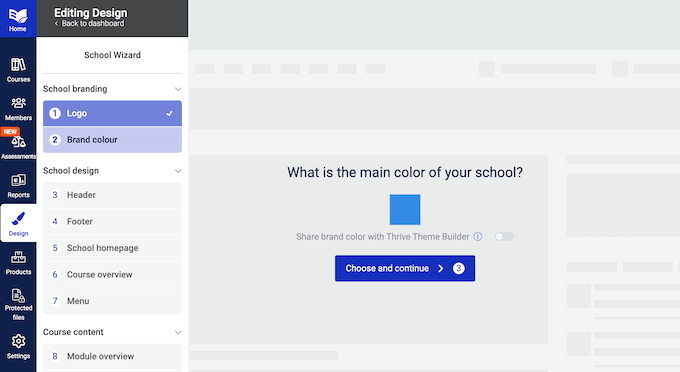
Vous pouvez également afficher du contenu personnalisé à différents utilisateurs. Cela peut être aussi simple que d'utiliser le nom de l'apprenant, ou vous pouvez afficher différents aperçus de cours aux visiteurs et aux étudiants.
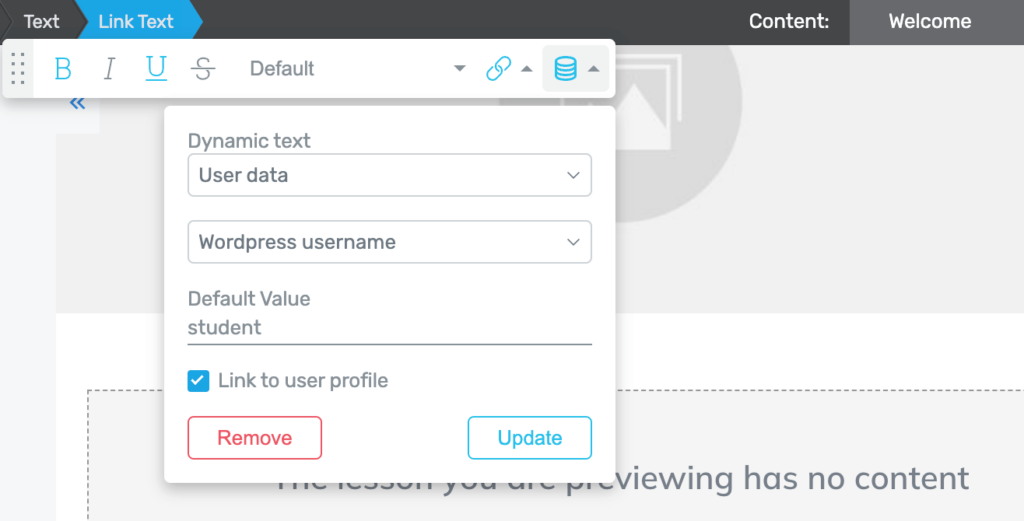
La gestion des étudiants peut prendre beaucoup de temps et d'efforts.
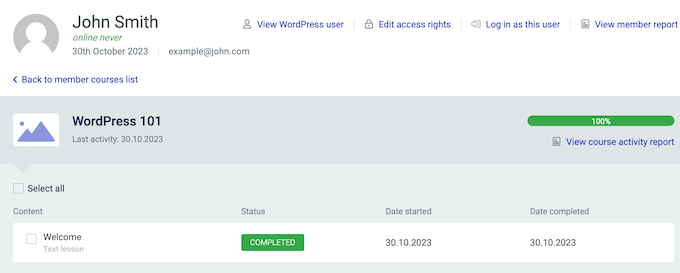
Dans cette optique, Thrive Apprentice dispose d'un tableau de bord d'adhésion intégré où vous pouvez accorder ou révoquer l'accès à vos différents cours, consulter la progression de chaque étudiant, voir un journal complet de l'activité des apprenants, et bien plus encore.
Revue de Thrive Apprentice : Est-ce le bon constructeur de cours pour vous ?
Il y a beaucoup de choses à considérer lors du choix d'un plugin d'adhésion et d'un constructeur de cours tout-en-un.
Le bon plugin aura exactement les fonctionnalités dont vous avez besoin, prendra en charge toutes vos passerelles de paiement préférées et s'intégrera aux outils et plateformes que vous utilisez déjà.
Dans cet esprit, examinons de plus près tout ce que Thrive Apprentice a à offrir, pour voir si c'est le bon plugin pour votre site web WordPress.
1. Créez un design personnalisé
Thrive Apprentice vous permet de personnaliser chaque partie du design de votre école, y compris les pages d'aperçu du cours, de module, de chapitre et de leçon.
À tout moment, vous pouvez créer un nouveau design dans l'onglet « Design » du plugin.
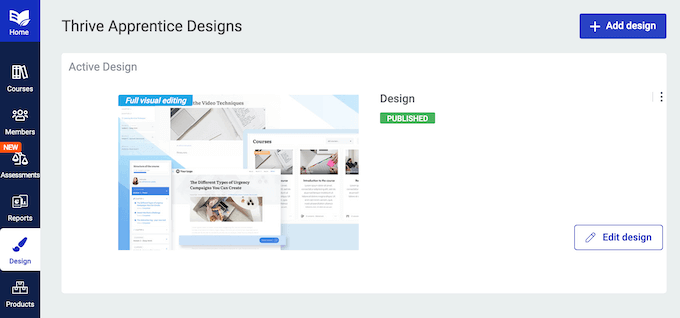
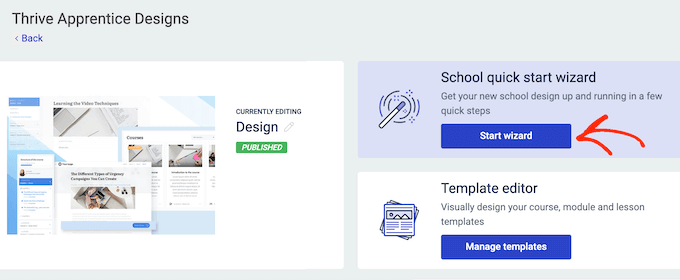
Thrive Apprentice dispose même d'un assistant de démarrage rapide pour l'école.
Ceci vous guide à travers le processus de choix d'un logo personnalisé, d'ajout de menus, de création de la page d'aperçu du cours, et de nombreuses autres tâches de conception importantes.
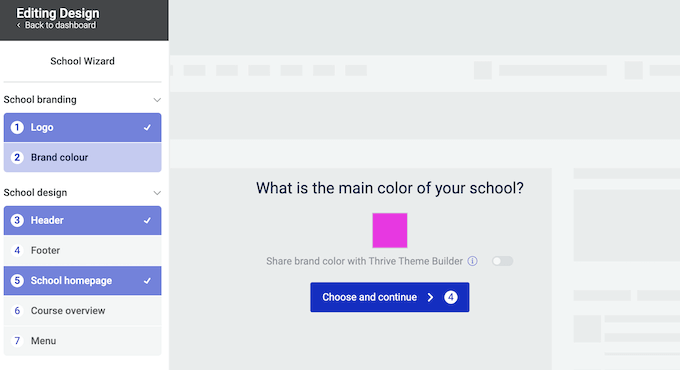
Thrive Apprentice dispose également d'une technologie de couleur intelligente unique.
Choisissez simplement la couleur principale que vous souhaitez utiliser, et l'assistant créera automatiquement une palette comprenant des ombres, des dégradés et des effets de survol. Il appliquera ensuite cette palette à l'ensemble de votre conception.
2. Créez de nouveaux cours en toute simplicité
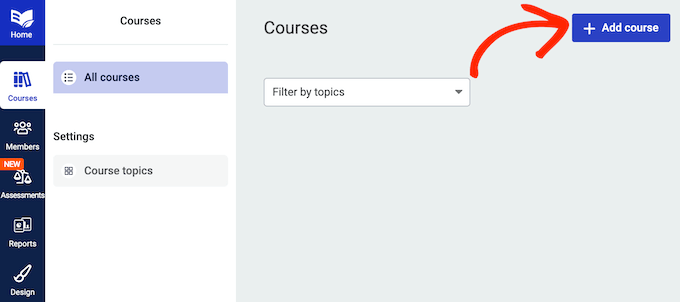
Avec Thrive Apprentice, vous pouvez créer des cours facilement à l'aide d'un éditeur glisser-déposer. En fait, vous pouvez créer un nouveau cours simplement en cliquant sur un bouton.
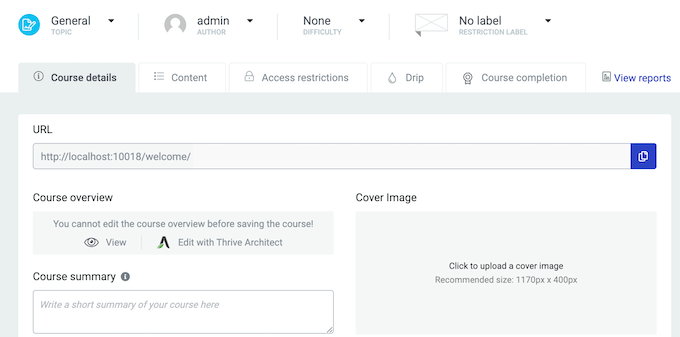
Après cela, donnez simplement un nom au cours, modifiez son lien, ajoutez une image de couverture et un résumé, et entrez toute autre information importante.
Pendant que vous apportez des modifications, cliquez simplement sur « Voir » pour prévisualiser l'apparence du cours.
Vous voudrez peut-être également personnaliser la page d'aperçu du cours, car c'est la première chose que les clients potentiels et les apprenants verront.
Ouvrez-le simplement dans l'éditeur visuel Thrive, et vous êtes prêt à affiner la mise en page ou à ajouter plus de contenu en utilisant le glisser-déposer.
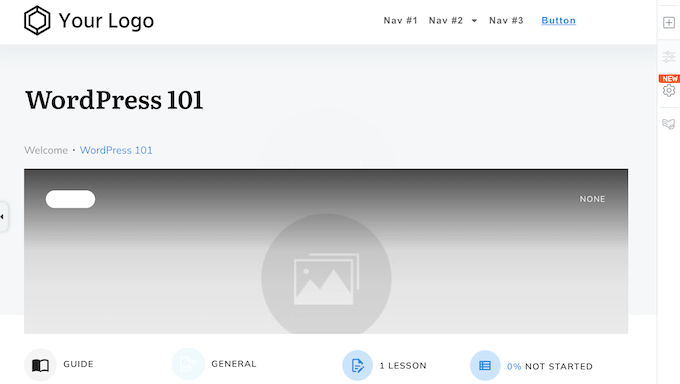
Lorsque vous êtes satisfait de l'apparence de la page du cours, cliquez sur le bouton « Enregistrer » pour continuer et créer votre premier cours.
3. Un constructeur de leçons par glisser-déposer
Après avoir créé un cours, vous devrez ajouter des leçons. Encore une fois, Thrive Apprentice rend cela facile, car vous pouvez simplement cliquer sur un bouton.
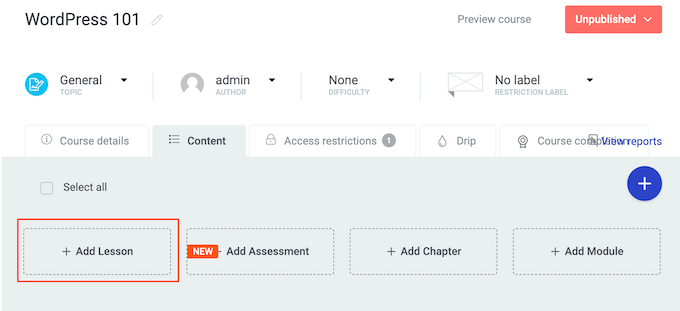
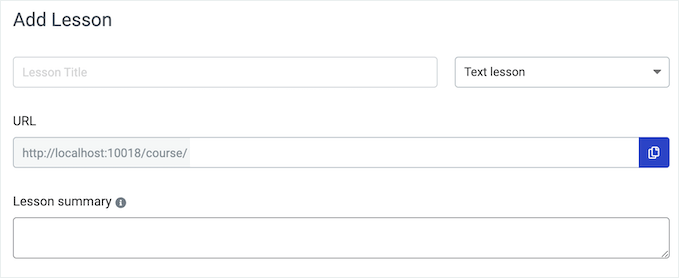
Cela ouvre une fenêtre contextuelle où vous pouvez saisir des informations sur la leçon.
Vous pouvez également choisir si vous créez une leçon textuelle, audio ou vidéo.
Ensuite, il est temps d'ajouter du contenu en ouvrant la leçon dans l'éditeur Thrive.
Ici, vous pouvez ajouter des éléments tels que du texte, des images et des menus.
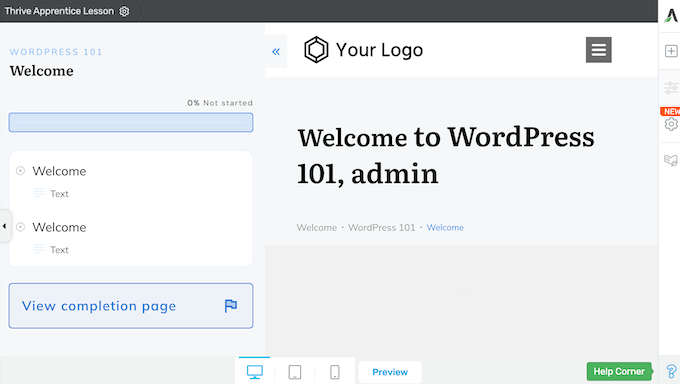
Lorsque vous êtes satisfait de la configuration de la leçon, cliquez simplement sur « Enregistrer » pour enregistrer vos modifications. Répétez simplement ces étapes pour ajouter autant de leçons que vous le souhaitez.
4. Créez des leçons audio et vidéo
Les leçons multimédias peuvent aider à maintenir l'engagement des apprenants dans votre salle de classe en ligne. Dans cet esprit, Thrive Apprentice vous permet de créer des leçons audio et vidéo.
Si vous souhaitez utiliser l'audio, vous pouvez intégrer des clips SoundCloud ou entrer une URL personnalisée.
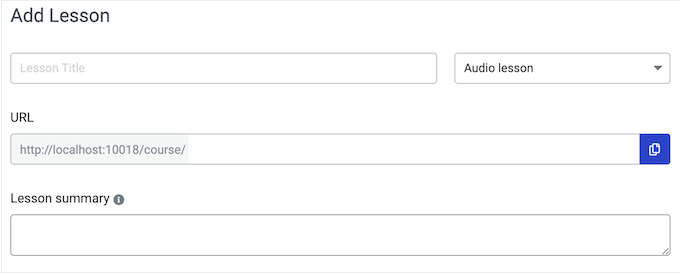
Si vous créez une leçon vidéo, vous pouvez ajouter n'importe quelle vidéo YouTube, Vimeo, Bunny.net Stream ou Wistia à votre cours, simplement en entrant son URL.
Si vous utilisez un autre site d'hébergement vidéo, vous pouvez utiliser un code d'intégration personnalisé à la place.
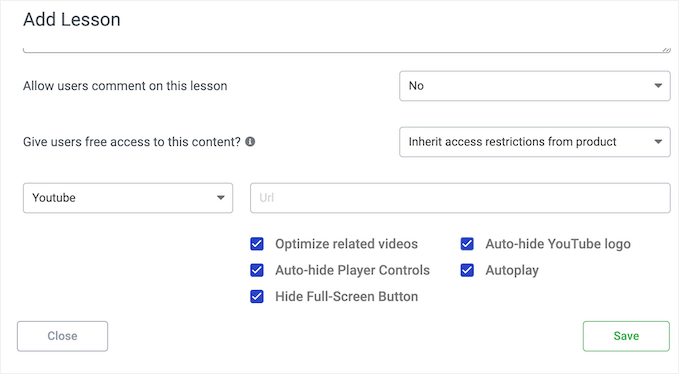
Selon l'option que vous sélectionnez, vous pourriez voir des paramètres supplémentaires. Par exemple, si vous sélectionnez 'YouTube', vous pouvez choisir d'afficher ou non les vidéos connexes, de masquer le logo YouTube et de supprimer les contrôles de lecture.
5. Support pour les ressources supplémentaires
Parfois, vous voudrez peut-être proposer des ressources en plus d'une leçon, telles que des notes PDF, des exemples de tests ou une liste de références. Thrive Apprentice facilite l'ajout de ces ressources à vos leçons.
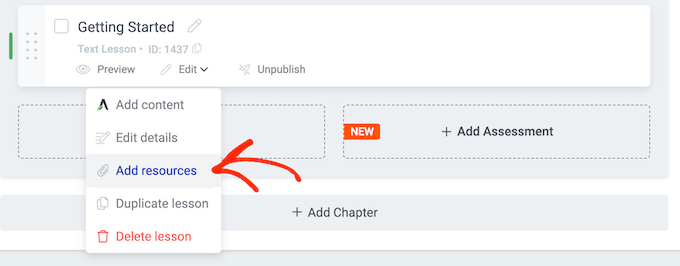
Vous pouvez télécharger des ressources sous forme de fichiers, ajouter des liens vers des ressources externes, ou même référencer des pages et des articles que vous avez déjà publiés sur votre blog WordPress.
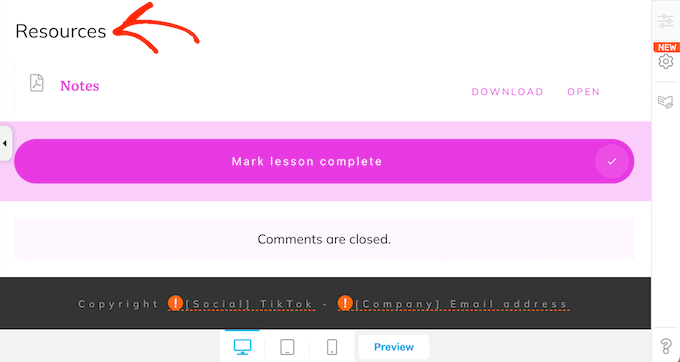
Après cela, vous pouvez ajouter un élément Ressources de leçon à la leçon, et Thrive Apprentice affichera ces ressources dans une mise en page soignée.
6. Organisez vos leçons avec des chapitres et des modules
Les apprenants trouvent généralement plus facile de rester motivés lorsque les cours sont clairement structurés et divisés en blocs gérables. Ils sont également moins susceptibles de se perdre ou de ne pas savoir sur quoi travailler ensuite.
Pour commencer, vous pouvez organiser toutes vos leçons Thrive Apprentice en chapitres.
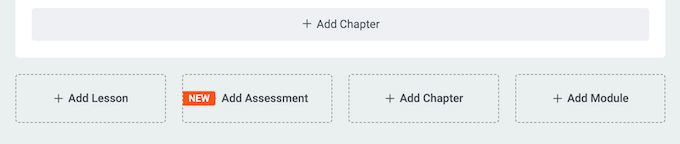
Vous pouvez ensuite placer ces chapitres à l'intérieur de modules.
De cette façon, vous pouvez créer une structure claire même pour de longs cours qui contiennent beaucoup de contenu.
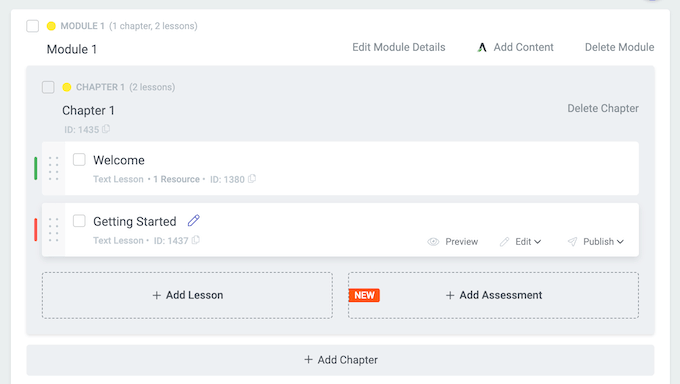
Vous aurez également la possibilité de publier chaque module séparément. Cela signifie que vous pouvez commencer à publier des modules avant d'avoir finalisé l'intégralité du cours.
Vous pourriez même décider d'ajouter des modules supplémentaires en fonction des commentaires des étudiants, afin d'améliorer l'expérience d'apprentissage et de combler les lacunes de contenu.
7. Stimulez l'engagement avec des évaluations
Demander aux apprenants de lire du texte, de regarder des vidéos et d'écouter des extraits audio est un bon début. Cependant, encourager les visiteurs à interagir avec votre cours améliore souvent l'apprentissage et la motivation.
La bonne nouvelle est que Thrive Apprentice vous permet d'ajouter toutes sortes d'évaluations à votre formation en ligne. Cela teste l'apprentissage tout en incitant les étudiants à interagir avec votre cours.
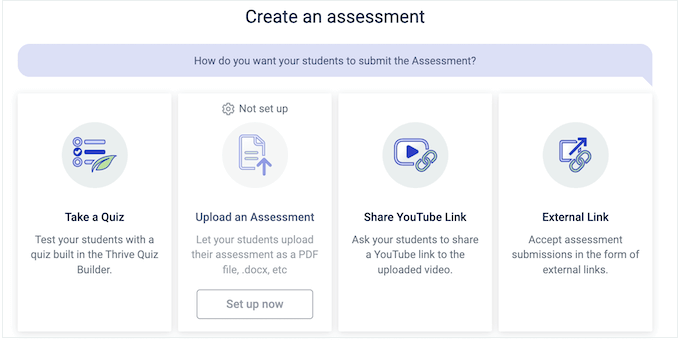
Thrive Apprentice vous permet de créer les évaluations suivantes :
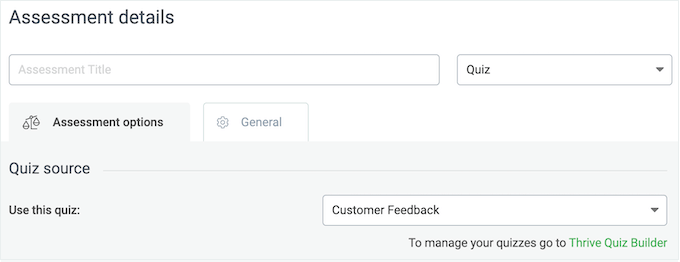
- Passez un quiz. Si vous avez créé un quiz à l'aide de Thrive Quiz Builder, vous pouvez l'ajouter à votre cours en quelques clics.
- Téléchargement d'évaluation. Cela permet aux étudiants de télécharger des fichiers que vous pouvez évaluer et noter manuellement. C'est parfait pour des évaluations plus approfondies, comme demander aux apprenants de soumettre un rapport couvrant tout ce qu'ils ont appris dans le module. Thrive Apprentice s'intègre même à Google Drive et Dropbox pour que vous puissiez collecter ces évaluations facilement.
- Lien YouTube. Vous cherchez un moyen amusant et engageant de tester l'apprentissage ? Cette option met au défi les étudiants de soumettre leur évaluation sous forme de vidéo YouTube.
- Lien externe. Cela vous permet de collecter des devoirs sous forme d'URL, tels qu'un lien vers un article de blog, un site web ou un Google Doc.
8. Créez des certificats et des pages de fin de cours
Thrive Apprentice vous permet de personnaliser ce qui se passe lorsque l'apprenant termine un cours. Pour commencer, vous pouvez le rediriger vers une page par défaut de Cours terminé.
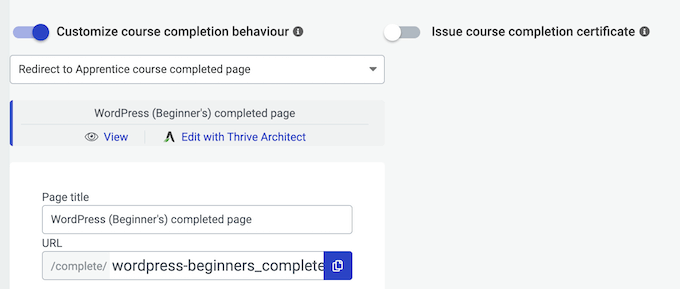
Thrive Apprentice crée cette page automatiquement, mais vous pouvez la personnaliser à l'aide de l'éditeur par glisser-déposer. Par exemple, vous pourriez ajouter un formulaire de commentaires client, ou suggérer un cours que l'apprenant pourrait vouloir suivre ensuite.
Une autre option consiste à rediriger vers une page personnalisée sur votre site Web WordPress, ou même une URL externe.
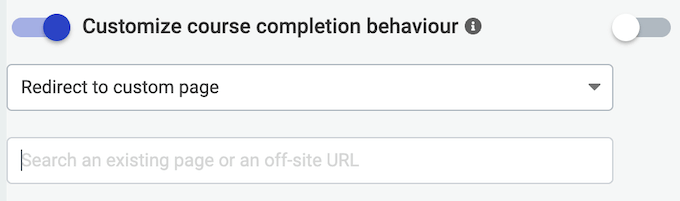
Alternativement, vous pouvez délivrer un certificat.
Similaire à la page Cours terminé, Thrive Apprentice crée automatiquement un certificat de base à l'aide d'un modèle.
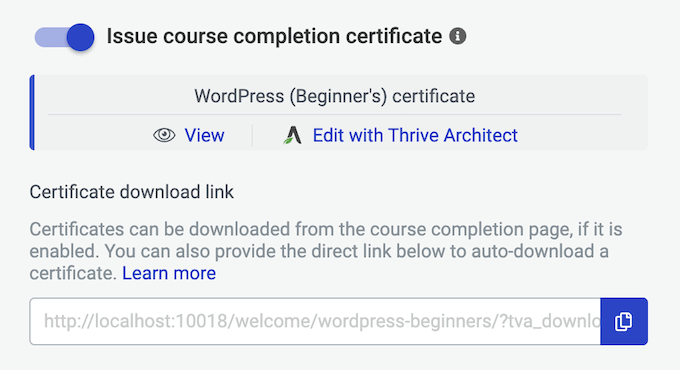
Cependant, vous pouvez facilement personnaliser ce modèle avec votre propre image de marque et vos messages.
Pour ce faire, ouvrez simplement le certificat dans l'éditeur glisser-déposer de Thrive.
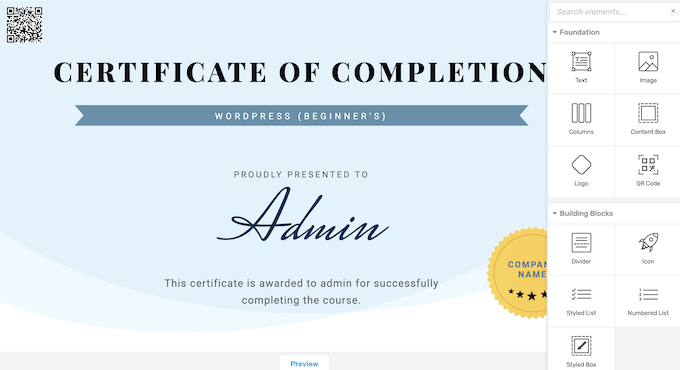
En cliquant sur un bouton, vous pouvez également ajouter des numéros de série et des codes QR afin que vos étudiants puissent prouver la validité de leurs certificats.
9. Protection intégrée des fichiers et des ressources
Avec Thrive Apprentice, vous pouvez ajouter des ressources à vos leçons, telles que des fichiers PDF, des vidéos téléchargeables et des livres électroniques. Cependant, les gens pourraient accéder à ces fichiers sans votre permission, en utilisant le lien de téléchargement direct.
La bonne nouvelle est que vous pouvez protéger ces ressources en les liant à un cours spécifique.
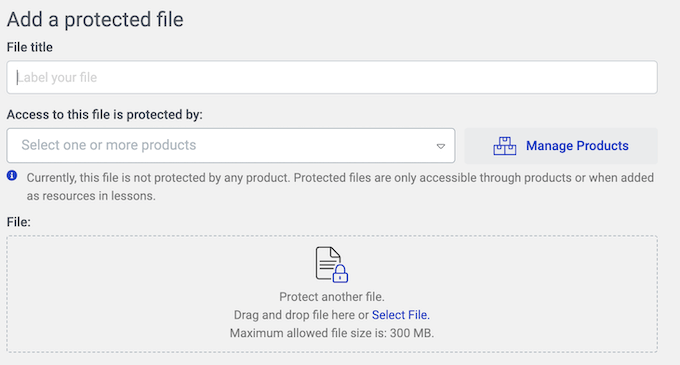
Une fois cela fait, les gens ne pourront télécharger le fichier que s'ils ont également la permission d'accéder au cours associé.
10. Notifications par e-mail automatisées
Thrive Apprentice peut automatiquement informer les utilisateurs des événements importants sur votre site, y compris les nouveaux certificats ou évaluations qu'ils reçoivent. Cela peut augmenter votre trafic en encourageant les apprenants à se reconnecter à votre site.
Thrive Apprentice est livré avec des modèles d'e-mails intégrés, mais il est conseillé de les personnaliser avec votre propre message.
Vous pouvez également personnaliser les messages à l'aide des shortcodes de Thrive. Par exemple, vous pouvez ajouter le nom de l'apprenant ou le titre du cours.
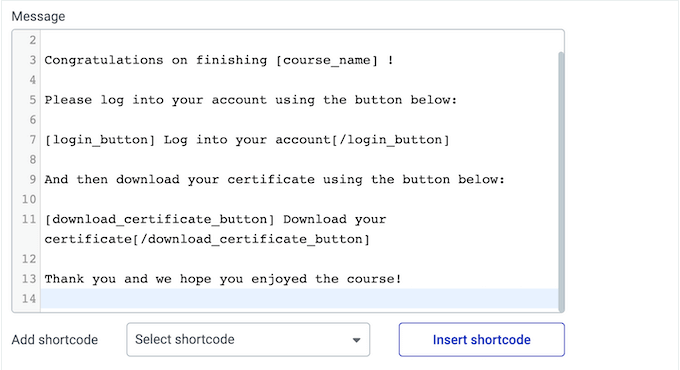
De cette façon, vous pouvez créer des e-mails plus utiles et engageants.
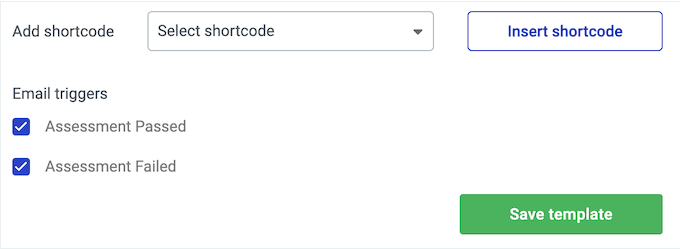
Vous pouvez également personnaliser les conditions qui déclenchent chaque message, afin de vous assurer qu'ils sont envoyés à la bonne personne, au bon moment.
Astuce de pro : Vous voudrez vous assurer que ces messages arrivent bien dans la boîte de réception de l’apprenant, et non dans le dossier spam. Pour cette raison, nous vous recommandons d’utiliser un fournisseur de services SMTP pour améliorer la délivrabilité des e-mails et résoudre le problème de WordPress qui n’envoie pas correctement les e-mails.
11. Restreindre l'accès à votre formation en ligne
Souvent, vous devrez restreindre l’accès à vos cours en ligne, surtout si vous souhaitez générer des prospects ou vendre votre formation en ligne.
Pour commencer, vous pouvez choisir comment les utilisateurs accéderont au cours. Cela peut signifier restreindre le cours à un rôle d’utilisateur WordPress particulier.
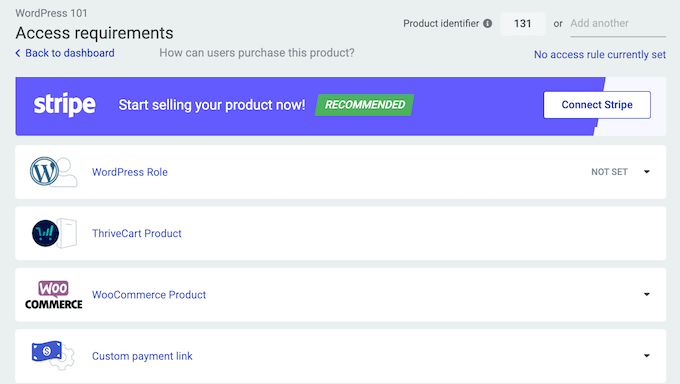
Les visiteurs peuvent également avoir besoin d’acheter le cours via WooCommerce, ThriveCart ou Stripe.
Après cela, vous pouvez contrôler ce qui se passe lorsqu'un visiteur tente d'accéder au cours sans les bonnes permissions.
Pour vous aider, Thrive Apprentice liste quelques scénarios courants. Cela inclut la tentative d'accéder au cours sans se connecter à un compte valide.
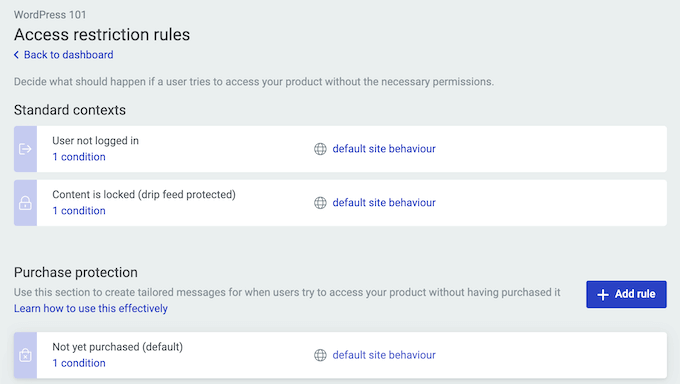
Pour chaque scénario, vous pouvez indiquer à Thrive Apprentice comment il doit réagir.
Par exemple, vous voudrez peut-être rediriger le visiteur vers une page de destination où il pourra acheter le cours, ou vers le formulaire d’inscription de votre site.
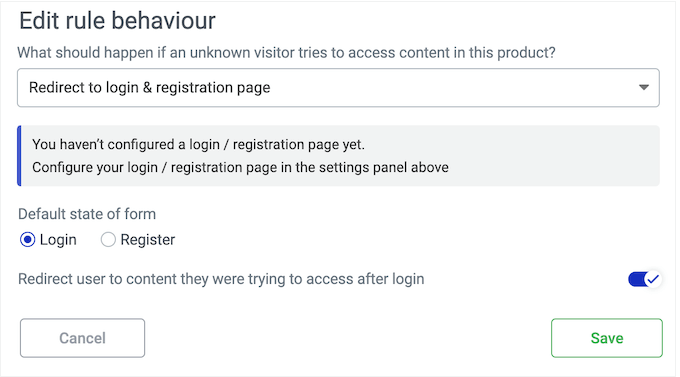
12. Vendre des cours en ligne
Si vous souhaitez gagner de l’argent en ligne, Thrive Apprentice s’intègre directement à Stripe. Cela signifie que vous pouvez vendre des abonnements et des adhésions à produit unique en utilisant la passerelle de paiement populaire Stripe.
Pour commencer, suivez simplement les instructions à l'écran pour connecter Thrive Apprentice à Stripe.
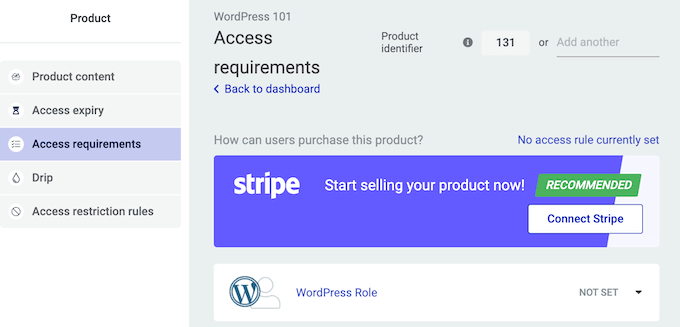
Après cela, vous pouvez choisir le produit que vous souhaitez vendre et spécifier la page que Thrive affichera après avoir terminé un achat avec succès.
Si vous ne souhaitez pas utiliser Stripe, Thrive Apprentice s’intègre également à ThriveCart, ou vous pouvez ajouter un lien de paiement personnalisé à une page de vente ou à un service de paiement externe.
13. Vendre des cours Thrive Apprentice avec WooCommerce
Si vous utilisez déjà WooCommerce, vous pouvez facilement vendre vos cours Thrive Apprentice en utilisant cette plateforme e-commerce populaire.
De cette façon, vous pouvez utiliser les outils avec lesquels vous êtes déjà familier et gérer tous vos produits à partir du même tableau de bord WooCommerce.
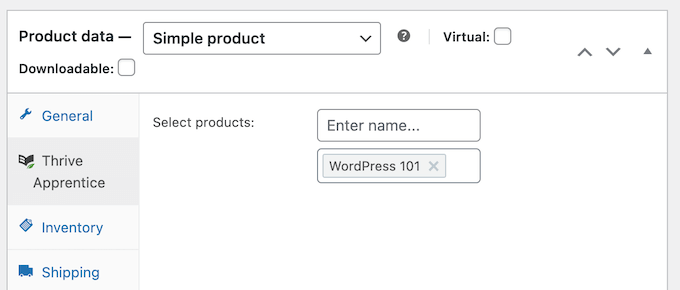
Après avoir publié le cours, créez simplement un nouveau produit WooCommerce. Dans la section « Données du produit », vous verrez un nouvel onglet « Thrive Apprentice » où vous pourrez lier ce produit WooCommerce à votre cours Thrive.
14. Définir l'expiration automatique des cours
Vous voudrez peut-être fixer une limite de temps à l'accès des apprenants à un cours. De cette façon, vous pouvez encourager les utilisateurs à renouveler leur abonnement s'ils ne terminent pas leur formation à temps. Cela peut également rendre plus difficile le vol de votre contenu par le partage des identifiants de connexion.
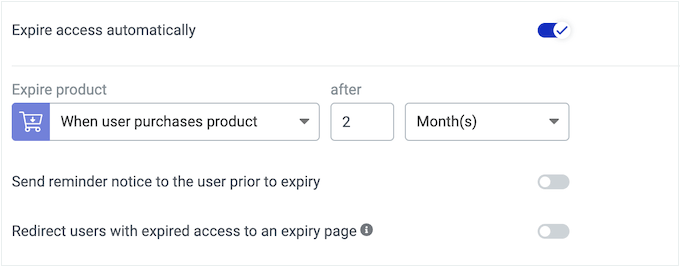
Thrive Apprentice vous permet de définir le nombre de jours, semaines, mois ou années pendant lesquels un étudiant a accès au cours, après l'avoir acheté.
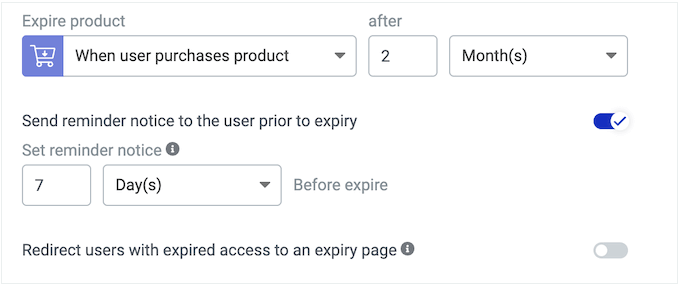
Thrive Apprentice peut également notifier l'apprenant lorsque son cours est sur le point d'expirer.
Cela leur donne une chance de terminer leur formation avant de perdre l'accès, ce qui améliore l'expérience utilisateur.
Une autre option consiste à définir l'expiration du cours à une date ou heure spécifique.
Cela peut être utile pour du contenu très sensible au temps, ou des formations que vous mettez à jour régulièrement. En définissant une date d'expiration, vous pouvez empêcher les apprenants d'accéder à du contenu obsolète.
15. Campagnes de diffusion progressive de contenu
Le défilement automatique du contenu peut maintenir l’engagement des apprenants à long terme. En publiant le contenu lentement au fil du temps, vous pouvez les encourager à revenir sur votre site.
Vous pouvez même motiver les apprenants en leur demandant de terminer des leçons, chapitres ou modules spécifiques afin de débloquer plus de contenu.
Pour les cours plus importants, le déversement de contenu peut rendre la formation moins intimidante. Les apprenants peuvent simplement se concentrer sur la leçon en cours, sans être submergés.
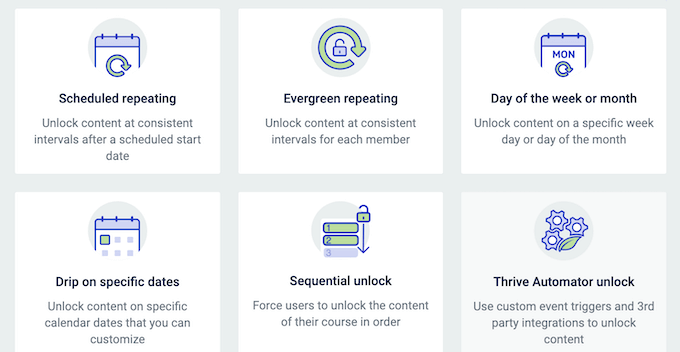
Pour vous aider à démarrer, Thrive Apprentice est livré avec des modèles de déversement. Ceux-ci couvrent des campagnes courantes, telles que le déblocage de contenu pour tous les utilisateurs à intervalles réguliers, la publication de contenu un jour spécifique de la semaine, ou l'exigence que les apprenants terminent les leçons dans l'ordre.
Si vous utilisez Thrive Quiz Builder, vous pouvez même débloquer du contenu en fonction des résultats des quiz des participants. Ceci est idéal si vous voulez vous assurer que les étudiants comprennent le contenu avant de continuer le cours.
Tous ces modèles sont entièrement personnalisables, vous pouvez donc ajouter vos propres règles pour créer des campagnes de déversement avancées.
Par exemple, si vous choisissez le modèle Déblocage Séquentiel, alors par défaut les apprenants doivent terminer chaque leçon dans l'ordre. Cependant, vous pouvez ajouter une règle qui spécifie qu'une certaine quantité de temps doit s'écouler avant que Thrive Apprentice ne débloque la leçon suivante.
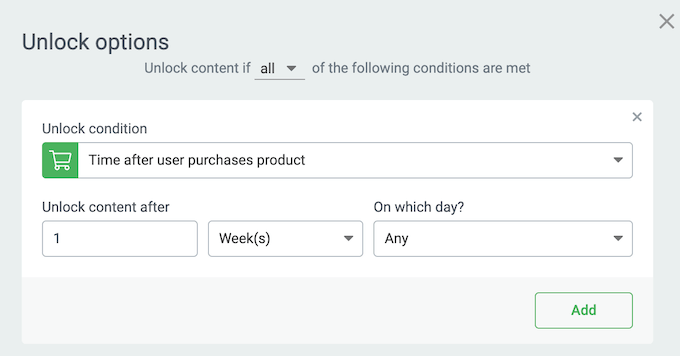
Vous pouvez également créer plusieurs calendriers de déversement pour le même contenu, en utilisant la fonctionnalité de déversement découplé de Thrive Apprentice.
16. Prise en charge du contenu dynamique et personnalisé
Le contenu dynamique peut améliorer l’expérience d’apprentissage, tout en convainquant les visiteurs de s’inscrire à vos cours.
Cela dit, Thrive Apprentice vous permet d’afficher un contenu différent à différents utilisateurs, en utilisant des règles d’affichage conditionnelles. Par exemple, votre page d’aperçu du cours pourrait afficher un bouton d’appel à l’action « Acheter maintenant » aux visiteurs.
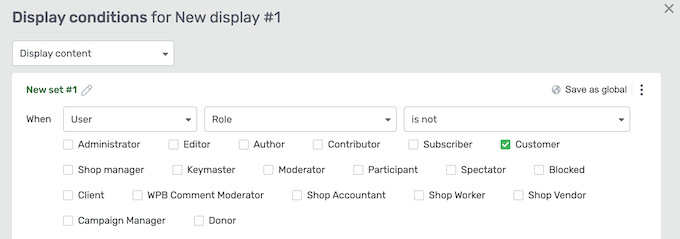
Pendant ce temps, vous pouvez masquer ce bouton d'appel à l'action pour les étudiants afin qu'ils bénéficient d'une expérience d'apprentissage sans distraction.
De même, Thrive Apprentice peut créer des étiquettes de cours dynamiques. Par exemple, vous pourriez afficher une étiquette « Inscrivez-vous maintenant » aux visiteurs, et une étiquette « Commencez à apprendre » aux étudiants qui se sont déjà inscrits au cours.
17. Tableau de bord de gestion des membres pratique
Thrive Apprentice fournit un tableau de bord central où vous pouvez gérer tous vos membres.
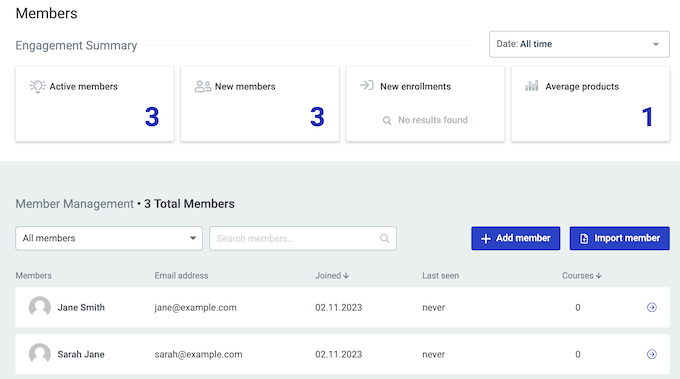
Ici, vous pouvez voir des informations de base sur chaque étudiant, telles que son adresse e-mail et la date de création de son compte.
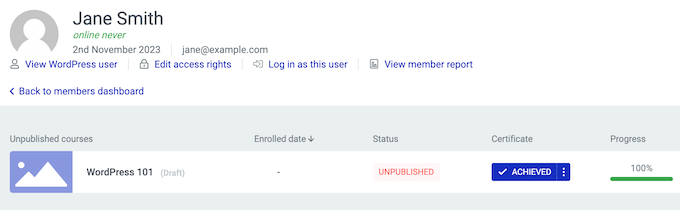
Vous pouvez également révoquer leur accès ou leur attribuer des cours supplémentaires, en ouvrant leur dossier étudiant individuel.
Le tableau de bord des membres vous permet également de créer de nouveaux utilisateurs manuellement.
Si vous avez besoin d'ajouter beaucoup de personnes à Thrive Apprentice, vous pouvez vous épargner beaucoup de temps en les important via un fichier CSV ou une liste formatée de noms et d'adresses e-mail.
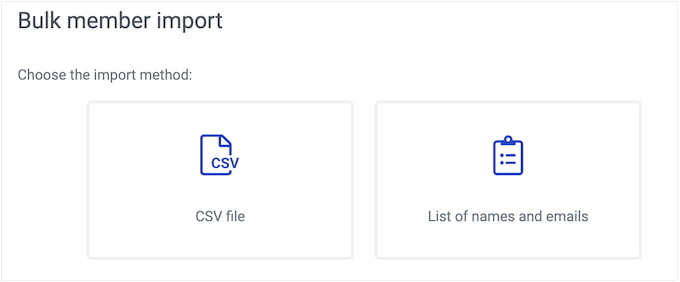
Ceci est parfait si vous migrez depuis un autre plugin LMS, ou si vous créez un cours virtuel pour votre classe en personne.
18. Rapports intégrés
Pour développer votre entreprise en ligne, il est important de mesurer les indicateurs clés. Vous pouvez alors identifier ce qui fonctionne et ce qui ne fonctionne pas, afin d’affiner votre site pour obtenir de meilleurs résultats.
Les rapports vous aident également à repérer les tendances, le contenu populaire, les membres les plus engagés, et fournissent d'autres informations précieuses.
Il existe de nombreuses solutions d’analyse que vous pouvez ajouter à votre site WordPress, mais Thrive Apprentice est doté d’analyses intégrées.
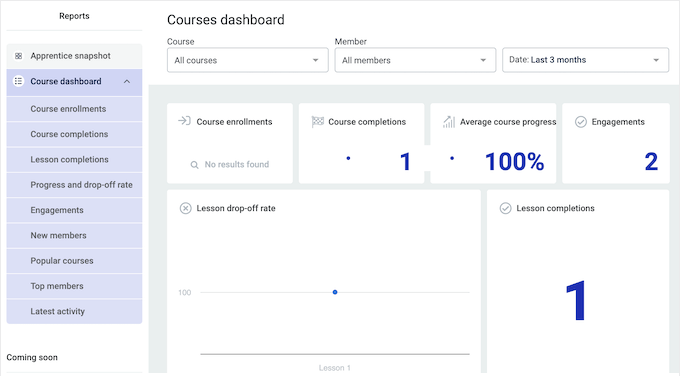
Vous pouvez filtrer ces informations en fonction de la période, du cours et même des membres individuels. Cela signifie que vous n'aurez aucun problème à trouver les informations dont vous avez besoin, quelle que soit la quantité de données collectées par Thrive Apprentice.
Cela dit, examinons les différents rapports :
- Inscriptions aux cours. Ce rapport indique quand les membres ont reçu l'accès à un cours. Vous y trouverez également des informations détaillées sur chaque étudiant, notamment les cours qu'ils suivent, la manière dont ils se sont inscrits et la date à laquelle ils ont rejoint.
- Achèvements de cours. Ce tableau de bord indique combien de personnes ont terminé un cours. Un taux d'achèvement élevé suggère que les apprenants apprécient le cours, tandis qu'un faible taux d'achèvement est le signe que le cours peine à maintenir l'intérêt des apprenants.
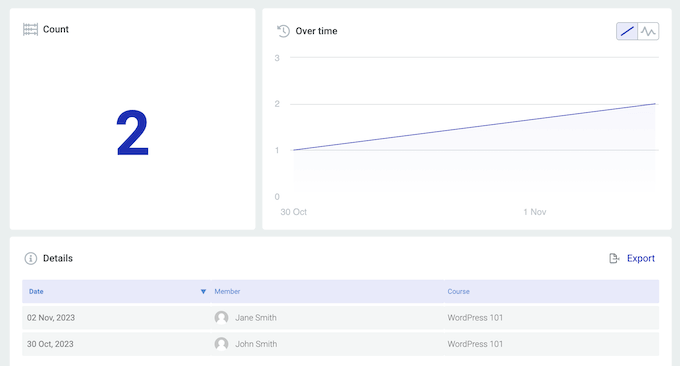
- Achèvement des leçons. Ce rapport suit la progression de vos étudiants dans le matériel du cours.
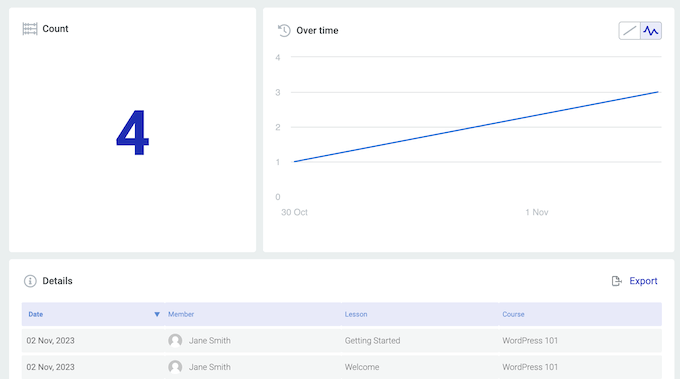
- Taux de progression et d'abandon. Avec ce rapport, vous pouvez voir le point exact où les étudiants perdent intérêt pour un cours. Il existe également un graphique qui montre la proportion du cours que les étudiants terminent sur une période donnée et comment ce pourcentage évolue dans le temps.
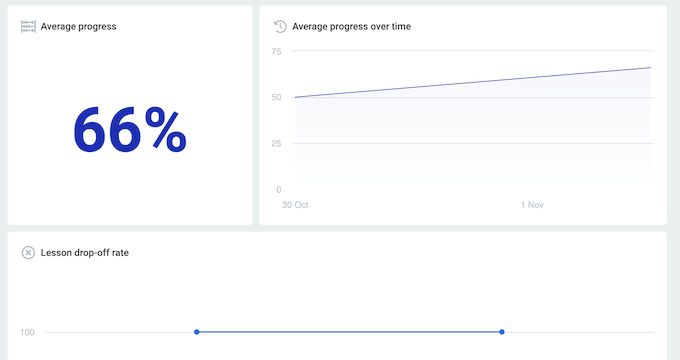
- Engagement. Ce tableau de bord vous aide à déterminer si les apprenants restent engagés sur le long terme. Pour ce faire, Thrive Apprentice enregistre des activités telles que l'inscription à un cours, l'achèvement d'une leçon et les commentaires sur un cours.
- Nouveaux membres. Ce rapport enregistre quand les nouveaux membres s'inscrivent à un cours pour la première fois. Il indique également le nom de chaque membre et la date à laquelle il a rejoint.
- Cours populaires. Ceci montre vos cours les plus populaires, classés par nombre d'inscriptions. En identifiant ce que votre public aime, vous pouvez générer de nouvelles idées de contenu pour essayer de recréer le même niveau de succès.
- Meilleurs membres. Ceci classe vos membres en fonction du nombre de leçons qu'ils ont terminées. Le meilleur membre est l'étudiant qui a terminé le plus de leçons parmi tous les cours disponibles. Vous pourriez utiliser ces informations pour récompenser vos membres les plus engagés, ou prendre des mesures pour réengager les personnes qui semblent perdre intérêt.
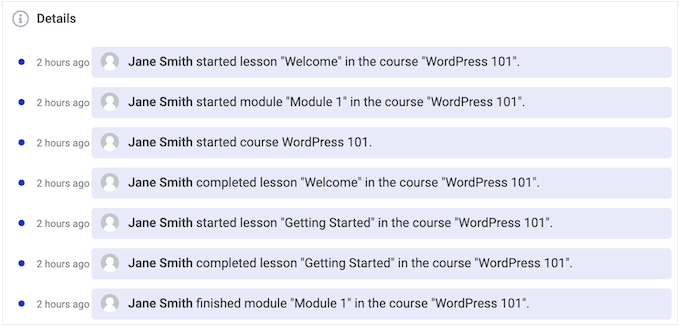
- Dernière activité. Ceci montre chaque fois qu'un membre interagit avec votre contenu. Vous pouvez également filtrer ces données pour voir le journal d'un membre spécifique.
19. Support professionnel et communautaire
Thrive Apprentice vous permet de créer facilement toutes sortes de cours. Cependant, vous pourriez parfois avoir besoin d'informations ou d'aide supplémentaires.
Si vous souhaitez trouver vous-même des réponses, Thrive Apprentice dispose d’une base de connaissances détaillée et de son portail Thrive University.
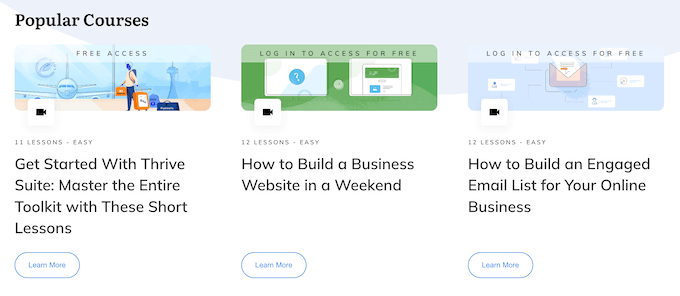
Ici, vous trouverez des cours approfondis couvrant l'utilisation de fonctionnalités spécifiques de Thrive Apprentice, ainsi que des conseils sur des sujets généraux tels que comment créer une liste d'e-mails.
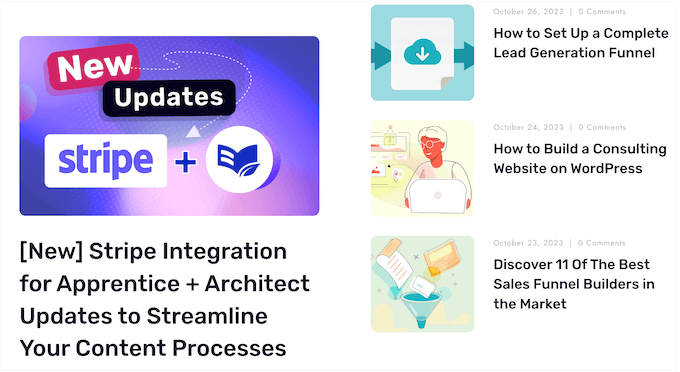
Il y a aussi le blog de Thrive Themes.
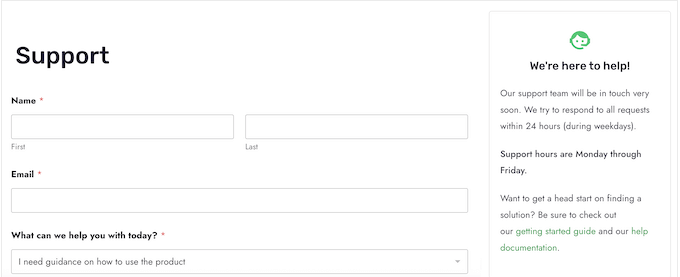
Que vous achetiez Thrive Apprentice séparément ou que vous investissiez dans une licence Thrive Suite, vous bénéficierez d'un support professionnel illimité.
Soumettez simplement une demande d'assistance dans votre compte, et un membre de l'équipe Thrive s'efforcera de répondre dans les 24 heures, du lundi au vendredi.
Plans tarifaires de Thrive Apprentice
Vous pouvez acheter une licence annuelle Thrive Apprentice pour 149 $. Ce forfait comprend le plugin autonome Thrive Apprentice, il est donc parfait pour ajouter des cours en ligne et des fonctionnalités d'adhésion à un site Web existant.
Cependant, si vous créez un nouveau site Web ou lancez une nouvelle entreprise en ligne, nous vous recommandons vivement Thrive Suite.

Pour 299 $, vous aurez accès à l'ensemble de la suite de plugins Thrive, y compris Apprentice, Quiz Builder, Thrive Theme Builder, et plus encore.
Cela signifie que vous aurez tout ce dont vous avez besoin pour concevoir, construire et développer un site Web performant.
Conclusion : Thrive Apprentice est-il le bon constructeur de cours pour vous ?
Après avoir examiné les prix, les options de support et les fonctionnalités, nous sommes convaincus que Thrive Apprentice est le meilleur constructeur de cours en ligne et de membres tout-en-un pour WordPress.
Vous avez déjà un site WordPress ? Alors le plugin autonome Thrive Apprentice est parfait si vous souhaitez ajouter des fonctionnalités de membre, ou commencer à vendre des cours via votre site existant.
Cependant, si vous créez un nouveau site Web ou lancez une nouvelle entreprise, nous vous recommandons vivement Thrive Suite. C'est un ensemble complet d'outils axés sur la conversion qui fonctionnent tous en parfaite harmonie pour vous aider à démarrer et à développer une entreprise en ligne prospère.
Au lieu de passer du temps à rechercher des solutions distinctes et à apprendre de nombreux outils différents, vous pouvez utiliser Thrive Suite pour concevoir, construire et optimiser chaque partie de votre site Web.
Dans le cadre du package, vous aurez également accès à Thrive Quiz Builder. Cela signifie que vous pouvez créer des quiz, puis les ajouter à vos cours Thrive Apprentice en quelques clics.
Nous espérons que cette revue de Thrive Apprentice vous a aidé à décider si c'est le bon plugin tout-en-un pour les membres et le créateur de cours qui vous convient. Vous pouvez également consulter notre guide sur comment créer une newsletter par e-mail, ou voir notre choix d'experts des meilleurs plugins de formulaire de contact.
Si vous avez aimé cet article, abonnez-vous à notre Chaîne YouTube pour des tutoriels vidéo WordPress. Vous pouvez également nous trouver sur Twitter et Facebook.

Avis des utilisateurs sur Thrive Apprentice
Veuillez partager votre avis sur Thrive Apprentice pour aider les autres membres de la communauté.