


Voulez-vous créer de meilleures images pour vos articles de blog ?
Les images ont un impact énorme sur la façon dont les utilisateurs interagissent avec votre contenu. Cependant, la plupart des utilisateurs ne sont pas des designers et sont incapables de créer des images d'aspect professionnel pour leurs blogs.
Dans cet article, nous allons vous montrer quelques-uns des meilleurs outils pour créer de meilleures images pour vos articles de blog.
Pourquoi créer de meilleures images pour les articles de blog ?
La vérité est que la plupart des blogs ne prennent pas le temps d'ajouter des images de qualité et ceux qui le font utilisent souvent des photos de stock surutilisées qui diluent la crédibilité de la marque.
Vos lecteurs veulent des informations rapidement et ils ne veulent pas avoir du mal à lire ou à assimiler votre contenu. Ils veulent comprendre l'information rapidement et décider si elle leur est précieuse ou non.
Voici quelques raisons pour lesquelles vous devez créer de meilleures images pour vos articles de blog.
- Améliore l'expérience du lecteur : Les images interrompent les longs blocs de texte, permettant aux lecteurs de voir facilement quand vous séparez des points. Dans les tutoriels, vous pouvez montrer des captures d'écran avec des flèches afin que les lecteurs puissent suivre rapidement. Les infographies peuvent être utilisées pour résumer visuellement les points clés.
- Augmente l'engagement : Les lecteurs sont plus susceptibles de s'engager. Les articles de blog avec des images reçoivent 94 % de vues en plus que ceux sans visuels. De plus, le contenu visuel obtient 150 % de retweets en plus.
- Améliore le référencement : Les lecteurs resteront sur votre page et sont moins susceptibles de rebondir. Ainsi, cela augmente votre temps de séjour. Cela conduit à des classements SEO plus élevés et à plus de trafic sur le site Web.
Maintenant, le problème est que la plupart des blogueurs ne sont pas des graphistes. Ils ne peuvent pas créer de graphiques d'aspect professionnel pour leurs sites web.
Une partie de ce problème peut être résolue en utilisant des images du domaine public ou sous licence CC0. Cependant, vous devrez peut-être toujours modifier ces images.
Heureusement, il existe de nombreux outils qui vous aident à éditer et à créer de belles images pour les articles de blog, les infographies, les présentations et même les publications Facebook.
Jetons un coup d'œil à certains des meilleurs outils pour créer de meilleures images pour vos articles de blog. N'hésitez pas à utiliser les liens pour accéder à tout outil qui vous intéresse.
Ce ne sont certainement pas les seuls outils de création d'images qui existent, mais d'après notre expérience, ce sont ceux qui vous donneront les meilleurs résultats.
1. Canva
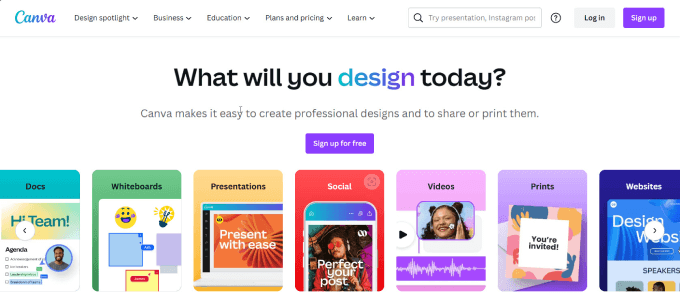
Canva est l'outil de conception graphique le plus complet pour la plupart des propriétaires de petites entreprises, des rédacteurs, des entrepreneurs et des spécialistes du marketing. Il vous permet de créer des images de blog époustouflantes sans être un graphiste professionnel.
Canva a été créé comme la version conviviale pour débutants d'Adobe Photoshop, qui nécessite une courbe d'apprentissage plus élevée pour être utilisé. Il dispose d'une interface glisser-déposer, vous pouvez donc facilement ajouter des modèles, des icônes, des images, des textes et des filtres.
L'une des meilleures fonctionnalités de Canva est la possibilité d'améliorer les photos. Vous pouvez ajuster la luminosité, le contraste, la teinte, le flou et supprimer les arrière-plans. En tant que membre de leur plan Pro, vous avez accès à plus de 100 millions de photos et vidéos et à 420 000 modèles.
Les membres Pro peuvent développer un kit de marque dans Canva, qui vous permet de stocker tous vos actifs de marque, tels que les polices, les palettes de couleurs et les logos, en un seul endroit. C'est idéal pour les blogs avec une équipe de contributeurs afin que vous puissiez vous assurer que toutes les images conservent leur cohérence et correspondent à vos directives de marque. Alternativement, nous recommandons également Brandy pour la gestion de vos actifs de marque.
Canva est un outil si diversifié que vous pouvez concevoir tout, des infographies et sites Web aux factures et images de produits. Donc, que vous possédiez une boutique en ligne, un site Web de petite entreprise ou un blog WordPress, Canva est votre outil tout-en-un pour tout ce qui concerne la conception graphique.
Tarifs : Canva est gratuit, mais si vous souhaitez certains de leurs modèles, photos ou icônes premium, nous vous suggérons leur Plan Pro, qui commence à 14,99 $ par mois.
Connexe : Vous voudrez peut-être également consulter notre sélection des meilleures alternatives à Canva pour les graphiques de site Web.
2. Pablo by Buffer
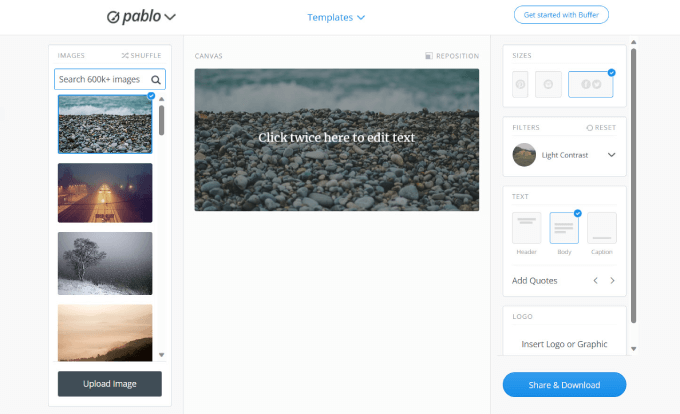
Pablo by Buffer est un outil minimaliste qui vous permet de placer facilement du texte ou des filtres sur des images. C'est un outil simple si vous avez juste besoin de créer des en-têtes, des miniatures ou des publications sur les réseaux sociaux.
Alors que Buffer est connu pour son application de gestion des réseaux sociaux, ils ont élargi leurs services pour inclure également la retouche d'images.
Il n'y a pas d'options de redimensionnement, donc ce site est mieux utilisé pour les retouches finales, comme l'ajout de légendes ou de filtres. Il dispose d'une bibliothèque intégrée de modèles, de polices, d'images d'archives et de filtres.
Tarifs : Pablo by Buffer est gratuit et n'a pas de plans premium.
3. Piktochart

Piktochart est un créateur d'infographies facile à utiliser. Chaque blogueur sait à quel point les infographies peuvent être puissantes pour obtenir plus de trafic et ajouter de la crédibilité à leur site Web.
La plateforme est livrée avec plus de 600 modèles conçus par des professionnels pour les infographies, les présentations, les affiches et les rapports.
Une fois que vous avez choisi votre modèle, vous pouvez simplement faire glisser et déposer des éléments graphiques sur votre canevas.
Vous pouvez ajouter vos propres graphiques, cartes, icônes, photos et même vidéos. Il existe de nombreuses images, icônes et illustrations gratuites que vous pouvez utiliser dans votre projet.
Ce qui est formidable avec Piktochart, c'est que vous pouvez facilement copier et coller vos données d'une feuille de calcul Excel dans l'outil visuel. Tout ce que vous avez à faire est de choisir le format visuel pour présenter vos données clairement.
Tarification : Piktochart est gratuit pour commencer avec accès aux fonctionnalités de base mais limité en stockage. Le plan Pro à 14 $ par mois est idéal pour les petites équipes car il offre des projets illimités et vous donne des options pour stocker des modèles de marque.
4. Infogram
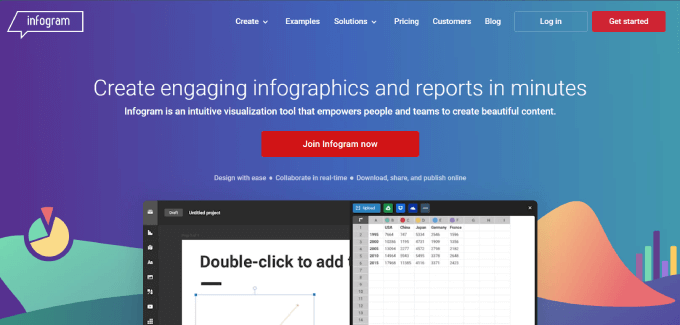
Infogram est l'outil parfait pour créer des graphiques, des diagrammes et des infographies. Lorsque vous rédigez des articles basés sur des recherches ou des articles de blog denses en données, vous voudrez peut-être ajouter quelques graphiques pour aider les lecteurs à visualiser les idées clés.
Si vous souhaitez créer un article de blog sur les statistiques, ils proposent des modèles de listes ou de faits et chiffres, afin que vous puissiez mettre en évidence vos statistiques les plus importantes. Disons que vous souhaitez créer un blog ou un tutoriel de type « comment faire » ; Infogram dispose d’un widget d’organigramme que vous pouvez ajouter pour illustrer visuellement tout processus étape par étape.
De plus, vous pouvez connecter vos feuilles Google, vos fichiers Dropbox ou un fichier JSON aux graphiques en direct. Ajoutez le logo de votre propre site afin que toutes les images soient marquées à votre site Web.
Tarifs : Infogram est gratuit pour commencer et devrait suffire à la plupart des auteurs individuels. Les petites entreprises peuvent opter pour le forfait Pro à 19 $ par mois pour plus d’espace de stockage, des fonctionnalités d’édition d’images avancées et des modèles premium.
5. Ribbet
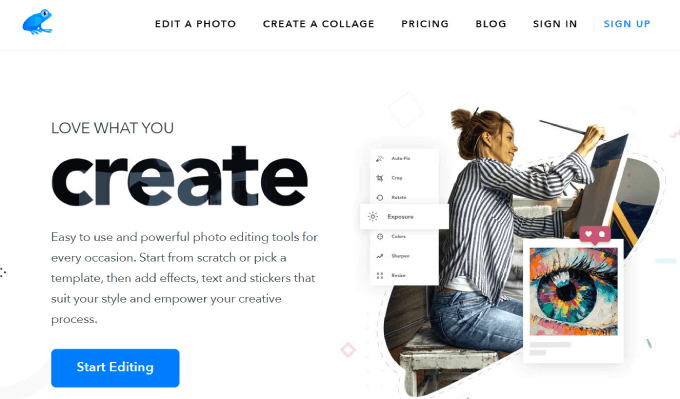
Ribbet est un éditeur de photos très simple mais efficace pour le web. Il vous permet de retoucher vos photos et d'ajuster la luminosité, le contraste et l'exposition. Vous pouvez également ajouter du texte, des autocollants, des bordures et des icônes.
Même si vous n'êtes pas doué pour la correction des couleurs des photos, vous pouvez utiliser la fonction « Auto-Fix ». Ce programme interactif choisit automatiquement les ajustements les plus optimaux et les applique à votre image.
Si vous avez besoin de faire des corrections de couleur ou de retoucher les images de votre blog, Ribbet est un excellent choix.
Ribbet facilite également la création de collages à partir de vos photographies. Choisissez simplement parmi leur variété de mises en page de collages et téléchargez vos propres images dans chaque emplacement.
Tarifs : Ribbet est gratuit à utiliser, et leur plan payant est disponible pour 3,33 $ par mois.
6. QuotesCover
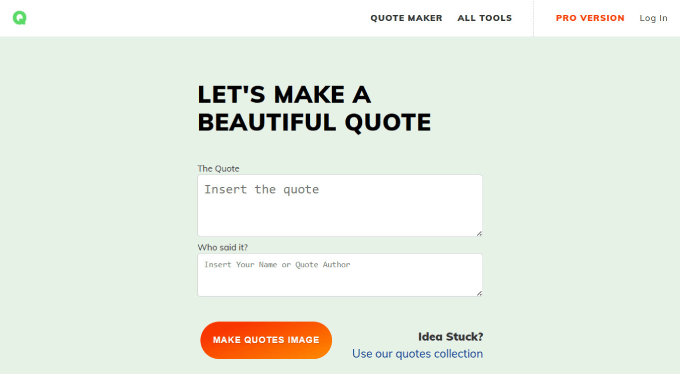
QuotesCover vous aide à partager de belles citations avec de superbes designs, une belle typographie et des effets visuels.
Les citations peuvent être utilisées pour étayer des affirmations et des arguments dans votre blog ou pour promouvoir votre marque sur Instagram ou les réseaux sociaux. Lorsque vous utilisez stratégiquement des citations dans votre blog, en particulier celles d'un expert du secteur, vous pouvez ajouter de la crédibilité à vos propos.
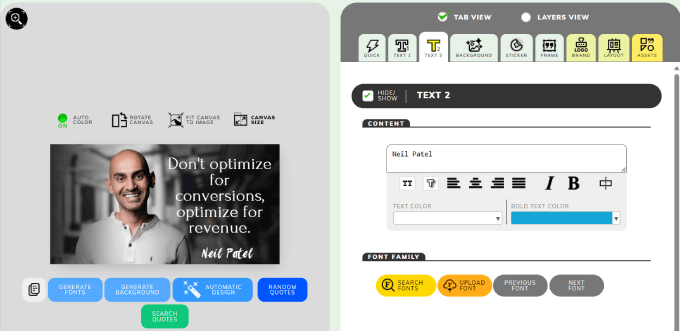
L'outil vous permet de choisir des polices, d'utiliser des autocollants et même d'ajouter le logo de votre marque. Vous pouvez télécharger vos propres images d'arrière-plan, puis utiliser l'outil intégré de l'application pour ajuster les couleurs, le contraste, les effets, etc.
Voici un exemple de citation que nous avons créée en utilisant les mots de Neil Patel :
Si vous souhaitez ajouter des citations à votre blog, consultez notre guide sur la façon d'afficher des citations aléatoires dans la barre latérale de WordPress.
Tarifs : Son utilisation est gratuite, mais leur plan Pro commence à 2,50 $. Vous bénéficiez de la suppression de toutes les publicités, de la personnalisation avec votre logo, de la possibilité d'utiliser vos propres polices et d'autres fonctionnalités avancées.
7. Pixlr
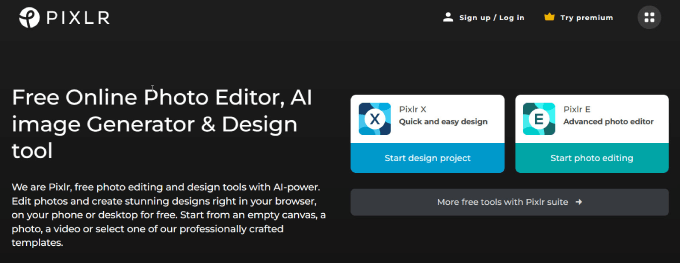
Pixlr est un excellent choix si vous ne voulez pas dépenser pour un logiciel de retouche photo coûteux.
C'est un outil de retouche photo en ligne gratuit conçu pour les débutants et les non-concepteurs, mais il possède néanmoins de nombreuses fonctionnalités que l'on retrouve sur Photoshop.
Il existe de nombreux modèles prédéfinis, vous pouvez donc personnaliser vos images pour répondre à vos besoins de contenu. Par exemple, vous pouvez facilement transformer l'image mise en avant de votre article de blog en une publication sur les réseaux sociaux, un carrousel LinkedIn, ou même une bannière YouTube.
Vous bénéficiez d'une variété de fonctionnalités pratiques comme la suppression d'arrière-plan, la suppression d'objets, des textes et d'autres éléments. Pixlr dispose même d'un nouvel outil d'IA qui génère des images réalistes basé sur votre invite. Tout ce que vous avez à faire est d'écrire une invite descriptive qui décrit précisément ce que vous voulez ou ne voulez pas dans l'image.
Voici un exemple d'image que nous avons créée avec une requête simple :
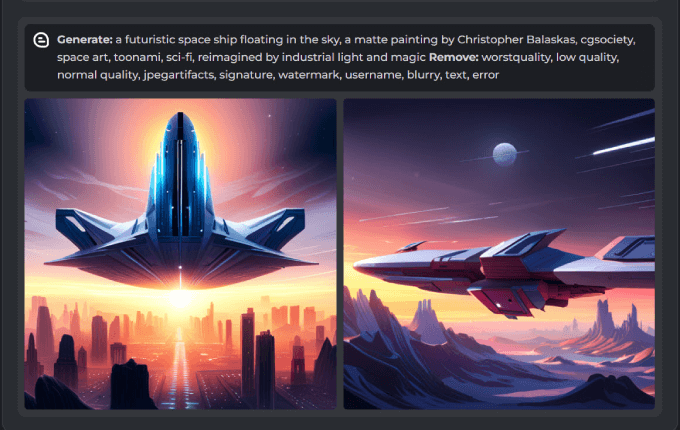
Si vous souhaitez un outil d'image simple mais puissant pour créer des images personnalisées uniques, Pixlr peut pratiquement tout faire.
Tarifs : Pixlr est super abordable. Vous pouvez accéder aux fonctionnalités essentielles gratuitement ou passer à leur plan Premium à 7,99 $ par mois pour accéder à 50 000 modèles, superpositions, polices et éléments.
8. Adobe Express
Adobe Express est un logiciel de retouche photo basé sur le cloud qui permet aux utilisateurs de créer des designs de qualité professionnelle. L'objectif principal d'Adobe Express est d'apporter les fonctionnalités avancées de Photoshop et Illustrator aux débutants et de réduire la courbe d'apprentissage. Vous pouvez modifier chaque projet en ajoutant du texte, des filtres ou d'autres éléments graphiques.
Adobe est le plus grand nom du design graphique, et il n'est pas surprenant qu'ils aient une application pour créer des graphiques d'articles de blog. Bien que cet outil ne soit pas aussi connu que Adobe Photoshop ou Illustrator, c'est l'outil parfait pour ceux qui cherchent à créer des graphiques pour des articles de blog ou des réseaux sociaux. Mieux encore, il est gratuit pour commencer.
Ils proposent même une IA générative dotée d'outils de texte-vers-image et d'effets de texte. Il suffit d'écrire une invite, et elle générera des images et des styles de texte uniques pour vous.
Cela fonctionne de manière similaire à Canva, car vous pouvez choisir des modèles d'images. Ensuite, il vous fournit un éditeur graphique où vous pouvez recadrer et ajouter des éléments visuels, des grilles et d'autres médias.
Ce qui est génial avec Adobe, c'est que vous avez accès à tout leur écosystème d'outils. Donc, si vous êtes déjà un utilisateur Adobe, vous pouvez accéder à leurs autres outils comme Adobe Stock et Fonts pour améliorer davantage vos images d'articles de blog.
Tarifs : Il est gratuit à utiliser, mais si vous souhaitez accéder à plus de 25 000 polices Adobe sous licence, à plus de 195 millions de collections de photos de stock et à des fonctionnalités étendues, vous pouvez passer à leur plan premium à partir de 9,99 $ par mois.
9. Droplr
Droplr est un excellent outil de capture d'écran qui vous permet de prendre des captures d'écran et de les enregistrer dans le cloud avec un lien afin que vous puissiez les partager avec n'importe qui.
L'intégration de captures d'écran dans vos articles de blog peut ajouter du contexte et rendre votre contenu plus attrayant et utile. Vous pouvez le constater dans tous nos tutoriels et guides pour débutants ici sur WPBeginner.
Il est livré avec un éditeur qui vous permet de faire des annotations telles que l'ajout de textes, le dessin de flèches, le floutage d'informations sensibles ou l'incorporation de boîtes rouges. C'est parfait pour les tutoriels où vous souhaitez montrer clairement sur quoi les utilisateurs doivent se concentrer.
Droplr dispose d'une application téléchargeable pour Windows et Mac ainsi que d'une extension Google Chrome, de sorte que presque tout le monde peut accéder à l'outil.
Tarifs : Droplr commence à 6 $ par mois, vous offrant toutes les fonctionnalités essentielles dont vous avez besoin.
10. Snagit
Snagit est un autre excellent outil de capture d'écran, parfait pour les particuliers et les équipes d'entreprise qui utilisent des instructions visuelles. La plateforme vous permet de prendre facilement des captures d'écran ou des enregistrements d'écran.
Tout votre contenu est sauvegardé dans le cloud, vous pouvez donc facilement organiser toutes vos captures d'écran.
L'une des meilleures fonctionnalités est leur fonction « smart move ». Snagit reconnaît les éléments de votre capture d'écran, vous permettant de réorganiser ou de supprimer des éléments de l'interface utilisateur.
Disons que vous souhaitez supprimer un bouton ou une zone d'une image et le remplacer par une autre capture d'écran. Smart Move vous aide à personnaliser les captures d'écran et à ajouter des annotations afin que les images de votre article de blog soient faciles à comprendre.
Tarifs : Snagit a un coût unique de 62,99 $.
11. TinyPNG
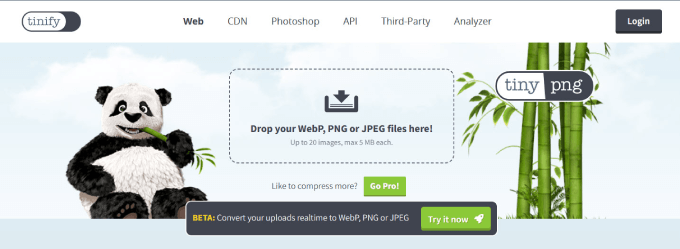
TinyPNG est l'outil secret que nous utilisons chez WPBeginner pour redimensionner les images pour le web sans perdre en qualité.
Les images dont la taille de fichier est volumineuse prennent plus de temps à charger et peuvent ralentir votre site Web. En réduisant simplement la taille de fichier de vos images, vous pouvez considérablement aider votre site à se charger plus rapidement, réduire votre taux de rebond et améliorer le SEO de votre WordPress.
TinyPNG est un compresseur d'images qui réduit la taille de fichier des images tout en maintenant la qualité. Vous pouvez choisir un fichier image que vous souhaitez compresser, tels que les formats PNG, JPEG ou WebP, et il compressera l'image à sa taille optimale. Ensuite, vous pouvez enregistrer l'image compressée et l'ajouter à votre blog WordPress.
Tarifs : Cet outil est entièrement gratuit. Leur plan de base commence à 15 $ par mois, vous donnant 10 Go de bande passante par mois et une taille de bibliothèque multimédia illimitée.
12. Photopea
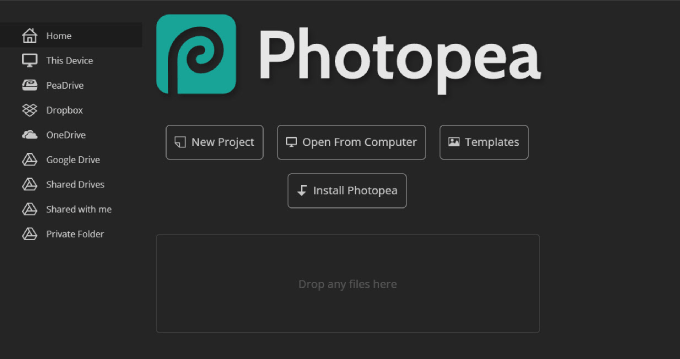
Photopea est un logiciel de retouche d'images avancé et gratuit qui ressemble à des plateformes populaires telles que Photoshop. Il utilise une interface de navigateur avec la plupart des outils d'édition dans le panneau latéral ou supérieur.
Le logiciel regorge de fonctionnalités que l'on attend d'un logiciel d'édition d'images payant. Celles-ci comprennent les objets dynamiques, les outils de texte, les outils de pinceau, les calques, l'historique, et plus encore.
Nous aimons Photopea car il est gratuit à utiliser sans avoir à passer à des plans payants. Vous n'avez même pas besoin de créer un compte. Allez simplement sur le site Web et commencez à utiliser l'éditeur.
Il est également compatible avec une large gamme de formats de fichiers tels que JPG, PNG, WebP, GIF, SVG, PSD, XD, PDF, et plus encore.
Les images de blog doivent être dimensionnées pour s'adapter à la largeur du thème de votre blog. Photopea utilise l'édition vectorielle, ce qui signifie que les photos peuvent être mises à l'échelle vers le haut ou vers le bas sans perte de qualité. Cela signifie que vous pouvez facilement redimensionner les images, pour qu'elles correspondent à l'esthétique de votre site Web.
L'outil dispose d'une excellente fonction de calques, vous permettant d'ajouter des images par-dessus votre image existante. Pour les images de blog, vous voudrez peut-être ajouter des annotations, un effet de loupe ou combiner plusieurs images.
Photopea est davantage un logiciel d'édition, ce qui signifie qu'il n'a pas les modèles que Canva ou d'autres plateformes de conception ont. Cela dit, nous vous recommandons de faire votre édition dans Photopea, puis de la transférer sur une plateforme avec des modèles pour créer des infographies, des collages ou tout ce que vous avez en tête.
Tarifs : Ce logiciel d'édition est entièrement gratuit.
13. DreamStudio
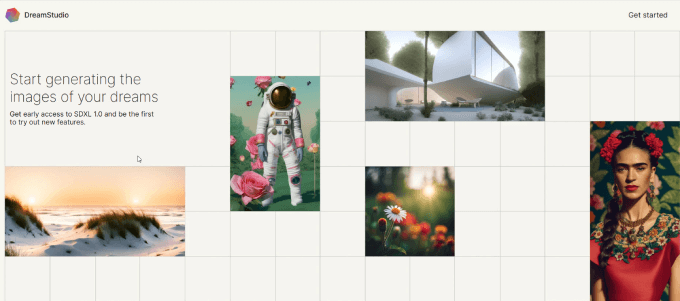
Dreamstudio est l'outil ultime de génération d'images par IA pour créer des images impressionnantes et vives basées sur votre invite textuelle.
Si vous en avez assez des photos de stock ternes, vous pourriez envisager d'ajouter des images personnalisées. Malheureusement, engager des designers peut être coûteux, surtout si vous avez un budget très limité. La bonne nouvelle est que DreamStudio est relativement peu cher à utiliser.
L'intelligence artificielle (IA) a changé la donne, permettant à quiconque de recevoir des images personnalisées. Bien que les images puissent être aléatoires, apprendre à formuler des invites peut aider.
Avec chaque création d'image, vous pouvez personnaliser les styles qui correspondent à vos préférences, tels que :
- Art numérique
- Bande dessinée
- Anime
- Photographique
Vous pouvez même inclure une invite négative, indiquant au système d'IA ce qu'il ne faut pas inclure.
Si vous souhaitez créer des images de blog personnalisées, vous pourriez vouloir consulter DreamStudio. Nous l'avons testé nous-mêmes et avons constaté qu'il peut créer des images utilisables.
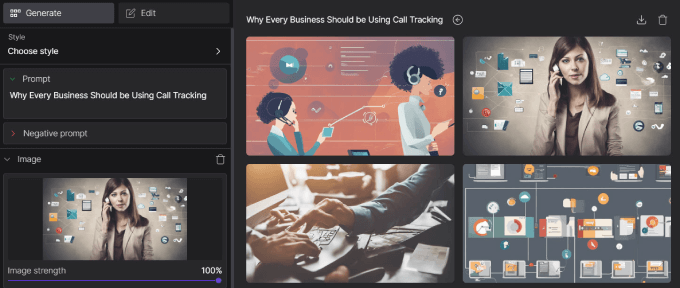
Tarifs : Pour 10 $, vous obtenez 1 000 crédits, ce qui génère environ 5 000 images.
Ressources pour créer des images pour les articles de blog
- Giphy : Bien que tous les articles de blog n'aient pas besoin de GIFs, votre blog peut avoir un style plus décontracté. Les GIFs sont divertissants. Les blocs de texte massifs sont un moyen éprouvé d'ennuyer les lecteurs et de les faire quitter votre site. Giphy est un excellent endroit pour trouver à peu près n'importe quel GIF pour représenter le sentiment que vous souhaitez transmettre dans vos articles de blog. Vous pouvez même créer vos propres GIFs en téléchargeant une image ou une vidéo et en ajoutant du texte et des autocollants.
- Bibliothèque de photos d'archives : Si vous vous souciez des lois sur le droit d'auteur ou si vous souhaitez des photos gratuites, vous voudrez utiliser un site Web de bibliothèque d'images d'archives de qualité comme Unsplash ou Pixabay. Ces sites sont parmi les plus populaires pour trouver des images libres de droits.
- Iconfinder : Besoin d'une icône à ajouter à vos images de blog, miniatures ou même à vos images de médias sociaux ? Iconfinder propose des millions d'icônes, d'illustrations et d'autocollants pour vos graphiques. Il suffit de rechercher le mot-clé que vous recherchez et de télécharger autant d'icônes que nécessaire en fonction des crédits que vous achetez.
Une fois que vous avez créé vos images de blog magnifiquement conçues et optimisées ; vous devez vous assurer que vous les ajoutez correctement dans WordPress. De cette façon, vous pourrez retrouver facilement ces images plus tard, et les robots des moteurs de recherche pourront facilement comprendre de quoi parlent vos images.
Nous espérons que cet article vous a aidé à trouver d'excellents outils pour créer de meilleures images pour vos articles de blog WordPress. Vous voudrez peut-être également consulter notre guide sur comment écrire un excellent article de blog ou notre article sur les plugins WordPress indispensables pour les sites Web d'entreprise.
Si vous avez aimé cet article, abonnez-vous à notre Chaîne YouTube pour des tutoriels vidéo WordPress. Vous pouvez également nous trouver sur Twitter et Facebook.





Jiří Vaněk
Merci pour cette excellente liste d'outils. Parfois, créer des graphiques pour le site Web est très difficile pour moi, surtout lorsque j'écris des articles plus complexes et plus longs où je dois diviser le texte avec des images attrayantes. J'ai beaucoup utilisé Canva, Freepik et leurs outils d'édition en ligne. Cependant, vous avez vraiment élargi mes options ici avec ce que je peux utiliser d'autre, car parfois je manque de ressources et d'idées.
Mrteesurez
Merci pour la liste.
Ce n'est pas une nouvelle que les lecteurs apprécient et ont tendance à rester plus longtemps sur un site web visuellement attrayant que sur celui qui ne contient que du texte. En fait, les images et les vidéos attirent rapidement l'attention des lecteurs.
Cette liste a combiné de superbes outils pour créer des images pour votre blog. J'ai utilisé Canva, Tinypng. J'en ai appris davantage sur d'autres ici dans ce guide.
Merci de l'avoir partagé.
Dennis Muthomi
Je pense que vous tomberez aussi amoureux de Piktochart... haha !
c'est mon outil de prédilection pour créer des infographies attrayantes pour les articles de blog – cela m'a fait économiser une tonne d'argent que je payais aux graphistes – quelle aubaine !
Jiří Vaněk
Oui, j'utilise Canva régulièrement pour créer des infographies. C'est génial et très convivial. J'utilise la version gratuite, et le seul inconvénient que je vois, qui est peut-être parce que je n'ai pas trouvé de solution intégrée appropriée, est que je ne peux pas exporter les images au format webp et que je dois utiliser un outil externe. Mais il est possible que je ne l'aie tout simplement pas trouvé, ou qu'il soit dans la version payante, que je n'ai pas.
jagdish singh
salut c'est un super article
Support WPBeginner
Thank you
Admin
Mathukutty P. V.
J'utilise Canva et j'ai trouvé ça bien.
Peter
Merci beaucoup
Dheeraj
Afterlight est une autre excellente application d'édition de photos. Il existe également une version de bureau.
Dwayne
Merci pour toutes ces super ressources d'images. Je vais les expérimenter cette semaine pour trouver mon style d'image.