


J'avais l'habitude de fixer le bouton de publication et de me demander si j'en avais fait assez pour me classer en haut des résultats de recherche.
Il est frustrant d'écrire un excellent article pour le voir disparaître en page 10 de Google. Vous vous inquiétez de l'utilisation des mots-clés, de la lisibilité et si vous avez manqué un détail technique.
Cela a changé lorsque j'ai commencé à utiliser un assistant d'écriture SEO sur WPBeginner. Il agit comme un coach expert, corrigeant les problèmes d'optimisation pendant que je tape, donc je n'ai pas à deviner.
Dans ce guide, je vais vous montrer comment utiliser l'assistant d'écriture SEO dans WordPress pour améliorer vos classements SEO.
Pourquoi vous avez besoin d'un assistant d'écriture SEO dans WordPress
Rédiger du contenu optimisé pour le SEO sans les bons outils peut être vraiment difficile. Vous devinez l'emplacement des mots-clés, vous vous demandez si vos titres sont optimisés et vous croisez les doigts pour que les moteurs de recherche remarquent votre travail acharné.
Au début de mon parcours de blogging, j'avais l'habitude d'écrire des articles de blog entiers, puis de passer une heure de plus à ajouter des mots-clés et à corriger les problèmes de SEO. Parfois, je réalisais même que mon mot-clé cible apparaissait à peine dans le contenu, ou que je l'l'avais bourré tellement de fois que cela sonnait robotique.
La plus grande frustration était les allers-retours constants. J'écrivais un paragraphe, puis je m'arrêtais pour vérifier s'il était optimisé, puis j'écrivais un autre paragraphe, et je répétais le processus.
Un assistant de rédaction SEO résout ces maux de tête en vous guidant pendant que vous écrivez. Au lieu de corriger les problèmes une fois que vous avez terminé, vous les empêchez de se produire en premier lieu.
Vous obtenez des commentaires en temps réel sur l'utilisation des mots-clés, la lisibilité et la structure du contenu. L'assistant vous indique quand vos phrases sont trop longues, quand vous avez besoin de plus de sous-titres, ou quand votre densité de mots-clés est incorrecte.
Cela signifie que vous écrivez un meilleur contenu plus rapidement. Votre première ébauche est déjà optimisée, vous passez donc moins de temps à éditer et plus de temps à créer.
Le résultat est un contenu qui se classe plus haut dans les résultats de recherche car il suit les meilleures pratiques SEO dès le départ. Vous n'écrivez plus seulement pour les lecteurs, vous écrivez pour les lecteurs et les moteurs de recherche en même temps.
Cela dit, examinons comment utiliser un assistant de rédaction SEO pour améliorer votre SEO et obtenir plus de trafic de recherche Google sur votre site Web.
Voici un résumé de toutes les étapes que je vais couvrir :
- Étape 1 : Installer et activer All in One SEO (AIOSEO)
- Étape 2 : Connecter SEOBoost à AIOSEO
- Étape 3 : Créer votre premier article optimisé pour le SEO
- Étape 4 : Utiliser les suggestions SEO en temps réel
- Étape 5 : Générer des rapports de contenu IA SEOBoost
- Étape 6 : Optimiser votre contenu avec des informations basées sur les données
- Étape 7 : Utiliser l'IA pour générer du contenu rapidement
- Étape 8 : Examiner et publier votre contenu optimisé
- Utiliser SEOBoost comme assistant de rédaction autonome
- Conseils de pro pour une meilleure rédaction SEO
- Erreurs courantes à éviter lors de l'utilisation d'assistants de rédaction SEO
- Questions fréquemment posées sur les assistants d'écriture SEO
- Obtenez de meilleurs classements de recherche avec votre assistant de rédaction SEO
Étape 1 : Installer et activer All in One SEO (AIOSEO)
Tout d'abord, vous devez installer All in One SEO, qui fournira la base de votre assistant de rédaction SEO.
AIOSEO est le meilleur plugin SEO WordPress, et je l'utilise sur mes sites depuis des années en raison de son interface conviviale et de ses fonctionnalités puissantes.
Remarque : Pour les fonctionnalités complètes de l'assistant de rédaction SEO que nous aborderons dans ce tutoriel, vous aurez besoin de AIOSEO Pro. La version gratuite fournit une analyse SEO de base, mais pas des capacités avancées d'assistant de rédaction.
Pour installer AIOSEO Pro, consultez notre guide étape par étape sur comment installer un plugin WordPress. Une fois que vous avez installé et activé le plugin, un nouvel élément de menu All in One SEO apparaîtra dans la barre latérale de votre tableau de bord WordPress.
Après l'activation, AIOSEO lancera automatiquement un assistant de configuration pour vous aider à configurer les paramètres de base. Cet assistant vous interroge sur le type de votre site, si vous êtes une entreprise ou un blog personnel, et quelles fonctionnalités vous souhaitez activer.

Nous vous guidons étape par étape dans notre guide ultime sur comment configurer correctement All in One SEO pour WordPress.
Je vous recommande de suivre ce processus de configuration car il configure AIOSEO spécifiquement pour vos besoins. L'assistant prend environ 5 minutes et garantit que les fonctionnalités de l'assistant de rédaction SEO sont correctement activées dès le départ.
Étape 2 : Connecter SEOBoost à AIOSEO
Ensuite, vous devez vous inscrire à SEOBoost, qui fonctionnera avec AIOSEO pour fournir des suggestions de contenu basées sur l'IA. J'ai constaté que les recommandations de rédaction en temps réel de SEOBoost complètent parfaitement les fonctionnalités SEO techniques d'AIOSEO.
SEOBoost est un service premium qui utilise l'intelligence artificielle pour analyser votre contenu pendant que vous écrivez. Il fournit des suggestions pour améliorer la lisibilité, l'optimisation des mots-clés et la structure du contenu pendant que vous créez activement vos articles.
Ce qui est formidable avec SEOBoost, c'est que vous pouvez accéder à ses fonctionnalités directement via AIOSEO dans WordPress. Cette intégration signifie que vous n'avez pas besoin d'installer un plugin séparé ou de passer d'un outil à l'autre.
Naviguez simplement vers AIOSEO » Paramètres généraux et cliquez sur l'onglet « Assistant d'écriture ». Vous y trouverez des boutons pour acheter un nouveau compte SEOBoost ou pour vous connecter à un compte existant.
Cliquez simplement sur le bouton approprié, puis suivez les instructions pour autoriser l'accès.
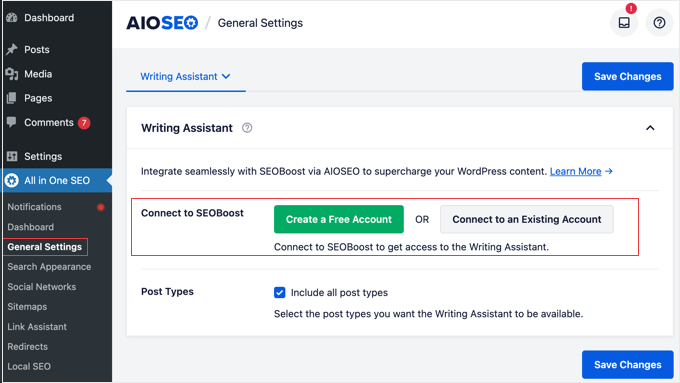
Les fonctionnalités de SEOBoost apparaîtront alors dans votre éditeur d'articles WordPress via l'interface d'AIOSEO. Cela vous offre une assistance à l'écriture alimentée par l'IA sans quitter votre tableau de bord WordPress.
Étape 3 : Créer votre premier article optimisé pour le SEO
Avec AIOSEO et SEOBoost connectés, il est temps de créer votre premier article optimisé et de voir l'assistant d'écriture en action.
Je suis toujours enthousiaste à cette étape car vous pouvez immédiatement voir comment les outils guident votre processus d'écriture.
Accédez à Articles » Ajouter dans votre tableau de bord WordPress pour créer un nouvel article de blog. Vous remarquerez qu'AIOSEO a ajouté une nouvelle section sous votre éditeur de contenu appelée « Paramètres AIOSEO » avec divers onglets et options.
Commencez par ajouter le titre de votre article dans le champ de titre en haut de la page. Dès que vous le faites, AIOSEO commence à analyser votre contenu, et vous verrez un score TruSEO apparaître, généralement assez bas car vous n'avez pas encore ajouté de contenu.
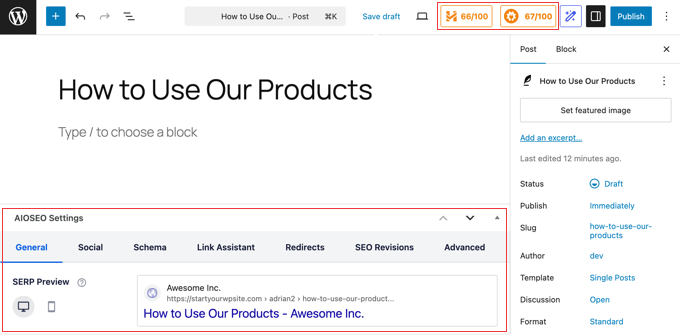
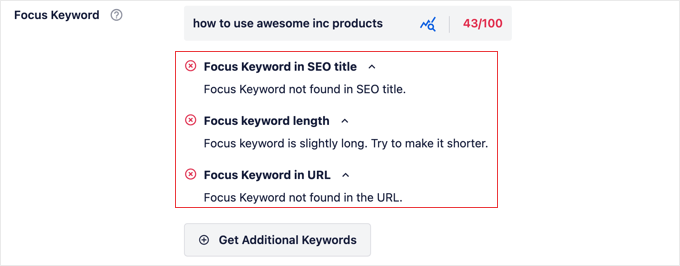
Ensuite, faites défiler jusqu'à la section Paramètres AIOSEO et cliquez sur le champ « Mot-clé principal ».
Entrez le mot-clé principal ou la phrase pour laquelle vous souhaitez que cet article soit classé dans les moteurs de recherche, puis cliquez sur le bouton « Ajouter un mot-clé principal ».
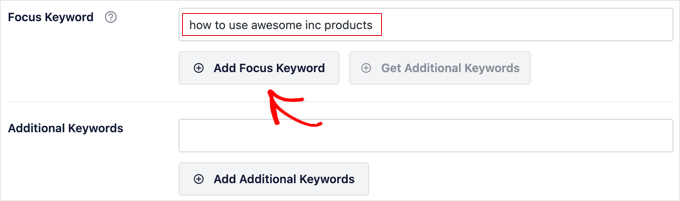
Une fois que vous avez ajouté votre mot-clé principal, AIOSEO mettra à jour ses recommandations d'analyse.
Vous verrez une liste de contrôle d'éléments à améliorer, comme l'ajout de votre mot-clé au titre, son utilisation dans les titres et son inclusion naturelle dans tout votre contenu.
Étape 4 : Utiliser les suggestions SEO en temps réel
Vient maintenant la partie amusante : regarder l'assistant de rédaction SEO vous guider tout au long du processus de création de contenu. J'adore cette fonctionnalité car c'est comme avoir un expert SEO qui vous regarde par-dessus l'épaule, vous donnant un retour instantané sur chaque paragraphe que vous écrivez.
Lorsque vous commencez à taper dans l'éditeur de contenu, vous verrez le score TruSEO se mettre à jour en temps réel. Le score change en fonction de la façon dont votre contenu suit les meilleures pratiques SEO, et il vous donne des suggestions spécifiques d'amélioration.
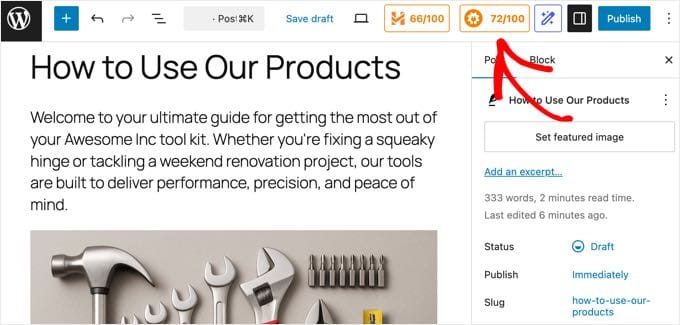
Recherchez la liste de contrôle qui apparaît dans la section Paramètres AIOSEO sous votre contenu.
La liste d'analyse de page vous montre exactement ce qui nécessite une attention, comme « Ajoutez votre phrase clé à votre contenu » ou « Utilisez votre phrase clé dans un sous-titre ». Il existe des onglets avec des améliorations suggérées pour le « SEO de base », le « Titre » et la « Lisibilité ».
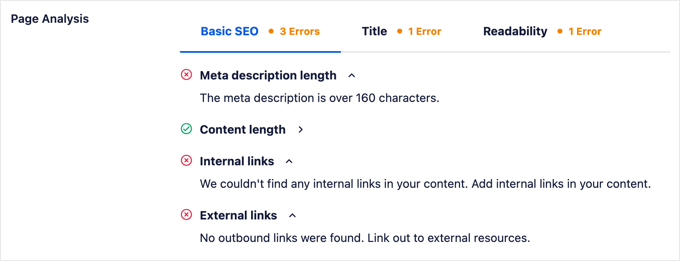
Chaque suggestion est accompagnée d'un indicateur codé par couleur :
- Rouge pour les problèmes qui nécessitent une attention immédiate
- Jaune pour les améliorations que vous devriez considérer
- Vert pour les éléments qui sont déjà optimisés.
Je trouve que ce système visuel permet de prioriser facilement les changements à apporter en premier.
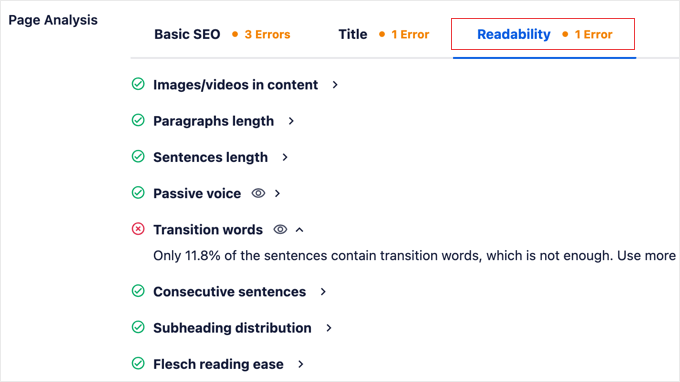
Par défaut, vous verrez des suggestions sur la façon d'améliorer le SEO de base. Vous pouvez cliquer sur les onglets « Titre » et « Lisibilité » pour plus de suggestions. Par exemple, AIOSEO vérifie les problèmes de lisibilité de base tels que la longueur des phrases et la structure des paragraphes.
Si vos phrases sont trop longues ou vos paragraphes trop denses, vous recevrez des suggestions pour les diviser afin d'améliorer l'expérience utilisateur.
Une autre façon de voir ces suggestions est de cliquer sur le score TruSEO d'AIOSEO en haut de la page. Cela ouvrira les paramètres d'AIOSEO dans le volet de droite.
Vous pouvez cliquer pour développer chaque section et voir des recommandations spécifiques.
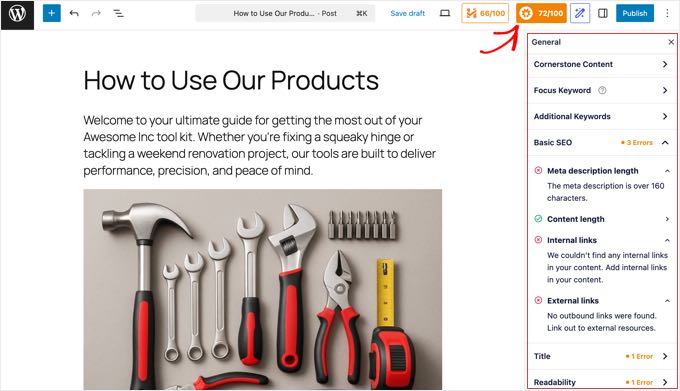
Au fur et à mesure que vous répondez à chaque suggestion, vous verrez votre score TruSEO augmenter, vous donnant la confiance que votre contenu est correctement optimisé pour les moteurs de recherche.
Pour en savoir plus sur l'utilisation d'AIOSEO pour vérifier le SEO de votre contenu, consultez notre guide sur comment effectuer une analyse de contenu en temps réel.
Étape 5 : Générer des rapports de contenu IA SEOBoost
Une fois que vous avez rédigé votre contenu et que vous avez pris en compte les suggestions de base d'AIOSEO, il est temps d'obtenir des informations plus approfondies grâce à l'analyse IA de SEOBoost.
J'ai découvert des problèmes dans mon contenu grâce à ces rapports que je n'aurais jamais remarqués par moi-même.
Faites défiler vers le bas jusqu'à la section « Analyse de la page » dans vos paramètres AIOSEO lors de la modification de votre article. Vous verrez une section « Assistant d'écriture » avec un bouton « Générer un nouveau rapport » et un texte expliquant comment utiliser des informations basées sur des données pour une meilleure optimisation.
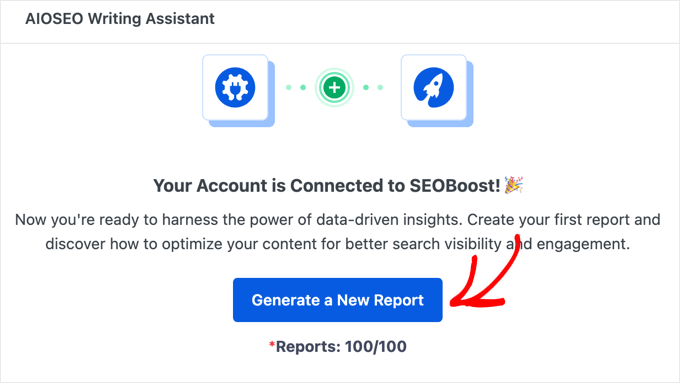
Cliquez sur le bouton « Générer un nouveau rapport » pour créer une analyse complète de votre contenu.
Ensuite, il vous sera demandé de fournir le mot-clé, la région et la langue sur lesquels le rapport sera basé. Cela aide l'IA à comparer votre contenu aux concurrents qui se classent dans votre emplacement cible spécifique.
L'IA de SEOBoost examinera votre article et fournira des informations détaillées dans trois domaines clés.
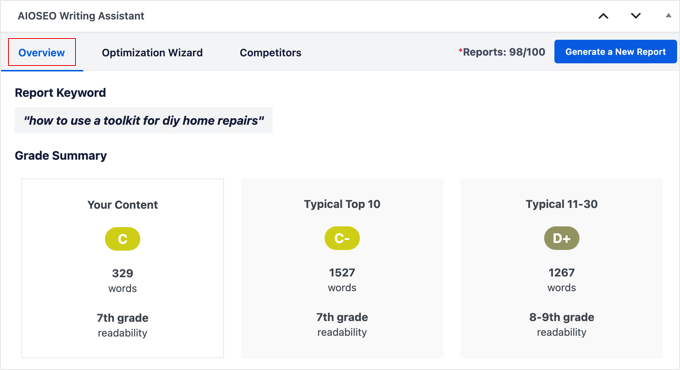
Le rapport s'ouvre avec un onglet « Aperçu » qui affiche le résumé de la note de votre contenu et son niveau de lisibilité. Cela vous permet de comparer le niveau de lecture, la longueur et la note de votre contenu avec ceux des concurrents les mieux classés.
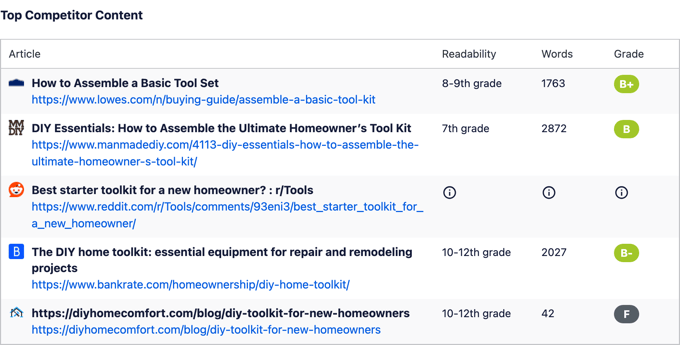
Vous verrez également le contenu des meilleurs concurrents qui se classent actuellement pour votre mot-clé cible.
Cela vous donne une référence pour vous mesurer.
Vous pouvez apprendre à utiliser ces informations pour améliorer votre classement dans notre guide sur comment effectuer une analyse concurrentielle SEO dans WordPress.
Ensuite, naviguez vers l'onglet « Assistant d'optimisation », qui affiche une liste de termes importants liés à votre mot-clé.
Chaque terme indique sa présence dans les titres, sa fréquence d'utilisation et son niveau d'importance pour le classement. Vous pouvez également voir combien de fois le terme est généralement utilisé dans les articles de vos concurrents.
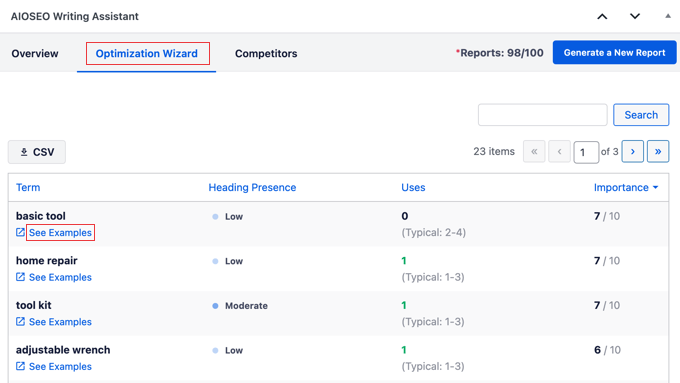
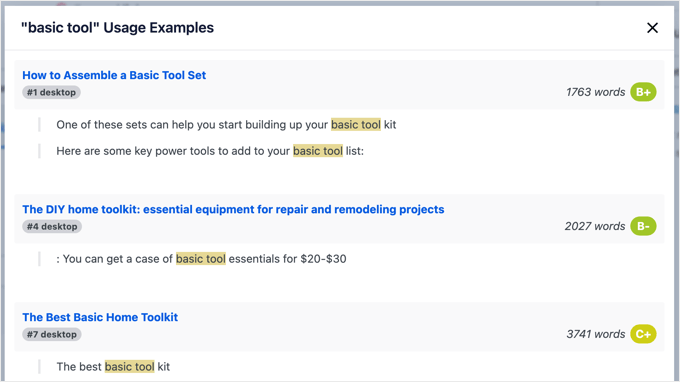
Les liens « Voir les exemples » sous chaque terme sont particulièrement précieux. Ils vous montrent exactement comment les concurrents les mieux classés utilisent ces termes dans leur contenu.
J'utilise cette fonctionnalité pour identifier les mots-clés et expressions importants que j'aurais pu manquer lors de ma rédaction initiale. Je peux les ajouter à mon article pour améliorer son classement.
Enfin, l'onglet « Concurrents » révèle les meilleurs articles qui se classent actuellement pour votre mot-clé, avec leurs niveaux de lisibilité, leur nombre de mots et leurs notes de contenu.
Cela vous donne une image claire de ce à quoi vous êtes confronté.

Étape 6 : Optimiser votre contenu avec des informations basées sur les données
Maintenant que vous avez votre rapport SEOBoost, il est temps de mettre ces informations à profit. J'ai constaté que cette étape fait souvent la plus grande différence dans la performance de mon contenu dans les résultats de recherche.
Commencez par examiner les termes de l'Assistant d'optimisation qui montrent une grande importance mais une faible utilisation dans votre contenu. Ce sont des opportunités d'intégrer naturellement des mots-clés pertinents que vos concurrents utilisent avec succès.
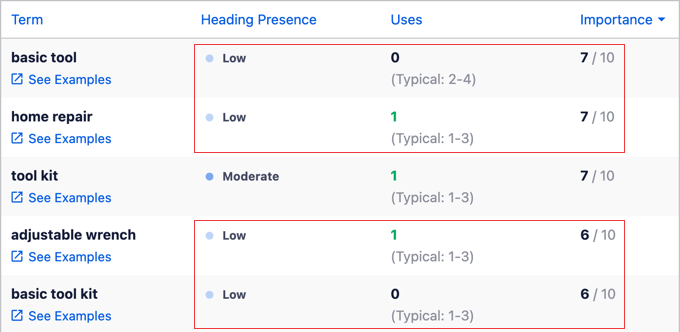
Recherchez les termes qui apparaissent fréquemment dans les titres des concurrents mais qui sont absents des vôtres. Ajoutez-les comme sous-titres ou intégrez-les dans vos balises H2 et H3 existantes pour mieux correspondre à l'intention de recherche.
Portez attention aux données sur le nombre de mots de l'onglet Concurrents. Si les articles les mieux classés font en moyenne 2 500 mots et que votre article n'en fait que 1 200, envisagez d'étoffer votre contenu avec des sections supplémentaires ou des explications plus détaillées.
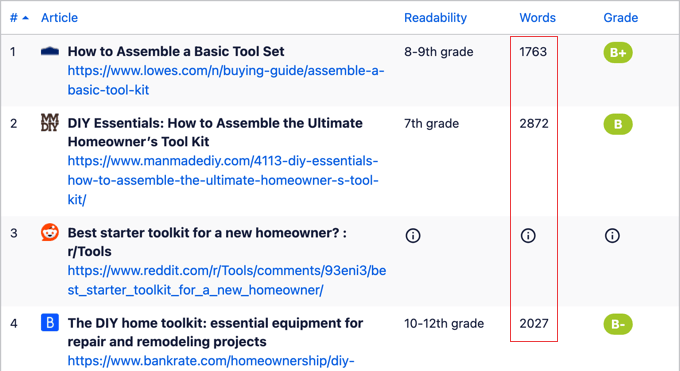
Vérifiez votre niveau de lisibilité par rapport à la concurrence. Si votre contenu est nettement plus difficile ou plus facile à lire que ce qui est actuellement classé, vous devriez ajuster la structure de vos phrases et votre vocabulaire en conséquence.
Vous pouvez également utiliser les exemples des concurrents pour identifier les lacunes de contenu dans votre propre article. Si plusieurs articles les mieux classés couvrent des sous-thèmes spécifiques que vous n’avez pas abordés, envisagez d’ajouter ces sections pour rendre votre contenu plus complet.
Apportez ces modifications directement dans votre éditeur WordPress et observez la mise à jour de votre score TruSEO au fur et à mesure que vous suivez les recommandations de SEOBoost.
Étape 7 : Utiliser l'IA pour générer du contenu rapidement
AIOSEO dispose également d’un outil AI Content utile qui peut accélérer le processus de rédaction. Je l’utilise pour créer rapidement des éléments tels que des titres SEO, des méta-descriptions et même des publications sur les réseaux sociaux sans avoir à quitter l’éditeur WordPress.
Pour le trouver, faites défiler vers le bas jusqu'à la boîte des paramètres AIOSEO sous votre article et cliquez sur l'onglet « AI Content ».
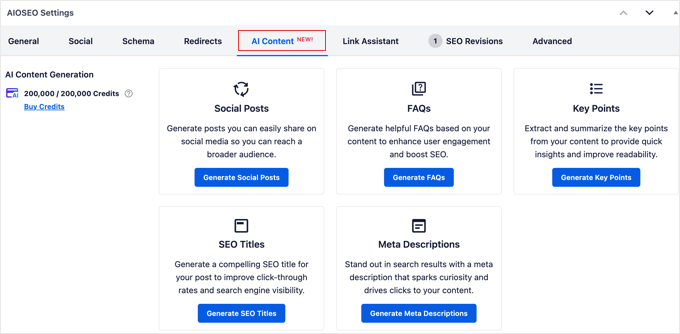
À partir d’ici, vous pouvez générer différents extraits de contenu en fonction de votre article. Par exemple, vous pouvez obtenir des suggestions de méta-descriptions, un résumé des « Points clés » de votre contenu, ou une liste de questions fréquemment posées (FAQ) à ajouter.
Choisissez simplement le type de contenu que vous souhaitez. Lorsque vous trouvez une suggestion qui vous plaît, vous pouvez souvent l'ajouter en un seul clic. Pour les publications sur les réseaux sociaux, vous pouvez simplement copier le texte pour l'utiliser plus tard.
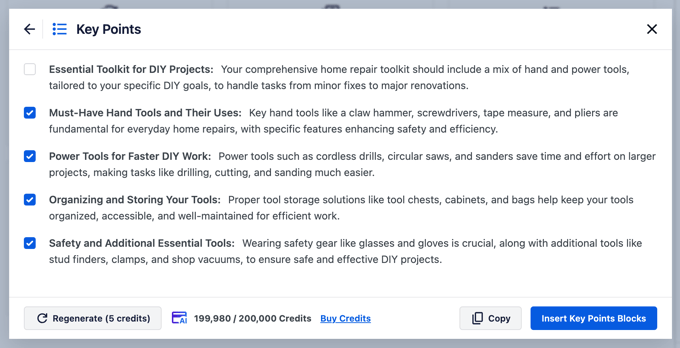
C'est un excellent moyen de combler les lacunes de votre SEO sur page juste avant de procéder à une révision finale.
Étape 8 : Examiner et publier votre contenu optimisé
Avant d'appuyer sur le bouton de publication, je fais toujours une dernière vérification pour m'assurer que tout fonctionne correctement ensemble. Cette dernière vérification m'a évité de publier du contenu avec des problèmes d'optimisation évidents plus de fois que je ne peux les compter.
Retournez à votre section Paramètres AIOSEO et revoyez votre score TruSEO une fois de plus. Visez un score d'au moins 80/100, bien que j'aie constaté que les scores supérieurs à 90 ont tendance à mieux performer dans les résultats de recherche.
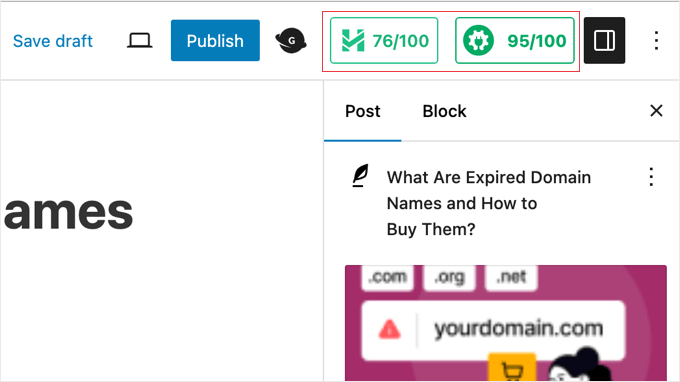
Vérifiez que tous les indicateurs rouges et jaunes de votre checklist AIOSEO ont été traités.
Portez une attention particulière à votre méta-description, à l'optimisation de votre balise titre et au placement de votre mot-clé principal.

Prévisualisez votre article pour voir à quoi il ressemble pour les lecteurs. Parfois, un contenu qui obtient un bon score technique peut sembler maladroit ou sur-optimisé lorsque vous le lisez dans son intégralité.
Assurez-vous que vos titres s'enchaînent naturellement et que l'utilisation de vos mots-clés ne semble pas forcée. L'objectif est de créer un contenu qui se classe bien tout en apportant une valeur réelle à vos lecteurs.
Une fois que vous êtes satisfait du score SEO et de l'expérience de lecture, cliquez sur le bouton « Publier » pour mettre en ligne votre contenu optimisé.
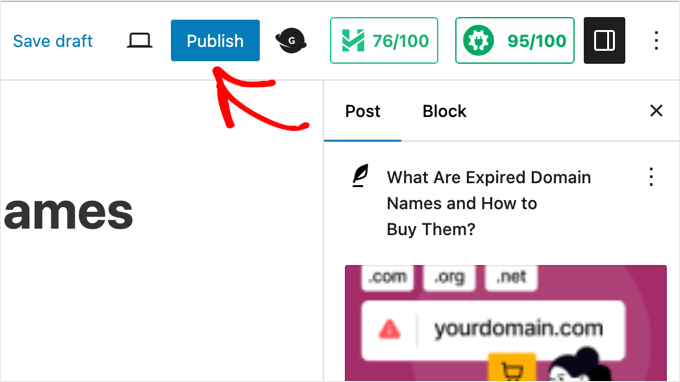
Votre article a maintenant les meilleures chances de bien se classer car vous avez suivi les recommandations basées sur des données d'AIOSEO et de SEOBoost.
Après la publication, surveillez vos classements de recherche au cours des prochaines semaines pour voir comment votre contenu optimisé se compare aux articles que vous avez écrits sans l’assistant de rédaction.
Utiliser SEOBoost comme assistant de rédaction autonome
Bien que l’intégration de SEOBoost avec AIOSEO vous offre la meilleure expérience WordPress, vous pouvez également utiliser SEOBoost comme outil autonome en dehors de WordPress. J’ai trouvé cette approche utile lorsque j’écris du contenu dans Google Docs ou que j’optimise des articles existants.
SEOBoost est une plateforme web où vous pouvez analyser et optimiser votre contenu avant de le publier sur WordPress. Cela vous donne la flexibilité de travailler sur votre contenu n'importe où, puis d'apporter la version optimisée à votre site WordPress.
La version autonome comprend deux fonctionnalités principales que j'utilise régulièrement. Premièrement, vous pouvez créer un rapport de sujet complet en entrant simplement votre mot-clé principal.
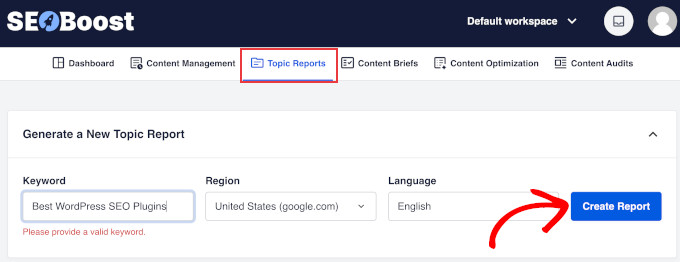
SEOBoost analyse le contenu des concurrents les mieux classés et vous indique exactement quels sujets et sous-thèmes vous devriez inclure dans votre article pour avoir les meilleures chances de classement. Cette phase de recherche m’aide à planifier un meilleur contenu dès le départ.
Une fois votre contenu rédigé, vous pouvez le coller dans l'outil d'optimisation de contenu de SEOBoost. Cette fonctionnalité fournit des suggestions SEO détaillées, y compris les phrases importantes à utiliser, le nombre de mots optimal, des recommandations sur le niveau de lisibilité et les mots-clés sémantiques.
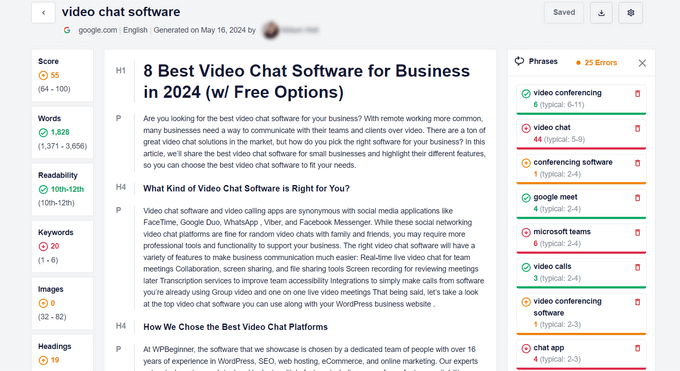
L'outil vous montre les termes qui manquent dans votre contenu par rapport aux concurrents les mieux classés. Vous pouvez ensuite réviser votre contenu pour inclure ces phrases importantes avant de le publier sur WordPress.
Je trouve l'approche autonome particulièrement utile pour la planification et la recherche de contenu. Vous pouvez générer des rapports de sujets pour plusieurs mots-clés, puis utiliser cette recherche pour créer un contenu complet qui couvre tous les angles importants.
Après avoir optimisé votre contenu dans SEOBoost, copiez-le simplement dans WordPress et utilisez les fonctionnalités d'AIOSEO pour l'optimisation technique finale avant la publication.
Conseils de pro pour une meilleure rédaction SEO
Après avoir utilisé AIOSEO et SEOBoost ensemble, j'ai découvert quelques astuces qui peuvent faire passer votre rédaction SEO au niveau supérieur.
Ce ne sont pas des fonctionnalités évidentes, mais elles font une réelle différence dans la performance de votre contenu :
- Ne visez pas un score TruSEO parfait de 100/100 si cela rend votre contenu robotique. J'ai constaté qu'un score entre 85 et 95 est souvent plus performant car le contenu se lit plus naturellement tout en étant bien optimisé.
- Utilisez l’analyse des concurrents pour trouver des lacunes de contenu, pas seulement des opportunités de mots-clés. Si les articles les mieux classés manquent tous d’un angle ou d’une question spécifique, alors c’est votre chance de créer quelque chose de plus complet.
- Portez attention aux données de niveau de lecture dans vos rapports SEOBoost. J'ai remarqué que mes articles étaient plus performants lorsque j'alignais le niveau de lecture des meilleurs concurrents plutôt que d'essayer d'écrire à un niveau supérieur ou inférieur.
- N’ignorez pas les mots-clés sémantiques (termes et expressions connexes) de l’Assistant d’optimisation. Ceux-ci aident les moteurs de recherche à mieux comprendre le contexte de votre contenu que la simple répétition de votre mot-clé principal.
- Vérifiez à nouveau vos rapports après des mises à jour majeures de contenu. Parfois, l'ajout de nouvelles sections modifie les termes qui deviennent importants pour l'optimisation.
- Gagnez du temps en générant les rapports SEOBoost tôt dans votre processus de rédaction, pas seulement à la fin. Savoir quels termes et sujets vos concurrents couvrent vous aide à planifier un meilleur contenu dès le départ.
Vous pouvez également consulter notre liste de conseils pour optimiser vos articles de blog pour le SEO comme un pro.
Erreurs courantes à éviter lors de l'utilisation d'assistants de rédaction SEO
Même avec des outils puissants comme AIOSEO et SEOBoost, vous pouvez toujours faire des erreurs qui nuisent aux performances de votre contenu. Apprendre de ces erreurs vous fera gagner du temps et aidera votre contenu à mieux se classer dès le départ.
La plus grande erreur que je vois les gens faire est le bourrage de mots-clés pour améliorer leur score TruSEO. Ce n’est pas parce que l’outil suggère d’utiliser davantage votre mot-clé principal que vous devez le bourrer dans chaque phrase.
Il est également facile d’ignorer la section analyse des concurrents. Mais c’est une occasion manquée de rendre vos articles plus complets et de mieux vous classer.
De plus, ne copiez pas le contenu des concurrents simplement parce qu'il est bien classé. L'objectif est de comprendre quels sujets et mots-clés ils couvrent, puis de créer quelque chose de mieux et de plus complet.
Beaucoup de gens se concentrent uniquement sur le score SEO technique et oublient l'expérience utilisateur. Un article qui obtient un score de 95/100 mais qui se lit mal ne retiendra pas les visiteurs, ce qui nuit à votre classement à long terme.
J'ai aussi appris à ne pas tout changer d'un coup sur la base d'un seul rapport. Apportez des améliorations progressives et testez ce qui fonctionne pour votre public et votre niche spécifiques.
Enfin, ne vous fiez pas entièrement aux outils sans utiliser votre propre jugement. Ces assistants fournissent des données et des suggestions, mais vous devez toujours créer un contenu qui aide réellement vos lecteurs à résoudre leurs problèmes.
Questions fréquemment posées sur les assistants d'écriture SEO
Nos lecteurs nous demandent souvent quelles sont les meilleures façons d'optimiser leur contenu à l'aide d'outils d'IA. Voici les réponses à certaines des questions les plus courantes que nous voyons concernant l'utilisation d'assistants d'écriture SEO dans WordPress.
1. L'assistant d'écriture SEO est-il gratuit à utiliser ?
L’analyse de base du score TruSEO est disponible dans la version gratuite de All in One SEO. Cependant, les rapports de contenu avancés et les suggestions basées sur l’IA fournies par SEOBoost nécessitent un abonnement premium à la fois à All in One SEO Pro et à SEOBoost.
2. Puis-je utiliser l'assistant de rédaction SEO avec des constructeurs de pages comme Elementor ?
Oui, All in One SEO s'intègre parfaitement aux constructeurs de pages populaires par glisser-déposer. Vous pouvez afficher l'analyse SEO et les suggestions de rédaction directement dans les interfaces d'édition pour Elementor, Divi et SeedProd.
3. L'utilisation d'un assistant d'écriture IA nuira-t-elle à mon classement Google ?
Non, l'utilisation d'outils tels que SEOBoost et All in One SEO ne nuira pas à votre classement si vous les utilisez pour vous aider dans votre écriture plutôt que pour la remplacer. Google ne pénalise pas le contenu assisté par IA tant que l'article apporte de la valeur, est factuellement exact et est écrit avant tout pour les lecteurs humains.
4. Quelle est la différence entre All in One SEO et SEOBoost ?
All in One SEO est un plugin WordPress qui gère les paramètres SEO techniques, les sitemaps et les scores de base sur la page. SEOBoost est un outil d'optimisation de contenu spécialisé qui fournit des données sur les concurrents, des rapports de mots clés et des suggestions d'IA. Les deux outils se connectent pour fournir un flux de travail complet dans votre tableau de bord WordPress.
Obtenez de meilleurs classements de recherche avec votre assistant de rédaction SEO
J'espère que ce guide vous a aidé à configurer et à utiliser les fonctionnalités de l'assistant de rédaction SEO dans WordPress.
L'utilisation conjointe de AIOSEO et SEOBoost a complètement changé ma façon d'aborder la création de contenu. Au lieu de deviner ce que veulent les moteurs de recherche, j'ai maintenant des informations basées sur des données qui guident chaque contenu que j'écris.
Vous pourriez également vouloir consulter d'autres articles liés à l'optimisation de contenu WordPress :
- Comment réaliser une analyse des lacunes de contenu SEO (Guide pour débutants)
- Qu'est-ce que la dégradation du contenu ? (Et comment y remédier)
- Comment éviter le bourrage de mots-clés et corriger la sur-optimisation en SEO
- Catégories vs Étiquettes – Bonnes pratiques SEO pour le tri de votre contenu
- Le contenu généré par IA est-il mauvais pour le SEO de WordPress ? (Avis et conseils d'experts)
- Liens internes pour le SEO : Le guide ultime des meilleures pratiques
- Conseils pour optimiser vos articles de blog pour le SEO comme un pro (Checklist)
- Comment faire classer plus rapidement le nouveau contenu WordPress
- Le guide ultime du SEO WordPress pour débutants (étape par étape)
Si vous avez aimé cet article, abonnez-vous à notre Chaîne YouTube pour des tutoriels vidéo WordPress. Vous pouvez également nous trouver sur Twitter et Facebook.


Jiří Vaněk
J'utilise des outils similaires dans AIO SEO pour les vérifications de texte et de mots-clés. SEMrush offre d'excellents outils sophistiqués. J'en utilise également certains, mais ils peuvent être limitants pour moi car ils fonctionnent mieux avec la langue anglaise. Par exemple, le vérificateur de plagiat ne prend pas très bien en charge le tchèque, ce qui rend difficile l'utilisation de cet outil pour les textes tchèques. C'est dommage, surtout compte tenu du nombre de langues que l'IA peut gérer aujourd'hui.
Nadun Prabodhana
Cet article m'a aidé à mieux comprendre comment trouver les meilleurs mots-clés et les astuces SEO. Merci de partager WPB ❤️
Support WPBeginner
Glad our article was able to help
Admin
Kalyon Subbarao
Bonne idée, c'était un plugin/outil très essentiel pour tout blogueur ou éditeur en ligne,
Support WPBeginner
Thank you, glad you like our article
Admin
Caden O'Rourke
Selon vous, quel est le meilleur plugin SEO gratuit ?
Support WPBeginner
Pour le moment, nous utilisons et recommandons Yoast SEO
Admin
Le 'Staunch
Ce plugin est génial ! Fonctionne-t-il avec le plugin SEO RankMath ? Et peut-il également fonctionner avec des comptes d'essai ?
Personnel éditorial
Oui, il fonctionne avec Rank Math et tous les autres plugins SEO. L'essai gratuit est limité.
Admin
John harris
J'ai Yoast premium pour le moment. Dois-je supprimer ce plugin et utiliser celui-ci à la place, ou avoir les deux qui fonctionnent côte à côte.
Aussi quel thème WordPress utilisez-vous ?
Personnel éditorial
Non, vous devez conserver Yoast pour le titre méta et les autres optimisations sur la page.
Mais nous ne recommandons pas de trop vous concentrer sur le feu vert dans Yoast et de plutôt vous concentrer sur l'assistant de rédaction SEO de SEMRush.
Yoast SEO and SEO Writing Assistant by SEMRush are meant to work alongside each other
Admin
John Conroy
Combien cela coûte-t-il ?
Support WPBeginner
Il existe une version gratuite à tester et si vous avez besoin de plus de recommandations, vous pouvez consulter leurs abonnements.
Admin
Catherine Rochereul
Cet outil a-t-il des options linguistiques ? Comme le français par exemple ? Et si oui, est-il aussi efficace qu'en anglais ? Je viens d'avoir une mauvaise expérience avec une agence de référencement qui a mal traduit des articles anglais existants en français, en plaçant des mots-clés au hasard.
Support WPBeginner
Malheureusement, vous devrez vérifier auprès de SEMrush les langues actuellement prises en charge par cet outil.
Admin