


L'une des métriques clés que nous suivons sur WPBeginner et nos autres marques est le nombre de clics sur les liens sortants. Ces données nous aident à voir comment les utilisateurs interagissent avec notre site et où ils cliquent.
Les liens sortants sont les liens qui éloignent les utilisateurs de votre site web. Il peut s'agir de liens vers des produits d'affiliation, des réseaux sociaux ou simplement d'autres sites web auxquels vous avez lié depuis votre site.
Si vous essayez de configurer le suivi des liens externes, vous devrez modifier beaucoup de code. Heureusement, nous avons testé de nombreux outils d'analyse et plugins qui peuvent les suivre dès leur installation.
Dans cet article, nous allons vous montrer comment suivre facilement les liens sortants dans WordPress pour voir lesquels vos utilisateurs cliquent le plus.
Pourquoi suivre les liens sortants dans WordPress ?
Après avoir créé votre site web WordPress, vous devrez apprendre comment les utilisateurs interagissent avec votre site afin de pouvoir le développer. La meilleure façon de le faire est d'utiliser Google Analytics.
Il vous permet de voir d'où viennent vos utilisateurs, quelles pages ils consultent et combien de temps ils passent sur votre site Web. Ces informations vous aident à ajuster votre stratégie et à améliorer votre site Web en conséquence.
De même, en apprendre davantage sur les liens sortants ou externes peut vous aider à comprendre quels liens sortants sont les plus cliqués. Si vous recommandez des produits d'affiliation, le suivi des liens sortants vous aide à savoir quels produits fonctionnent le mieux auprès de votre public.
Vous pouvez également trouver de nouvelles idées de contenu en suivant les liens sortants. Si les gens cliquent pour consulter du contenu sur un autre site, alors vous abordez le même sujet sur votre site web.
De plus, cela aide à créer de nouveaux partenariats. Vous pouvez vous inscrire à des programmes d'affiliation, obtenir des backlinks ou échanger des articles invités avec des sites vers lesquels vous envoyez beaucoup de trafic.
Cela dit, jetons un coup d'œil à la façon de suivre facilement les liens sortants dans WordPress.
Suivi des liens sortants dans Google Analytics
Le moyen le plus simple de suivre les liens sortants dans Google Analytics est d'utiliser le plugin MonsterInsights.
MonsterInsights est le plugin Google Analytics pour WordPress le plus populaire. Il vous permet de connecter correctement votre site Web à Google Analytics et de configurer un suivi avancé sans toucher une seule ligne de code.
Avec MonsterInsights, tout ce que vous avez à faire est d'installer le plugin, et il configurera automatiquement le suivi des liens sortants dans Google Analytics. Il fonctionne dès l'installation, et il n'est pas nécessaire d'effectuer des étapes supplémentaires pour suivre les clics sur les liens externes.
Tout d'abord, vous devrez installer et activer le plugin MonsterInsights. Pour plus de détails, consultez notre guide étape par étape sur comment installer un plugin WordPress.
Pour ce tutoriel, nous utiliserons la version Lite de MonsterInsights, car elle inclut le suivi des liens sortants. Il existe également une version Pro de MonsterInsights qui offre plus de fonctionnalités de suivi comme le suivi du commerce électronique et les rapports de tableau de bord.
Après l'activation, vous serez redirigé vers l'écran d'accueil de MonsterInsights. Cliquez simplement sur le bouton « Lancer l'assistant » pour configurer Google Analytics dans WordPress.

Pour des instructions de configuration complètes, consultez notre guide étape par étape sur comment installer Google Analytics dans WordPress.
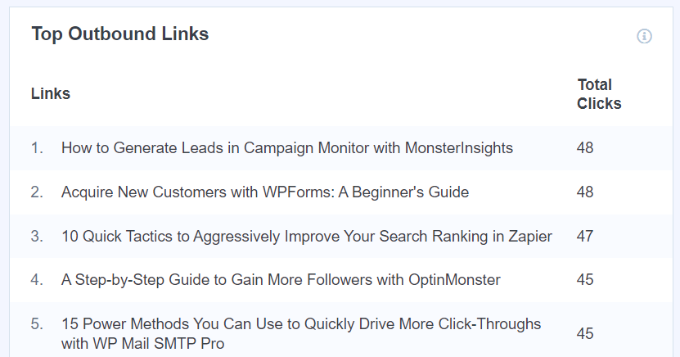
Lors de l'activation, MonsterInsights commencera à suivre les liens sortants dans Google Analytics. Si vous utilisez la version Pro, vous pourrez débloquer le rapport Éditeurs et voir quels liens externes reçoivent le plus de clics dans votre tableau de bord WordPress.
Pour afficher le rapport, rendez-vous simplement sur la page Insights » Rapports, puis cliquez sur l'onglet « Éditeur ». Ensuite, faites défiler jusqu'au rapport « Liens sortants principaux ».
Comment configurer le suivi des liens d'affiliation dans WordPress
De nombreux propriétaires de sites WordPress utilisent des plugins de marketing d'affiliation pour gérer et masquer les liens d'affiliation. Le masquage vous permet de raccourcir vos URL d'affiliation et de les rendre plus lisibles, et vous pouvez également suivre facilement les clics sur ces liens.
Par exemple, si vous utilisez un plugin de gestion de liens d'affiliation comme Pretty Links, vous pouvez faire en sorte que vos URL d'affiliation ressemblent à ceci :
http://example.com/refer/productname/
Cependant, Google Analytics ne suit pas ces URL comme des liens sortants par défaut car elles contiennent toujours votre nom de domaine dans l'URL. C'est là que MonsterInsights s'avère utile. Vous pouvez spécifier le chemin de vos liens d'affiliation, et le plugin les suivra automatiquement dans Google Analytics.
Pour commencer, rendez-vous simplement sur la page Insights » Paramètres, puis cliquez sur l'onglet « Éditeur ».
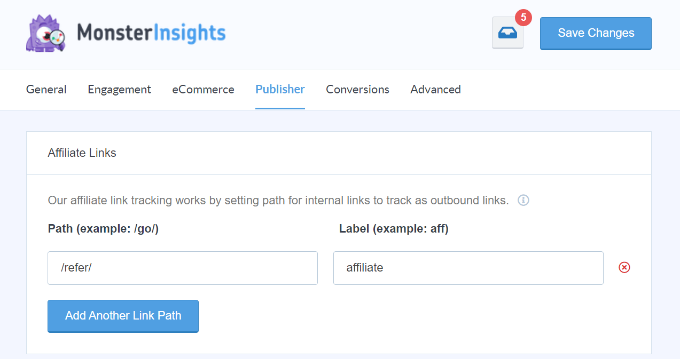
Maintenant, vous devez fournir le chemin de vos liens d'affiliation. C'est le préfixe ajouté par votre plugin de masquage de liens ou de gestion de liens d'affiliation. Par exemple, si vous avez utilisé « refer » comme préfixe, ajoutez-le alors dans le champ Chemin.
Après cela, vous devez fournir une étiquette pour ces liens. Cette étiquette sera ajoutée à votre rapport Google Analytics et vous aidera à identifier ces liens dans vos rapports. N'oubliez pas de cliquer sur le bouton « Enregistrer les modifications » pour sauvegarder vos paramètres.
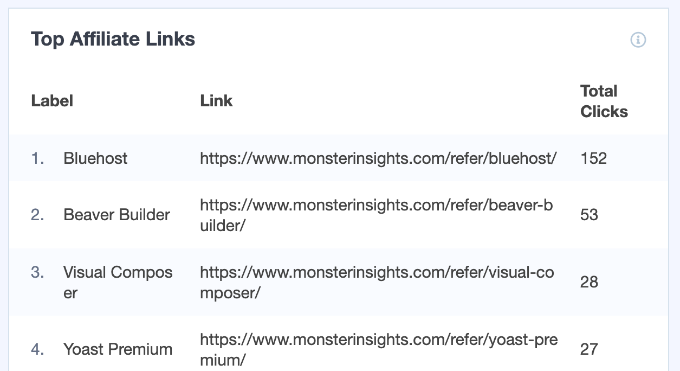
Ensuite, vous pouvez consulter vos meilleurs liens d'affiliation dans WordPress à l'aide de MonsterInsights. Allez simplement dans Insights » Rapports et cliquez sur l'onglet « Éditeurs ». Faites ensuite défiler jusqu'au rapport « Meilleurs liens d'affiliation » et voyez quels liens vos visiteurs cliquent le plus souvent.
Consultation des rapports de liens sortants dans Google Analytics
Maintenant que vous avez activé le suivi des liens sur votre site WordPress, voyons comment vérifier les liens sortants dans Google Analytics.
N'oubliez pas que Google Analytics peut prendre au moins 24 heures pour collecter et afficher les données dans ses rapports.
Dans Google Analytics 4, vous devrez créer un rapport personnalisé pour afficher le suivi des liens sortants. Cela peut être une tâche fastidieuse, mais vous pouvez suivre les étapes pour configurer un rapport.
Tout d'abord, vous devrez vous connecter à votre compte Google Analytics 4 et créer un rapport personnalisé pour voir les clics sur vos liens sortants.
Pour commencer, vous devrez aller dans l'onglet Explorer du menu de gauche et cliquer sur le modèle « Vide ».
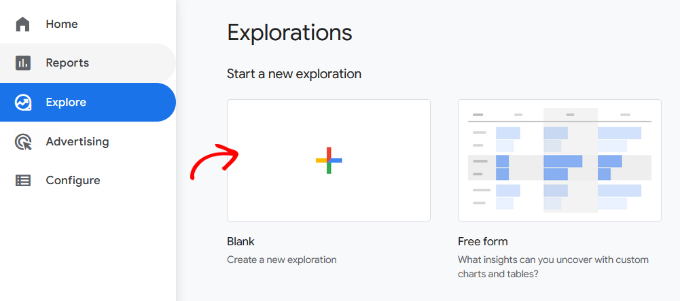
Ensuite, vous pouvez entrer un nom pour votre rapport dans le champ « Nom de l'exploration ».
Après cela, vous devrez ajouter des dimensions à votre rapport personnalisé. Cliquez simplement sur le signe « + » à côté de Dimensions.
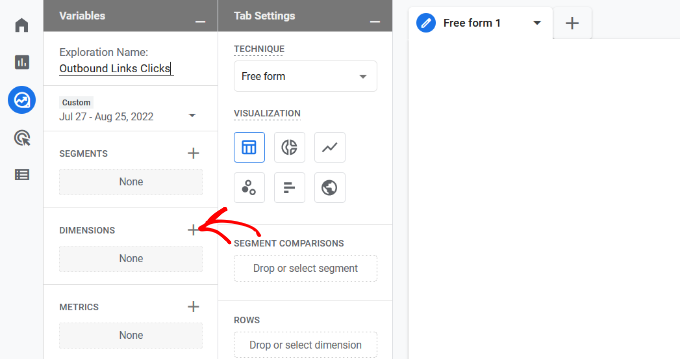
Sur l'écran suivant, vous verrez différentes dimensions. Il y a aussi une option pour rechercher des dimensions en haut.
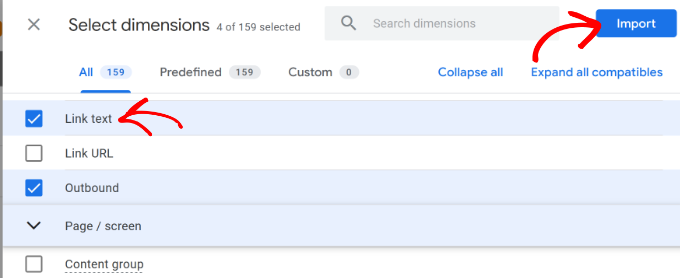
Après cela, vous pouvez rechercher les dimensions suivantes dans la barre de recherche et cliquer sur la case à cocher pour les sélectionner :
- Nom de l'événement
- Texte du lien
- Titre de la page
- Sortant
Une fois que vous avez sélectionné ces dimensions, cliquez simplement sur le bouton « Importer ».
Vous les verrez maintenant ajoutées sous « Dimensions » dans les paramètres de votre rapport personnalisé.
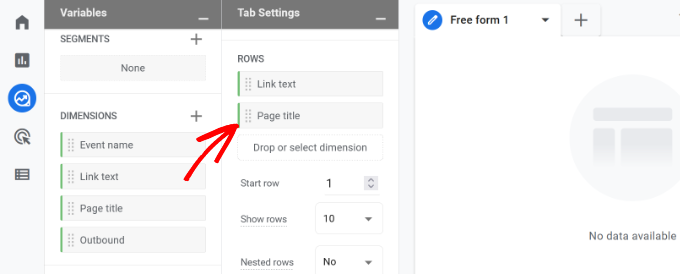
Ensuite, vous pouvez faire glisser les dimensions « Texte du lien » et « Titre de la page » et les déposer dans la section « Lignes ».
Après cela, vous devrez ajouter une métrique à votre rapport.
Cliquez sur le signe « + » à côté de Métriques.
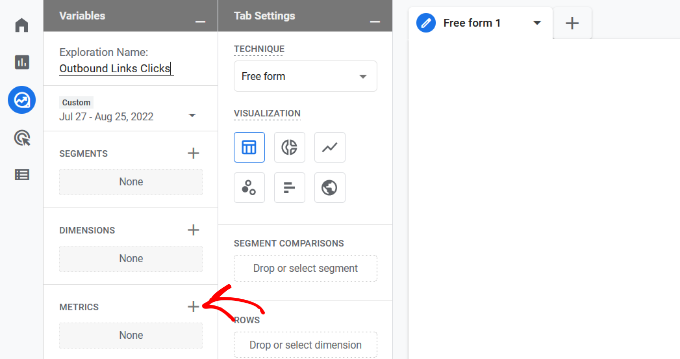
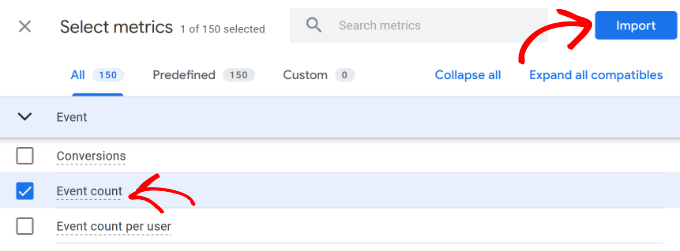
Dans la scène suivante, vous verrez différentes métriques que vous pouvez ajouter à votre rapport personnalisé.
Sélectionnez simplement « Nombre d’événements » puis cliquez sur le bouton « Importer ».
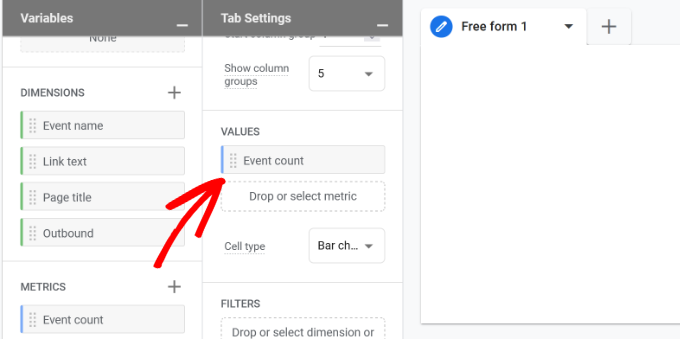
La métrique « Nombre d’événements » sera maintenant ajoutée au rapport personnalisé sous la section Métriques.
Vous devrez ensuite faire glisser la métrique « Nombre d’événements » et la déposer dans la zone « Valeurs ».
Ensuite, vous devrez faire glisser la dimension « Nom de l’événement » et la déposer dans la section Filtres.
Après cela, vous pouvez sélectionner « correspond exactement » dans le menu déroulant Filtre, puis taper « click ». Une fois que vous avez terminé, cliquez simplement sur le bouton « Appliquer ».
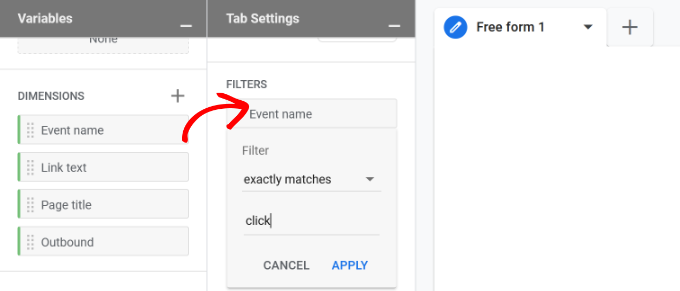
À l’étape suivante, vous devrez également ajouter la dimension « Sortant » à la section Filtres.
Lorsque vous ajoutez la dimension sortante, sélectionnez « Correspond exactement » dans le menu déroulant Filtre et tapez « true ».
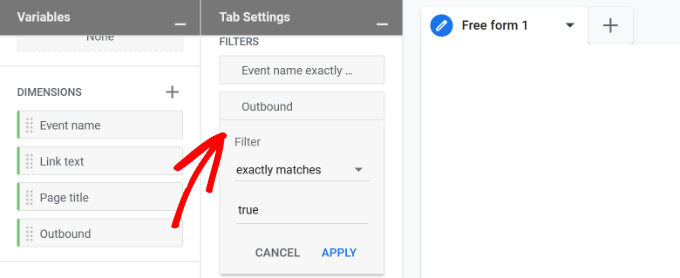
N’oubliez pas de cliquer sur le bouton « Appliquer » après avoir saisi ces détails.
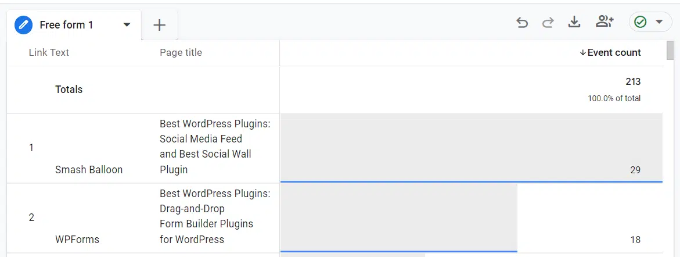
C’est tout. Vous verrez maintenant un rapport personnalisé qui montre quels liens sortants reçoivent le plus de clics et à partir de quelles pages.
Nous espérons que cet article vous a aidé à apprendre comment suivre les liens sortants dans WordPress. Vous voudrez peut-être également consulter notre guide sur comment suivre le parcours utilisateur dans WordPress et les 12 raisons pour lesquelles vos visiteurs ne se transforment pas en clients.
Si vous avez aimé cet article, abonnez-vous à notre Chaîne YouTube pour des tutoriels vidéo WordPress. Vous pouvez également nous trouver sur Twitter et Facebook.


Dennis Muthomi
Wow, cet article sur le suivi des liens sortants dans WordPress est incroyablement utile, WPBeginner !
J'ai particulièrement apprécié les instructions pour configurer MonsterInsights et créer des rapports personnalisés dans Google Analytics 4.
Une astuce que j'aimerais ajouter pour mes collègues lecteurs : envisagez d'utiliser des paramètres UTM dans vos liens sortants pour un suivi encore plus détaillé. Cela peut vous aider à comprendre non seulement quels liens sont cliqués, mais aussi quelles pages ou quels types de contenu spécifiques génèrent ces clics.
Merci de fournir constamment un contenu aussi précieux et exploitable pour la communauté WordPress !
Mrteesurez
Je suis tout à fait d'accord, cet article sur le suivi des liens sortants dans WordPress est un bijou ! Comme vous, j'ai trouvé que MonsterInsights était un outil essentiel pour obtenir des informations détaillées. L'ajout de paramètres UTM aux liens sortants est un excellent conseil. J'ai utilisé des UTM dans mes propres campagnes, et ils m'ont aidé à identifier exactement quelles pages et quel contenu fonctionnent le mieux. C'est une étape simple qui offre une compréhension plus approfondie du comportement des utilisateurs, ce qui facilite l'optimisation des stratégies futures. Merci de partager cette astuce et WPBeginner pour ce contenu génial !
Dennis Muthomi
Love finding someone else who’s hands-on with these analytics tools! It’s so good to hear you’re getting great results with UTM parameters for tracking campaigns. I’ve been using them too, and they’re seriously game-changing for understanding what’s working.
Really cool of you to share your experience here and replying
Mrteesurez
Cela montre vraiment la puissance de Monsterinsights car il me donne un moyen de suivre un lien sortant.
Mais une chose est que, puis-je utiliser Monsterinsights avec le plugin Google site kit, les deux visent à se connecter à Google Analytics, j'espère qu'il n'y aura pas de conflit ??
Support WPBeginner
Nous ne recommandons pas d'utiliser les deux plugins en même temps car cela causera probablement des problèmes de double suivi, entre autres.
Admin
Mrteesurez
Merci pour votre réponse et vos conseils. J'ai déjà Monsterinsights mais j'ai trouvé Site kit utile pour d'autres aspects comme AdSense, les tests de vitesse, etc., mais comme vous ne le recommandez pas, je m'en tiendrai uniquement à Monsterinsights car il a plus de fonctionnalités qui correspondent à mes besoins.
Ahmed Omar
au fait, puis-je faire la même chose pour mes liens que je partage sur les réseaux sociaux, afin de suivre quel lien apporte le plus de visiteurs, au lieu des liens sortants ?
Support WPBeginner
MonsterInsights a l'option de configurer le suivi des réseaux sociaux.
Admin
Mahbub
Bonjour,
J'ai récemment téléchargé Monsterinsight, mais il n'a pas l'option « Suivre les clics sortants et les liens de téléchargement » sous la section « Engagement ».
Donc, ce n'est pas possible maintenant ?
Support WPBeginner
Salut Mahbub,
Il s'appelle maintenant l'option « Activer le suivi des événements MonsterInsights ». Nous avons mis à jour la capture d'écran pour refléter cela.
Admin
Ash
Ça marche comme sur des roulettes
S Adam
mmmmmmm presque mais :), je cherchais un moyen d'ajouter toutes les liens sortants, par exemple « &mynewstring=pleasehelp »
Je ne trouve aucune information sur la façon de faire cela dans WP ni de plugin qui le fera.
Des idées, j'ai regardé ces liens postés mais ils n'aideront pas.
Patrick
Merci pour ce tutoriel. J'ai pu facilement suivre mes liens dans GA. J'ai cependant rencontré un problème :
Le nombre de clics sur mes liens dans GA est inférieur à ce que mon plugin (pretty links) indique. Environ 20% de moins.
Avez-vous une idée de comment cela peut être ou quelle pourrait en être la raison ?
Merci,
Patrick
hiren
salut très bon article.
merci pour le partage. continuez votre bon travail.