


Bien que nous n'affichions pas personnellement d'épingles Pinterest sur nos sites Web, nous savons que certains de nos lecteurs recherchent cette option.
Partager votre activité Pinterest sur votre site Web WordPress peut le rendre plus attrayant et aider à développer vos abonnés sur les réseaux sociaux.
Heureusement, nous avons trouvé un moyen assez simple d'afficher les épingles Pinterest dans WordPress. Vous pouvez le faire soit avec un plugin gratuit, soit avec le bloc Pinterest par défaut.
Dans cet article, nous vous montrerons comment ajouter vos dernières épingles Pinterest à vos widgets de barre latérale WordPress, étape par étape.

Pourquoi afficher vos dernières épingles Pinterest dans votre barre latérale WordPress ?
Pinterest est l'une des plateformes de médias sociaux visuels les plus populaires. Si vous souhaitez développer vos tableaux Pinterest ou attirer l'attention sur une épingle spécifique, les afficher sur votre propre site Web peut vous aider à générer plus de vues et de partages.
À mesure que votre tableau Pinterest gagne en popularité, il attirera davantage d'utilisateurs vers votre site Web et augmentera encore plus votre trafic.
Cela dit, nous allons vous montrer comment afficher vos dernières épingles Pinterest dans vos zones de widgets de barre latérale WordPress. Utilisez simplement les liens rapides ci-dessous pour accéder directement à la méthode que vous souhaitez utiliser :
Méthode 1 : Afficher automatiquement les dernières épingles Pinterest dans vos widgets de barre latérale WordPress
La manière la plus simple d'afficher vos dernières épingles dans les zones de widgets de la barre latérale de WordPress est d'utiliser le plugin GS Pinterest Portfolio.
Ce plugin permet d'ajouter facilement vos épingles Pinterest à n'importe quelle zone de widget de votre site WordPress. De plus, il affichera automatiquement les nouvelles épingles Pinterest au fur et à mesure qu'elles sont ajoutées à vos tableaux.
La première chose à faire est d'installer et d'activer le plugin GS Pinterest Portfolio. Pour plus de détails, consultez notre guide étape par étape sur comment installer un plugin WordPress.
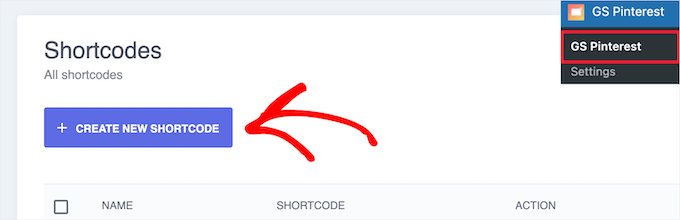
Après l'activation, vous devez aller dans GS Pinterest » GS Pinterest, puis cliquer sur le bouton « Créer un nouveau shortcode ».
Ensuite, vous devez entrer votre nom d'utilisateur Pinterest dans la case « Nom d'utilisateur » et le nom du tableau Pinterest que vous souhaitez afficher dans la case « Nom du tableau ».
Ensuite, choisissez le nombre d'épingles que vous souhaitez afficher. Vous pouvez en afficher jusqu'à 25.
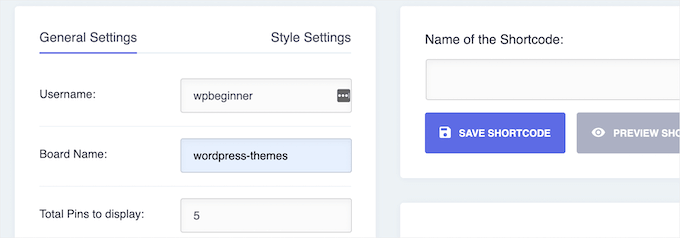
En dessous, vous pouvez choisir si vous souhaitez que les liens s'ouvrent dans un nouvel onglet lorsqu'ils sont cliqués dans la case « Cible des liens des épingles ». Vous pouvez également activer l'option pour afficher le titre de l'épingle.
Ensuite, cliquez sur le bouton « Enregistrer le shortcode ».

Après cela, cliquez sur l'option de menu « Paramètres de style » en haut de la page.
Cela vous donne quelques options différentes pour la mise en page de vos épingles. Vous pouvez personnaliser leur affichage sur ordinateur, tablette, en mode portrait et sur appareils mobiles.
Choisissez simplement le nombre de colonnes dans chaque menu déroulant.
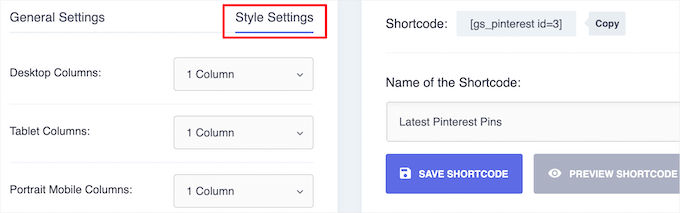
Ensuite, donnez un nom à votre shortcode dans la boîte « Nom du shortcode » et cliquez sur le bouton « Enregistrer le shortcode ».
Le plugin générera automatiquement un aperçu afin que vous puissiez apporter des modifications avant de continuer.

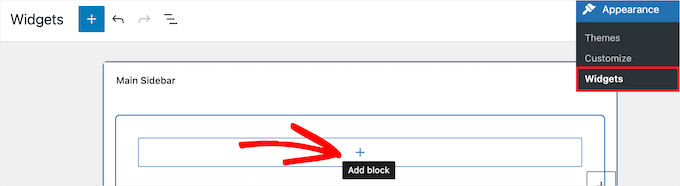
Pour ajouter vos épingles Pinterest à un widget de barre latérale, allez simplement dans Apparence » Widgets et cliquez sur l'icône « + » pour ajouter un bloc.
Vos zones de widgets disponibles peuvent différer en fonction du thème WordPress que vous utilisez.
Ensuite, recherchez « GS Pinterest ».
Ensuite, cliquez sur le bloc GS Pinterest.
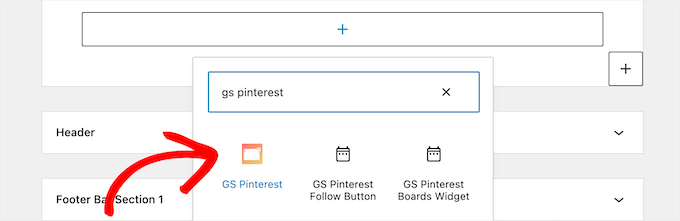
Après cela, le shortcode que vous avez créé sera automatiquement listé.
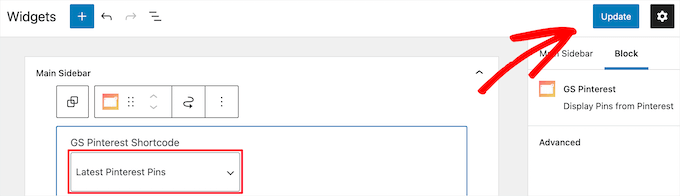
Si vous avez créé plusieurs shortcodes de pins Pinterest, sélectionnez celui que vous souhaitez utiliser dans le menu déroulant « GS Pinterest Shortcode ».
Ensuite, cliquez sur le bouton « Mettre à jour » pour enregistrer vos modifications.
Pour en savoir plus sur les widgets, consultez notre guide sur comment ajouter et utiliser des widgets dans WordPress.
Remarque : Si vous utilisez un thème bloc, vous devrez aller dans Apparence » Éditeur et utiliser l'éditeur complet du site pour ajouter le bloc GS Pinterest à la barre latérale des modèles de page de votre site Web.
Pour plus de détails, veuillez consulter notre guide complet de l'édition complète de site WordPress.
Vous pouvez maintenant visiter votre site pour voir vos derniers pins Pinterest.

Méthode 2 : Afficher manuellement une seule épingle Pinterest dans vos widgets de barre latérale WordPress
Cette méthode vous permet d'afficher un seul pin Pinterest sur votre site. Si vous avez un pin populaire que vous souhaitez afficher et vers lequel vous voulez envoyer plus de trafic, c'est une bonne option.
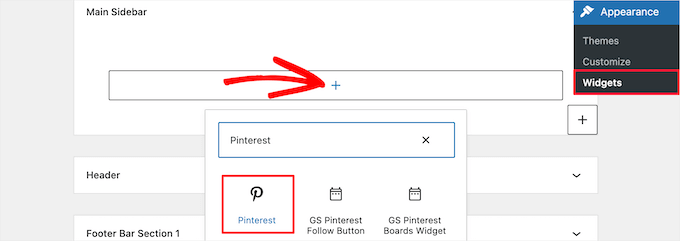
Pour ce faire, allez simplement dans Apparence » Widgets et cliquez sur l'icône d'ajout de bloc « + ».
Remarque : Si vous utilisez un thème bloc, vous pouvez aller dans Apparence » Éditeur à la place et choisir le modèle de page que vous souhaitez modifier. Ensuite, vous pouvez y ajouter des blocs. Pour plus de détails, consultez notre guide sur l'édition complète de site WordPress.
Ensuite, recherchez « Pinterest » et ajoutez le bloc.
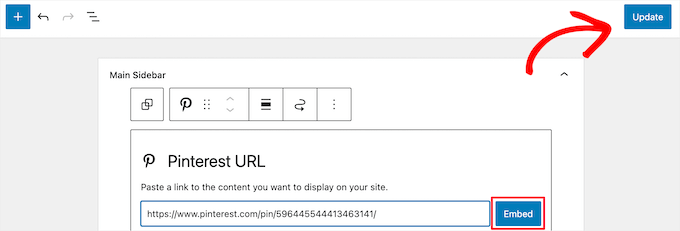
Ensuite, entrez l'URL du pin ou du tableau Pinterest que vous souhaitez afficher et cliquez sur le bouton « Intégrer ».
Ensuite, cliquez sur le bouton « Mettre à jour » pour enregistrer vos modifications.
Vous pouvez maintenant visiter votre blog WordPress pour voir votre pin Pinterest en direct.
Note : Cette épingle Pinterest ne sera pas mise à jour automatiquement. Pour afficher une nouvelle épingle, vous devrez répéter le même processus que ci-dessus.

Nous espérons que cet article vous a aidé à apprendre comment afficher vos dernières épingles Pinterest dans les widgets de la barre latérale de WordPress. Vous voudrez peut-être aussi consulter notre guide sur comment vérifier votre site WordPress sur Pinterest ou comment ajouter un bouton « Épingler » Pinterest dans WordPress.
Si vous avez aimé cet article, abonnez-vous à notre Chaîne YouTube pour des tutoriels vidéo WordPress. Vous pouvez également nous trouver sur Twitter et Facebook.


Dennis Muthomi
Le plugin GS Pinterest Portfolio est incroyable pour les sites de style de vie et de cuisine. Il a été d'une aide précieuse pour mes clients !
Une chose IMPORTANTE que je voudrais vraiment partager est que lors de l'ajout de widgets Pinterest aux barres latérales, placez-les sous les formulaires d'e-mail et les principaux appels à l'action. Cela permet de se concentrer sur ce qui compte vraiment : convertir les visiteurs.
Ed Seid
Merci de m'avoir fait découvrir ce plugin. En tant que photographe de belles femmes à Hawaï, j'utilise Pinterest pour m'inspirer. J'utilise le widget pour partager mes idées avec le public de mon site web. Mahalo de Hawaï !
Personnel éditorial
Bien sûr. Je viens de vous l'envoyer.
Admin
Bstar0306
Je l'ai installé mais pour une raison quelconque, il y a une puce à côté de chaque épingle ! Une raison pour cela ?
wpbeginner
@Bstar0306 Oui, la raison pour laquelle il y a une puce à côté est due à votre feuille de style. Le plugin l'affiche dans la liste. Parfois, dans la feuille de style, vous pouvez avoir un #sidebar li général ou quelque chose de similaire qui a un list-style-type: square etc.
bkmacdaddy
@Bstar0306 J'ai répondu à votre question lorsque vous l'avez posée sur mon blog. Voici ce que j'ai écrit :
C'est un problème avec le CSS de votre thème. Ajoutez simplement le code suivant à la fin du fichier style.css de votre thème (vous pouvez le faire dans l'administration WordPress sous Apparence > Éditeur) :
.widget-area ul li.pins-feed-item {list-style-type:none;}
Faites-moi savoir si cela vous aide.
bkmacdaddy
Merci d'avoir parlé de mon plugin ! J'espère que tout le monde appréciera de l'utiliser. Si quelqu'un a besoin d'aide, n'hésitez pas à me contacter via la page du plugin sur mon blog : http://www.bkmacdaddy.com/pinterest-rss-widget-a-wordpress-plugin-to-display-your-latest-pins/
Adam W. Warner
Je cherchais justement un widget Pinterest utile l'autre jour, merci @wpbeginner de l'avoir posté et un ÉNORME merci à @bkmacdaddy d'avoir créé ce plugin et de l'avoir rendu disponible. Beau travail pour profiter de l'élan de Pinterest ;)