


Si vous gérez un site WordPress avec plusieurs utilisateurs, vous vous êtes probablement demandé comment afficher la date de dernière connexion d'un utilisateur dans WordPress.
Que vous gériez un site d'adhésion, une boutique en ligne ou un blog avec plusieurs auteurs, le suivi de l'activité des utilisateurs peut vous aider à repérer les comptes inactifs et à renforcer la sécurité du site.
Le seul problème est que WordPress n'affiche pas ces informations par défaut.
La bonne nouvelle est qu'il existe des moyens simples de les ajouter. Après avoir testé plusieurs méthodes, nous avons trouvé deux options simples et fiables qui ne ralentiront pas votre site.
Dans ce guide, nous vous montrerons comment afficher la date de dernière connexion de chaque utilisateur dans WordPress, étape par étape.
💡 Réponse rapide : Afficher la dernière connexion d'un utilisateur dans WordPress
Il existe deux méthodes principales pour afficher la date de dernière connexion d'un utilisateur dans WordPress :
- Utiliser un plugin : Le plugin WP Last Login est la méthode la plus simple. Il ajoute une colonne « Dernière connexion » à votre écran Utilisateurs dans la zone d’administration.
- Ajouter du code personnalisé : Une méthode plus flexible consiste à ajouter un extrait de code PHP à l’aide du plugin WPCode. Cela vous permet d’afficher la date de dernière connexion n’importe où sur votre site, comme dans les profils d’utilisateurs.
Pourquoi afficher la date de dernière connexion de l'utilisateur dans WordPress ?
Le suivi de la dernière connexion des utilisateurs à votre site Web fournit des informations précieuses pour la sécurité et l'administration. Voici les principaux avantages :
- Gérer les sites multi-auteurs : Si vous gérez un blog avec plusieurs contributeurs, vous pouvez facilement voir quand vos auteurs, éditeurs et autres membres du personnel se connectent pour travailler sur le contenu.
- Sécurité améliorée : En surveillant la date de dernière connexion, vous pouvez rapidement repérer une activité suspecte. Par exemple, si vous remarquez une heure de connexion inhabituelle pour un compte administrateur, vous pouvez enquêter immédiatement. Cela aide également à identifier et supprimer les comptes inactifs qui pourraient devenir des risques de sécurité.
- Surveiller l’activité des utilisateurs : Pour les sites d’adhésion, les cours en ligne ou les forums, voir la date de dernière connexion vous montre à quel point vos utilisateurs sont engagés. Cela peut vous aider à identifier les utilisateurs qui pourraient avoir besoin de campagnes de réengagement.
Il existe 2 façons d'afficher la date de dernière connexion de l'utilisateur dans WordPress.
Premièrement, vous pouvez utiliser un plugin pour afficher la date de connexion dans le panneau d'administration de WordPress. Deuxièmement, vous pouvez afficher manuellement la date de dernière connexion à l'aide d'un extrait de code personnalisé.
Cliquez simplement sur les liens ci-dessous pour accéder à votre section préférée :
Méthode 1 : Afficher la date de dernière connexion d'un utilisateur dans la zone d'administration de WordPress
Le plugin WP Last Login est la méthode la plus simple pour les débutants et ceux qui préfèrent une solution sans code pour afficher la date de dernière connexion.
Avec plus de 10 000 installations actives, c'est un plugin gratuit conçu spécifiquement pour ajouter une colonne « Dernière connexion» à votre tableau de bord d'administration sans nécessiter de configuration manuelle.
Mais il n'affichera la date de dernière connexion d'un utilisateur qu'à l'intérieur du tableau de bord WordPress.
La première chose à faire est d’installer et d’activer le plugin WP Last Login. Pour plus de détails, consultez notre guide étape par étape sur comment installer un plugin WordPress.
Le mieux est que le plugin fonctionne dès sa sortie de la boîte, et qu'il n'y a pas de paramètres supplémentaires dont vous devez vous soucier.
Après activation, vous devez visiter la page Utilisateurs » Tous les utilisateurs dans la zone d'administration. Vous remarquerez une nouvelle colonne indiquant la date de dernière connexion de chaque utilisateur.
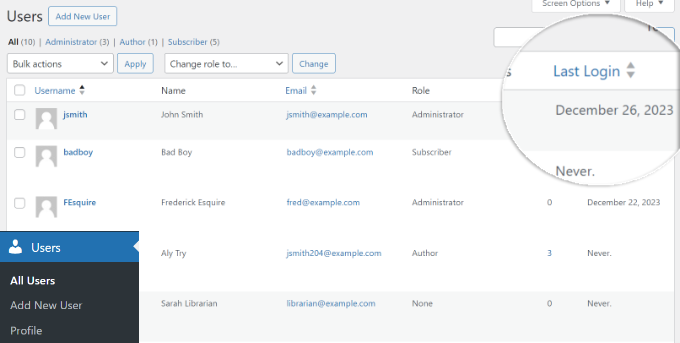
Au début, il peut afficher « jamais » pour tous les utilisateurs. C'est parce qu'un utilisateur doit se connecter depuis que le plugin a été activé, afin qu'il puisse capturer la date de dernière connexion et la stocker.
Méthode 2 : Afficher manuellement la date de dernière connexion de l'utilisateur dans WordPress
Cette méthode permet à l'utilisateur actuellement connecté d'afficher sa propre date de dernière connexion n'importe où sur votre site WordPress.
Cependant, cela nécessite d’ajouter du code personnalisé au fichier functions.php de votre thème ou à un plugin spécifique au site. Nous ne recommandons pas de modifier directement le fichier functions.php car la moindre erreur peut casser votre site web.
Pour les utilisateurs qui ne sont pas à l'aise avec la modification directe des fichiers de thème ou ceux qui recherchent des protections intégrées, nous recommandons d'utiliser le plugin WPCode.
Il offre un moyen beaucoup plus sûr et plus simple d'ajouter du code personnalisé à votre site sans risquer de le casser. Utilisé par plus de 3 millions de sites Web, c'est le meilleur plugin d'extraits de code pour WordPress qui aide à gérer, organiser et insérer du code personnalisé sur votre site.
De plus, nous aimons son générateur de code IA qui créera du code personnalisé pour vous. Pour en savoir plus, consultez notre avis détaillé sur WPCode.
Étape 1 : Installer et activer le plugin WPCode
Tout d'abord, vous devrez installer et activer le plugin WPCode. Si vous avez besoin d'aide, consultez notre guide sur comment installer un plugin WordPress.
Remarque : Il existe également un plugin WPCode gratuit que vous pouvez utiliser pour ce tutoriel. Cependant, la mise à niveau vers le plugin premium vous donnera accès à une bibliothèque d’extraits de code basée sur le cloud, à une logique conditionnelle intelligente, et plus encore.
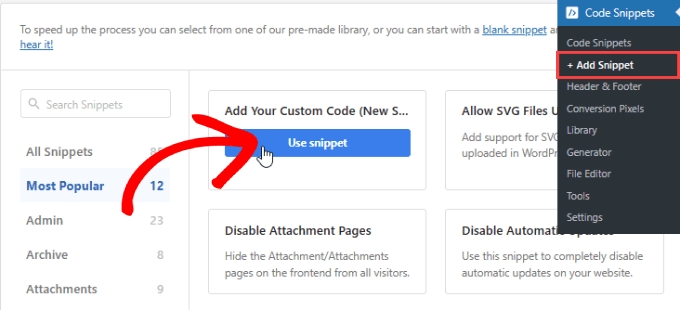
Après activation, vous pouvez aller dans Extraits de code » + Ajouter un extrait depuis le tableau de bord WordPress.
Ensuite, survolez simplement l'option « Ajouter votre code personnalisé (Nouvel extrait) » et cliquez sur « Utiliser l'extrait ».
Étape 2 : Ajouter le code PHP pour le suivi de la dernière connexion
Après cela, vous pouvez copier le code suivant et l'ajouter à la zone d'aperçu du code :
<?php
/**
 * Capture user login and add it as timestamp in user meta data
 *
 */

function user_last_login( $user_login, $user ) {
    update_user_meta( $user->ID, 'last_login', time() );
}
add_action( 'wp_login', 'user_last_login', 10, 2 );

/**
 * Display last login time
 *
 */

function wpb_lastlogin() {
    $last_login = get_the_author_meta('last_login');
    $the_login_date = human_time_diff($last_login);
    return $the_login_date;
}

/**
 * Add Shortcode lastlogin
 *
 */

add_shortcode('lastlogin','wpb_lastlogin');
?>
Ce code ajoute la dernière connexion en tant que clé méta.
Chaque fois qu'un utilisateur se connecte, il enregistre l'heure comme valeur de clé méta.
Étape 3 : Configurer les paramètres de l'extrait et enregistrer
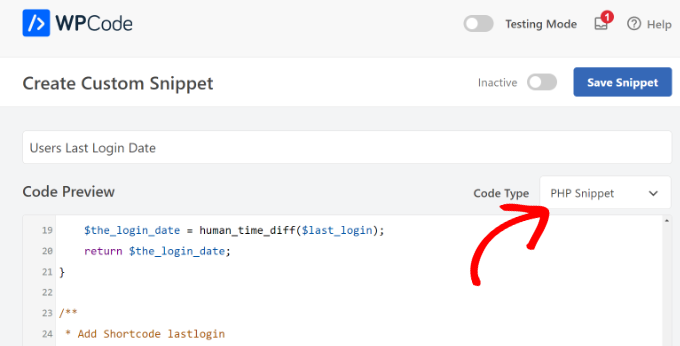
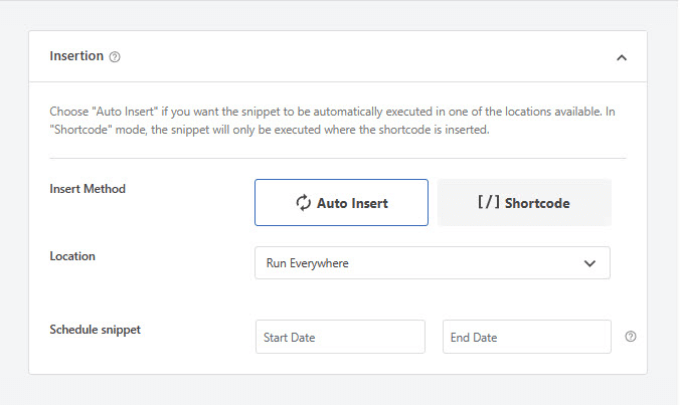
Après avoir saisi le code, vous devrez également saisir un titre pour votre code personnalisé et sélectionner le « Type de code » comme « Extrait PHP ».
À partir de là, vous pouvez faire défiler vers le bas et choisir où insérer le code.
Pour ce tutoriel, nous utiliserons la méthode par défaut et la conserverons comme méthode « Insertion automatique ». De cette façon, le code personnalisé s'exécutera partout sur votre site Web.
Une fois que vous avez terminé, faites simplement défiler vers le haut.
Activez votre extrait de code personnalisé et cliquez sur le bouton « Enregistrer l'extrait ».

Si vous débutez dans l’ajout de code, lisez ce guide sur comment coller du code provenant du web.
Étape 4 : Afficher la dernière connexion à l'aide du shortcode
Vous pouvez maintenant afficher la valeur de la date de dernière connexion à l’aide du shortcode [lastlogin] dans vos articles, pages et widgets WordPress.
Pour l'utiliser, modifiez simplement un article ou une page et ajoutez un bloc « Shortcode ». Dans le bloc, collez le shortcode :
[lastlogin]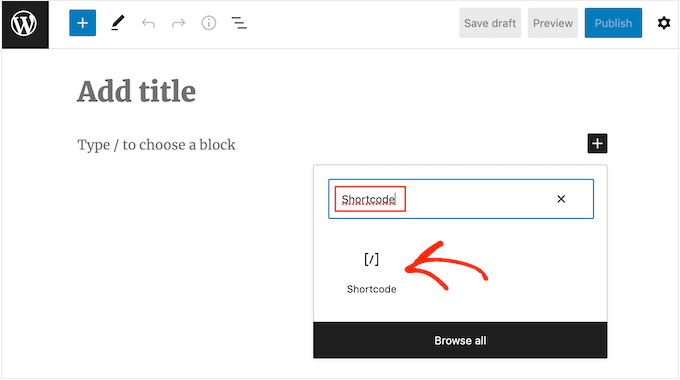
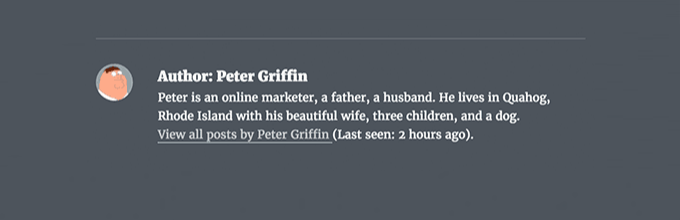
Désormais, lorsqu'un utilisateur connecté consulte la page, il verra son heure de dernière connexion. Si un visiteur est déconnecté, le shortcode n'affichera rien.
Il est important de noter que le shortcode fourni dans la méthode 2 est conçu pour afficher la dernière connexion de l'utilisateur actuellement connecté.
Si vous devez afficher la dernière connexion d'un utilisateur spécifique (par exemple, par son identifiant d'utilisateur sur un profil d'auteur), vous devrez modifier la fonction `wpb_lastlogin` pour accepter un paramètre `user_id` et ajuster l'appel `get_user_meta` en conséquence.
De même, si vous souhaitez afficher les informations de dernière connexion dans votre thème enfant, vous pouvez ajouter ce code à la place :
<?php echo 'Last seen: '. do_shortcode('[lastlogin]') .' ago'; ?>
Étape 5 : (Facultatif) Ajuster le format de la date et de l'heure
Comme vous le remarquerez, ce code affiche la date et l’heure relatives, « il y a 2 heures » au lieu de la date et l’heure complètes.
Si vous souhaitez afficher la date et l'heure complètes, vous devez trouver cette ligne dans le code ci-dessus :
$the_login_date = human_time_diff($last_login);
Remplacez-la maintenant par cette ligne :
$the_login_date = date('M j, Y h:i a', $last_login);
La partie M j, Y h:i a dans ce code est appelée la chaîne de format de date et d’heure. Si vous souhaitez modifier la façon dont ce code affiche la date et l’heure, consultez notre guide sur comment modifier le format de date et d’heure dans WordPress.
Étape 6 : Prévisualiser la date de dernière connexion sur votre site Web
Avant de tester le plugin, vous devrez vous déconnecter de WordPress, puis vous reconnecter.
Ensuite, vous devriez visiter votre site Web WordPress pour voir la date de connexion en action.
Foire aux questions sur les dates de connexion des utilisateurs
Voici quelques questions que nos lecteurs posent fréquemment concernant l'affichage des dates de connexion des utilisateurs dans WordPress :
Que signifie «date de dernière connexion» dans WordPress ?
La «date de dernière connexion» dans WordPress fait référence à la date et à l'heure spécifiques auxquelles un utilisateur a accédé le plus récemment à son compte sur votre site Web.
Ces informations ne sont pas suivies par défaut mais peuvent être ajoutées à l'aide de plugins ou de code personnalisé, fournissant des informations précieuses pour la surveillance de la sécurité, de l'administration et de l'engagement des utilisateurs.
Pourquoi la colonne « Dernière connexion » indique-t-elle « jamais » pour tous mes utilisateurs ?
C'est le comportement normal juste après l'activation du plugin ou l'ajout du code. Le système ne peut suivre que les connexions qui se produisent après son installation.
Il n'a pas accès aux données de connexion historiques. Le message « jamais » sera remplacé par la date et l'heure correctes pour chaque utilisateur lors de sa prochaine connexion.
Comment puis-je afficher la date et l'heure exactes au lieu de « il y a 2 heures » ?
Si vous avez utilisé l'extrait de code de la méthode 2, vous pouvez facilement modifier le format. Trouvez la ligne de code qui dit $the_login_date = human_time_diff($last_login); et remplacez-la par $the_login_date = date('M j, Y h:i a', $last_login);. Cela affichera le horodatage complet de la date et de l'heure.
Le suivi de la date de dernière connexion ralentira-t-il mon site WordPress ?
Non, les méthodes décrites dans cet article sont très légères. Le plugin et l'extrait de code personnalisé exécutent une fonction simple qui ajoute une petite entrée à votre base de données lorsqu'un utilisateur se connecte. Cette action est efficace et n'aura pas d'impact notable sur les performances de votre site.
Nous espérons que cet article vous a aidé à apprendre comment afficher la date de dernière connexion d'un utilisateur dans WordPress. Vous voudrez peut-être aussi consulter notre guide sur comment ajouter une boîte d'informations sur l'auteur dans les articles WordPress et notre tutoriel sur comment ajouter la connexion sociale à WordPress.
Si vous avez aimé cet article, abonnez-vous à notre Chaîne YouTube pour des tutoriels vidéo WordPress. Vous pouvez également nous trouver sur Twitter et Facebook.


Christopher Garret
Merci, très utile. J'apprécie le code, qui me permet de personnaliser la manière de collecter ces données !
Support WPBeginner
Heureux que vous ayez trouvé cela utile !
Admin
Louise Panvig
Salut, est-il possible d'afficher un point rouge si l'utilisateur est hors ligne et un point vert s'il est en ligne ?
Support WPBeginner
Ce serait un plugin différent, pour quelque chose de proche, nous vous recommandons de consulter notre article ci-dessous :
https://www.wpbeginner.com/wp-tutorials/how-to-show-real-time-online-users-in-wordpress/
Admin
Babak Fakhamzadeh
Il est bon de savoir que Wordfence stocke la date de dernière connexion comme champ personnalisé.
Support WPBeginner
Merci d'avoir partagé cette fonctionnalité actuelle pour ceux qui utilisent Wordfence.
Admin
Fredrick Arije
Merci pour le script.
J'ai une observation. Tous les utilisateurs voient la dernière connexion de l'administrateur (auteur).
Existe-t-il un moyen pour chaque utilisateur de voir sa propre dernière connexion ?
S'il vous plaît, aidez-moi. Merci
Support WPBeginner
Pour afficher les dernières connexions individuelles, nous vous recommandons d'utiliser la méthode du plugin, car une méthode de code manuelle serait plus avancée que ce que nous recommanderions aux débutants.
Admin
Bobby
Bonjour,
Cela fonctionne très bien, mais l'horodatage lorsque la ligne est modifiée pour la date/l'heure affiche toujours une différence de 7 heures ?
Comment puis-je faire en sorte que l'heure de la dernière connexion affiche l'heure normale du Pacifique. C'est mon fuseau horaire.
Veuillez me faire savoir, merci.
Santé !
Nobin
Merci pour le partage C'était une astuce très utile