


Il y a quelque chose de puissant dans la bonne citation au bon moment. Un simple message inspirant peut stimuler l'engagement, inciter les visiteurs à naviguer plus longtemps et rendre votre site plus mémorable.
Par exemple, chez WPBeginner, nous affichons des avis d'utilisateurs sur nos sites Web de marque pour renforcer la confiance et maintenir l'engagement des visiteurs.
De même, l'ajout de citations tournantes à votre barre latérale ajoute de la personnalité et de la variété. Cela donne aux visiteurs une raison de rester plus longtemps ou de revenir pour en savoir plus !
Au fil des ans, nous avons testé différentes méthodes pour afficher des citations aléatoires dans la barre latérale de WordPress et avons aidé des milliers d'utilisateurs de WordPress à ajouter cette fonctionnalité à leurs sites. Dans ce guide, nous vous montrerons comment – aucun codage nécessaire, et l'installation ne prend que quelques minutes. 🙌

Pourquoi afficher des citations aléatoires sur votre site WordPress ?
L'ajout de citations aléatoires à votre site WordPress peut ajouter de la personnalité à votre contenu. Que vous affichiez des témoignages de clients, des dictons de motivation ou des faits amusants, ces citations peuvent ajouter de la valeur et maintenir l'intérêt de votre public.
Pour les sites de petites entreprises, l'affichage de témoignages renforce la confiance. Les clients potentiels sont plus susceptibles d'acheter lorsqu'ils voient des avis positifs d'autres personnes.
Si vous tenez un blog, des citations inspirantes ou qui font réfléchir peuvent rendre votre site plus mémorable et agréable.
Les citations aléatoires peuvent également encourager les visites répétées sur votre site. Les visiteurs pourraient revenir juste pour voir quelle nouvelle citation apparaît.
De plus, c'est un moyen facile de donner à votre site une apparence fraîche et dynamique sans avoir à mettre à jour le contenu constamment. C'est l'une des choses qui fait revenir les gens.
Dans cette optique, nous allons vous montrer comment afficher des citations aléatoires dans la barre latérale de votre WordPress. Voici un aperçu rapide de toutes les étapes que nous allons couvrir dans cet article :
- Installation d'un plugin pour afficher des citations aléatoires dans votre barre latérale
- Configuration de vos paramètres de citations et d'astuces
- Affichage d'une citation aléatoire sur votre barre latérale WordPress
- Affichage de citations aléatoires d'une catégorie spécifique
- Stylisation de vos citations aléatoires pour qu'elles correspondent à votre marque
- Astuce bonus : Ajout, modification et suppression de catégories de citations
- FAQ sur l'affichage de citations aléatoires dans WordPress
Allons-y !
Étape 1. Installation d'un plugin pour afficher des citations aléatoires dans votre barre latérale
Vous pouvez afficher des citations aléatoires dans la barre latérale de WordPress à l'aide du plugin Quotes and Tips.
Ce plugin vous permet d'ajouter un nombre illimité de citations à votre site et de les afficher sur n'importe quelle page, article ou zone de widget, y compris votre barre latérale WordPress.
Tout d'abord, vous devrez installer et activer le plugin. Si vous avez besoin d'aide, veuillez consulter notre guide sur comment installer un plugin WordPress.
Après avoir activé le plugin, vous pouvez commencer à ajouter des citations. Pour ajouter votre première citation, allez dans Citations » Ajouter un nouvel article.
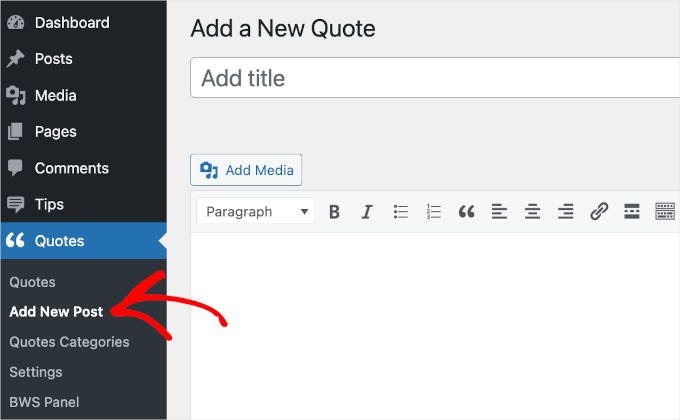
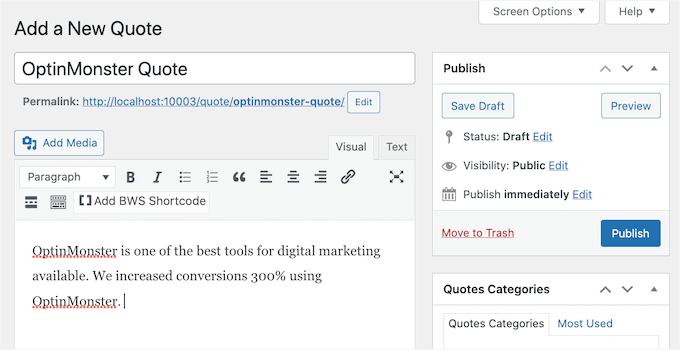
Tout d'abord, vous devrez taper un titre pour votre citation dans le champ « Ajouter un titre ». Dans une étape ultérieure, nous vous montrerons comment choisir si vous souhaitez afficher le titre de la citation à vos visiteurs ou l'utiliser uniquement à des fins de référence interne.
Ensuite, tapez votre citation dans l'éditeur de texte. Dans notre exemple, nous utilisons une citation d'une étude de cas.
Vous voudrez peut-être organiser vos citations en catégories. Ceci devient important lorsqu'il est temps d'afficher vos citations.
En gros, vous avez 2 options.
Le plugin Quotes and Tips peut sélectionner une citation aléatoire parmi toutes les citations que vous avez ajoutées. Ou, il peut sélectionner une citation aléatoire d'une catégorie de citation spécifique.
Par exemple, si vous avez une boutique en ligne, vous voudrez peut-être afficher des citations sur un produit spécifique uniquement sur la page de ce produit.
Si vous avez déjà quelques catégories en tête, il est alors logique d'organiser vos citations dans ces catégories dès maintenant. Mais vous pourrez toujours ajouter, supprimer et modifier vos catégories plus tard. Nous aborderons cela à la fin de l'article.
Si vous souhaitez créer une catégorie de citations maintenant, vous trouverez la boîte « Catégories de citations » sur le côté droit de la page.
Pour ajouter votre catégorie, cliquez d'abord sur le lien « Ajouter une nouvelle catégorie de citations ».
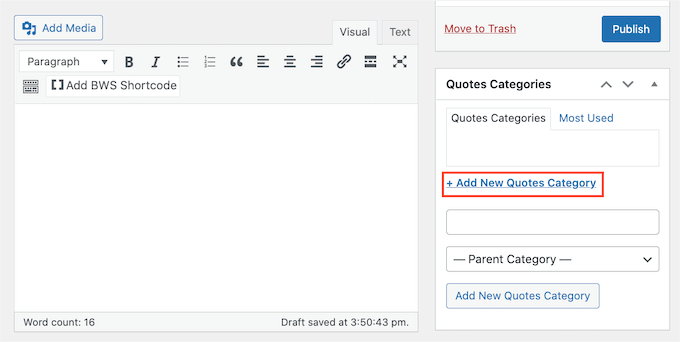
Un champ s'affichera où vous pourrez taper le nom de votre catégorie. La catégorie n'apparaîtra pas à vos visiteurs, elle est donc uniquement pour votre référence.
Après l'avoir tapé, cliquez sur le bouton « Ajouter une nouvelle catégorie de citations ».
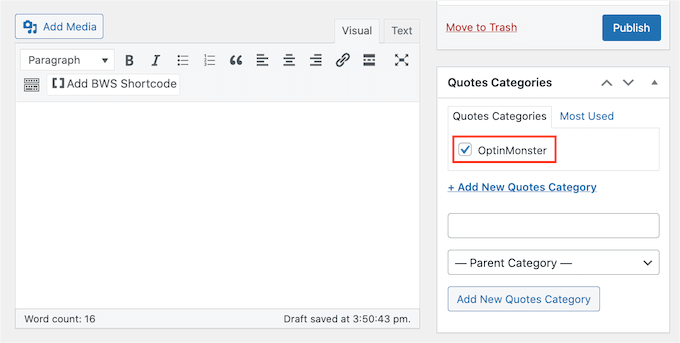
Cette catégorie apparaîtra maintenant dans l'onglet « Catégorie de citations ». Pour ajouter la citation actuelle à cette catégorie, sélectionnez simplement la case à cocher de la catégorie.
Vous pouvez continuer à répéter ces étapes pour créer plus de catégories de citations.
Ensuite, vous voudrez généralement indiquer d'où provient une citation. Il peut s'agir d'un client apprécié, d'une marque célèbre, ou même d'une célébrité.
Pour attribuer votre citation à une personne ou une entreprise, vous pouvez faire défiler jusqu'à la section « Nom et poste officiel ». Ensuite, tapez simplement le nom de la personne ou de l'entreprise dans le champ « Nom ».
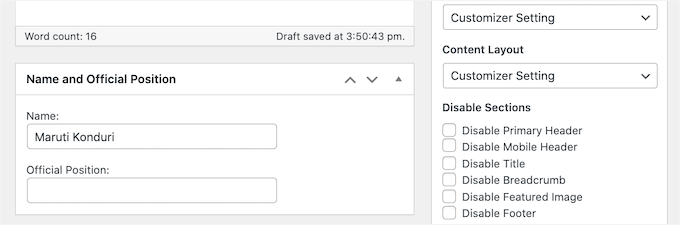
Vous pourriez également vouloir ajouter le titre du poste de cette personne ou des informations expliquant pourquoi elle est qualifiée pour faire cette déclaration. Vous pouvez taper ces informations dans le champ « Poste officiel ».
Lorsque vous êtes satisfait de votre citation, cliquez sur le bouton « Publier ».
Vous pouvez maintenant répéter ces étapes pour créer toutes les citations que vous souhaitez afficher dans la barre latérale de votre WordPress.
Étape 2. Configuration de vos paramètres de citations et d'astuces
Après avoir créé vos citations, il est temps de jeter un œil aux paramètres de Quotes and Tips. Ceux-ci contiennent des paramètres importants qui contrôlent comment et quand votre site WordPress affiche une citation aléatoire.
Pour examiner ces paramètres, vous pouvez aller dans Conseils » Paramètres.
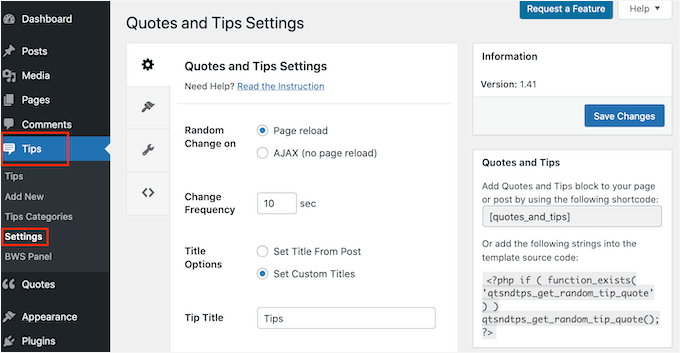
Par défaut, Citations et Conseils affichera une nouvelle citation à chaque rechargement de page. Cela signifie que les visiteurs verront une nouvelle citation chaque fois qu'ils visiteront une nouvelle page ou appuieront sur le bouton « Actualiser » de leur navigateur web.
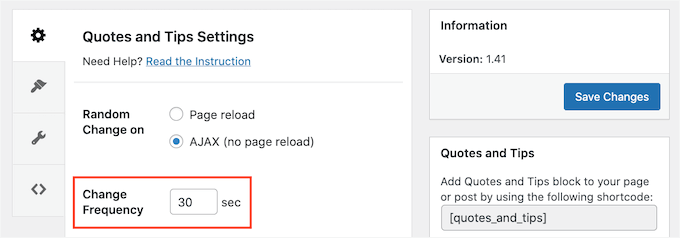
Si vous préférez, vous pouvez afficher une nouvelle citation automatiquement toutes les quelques secondes ou minutes. Le visiteur n'a même pas besoin de recharger son navigateur web.
Pour ce faire, sélectionnez « AJAX (pas de rechargement de page) » puis trouvez le champ « Fréquence de changement ».
Ici, tapez simplement la fréquence en secondes à laquelle WordPress doit afficher une nouvelle citation.
Ensuite, il est temps de choisir le titre qui apparaîtra au-dessus de votre citation.
Le réglage par défaut est « Définir le titre à partir du message ». Cela affichera le titre que vous avez entré lors de l'ajout de la citation à votre site WordPress.
Une autre option consiste à créer un titre que WordPress utilisera pour toutes vos citations. Cela pourrait être quelque chose comme « Paroles de sagesse » ou « Ne nous croyez pas sur parole ! Voici ce que pensent nos clients » pour les témoignages.
Pour utiliser le même titre pour toutes vos citations, cliquez sur « Définir des titres personnalisés ». Vous pouvez maintenant taper votre titre dans le champ « Titre de la citation ».
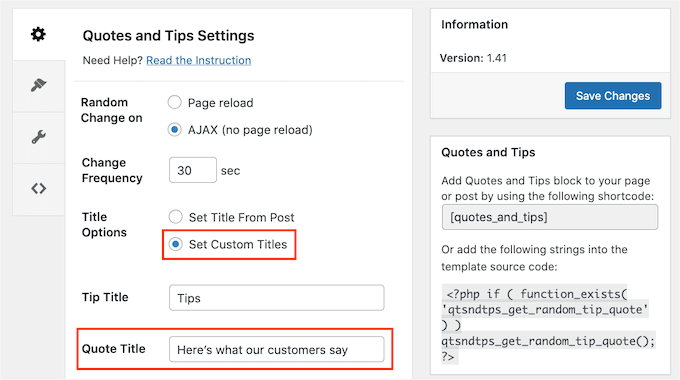
Lorsque vous avez terminé, n'oubliez pas de cliquer sur le bouton « Enregistrer les modifications ».
Étape 3. Afficher une citation aléatoire dans la barre latérale de votre WordPress
Il est maintenant temps d'afficher vos citations.
Commençons par afficher une citation aléatoire de votre collection entière. Si vous avez créé plusieurs catégories, cette méthode les ignorera toutes.
Vous pouvez ajouter votre citation à n'importe quelle page, article ou widget en utilisant le shortcode Citations et Conseils. Pour obtenir ce shortcode, allez dans Citations » Paramètres.
Copiez maintenant le shortcode dans la section « Citations et Conseils ».
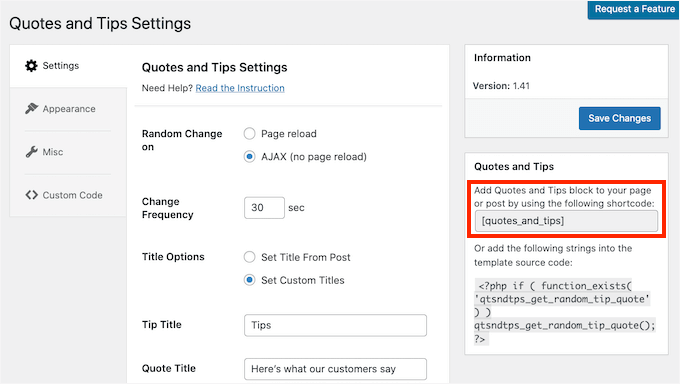
Une autre option consiste simplement à copier ce qui suit : [quotes_and_tips]
Puisque nous voulons afficher des citations aléatoires dans la barre latérale de WordPress, vous devrez aller dans Apparence » Widgets. Cela affiche toutes les zones de votre site qui prennent en charge les widgets.
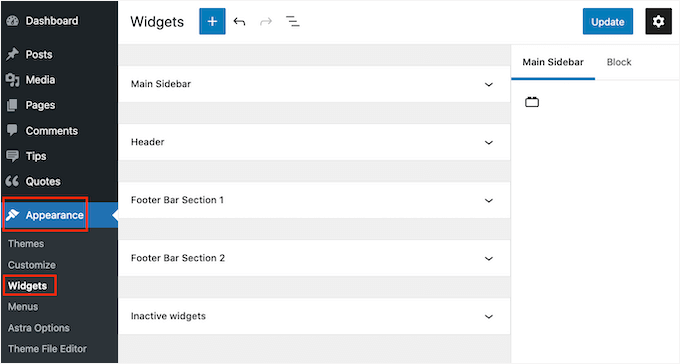
Cet écran peut sembler légèrement différent selon votre thème WordPress. Cependant, la plupart des thèmes WordPress modernes ont une barre latérale.
Trouvez la section « Barre latérale principale » ou une section similaire, et cliquez dessus. Cette section va maintenant s'agrandir.
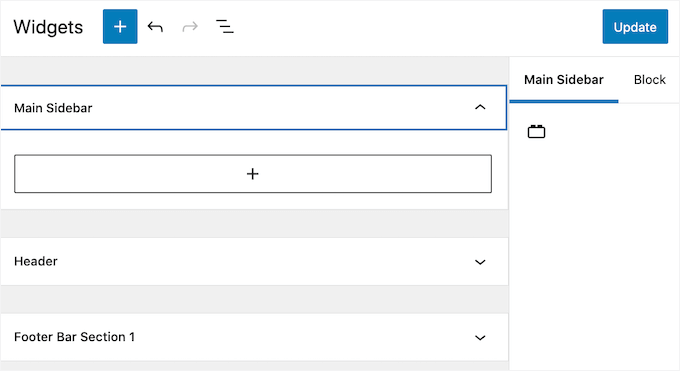
Vous devez ajouter un bloc Shortcode à ce widget, alors cliquez sur le bouton « + ». Dans le champ de recherche, tapez « Shortcode ».
Vous pouvez maintenant sélectionner le bloc Shortcode lorsqu'il apparaît. Ensuite, collez ou tapez le shortcode dans ce bloc.
Enfin, cliquez sur le bouton bleu « Mettre à jour » en haut de l'écran. Maintenant, si vous visitez votre site Web, vous devriez voir une citation aléatoire dans la barre latérale de votre WordPress.
Pour des instructions étape par étape, vous pouvez suivre notre guide sur comment ajouter un shortcode dans WordPress.
Étape 4. Afficher des citations aléatoires d'une catégorie spécifique
Une autre option est d'afficher une citation d'une catégorie de citations spécifique. Vous devrez utiliser un shortcode différent pour afficher une citation aléatoire d'une catégorie particulière.
Pour obtenir ce code, rendez-vous dans Citations » Catégorie de citations.
Ici, vous trouverez une liste de toutes les catégories que vous avez créées. Chaque catégorie a son propre shortcode.
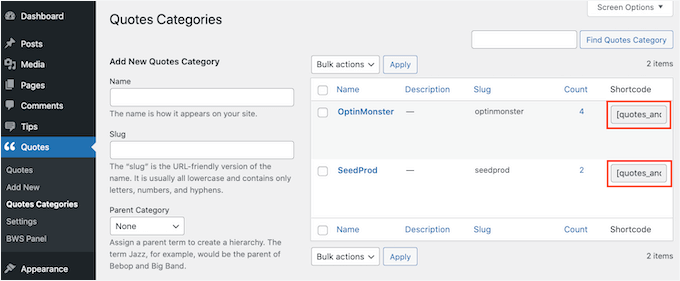
Trouvez simplement la catégorie que vous souhaitez utiliser et copiez son shortcode. Ensuite, en suivant le même processus ci-dessus, collez ce shortcode dans n'importe quelle page, publication ou widget.
Étape 5. Styliser vos citations aléatoires pour qu'elles correspondent à votre marque
Par défaut, le plugin Quotes and Tips ajoute un fond bleu à la zone de citation. Il utilise également une image de fond de silhouettes.
Vous pouvez modifier ce style par défaut pour mieux l'adapter au reste du design de votre site web, ou même le supprimer complètement.
Pour changer la couleur de fond, la couleur du texte ou l'image de fond, allez dans Citations » Paramètres.
Dans le menu de gauche, cliquez sur l'onglet « Apparence ».
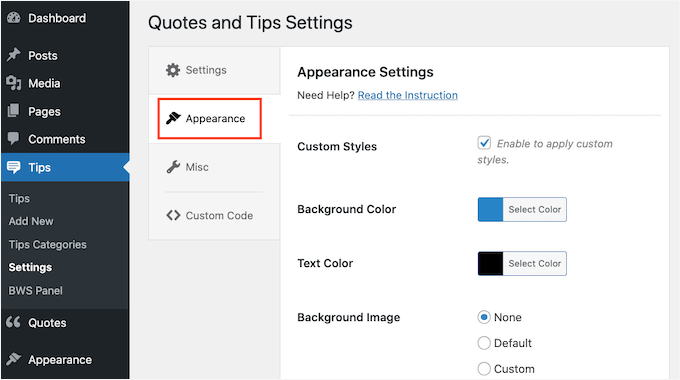
Vous pouvez maintenant changer la couleur de fond et la couleur du texte en cliquant sur le bouton « Sélectionner la couleur ».
Cela ouvrira un sélecteur de couleurs où vous pourrez choisir votre couleur parfaite.
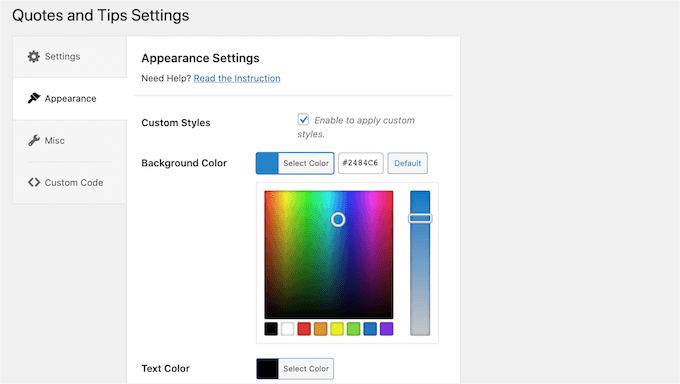
Si vous changez d'avis, vous pouvez restaurer les couleurs par défaut du plugin à tout moment en cliquant sur le bouton « Défaut ».
Vous pouvez également changer l'image d'arrière-plan.
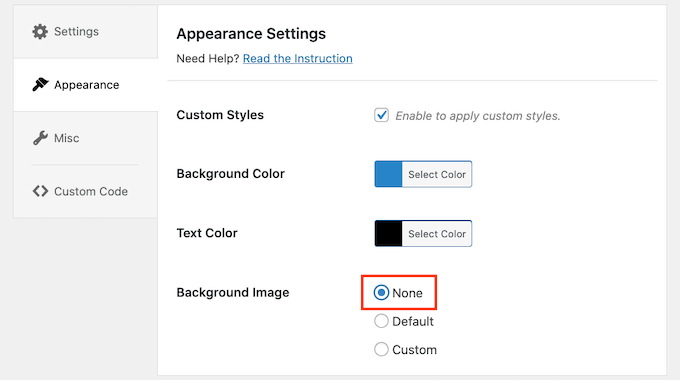
Pour supprimer l'image d'arrière-plan par défaut, faites défiler jusqu'à « Image d'arrière-plan ». Ensuite, cliquez simplement sur le bouton « Aucune ».
Vous pouvez également ajouter votre propre image d'arrière-plan.
Utiliser le logo de votre entreprise ou de votre produit comme image de fond peut être un excellent moyen de promouvoir vos citations.
Pour télécharger une nouvelle image d'arrière-plan, cliquez sur le bouton « Personnalisé ». Cela fera apparaître le bouton « Choisir un fichier ».
Maintenant, tout ce que vous avez à faire est de cliquer sur le bouton « Choisir un fichier ». Dans la fenêtre contextuelle qui apparaît, sélectionnez simplement le fichier que vous souhaitez utiliser comme image d'arrière-plan.
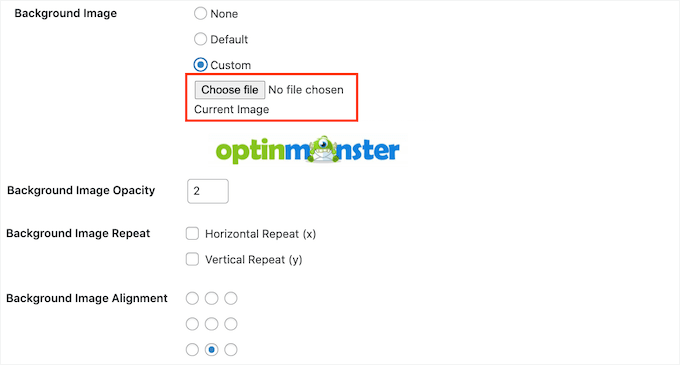
Après avoir fait votre choix, vous pouvez personnaliser l'apparence de cette image sur votre site.
Cela inclut la modification de l'alignement de l'image d'arrière-plan et de l'opacité, qui correspond à la transparence de l'image d'arrière-plan.
Dans cette zone, vous pouvez expérimenter pour voir les différents effets que vous pouvez créer.
Astuce bonus : Ajouter, modifier et supprimer des catégories de devis
Parfois, vous voudrez que Citations et Conseils affiche une citation complètement aléatoire. D'autres fois, vous aurez besoin de plus de contrôle sur le type de citations qu'il affiche.
Vous pouvez le faire en utilisant des catégories de citations. Nous avons déjà vu comment créer une catégorie lors de l'ajout d'une nouvelle citation. Cependant, Quotes and Tips dispose d'un menu complet où vous pouvez apporter des modifications à ces catégories et en créer de nouvelles.
Pour voir ces paramètres, allez dans Citations » Catégories de citations.
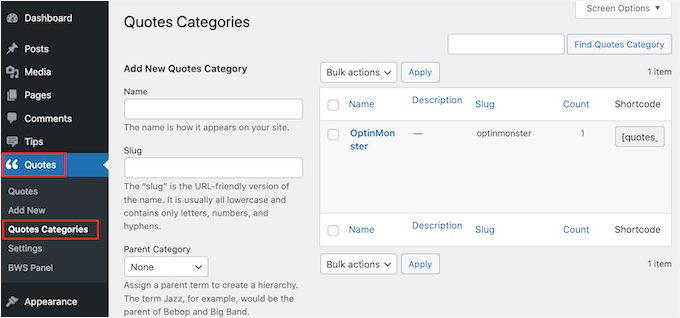
Ici, vous pouvez créer rapidement et facilement des catégories de citations. Pour ajouter une nouvelle catégorie, tapez un nom pour votre catégorie dans le champ « Nom ».
Ce plugin crée chaque catégorie de citation comme une catégorie parente par défaut. Cependant, une autre option est de créer une sous-catégorie.
Par exemple, vous pourriez avoir une catégorie parente OptinMonster, puis créer des sous-catégories pour vos différentes promotions, telles que « Soldes d'été OptinMonster » et « Promotion des fêtes OptinMonster ».
Pour créer une sous-catégorie de citation, vous devrez sélectionner une catégorie parente dans le menu déroulant.
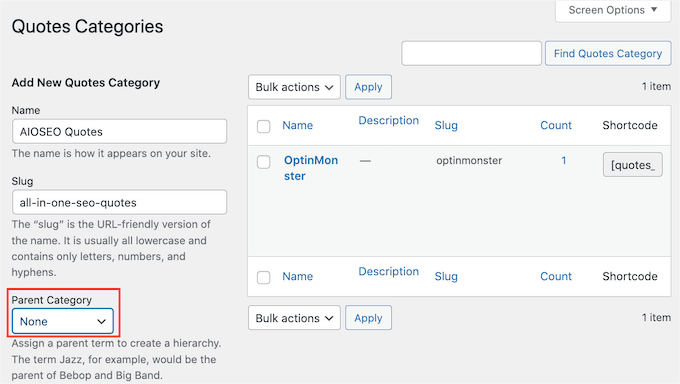
Lorsque vous êtes satisfait de votre catégorie de citation, cliquez sur le bouton bleu « Ajouter une nouvelle catégorie de citations ».
Et voilà, vous venez de créer une nouvelle sous-catégorie de citation !
Pour l'une des catégories que vous avez créées précédemment, vous pouvez les modifier. Pour modifier une catégorie, survolez-la. Ensuite, cliquez simplement sur le lien « Modifier » lorsqu'il apparaît.
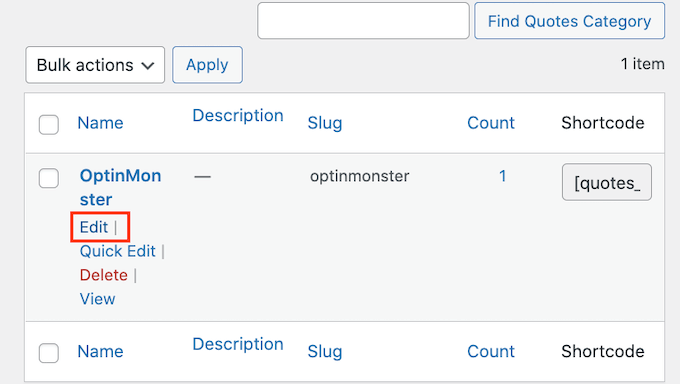
Cela lancera une nouvelle page où vous pourrez apporter des modifications à cette catégorie, y compris modifier son nom et choisir un nouveau parent.
FAQ sur l'affichage de citations aléatoires dans WordPress
Vous vous demandez comment fonctionnent les citations aléatoires sur votre site ou quelles options de personnalisation sont disponibles ? Voici quelques questions courantes que nous recevons souvent de nos lecteurs :
Puis-je utiliser plusieurs catégories de citations en même temps sur mon site ?
Oui, vous pouvez afficher des citations de plusieurs catégories sur différentes parties de votre site Web en utilisant des shortcodes spécifiques pour chaque catégorie.
Ai-je besoin de connaître le codage pour ajouter des citations aléatoires à WordPress ?
Non. Le plugin Quotes and Tips ne nécessite aucune connaissance en codage. Il suffit d'installer le plugin WordPress et de suivre notre guide pour commencer à afficher facilement des citations.
Puis-je personnaliser l'apparence des citations pour qu'elles correspondent à mon site ?
Absolument. Le plugin Citations et Conseils vous permet de modifier les couleurs d’arrière-plan, les couleurs de texte et même d’ajouter des images personnalisées pour correspondre au style de votre marque.
À quelle fréquence les citations peuvent-elles changer sur mon site Web ?
Vous contrôlez la fréquence. Vous pouvez afficher une nouvelle citation à chaque rechargement de page ou utiliser AJAX pour faire pivoter les citations automatiquement sans actualiser la page.
Pourquoi mes citations ne s'affichent-elles pas comme prévu ?
Assurez-vous que le plugin est correctement installé et activé. Vérifiez à nouveau le placement de vos shortcodes et examinez les paramètres dans le panneau de configuration de Quotes and Tips.
Si le problème persiste, vous voudrez peut-être consulter la documentation du plugin, vous rendre sur le forum communautaire ou contacter l'équipe de support pour obtenir de l'aide supplémentaire.
Nous espérons que cet article vous a aidé à apprendre comment afficher des citations aléatoires dans la barre latérale de WordPress. Ensuite, vous pouvez consulter notre guide sur comment afficher la météo sur votre site ou consulter notre sélection d’experts des meilleurs plugins WordPress amusants que vous manquez.
Si vous avez aimé cet article, abonnez-vous à notre Chaîne YouTube pour des tutoriels vidéo WordPress. Vous pouvez également nous trouver sur Twitter et Facebook.



kzain
C'est une super idée pour ajouter un élément dynamique à ma barre latérale !
J'aime le concept d'utiliser des citations aléatoires pour garder les choses fraîches pour les visiteurs. Bien que l'ajout manuel de citations semble simple, l'utilisation d'un plugin comme « Quotes & Sayings » offre plus de flexibilité.
Moinuddin Waheed
c'est une bonne idée d'avoir des citations aléatoires sur les barres latérales.
chaque fois que la page est rafraîchie, une nouvelle citation apparaît et cela aide les utilisateurs à y prêter attention.
pouvons-nous ajouter des citations aléatoires personnalisées, par exemple des citations concernant nos avis positifs de clients ?
ou quelque chose dans ce genre qui maintient l'intérêt des visiteurs pour le blog ou le site web intact ?
Support WPBeginner
Si vous souhaitez inclure des avis sur votre site, nous vous recommandons de consulter certains des plugins de notre liste ci-dessous !
https://www.wpbeginner.com/showcase/best-customer-reviews-plugins-for-wordpress-compared/
Admin
Nicoleta Nicolau Nicoleta Mihaela
Merci beaucoup ! Excellente astuce, cela m'a aidé à ajouter mes citations sur mon site.
Support WPBeginner
Heureux que notre guide vous ait été utile !
Admin
Emma
Salut ! Il semble que ce plugin ne soit plus disponible ou pris en charge. Connaissez-vous un autre plugin qui ferait la même chose ?
Mumbi
Merci beaucoup pour vos articles. Vous résolvez toujours mes problèmes.
Support WPBeginner
You’re welcome, glad our articles were helpful
Admin
Valerie Rayne
J'utilise ce plugin sur mon site Web depuis quelques semaines maintenant et je l'adore absolument. J'ai une catégorie spéciale pour pouvoir mettre en avant des citations de mes propres articles et c'est tout simplement parfait !
Cependant, je pensais aujourd'hui que j'aimerais que les lecteurs puissent non seulement parcourir mes citations, mais aussi cliquer pour les partager. J'ai pensé qu'en téléchargeant un autre plugin, comme un plugin Click-To-Tweet, j'aurais la possibilité de rendre ces citations partageables – mais cela ne semble pas avoir fonctionné.
Is there a way that I can edit backend files to achieve shareable quotes or is there another plugin or option that would work better? My site is located at ValerieRayne.com and you can find my use of the plugin in my header and also on my quotes page if that helps with an answer
Deb Gallegos
Excellente idée pour un plugin ! Avez-vous pensé à un autre plugin de citation aléatoire ou à un moyen de faire fonctionner ce plugin afin que les visiteurs cliquent pour révéler de qui provient la citation ?
Merci !
Jennifer
J'obtiens une erreur lorsque je clique sur le lien du répertoire de plugins Wordpress. Connaissez-vous des plugins similaires pour afficher nos propres citations ? Celui-ci semble parfait.
Angela
Le plugin semble ne plus être disponible.
Vivek Moyal
J'ai aussi un autre widget de citation que nous pouvons utiliser via l'iframe. Vous pouvez vérifier ici à
Chaque jour une nouvelle citation est là.
Ogochukwu
Salut ! S'il vous plaît, existe-t-il un plugin qui affiche quelque chose comme des faits aléatoires... comme 'SAVIEZ-VOUS ?', avec les réponses en dessous ?
Stevie
Tout à coup, il a arrêté de faire défiler les citations dans mon widget de barre latérale, et il n'affiche toujours qu'une citation particulière.
Peu importe ce que je fais, je n'arrive pas à le faire défiler ou même à afficher une citation différente pour commencer.
Veuillez me conseiller.
Nicole
Exactement ce dont j'avais besoin et je ne le savais même pas avant de le voir dans ma boîte de réception. Merci !
Mona
Merci beaucoup pour cette information. Je collectionne des citations, sachant qu'à un moment donné, je saurai comment les insérer sur mon site.
Marge Burkell
Merci ! Je crois fermement en la visualisation, la définition d'objectifs, etc., donc c'est un ajout naturel à la barre latérale de mon site. Je l'ajoute maintenant.
Maha
Nice Article? How did you know i was exploring this very same topic
J'espère que vous pourrez me guider dans mon scénario particulier... Qu'en est-il du cas où vous voulez catégoriser la citation et afficher un ensemble différent de citations dans une catégorie différente ?
Support WPBeginner
Quotes Collection vous permet d'utiliser des tags et vous pouvez afficher des citations avec des tags.
Admin
Maha
Merci beaucoup !