


Proposer des créneaux horaires de livraison est un excellent moyen d'améliorer l'expérience client, de mieux gérer les commandes et d'augmenter les ventes de votre boutique WooCommerce.
Que vous dirigiez un restaurant, une épicerie ou une entreprise de commerce électronique, offrir à vos clients la flexibilité de choisir quand ils reçoivent leurs commandes peut vous démarquer de la concurrence.
Au fil des ans, nous avons créé de nombreuses boutiques de commerce électronique sur WordPress, acquérant ainsi des connaissances précieuses sur les astuces et conseils pour augmenter les ventes. Bien qu'aucune de nos marques partenaires ne propose de produits physiques, nous avons vu d'autres boutiques utiliser avec succès les créneaux horaires de livraison pour augmenter les conversions.
Dans ce guide, nous allons partager un processus simple étape par étape sur la façon de configurer facilement les créneaux horaires de livraison dans WooCommerce.
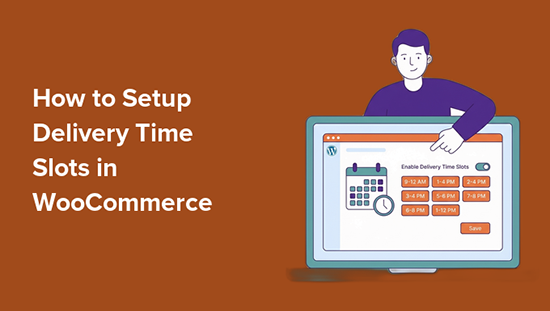
💡Réponse rapide : Comment configurer les créneaux de livraison dans WooCommerce
Le moyen le plus simple d'ajouter des créneaux de livraison est d'utiliser le plugin WooCommerce Delivery Slots.
Il vous permet de personnaliser les horaires, de définir des limites de commande par créneau et d'ajouter des frais pour les heures premium. Une fois configuré, les clients peuvent facilement choisir une heure de livraison lors du paiement.
Que sont les créneaux de livraison et pourquoi les configurer dans WooCommerce ?
Vous pouvez ajouter des créneaux de livraison à votre boutique WooCommerce pour permettre aux clients de choisir une heure spécifique pour la livraison de leur achat.
Ce modèle de livraison pratique offre des avantages considérables pour vous et vos clients :
| Pour les propriétaires de boutiques | Pour les clients |
|---|---|
| Réduisez les livraisons échouées : Économisez sur les coûts de nouvelle livraison en vous assurant que quelqu'un est présent pour recevoir le colis. | Améliorez la commodité : Les clients savent exactement quand ils vont recevoir leurs marchandises. |
| Optimisez l'efficacité : Gérez plus efficacement vos plannings d'emballage et d'expédition pour traiter plus de commandes. | Réduisez l'anxiété : Les clients n'auront pas à se demander quand leur colis arrivera ni à s'inquiéter de le manquer. |
| Augmentez les profits : Facturez des frais supplémentaires pour les créneaux de livraison premium ou urgents. | Améliorez la satisfaction : Un processus de livraison transparent renforce la confiance en votre marque. |
Dans cet esprit, examinons comment ajouter facilement des créneaux horaires de livraison ou de collecte dans WooCommerce.
Comment créer des créneaux de livraison dans WooCommerce
📍Note : Ce tutoriel suppose que vous avez déjà configuré votre boutique en ligne. Sinon, veuillez consulter notre guide sur comment créer une boutique en ligne.
Pour créer des créneaux horaires, nous utiliserons le plugin WooCommerce Delivery Slots. C'est un plugin puissant qui ajoute des fonctionnalités essentielles basées sur la date et l'heure à la fonctionnalité de livraison WooCommerce par défaut.
Nous avons testé l'outil en profondeur dans notre environnement de démonstration et l'avons trouvé très convivial pour les débutants et facile à naviguer.
Tout d'abord, vous devez installer et activer le plugin WooCommerce Delivery Slots. Pour plus de détails, consultez notre guide étape par étape sur comment installer un plugin WordPress.
Après l'activation, vous devez vous rendre sur la page WooCommerce » Delivery Slots dans votre tableau de bord WordPress.
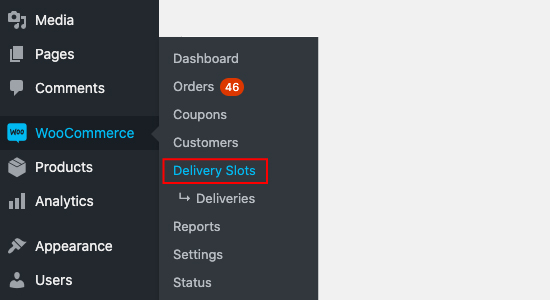
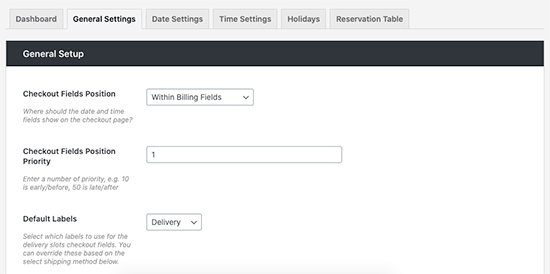
Ensuite, vous devez sélectionner l'onglet General Settings (Paramètres généraux).
À partir de là, vous pouvez choisir où sur votre site afficher les options de livraison aux clients.
📍Important : Assurez-vous que le fuseau horaire de votre WordPress correspond à votre heure locale afin que les créneaux de livraison s'affichent correctement. Allez dans Paramètres » Général pour vérifier la configuration de votre fuseau horaire.
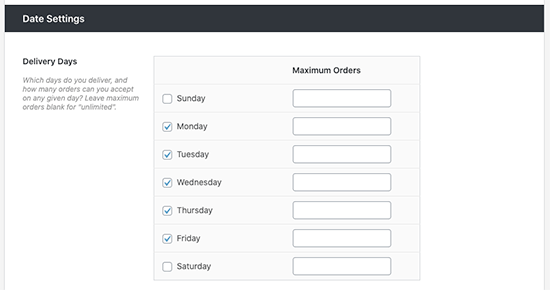
Après cela, passez à l'onglet ‘Date Settings’ (Paramètres de date).
Sur cet écran, vous pouvez sélectionner le nombre de jours par semaine où vous proposerez des créneaux de livraison et le nombre maximum de livraisons que vous pouvez accepter pour cette journée.
Vous pouvez définir des frais de livraison supplémentaires pour des options telles que la livraison le jour même ou le lendemain, et plus encore.
Désormais, vous pouvez passer à l'onglet « Paramètres de l'heure » pour créer vos créneaux de livraison.
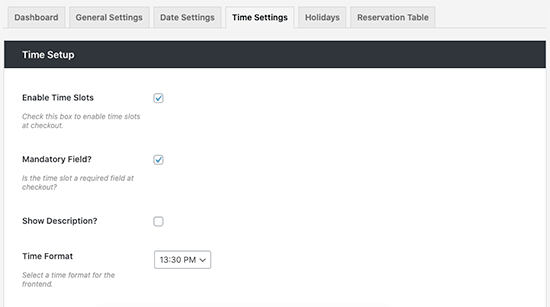
Assurez-vous que « Activer les créneaux horaires » est coché, puis faites défiler jusqu'à la section « Configuration des créneaux horaires » pour personnaliser.
Ici, vous pourrez remplir les champs « Durée du créneau » et « Fréquence du créneau » pour générer dynamiquement des créneaux. Vous pouvez également les laisser vides pour créer un seul créneau horaire.
Vous pouvez également définir un Délai de préavis (par exemple, 2 heures). Cela empêche les clients de commander une livraison pour une arrivée immédiate, vous donnant le temps de préparer la commande.
Pour ce tutoriel, nous créons des créneaux horaires toutes les 30 minutes de 6h à 10h tous les jours de la semaine. Vous aurez également la possibilité de créer des créneaux horaires Premium, que les clients peuvent choisir moyennant des frais supplémentaires.
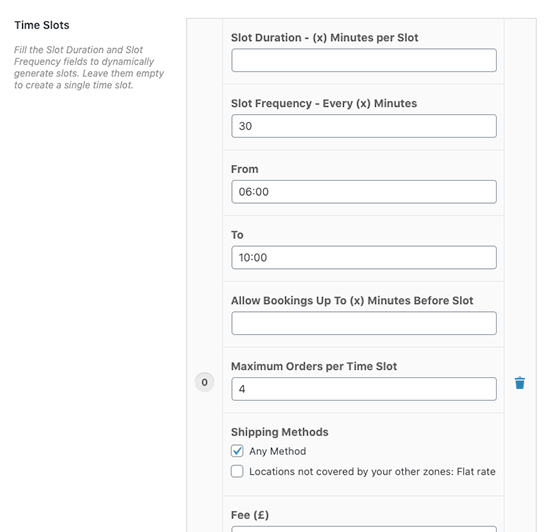
WooCommerce Delivery Slots vous permet de personnaliser entièrement vos créneaux horaires. Vous pouvez ajouter des frais supplémentaires pour certains créneaux, proposer uniquement des méthodes d'expédition spécifiques pour des heures spécifiques et définir le nombre maximum de commandes par créneau horaire.
Une fois que vous avez terminé de créer vos créneaux de livraison, cliquez sur « Enregistrer les modifications ».
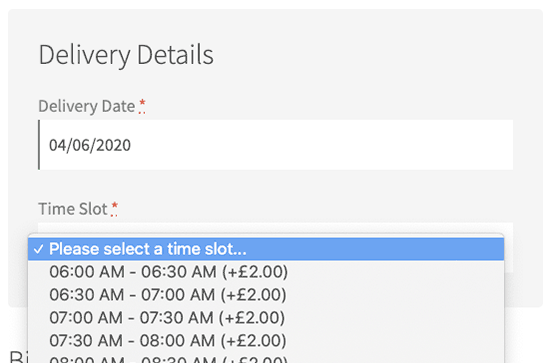
Sur la page de paiement, vos clients pourront désormais sélectionner une date et un créneau horaire de livraison qui leur conviennent. Le coût supplémentaire des créneaux Premium sera indiqué dans le menu déroulant.
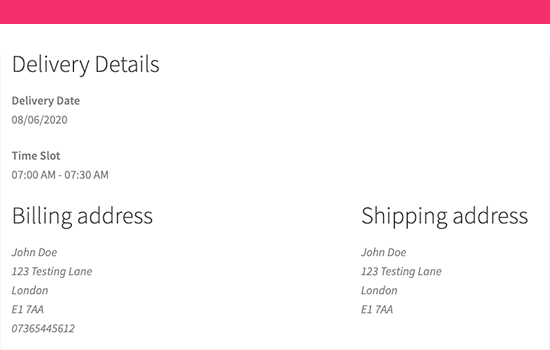
Une fois que le client a sélectionné son créneau horaire et acheté ses articles, une page « Commande reçue » lui sera présentée après le paiement.
Cette page contient une confirmation de leur commande et du créneau horaire qu'ils ont sélectionné, qui sera également confirmée dans leur e-mail de commande. L'e-mail doit être inclus même si vous avez personnalisé vos e-mails WooCommerce.
Note : Il est très important de vous assurer que vos notifications par e-mail sont envoyées lors de l'achat. Nous vous recommandons d'utiliser WP Mail SMTP pour garantir que vos e-mails importants soient correctement livrés.
Vous voudrez peut-être consulter notre guide sur la façon de résoudre le problème des e-mails non envoyés par WordPress pour configurer et tester vos notifications par e-mail.
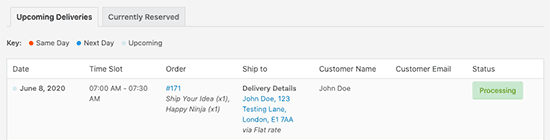
En tant que propriétaire de la boutique, vous pourrez voir la date de livraison sélectionnée dans l'aperçu et les détails des commandes.
Vous pouvez également vous rendre sur la page WooCommerce » Créneaux de livraison » Livraisons pour voir toutes les livraisons.
Créer un tableau de réservation dans WooCommerce
Le plugin WooCommerce Delivery Slots vous permet également d'activer les réservations de livraison. Cela permet aux clients de réserver temporairement un créneau de livraison pendant qu'ils font leurs achats au lieu de sur la page de paiement.
Allez simplement sur la page WooCommerce » Delivery Slots et basculez vers l'onglet « Reservation Table ».
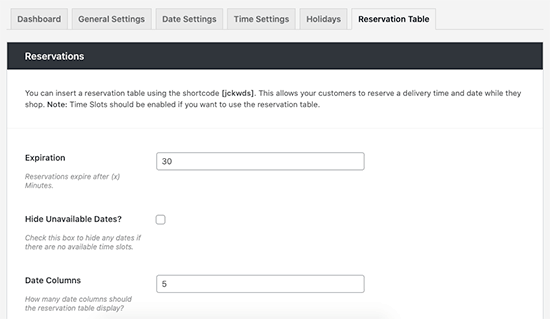
À partir de là, vous pourrez ajuster les paramètres de votre tableau, y compris la définition des limites de temps pendant lesquelles une réservation sera conservée avant qu'un achat ne soit effectué.
Une fois satisfait, cliquez sur « Save Changes » et copiez le shortcode [jckwds] en haut de cette page de paramètres.
Vous pouvez maintenant ajouter ce shortcode à n'importe quelle page de votre site pour permettre aux clients de réserver leur créneau de livraison avant l'achat.
Alternativement, vous pouvez utiliser le bloc « Tableau de réservation des créneaux de livraison » dans l'éditeur de contenu.
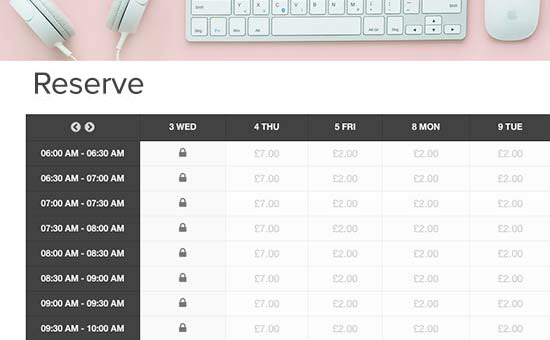
Et voilà ! Vous êtes maintenant en mesure d'ajouter des créneaux horaires et de dates à l'interface de votre boutique WooCommerce. Vos clients connaîtront la date et l'heure de livraison spécifiques de leurs commandes.
Bonus : Offrir le suivi des expéditions dans WooCommerce
Parfois, vos clients n'ont pas besoin d'une fenêtre de livraison spécifique, mais ils ont juste besoin d'un numéro de suivi pour voir la progression de la livraison.
Une fois qu'un client sélectionne un créneau et que vous expédiez la commande, il est important de le tenir informé de l'état de la livraison. Pour toutes les commandes e-commerce, vous devriez envoyer des notifications par e-mail lorsque l'expédition a été envoyée et lorsqu'elle arrive.
Dans ce cas, tout ce que vous avez à faire est d'installer l'application Advanced Shipment Tracking Pro.
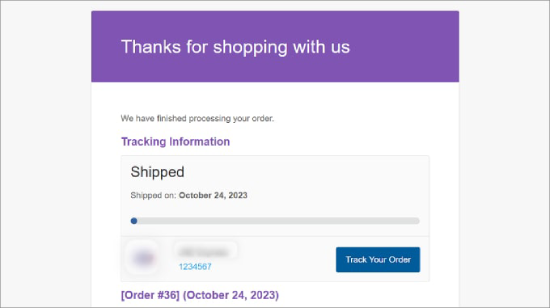
Dans les paramètres du plugin, vous pouvez sélectionner les types de statuts de commande à afficher sur votre page de commande WooCommerce et par e-mail.
Voici à quoi ressemblera la notification par e-mail une fois qu'elle sera configurée.
Pour plus de détails, consultez notre tutoriel complet sur comment offrir le suivi des expéditions dans WooCommerce.
Foire aux questions
Voici quelques questions fréquemment posées par nos lecteurs concernant la configuration des créneaux de livraison dans WooCommerce :
Puis-je créer différents créneaux horaires pour différents jours de la semaine ?
Oui ! WooCommerce Delivery Slots vous permet de personnaliser les calendriers de livraison par jour de la semaine. Par exemple, vous pouvez :
- Proposer des créneaux le matin et l'après-midi en semaine
- Limiter les livraisons aux samedis et dimanches uniquement
- Bloquer des jours spécifiques comme les jours fériés ou les jours non ouvrés
Cela vous donne un contrôle total sur vos disponibilités et vous permet d'aligner les livraisons sur le planning réel de votre équipe.
Puis-je limiter le nombre de commandes par créneau horaire de livraison ?
Absolument. L'une des meilleures fonctionnalités du plugin WooCommerce Delivery Slots est que vous pouvez définir des limites par créneau.
Si vous ne souhaitez autoriser que cinq commandes entre 10h et 12h, le plugin masquera automatiquement le créneau une fois qu'il sera complet.
Vous pouvez également définir des limites par jour, par créneau, ou en fonction des méthodes d'expédition. Cela permet d'éviter les surréservations et d'assurer des opérations de livraison plus fluides.
Puis-je proposer des créneaux horaires de livraison uniquement pour les livraisons locales ?
Oui. Le plugin WooCommerce Delivery Slots vous permet d'afficher des créneaux de livraison en fonction de la méthode d'expédition sélectionnée.
Vous pouvez restreindre la sélection des créneaux horaires à la seule option « Livraison locale » et la masquer pour des méthodes d'expédition telles que « Tarif forfaitaire » ou « Livraison gratuite ».
C'est parfait si vous souhaitez proposer des fenêtres de livraison chronométrées uniquement dans des régions ou des zones de livraison spécifiques.
Puis-je facturer un supplément pour certains créneaux de livraison ?
La plupart des plugins de créneaux de livraison vous permettent d'ajouter des frais à des créneaux horaires spécifiques. Par exemple, vous pouvez :
- Ajouter des frais de urgence pour la livraison le jour même
- Facturer plus cher pour les livraisons en soirée ou le week-end
- Appliquer une prime pour les créneaux de livraison prioritaires
Cela vous permet de monétiser la commodité et de réduire la demande sur les créneaux à fort trafic.
Nous espérons que cet article vous a aidé à apprendre comment configurer facilement des créneaux de livraison dans WooCommerce. Vous pourriez également aimer notre liste des meilleurs plugins WooCommerce pour votre boutique et notre tutoriel sur comment créer un e-mail de rappel d'abonnement WooCommerce dans WordPress.
Si vous avez aimé cet article, abonnez-vous à notre Chaîne YouTube pour des tutoriels vidéo WordPress. Vous pouvez également nous trouver sur Twitter et Facebook.





kzain
J'ai une question concernant les options de personnalisation pour différents types de produits.
Par exemple, si j'ai des articles périssables et non périssables, puis-je définir des règles de créneaux horaires de livraison différentes pour chaque catégorie dans WooCommerce ? Merci pour le contenu utile cependant !
Support WPBeginner
Vous devriez contacter le support du plugin pour la méthode spécifique, mais ils offrent la possibilité de désactiver des créneaux de livraison pour des catégories que vous pourriez utiliser pour y parvenir.
Admin
Dennis Muthomi
D'après mon expérience, les créneaux horaires de livraison sont idéaux uniquement si vous avez des clients dans la région ou le pays – un client local.
MAIS, pour les clients internationaux, cela sera un peu délicat en raison de circonstances imprévisibles.