


Voulez-vous configurer WP Mail SMTP sur votre site WordPress ?
WP Mail SMTP est le meilleur plugin SMTP pour WordPress qui vous permet d'envoyer facilement des e-mails WordPress en utilisant un simple protocole de transfert de courrier (SMTP). Il garantit que vos e-mails parviennent à la boîte de réception de vos utilisateurs et non dans le dossier spam.
Dans cet article, nous allons vous montrer comment configurer facilement WP Mail SMTP avec n'importe quel hébergeur ou service SMTP tiers.
Ceci est un article long, nous avons donc ajouté une table des matières. Si vous savez ce que vous cherchez, vous pouvez cliquer sur le lien pour accéder à cette section :
- Qu'est-ce que WP Mail SMTP et pourquoi en avez-vous besoin pour envoyer des e-mails WordPress ?
- Serveur SMTP d'hébergement vs Serveur SMTP tiers – Lequel devriez-vous utiliser ?
- Installation et configuration de WP Mail SMTP
- Configuration de WP Mail SMTP sur Bluehost
- Configuration de WP Mail SMTP sur SiteGround
- Configuration de WP Mail SMTP sur HostGator
- Configuration de WP Mail SMTP sur DreamHost
- Configuration de WP Mail SMTP sur InMotion Hosting
- Configuration de WP Mail SMTP sur GoDaddy
- Configuration de WP Mail SMTP sur iPage
- Configuration de WP Mail SMTP sur GreenGeeks
- Configuration de WP Mail SMTP sur JustHost
- Configuration de WP Mail SMTP avec des services d'e-mail tiers
- Meilleurs guides WordPress pour les e-mails
Qu'est-ce que WP Mail SMTP et pourquoi en avez-vous besoin pour envoyer des e-mails WordPress ?
WP Mail SMTP est le meilleur plugin SMTP WordPress du marché. Il vous permet d'envoyer tous vos e-mails WordPress via un serveur SMTP.
Une fois que vous avez configuré votre site WordPress, vous remarquerez peut-être que vous ne recevez aucun e-mail de WordPress. Cela inclut les e-mails de notification WordPress et les e-mails de votre plugin de formulaire de contact WordPress.
La raison pour laquelle vous ne recevez pas d'e-mails est généralement que WordPress utilise la fonction mail de PHP pour les envoyer.
La plupart des sociétés d'hébergement WordPress ne configurent pas cette fonction correctement, et certaines la désactivent simplement pour éviter les abus.
La solution la plus simple à ce problème est d'utiliser SMTP pour envoyer les e-mails WordPress.
SMTP signifie « simple mail transfer protocol » (protocole de transfert de courrier simple), et c'est pratiquement la méthode standard pour envoyer des e-mails. Il vous demande de vous connecter à un serveur de messagerie pour envoyer des e-mails. Cela empêche l'abus du serveur d'hébergement et améliore la délivrabilité des e-mails, ce qui signifie que vous et vos utilisateurs recevrez tous les e-mails WordPress.
Serveur SMTP d'hébergement vs Serveur SMTP tiers – Lequel devriez-vous utiliser ?
La plupart des sociétés d'hébergement WordPress proposent des adresses e-mail professionnelles gratuites que vous pouvez utiliser avec votre propre nom de domaine.
Nous vous recommandons de configurer une adresse e-mail distincte pour votre site web WordPress. Cela peut être n'importe quoi comme support@example.com ou info@example.com.
Cependant, votre fournisseur d'hébergement WordPress n'est pas spécialisé dans l'envoi d'e-mails. Leurs serveurs SMTP sont basiques et ont des limites strictes sur le nombre d'e-mails que vous pouvez envoyer.
Si vous gérez un site web de petite entreprise ou un blog, alors vous serez probablement satisfait des serveurs SMTP de votre fournisseur d'hébergement.
D'un autre côté, si vous gérez une boutique en ligne ou un site web d'adhésion, les e-mails deviennent alors essentiels pour votre entreprise. Vous voulez vous assurer que vos clients reçoivent les notifications par e-mail importantes dans leur boîte de réception.
C'est là que vous avez besoin d'un fournisseur de services SMTP tiers. Ces sociétés sont spécialisées dans l'envoi sécurisé d'un grand nombre d'e-mails sans déclencher les filtres anti-spam, qu'il s'agisse de SMTP transactionnel ou de newsletters.
Nous recommandons d'utiliser SendLayer, Brevo, ou SMTP.com pour la plupart des entreprises en ligne. Ils sont d'un prix raisonnable et peuvent évoluer avec la croissance de votre entreprise.
Pour plus d'informations, vous pouvez consulter notre article sur les meilleurs fournisseurs de services SMTP.
Une fois que vous avez choisi une méthode de livraison d'e-mails, la prochaine étape consiste à connecter votre site WordPress à votre serveur de messagerie.
C'est là qu'intervient le plugin WP Mail SMTP. Il vous permet d'envoyer des e-mails WordPress via SMTP en saisissant vos identifiants SMTP.
WP Mail SMTP est la solution SMTP la plus populaire pour WordPress et est actuellement utilisée par plus de 3 millions de sites web. Elle est maintenue par la même équipe que WPForms.
Il existe également une version lite gratuite de WP Mail SMTP qui est entièrement fonctionnelle et peut être utilisée avec n'importe quelle société d'hébergement WordPress ou fournisseur de services SMTP tiers.
La version pro du plugin WP Mail SMTP prend en charge tous les meilleurs fournisseurs de services SMTP et fonctionne avec n'importe quelle société d'hébergement WordPress qui propose des comptes de messagerie.
Elle est également dotée de fonctionnalités puissantes telles que les journaux d'e-mails, les contrôles d'e-mails, le support prioritaire et une configuration de premier ordre.
Pour plus d'informations, vous pouvez consulter notre test complet de WP Mail SMTP.
Installation et configuration de WP Mail SMTP
La première chose à faire est d'installer et d'activer le plugin WP Mail SMTP. Pour plus de détails, consultez notre guide étape par étape sur comment installer un plugin WordPress.
Après l'activation, vous verrez l'assistant de configuration. Vous pouvez l'ignorer, car nous allons vous montrer comment configurer WP Mail SMTP manuellement.
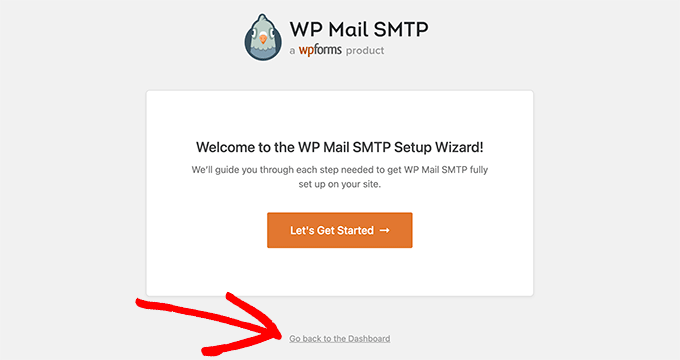
Cliquez simplement sur « Retourner au tableau de bord ».
Ensuite, vous devez visiter la page WP Mail SMTP » Paramètres depuis le tableau de bord WordPress pour configurer les paramètres du plugin.
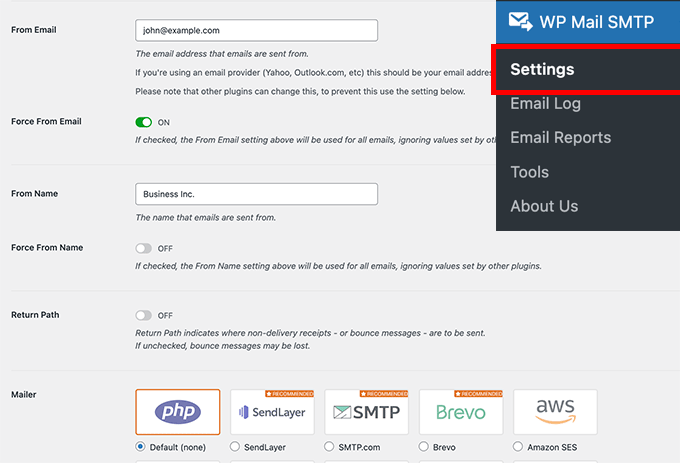
Vous devez saisir vos paramètres SMTP pour utiliser WP Mail SMTP. La première partie des paramètres sera similaire, quelle que soit votre société d'hébergement. Elle comprend les champs suivants :
- E-mail de l'expéditeur – Cette adresse e-mail sera utilisée pour envoyer tous les e-mails WordPress.
- Nom de l'expéditeur – Ce nom sera utilisé pour envoyer les e-mails. Nous vous recommandons d'utiliser le titre de votre site web.
- Chemin de retour – Cochez cette case pour recevoir des notifications de livraison ou des messages rejetés.
- Expéditeur – Vous devez sélectionner « Autre SMTP » ici car vous enverrez des e-mails en utilisant le serveur SMTP de votre hébergeur.
Remarque : Si vous souhaitez utiliser des expéditeurs tiers, suivez ce guide pour envoyer des e-mails WordPress via Gmail SMTP. Nous avons également un guide similaire pour la configuration SMTP de Brevo.
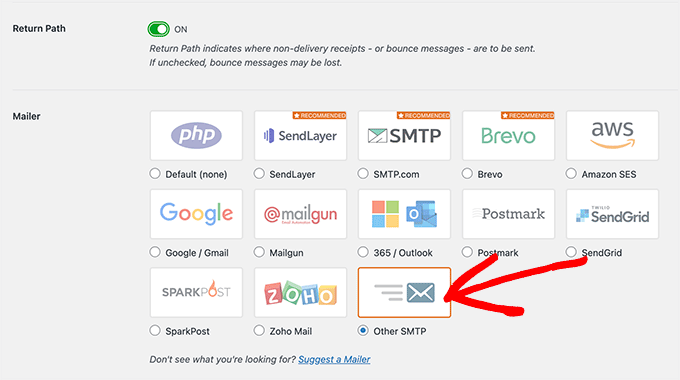
Si vous souhaitez continuer à utiliser votre hébergeur, vous devez sélectionner « Autre SMTP » et entrer les paramètres du serveur SMTP fournis par la société d'hébergement.
- Hôte SMTP – L'adresse de l'hôte SMTP fournie par votre société d'hébergement.
- Chiffrement – La méthode de chiffrement utilisée par votre serveur de messagerie pour envoyer des e-mails. Habituellement, il s'agit de TLS.
- Port SMTP – Le port utilisé par le serveur de messagerie sortant.
- TLS automatique – Ce paramètre doit être défini sur Activé.
- Authentification – Doit être Activé.
- Nom d'utilisateur SMTP – Généralement, l'adresse e-mail que vous utilisez pour envoyer des e-mails.
- Mot de passe SMTP – Le mot de passe du compte e-mail que vous utilisez pour envoyer des e-mails. Nous ne recommandons pas de sauvegarder les mots de passe SMTP ici. Au lieu de cela, vous devez stocker votre mot de passe dans le fichier wp-config.php.
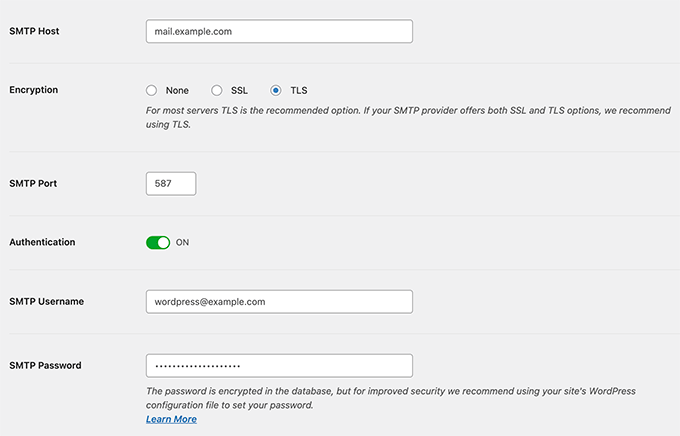
Ces paramètres sont requis pour se connecter à n'importe quel serveur SMTP. Cependant, leurs valeurs peuvent différer d'une société d'hébergement WordPress à une autre.
Voyons comment configurer le plugin WP Mail SMTP avec différentes sociétés d'hébergement.
Configuration de WP Mail SMTP sur Bluehost
Bluehost est l'une des plus grandes sociétés d'hébergement au monde et un fournisseur d'hébergement WordPress officiellement recommandé.
Nous recommandons Bluehost à tous les utilisateurs qui lancent un blog WordPress ou créent un site web pour petite entreprise.
Voici les paramètres SMTP que vous utiliserez pour connecter WP Mail SMTP au serveur SMTP de Bluehost :
- Hôte SMTP – mail.example.com
- Chiffrement – TLS
- Port SMTP – 587
- Nom d'utilisateur SMTP – Votre adresse e-mail (par exemple, wordpress@example.com)
- Mot de passe SMTP – Le mot de passe de votre compte e-mail
N'oubliez pas de remplacer example.com par votre propre nom de domaine. Une fois que vous avez terminé, n'oubliez pas de cliquer sur le bouton « Enregistrer les paramètres » pour sauvegarder vos modifications.
Configuration de WP Mail SMTP sur SiteGround
SiteGround est une autre société d'hébergement WordPress populaire. Ils offrent d'excellents services d'hébergement mutualisé, géré et d'hébergement WooCommerce.
Voici les paramètres SMTP que vous utiliserez pour connecter WP Mail SMTP aux serveurs SiteGround :
- Hôte SMTP – mail.example.com
- Chiffrement – TLS
- Port SMTP – 587
- Nom d'utilisateur SMTP – Votre adresse e-mail (par exemple, wordpress@example.com)
- Mot de passe SMTP – Le mot de passe de votre compte e-mail
Configuration de WP Mail SMTP sur HostGator
HostGator est une autre société d'hébergement WordPress populaire. WPBeginner est hébergé chez HostGator, et nous les utilisons depuis plus d'une décennie.
Voici les paramètres SMTP que vous utiliserez pour connecter WP Mail SMTP aux serveurs HostGator :
- Hôte SMTP – full.servername.com
- Chiffrement – SSL
- Port SMTP – 465
- Nom d'utilisateur SMTP – Votre adresse e-mail (par exemple, wordpress@example.com)
- Mot de passe SMTP – Le mot de passe de votre compte e-mail
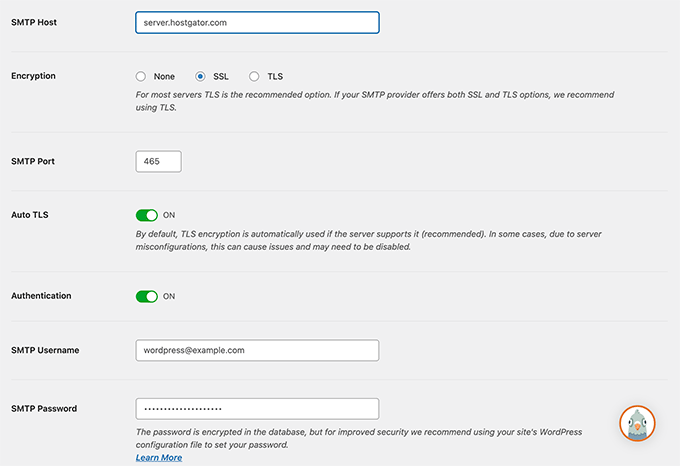
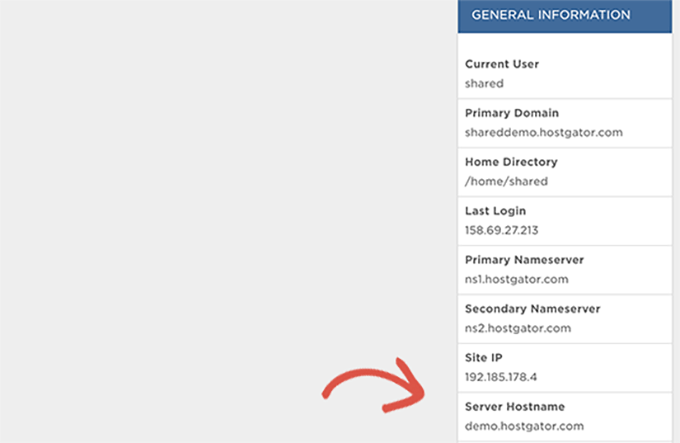
Vous remarquerez qu'au lieu d'utiliser votre domaine comme hôte SMTP, il utilise le nom du serveur. Vous pouvez trouver le nom du serveur dans votre tableau de bord d'hébergement cPanel.
Connectez-vous simplement à votre cPanel, et vous verrez le nom complet du serveur dans la colonne de droite, vers le bas.
Configuration de WP Mail SMTP sur DreamHost
DreamHost est une société d'hébergement WordPress populaire. Ils existent depuis 1997 (bien avant WordPress, Google ou Facebook) et proposent des plans d'hébergement WordPress mutualisé, géré et VPS.
Voici les paramètres SMTP que vous utiliserez pour connecter WP Mail SMTP aux serveurs DreamHost :
- Hôte SMTP – full.servername.com
- Chiffrement – SSL
- Port SMTP – 465
- Nom d'utilisateur SMTP – Votre adresse e-mail (par exemple, wordpress@example.com)
- Mot de passe SMTP – Le mot de passe de votre compte e-mail
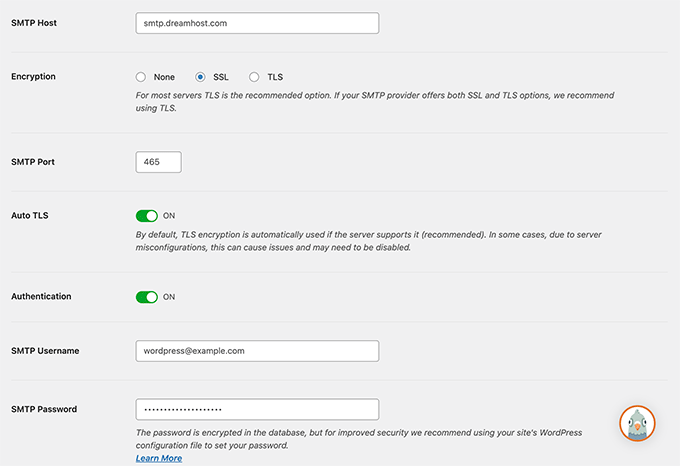
Vous remarquerez que Dreamhost n'utilise pas votre nom de domaine comme serveur de messagerie. Au lieu de cela, ils utilisent différents serveurs pour gérer les e-mails, et vous devrez découvrir lequel est utilisé par votre compte d'hébergement.
Vous pouvez le faire en vous connectant à votre panneau d'hébergement DreamHost, puis en accédant à la page Support » Data Centers. À partir de là, vous devez faire défiler jusqu'à la section Service de messagerie.
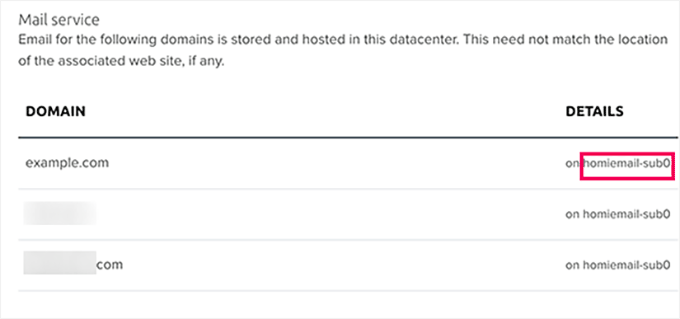
Vous trouverez le nom du cluster de messagerie dans la colonne Détails à côté de votre nom de domaine.
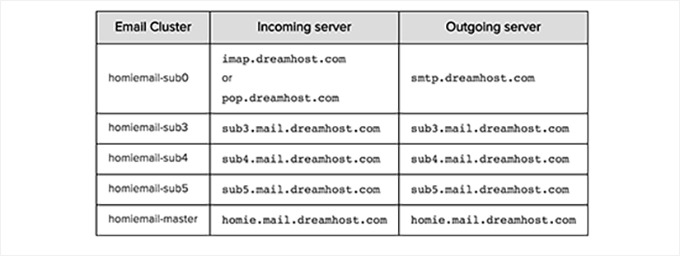
Ensuite, vous devez visiter la page de configuration des e-mails de DreamHost et faire défiler jusqu'à la section « Où trouver le nom de votre cluster d'hôte de messagerie ».
Ici, vous pouvez faire correspondre votre cluster de messagerie avec les noms du tableau et copier l'adresse du serveur sortant qui se trouve à côté.
Configuration de WP Mail SMTP sur InMotion Hosting
Voici les paramètres SMTP que vous utiliserez pour connecter WP Mail SMTP aux serveurs InMotion Hosting :
- Hôte SMTP – server##.inmotionhosting.com
- Chiffrement – SSL
- Port SMTP – 465
- Nom d'utilisateur SMTP – Votre adresse e-mail (par exemple, wordpress@example.com)
- Mot de passe SMTP – Le mot de passe de votre compte e-mail
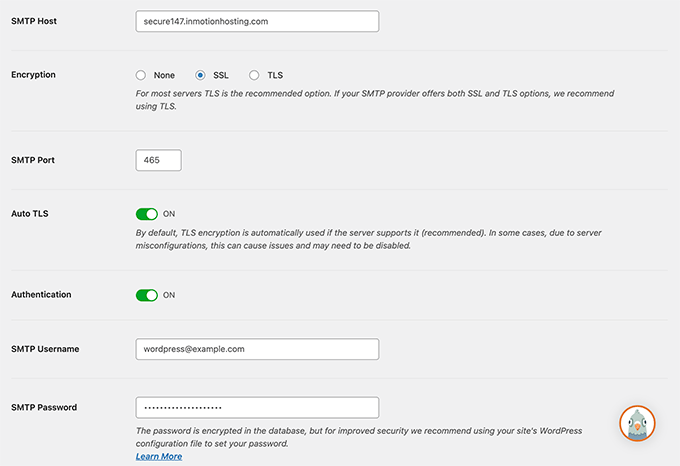
Dans le champ hôte SMTP, vous devez remplacer ## par votre numéro de serveur.
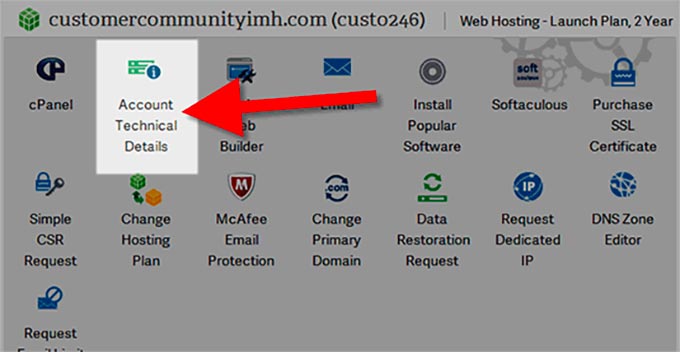
Vous pouvez le trouver en vous connectant à votre tableau de bord cPanel, puis en cliquant sur l'icône « Détails techniques du compte ».
Configuration de WP Mail SMTP sur GoDaddy
GoDaddy est le registre de noms de domaine le plus populaire au monde, gérant plus de 84 millions de noms de domaine pour plus de 22 millions de clients. Ils proposent également différents plans d'hébergement (pour plus de détails, consultez notre article sur la différence entre un nom de domaine et l'hébergement web).
Voici les paramètres SMTP que vous utiliserez pour connecter WP Mail SMTP aux plans d'hébergement mutualisé GoDaddy :
- Hôte SMTP – mail.example.com
- Chiffrement – TLS
- Port SMTP – 587
- Nom d'utilisateur SMTP – Votre adresse e-mail (par exemple, wordpress@example.com)
- Mot de passe SMTP – Le mot de passe de votre compte e-mail
Configuration de WP Mail SMTP sur iPage
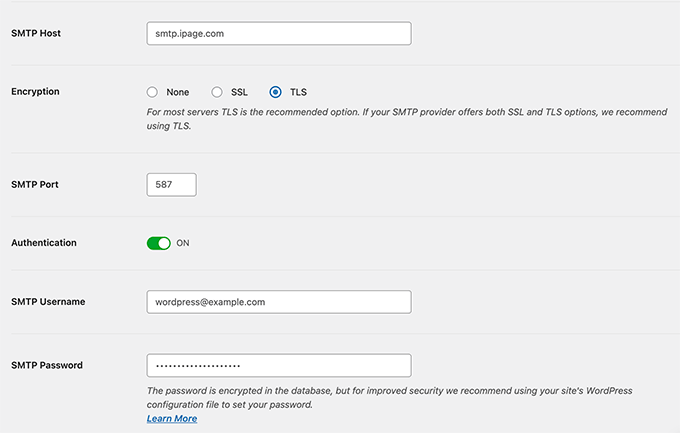
Voici les paramètres SMTP que vous utiliserez pour connecter WP Mail SMTP aux serveurs d'hébergement iPage :
- Hôte SMTP – smtp.ipage.com
- Chiffrement – TLS
- Port SMTP – 587
- Nom d'utilisateur SMTP – Votre adresse e-mail (par exemple, wordpress@example.com)
- Mot de passe SMTP – Le mot de passe de votre compte e-mail
Configuration de WP Mail SMTP sur GreenGeeks
Voici les paramètres SMTP que vous utiliserez pour connecter WP Mail SMTP à GreenGeeks :
- Hôte SMTP – mail.example.com
- Chiffrement – SSL
- Port SMTP – 465
- Nom d'utilisateur SMTP – Votre adresse e-mail (par exemple, wordpress@example.com)
- Mot de passe SMTP – Le mot de passe de votre compte e-mail
Configuration de WP Mail SMTP sur JustHost
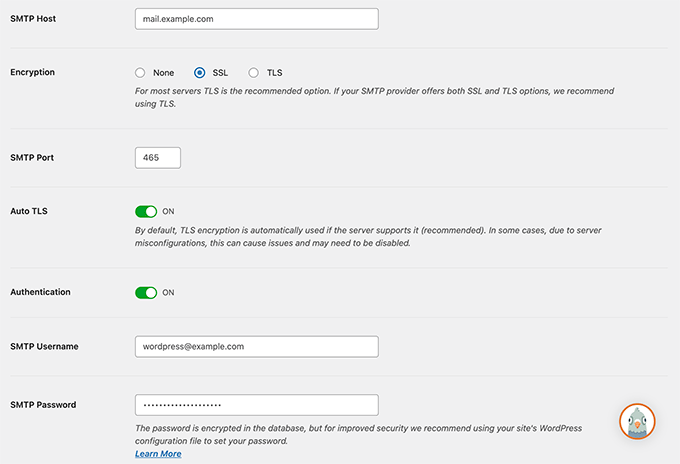
Voici les paramètres SMTP que vous utiliserez pour connecter WP Mail SMTP à JustHost :
- Hôte SMTP – mail.example.com
- Chiffrement – SSL
- Port SMTP – 465
- Nom d'utilisateur SMTP – Votre adresse e-mail (par exemple, wordpress@example.com)
- Mot de passe SMTP – Le mot de passe de votre compte e-mail
Configuration de WP Mail SMTP avec des services d'e-mail tiers
Certaines sociétés d'hébergement WordPress géré n'offrent pas de services de messagerie dans le cadre de leurs plans d'hébergement. Vous devrez donc utiliser un fournisseur de services SMTP tiers pour envoyer des e-mails.
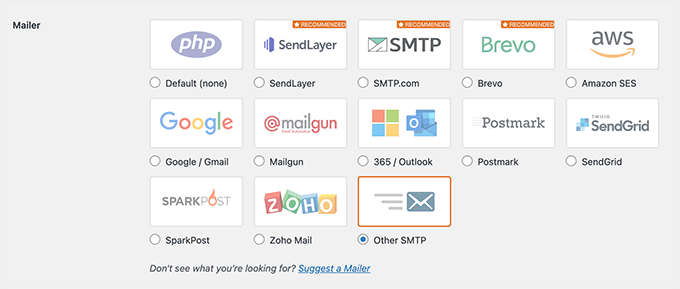
WP Mail SMTP prend en charge plusieurs services de messagerie populaires, notamment SendLayer, Gmail/Google Apps for Work, Microsoft Outlook et Office 360, Brevo (Sendinblue), SMTP.com, et plus encore.
Cliquez simplement sur le service de messagerie, et le plugin vous montrera les informations nécessaires pour utiliser ce service.
Pour plus de détails, vous pouvez consulter notre tutoriel sur la façon d'utiliser un serveur SMTP gratuit pour envoyer des e-mails WordPress.
Nous espérons que cet article vous a aidé à apprendre comment configurer WP Mail SMTP avec n'importe quel hébergeur. Vous voudrez peut-être aussi consulter nos autres guides WordPress pour utiliser l'e-mail sur votre site.
Meilleurs guides WordPress pour les e-mails
- Pourquoi vous ne devriez jamais utiliser WordPress pour envoyer des e-mails de newsletter
- Comment améliorer la délivrabilité des e-mails WordPress avec SendGrid
- Meilleurs plugins de newsletter WordPress (faciles à utiliser + puissants)
- Comment obtenir un domaine d'e-mail gratuit (méthodes rapides et faciles)
- Comment renvoyer les e-mails de bienvenue aux nouveaux utilisateurs dans WordPress
- Guide du débutant pour l'automatisation du marketing par e-mail avec WordPress
- Comment configurer correctement les paramètres d'e-mail de votre WordPress
- Comment envoyer un e-mail de test depuis WordPress (la méthode facile)
Si vous avez aimé cet article, abonnez-vous à notre Chaîne YouTube pour des tutoriels vidéo WordPress. Vous pouvez également nous trouver sur Twitter et Facebook.


Olaf
WP SMTP Mail est littéralement une bouée de sauvetage de nos jours lorsque vous ne pouvez tout simplement pas vous fier à la fonction de messagerie standard. Beaucoup de gens me contactent en disant que Google renvoie les e-mails de leur site Web comme non livrables. C'est parce que le fournisseur n'a pas correctement configuré les enregistrements du serveur et du domaine. Les gens sont frustrés, et pourtant ce plugin existe. Je n'ai jamais eu de problème avec les e-mails qui ne fonctionnaient pas comme ils le devraient avec lui. Plus important encore, tous les paramètres sont entre les mains du propriétaire du site Web s'il configure lui-même la messagerie sur son propre domaine. Ils ne sont limités par rien, et c'est là toute la beauté. Lorsque tout est configuré selon un guide comme celui-ci, c'est un pur plaisir de voir à quel point les e-mails peuvent fonctionner en douceur sur WordPress.
kzain
J'apprécie la présentation des différentes options de messagerie dans le plugin. L'article mentionne quelques fournisseurs SMTP populaires, mais avez-vous des ressources à recommander pour comparer les fonctionnalités et les prix des différentes options ?
Support WPBeginner
Nous n'avons pas de comparaison recommandée pour le moment
Admin
John Rothra
Sous « Autre SMTP », comment puis-je voir quelle version de TLS est utilisée par ce plugin ?
Support WPBeginner
If you reach out to the plugin’s support they can let you know the current state of the plugin
Admin
THANKGOD JONATHAN
La première fois que j'ai lu cet article, c'était le 28 décembre de l'année dernière lorsque j'avais des problèmes pour installer WP Email SMTP. Cependant, après avoir lu ce guide ultime de WPBeginner sur la configuration de WP Mail SMTP, cela m'a aidé à résoudre ce problème en un rien de temps. Et j'ai eu envie de revenir écrire un autre commentaire. Je recommande vivement ce guide à quiconque rencontre des problèmes similaires avec la délivrabilité des e-mails sur son site WordPress.
mohadese esmaeeli
J'utilise ce plugin depuis plusieurs années, mais le problème majeur que je rencontre est que presque chaque mois ou toutes les quelques semaines, la livraison des e-mails s'arrête. Je dois interrompre la connexion avec l'e-mail, puis rétablir la connexion et sélectionner à nouveau l'e-mail. Comme mon site Web est une boutique en ligne, pendant ce temps, les e-mails ne sont pas envoyés aux clients et à la direction.
Support WPBeginner
Dans une situation comme celle-ci, nous vous recommandons de contacter le support du plugin, qui pourra vous aider à diagnostiquer et à résoudre ce problème.
Admin
Moinuddin Waheed
Excellent guide pour configurer wp SMTP pour tous les principaux fournisseurs d'hébergement.
J'ai utilisé bon nombre de ces fournisseurs d'hébergement et je n'ai pas configuré wp SMTP pour assurer la délivrabilité des e-mails.
Bien que j'aie utilisé l'API Gmail pour me connecter au formulaire de contact WordPress.
Cette liste m'aidera à configurer SMTP pour n'importe lequel de ces hôtes.
THANKGOD JONATHAN
Je viens d'installer le plugin WP Email SMTP et j'essaie de le configurer. Cependant, j'ai des problèmes pour le configurer. Maintenant, je réalise où j'ai fait une erreur. J'espère avoir une excellente expérience avec WP Email SMTP.
Support WPBeginner
Nous sommes heureux que notre guide ait pu vous aider !
Admin
Margaret
Votre article recommande de stocker le mot de passe de l'e-mail dans le fichier wp-config.php plutôt que de le saisir dans la page des paramètres de WP Mail SMTP. Ai-je manqué quelque chose ? Que devrais-je entrer dans le fichier wp-config.php et comment ce mot de passe serait-il ensuite utilisé par le plugin WP Mail SMTP ?
Support WPBeginner
The plugin has a learn more link in the plugin settings for the steps to take
Admin
Ralph
Est-ce utile uniquement pour les e-mails WordPress ou cela peut-il améliorer nos newsletters ? Je veux que plus de gens voient mes e-mails, ce qui est difficile s'ils finissent dans le dossier spam.
Support WPBeginner
Cela dépendrait de ce que vous utilisez pour envoyer votre newsletter. Si c'est un plugin, cela pourrait aider, mais si c'est un service comme Constant Contact, ces services s'assurent que vos e-mails sont livrés.
Admin
Jiří Vaněk
Excellente liste, elle sera utile à conserver au cas où j'aurais besoin de configurer autre chose que mon propre domaine sur mon serveur et Gmail, où j'ai déjà appris à faire les choses plus en détail en utilisant leur API. Je la sauvegarde et je vous remercie.
Roger M. Jenson
SMTP signifie Simple Mail Transfer Protocol et non Secure Mail Transfer Protocol.
Support WPBeginner
Thanks for catching that typo, it should be fixed now
Admin
Anshu Mathur
Ce plugin aide-t-il d'une quelconque manière à réduire les messages de spam via le formulaire de contact ?
Juan Rojo
Je me demande juste si le plugin peut gérer plusieurs adresses e-mail ?
Support WPBeginner
Le plugin est conçu pour utiliser une seule adresse pour le moment.
Admin
Nico
Si vous avez WooCommerce, la combinaison SMTP + répondeur automatique est-elle une bonne combinaison pour envoyer des e-mails transactionnels ? Merci !
Support WPBeginner
WooCommerce a des e-mails transactionnels intégrés, nous recommandons de configurer SMTP mais des plugins supplémentaires ne devraient normalement pas être nécessaires pour ce que vous semblez vouloir.
Admin
Chris Grigoriadis
Merci pour le excellent travail… J'ai trois sites Web sur SiteGround, mais quand je les ai créés, je n'ai pas créé d'e-mails sur leur serveur, j'ai juste mis dans les paramètres de WordPress l'e-mail que j'utilise sur GMX. Tous les messages qui viennent des lecteurs, je réponds toujours depuis cet e-mail gmx, c'est-à-dire depuis un serveur complètement indépendant de SiteGround. Pour les messages entrants, j'utilise un simple formulaire de contact. Sur la base de ces fonctionnalités, ai-je besoin d'un plugin smtp ?
Support WPBeginner
Vous pourriez quand même vouloir utiliser SMTP pour vous assurer que vos messages sont envoyés correctement à votre e-mail.
Admin
Marsha Windross
C'était vraiment très utile pour moi. J'aimerais pouvoir noter l'article ici.
Support WPBeginner
Thank you, glad our article was helpful
Admin
Ben
Je ne semble pas avoir l'onglet de l'application 'expéditeur' sur mon panneau wpadmin après avoir installé le plugin wp mail smtp. Qu'est-ce qui se passe ? Je suppose que cet onglet me permettrait d'envoyer des e-mails. . . ? Sinon, j'ai configuré le plugin correctement, je crois.
Support WPBeginner
There isn’t a sender tab but if you’re having trouble with the plugin you can reach out to the plugin’s support for them to assist
Admin
Avril
Une autre suggestion si vous utilisez BuddyPress. Après avoir effectué les améliorations recommandées ci-dessus, je ne recevais toujours pas les e-mails d’« activation de compte ». Ils revenaient avec le message : « Échec de la remise du courrier : retour du message à l'expéditeur… smtp ; 550 Ce message a été signalé comme spam par d’autres utilisateurs. » Je savais qu’ils n’avaient pas été signalés, car je les testais uniquement pour moi-même. C’était probablement dû à beaucoup d’essais et d’erreurs de ma part.
Il s'est avéré que l'utilisation de : « Tableau de bord WordPress > Outils > BuddyPress > Outils BuddyPress > Outils de réparation > Réinstaller les e-mails (supprimer et restaurer par défaut) »… était la solution parfaite à mon problème !
Support WPBeginner
Thanks for sharing your solution
Admin
Musarrof
Salut. Merci pour cet article très utile. J'ai essayé de configurer le SMTP de Gmail mais ça ne fonctionne pas. J'ai trouvé cette erreur : redirect_uri_mismatch
Et SendGrid fonctionne mais l'e-mail va dans le dossier spam. Comment puis-je résoudre ce problème. ??
Support WPBeginner
Vous devrez vous assurer que votre API est correctement configurée ou vous pouvez contacter le support du plugin, ils devraient être en mesure de vous aider.
Admin