


De nombreuses entreprises ont besoin de contrôler quels utilisateurs peuvent accéder à certaines pages de leurs sites Web WordPress. Certaines pages peuvent contenir des informations sensibles, et donner accès à tout le monde peut être dangereux. Alternativement, certains contenus peuvent être réservés aux abonnés payants.
Au fil des ans, nous avons mis en place des pages à accès restreint sur nos différentes marques. Par exemple, si vous achetez l'un de nos produits partenaires, comme WPForms ou MonsterInsights, vous pourrez alors consulter différentes pages dans la zone de compte en tant qu'abonné.
Dans cet article, nous vous montrerons comment restreindre facilement l'accès à certaines pages WordPress par rôle utilisateur.
Pourquoi restreindre les pages WordPress par rôle utilisateur ?
Lorsque vous démarrez un site WordPress, vous voudrez peut-être restreindre certaines zones et pages en fonction du rôle de l'utilisateur. Par exemple, si vous avez un site multi-auteurs, vous pouvez limiter l'accès à des pages spécifiques pour les rédacteurs et les éditeurs.
Restreindre les pages en fonction des rôles des utilisateurs est un cas d'utilisation courant pour les sites d'adhésion. Vous pouvez limiter les pages de votre site en fonction du niveau d'adhésion de l'utilisateur. Par exemple, seuls les abonnés peuvent voir la page vidéo ou la page de cours en ligne.
Par défaut, WordPress est livré avec un ensemble limité d'outils pour restreindre le contenu de votre site Web. Vous pouvez créer des articles privés et protégés par mot de passe, mais ces fonctionnalités ne vous permettent pas de limiter l'accès par rôle d'utilisateur.
Heureusement, il existe plusieurs plugins WordPress qui vous permettent de faire exactement cela. Vous pouvez en choisir un pour restreindre les pages à certains utilisateurs, groupes d'utilisateurs ou rôles d'utilisateurs.
En utilisant ces plugins, vous pouvez créer un site Web de membres, des sites Web payants à la demande, ou même des blogs familiaux. Vous pouvez également monétiser votre contenu en ajoutant des abonnements payants.
Cela étant dit, examinons comment restreindre correctement les pages WordPress par rôle d'utilisateur. Nous vous montrerons différents plugins afin que vous puissiez choisir celui qui convient le mieux à vos besoins :
1. Restreindre les pages par adhésion à l'aide de MemberPress
MemberPress est l'un des meilleurs plugins d'adhésion WordPress sur le marché. Il vous permet de créer facilement des sites Web d'adhésion avec des abonnements payants. Vous pouvez configurer des restrictions de contenu et autoriser uniquement des rôles d'utilisateurs spécifiques à y accéder.
MemberPress est un plugin premium, et vous devrez vous inscrire pour un compte. Visitez simplement le site Web et cliquez sur le bouton « Obtenir MemberPress pour WordPress ».

Ensuite, vous devrez installer et activer le plugin MemberPress. Pour plus de détails, consultez notre guide étape par étape sur comment installer un plugin WordPress.
Après l'activation, rendez-vous sur la page MemberPress » Paramètres pour saisir votre clé de licence. Vous pouvez trouver la clé dans votre espace client sur le site Web de MemberPress.

Ensuite, vous devez vous rendre dans l'onglet « Paiements » pour configurer les paiements.
Cliquez simplement sur l'option « + Ajouter une méthode de paiement » pour commencer.

MemberPress prend en charge PayPal (Standard, Express et Pro), Stripe, Authorize.net, et plus encore dès la sortie de la boîte. Vous pouvez sélectionner les méthodes de paiement que vous souhaitez utiliser et fournir les informations d'identification requises.
Ensuite, vous devez visiter la page MemberPress » Adhésions depuis le tableau de bord WordPress et cliquer sur le bouton « Ajouter » pour créer un plan d'adhésion.
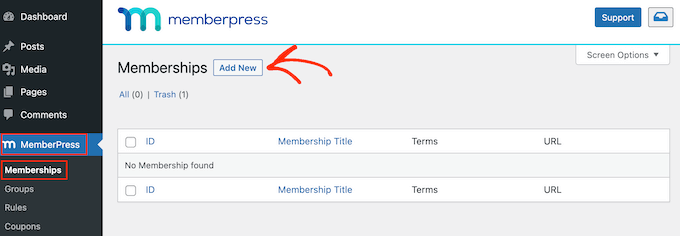
Vous commencerez par fournir un titre pour ce plan d'adhésion et en définissant les paramètres de prix, de type de facturation et d'expiration.
Après cela, faites défiler vers la boîte méta « Options d'adhésion » sous l'éditeur de publication. C'est ici que vous pouvez configurer différentes options pour ce plan d'adhésion particulier.
Allez-y et cliquez sur l'onglet « Avancé » sous options d'adhésion et cochez la case « Rôles utilisateur pour cette adhésion ».
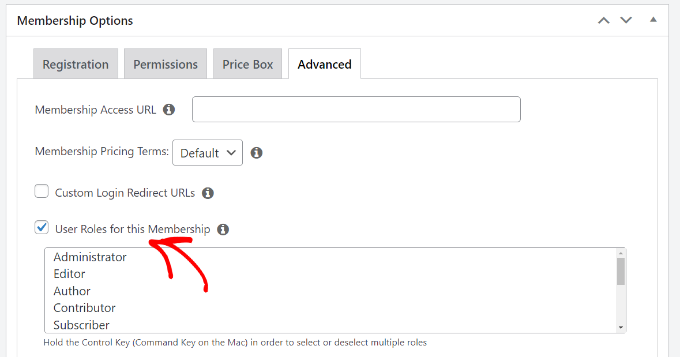
Après cela, vous pouvez simplement choisir un rôle utilisateur dans la liste donnée.
Soyez prudent lorsque vous choisissez un rôle d'utilisateur, car chaque rôle d'utilisateur dans WordPress a ses propres autorisations. Si nécessaire, vous pouvez également créer un rôle d'utilisateur personnalisé pour les plans d'adhésion sur votre site Web.
Vous pouvez maintenant publier votre plan d'adhésion.
Si vous souhaitez ajouter d'autres plans d'adhésion, vous pouvez répéter le processus pour les ajouter.
Une fois que vous avez créé un plan d'adhésion, il est temps de définir des règles pour restreindre l'accès au contenu.
Accédez à la page MemberPress » Règles depuis le tableau de bord WordPress et cliquez sur le bouton « Ajouter » en haut.

Cela vous amènera à la page d'édition des règles, où vous pourrez sélectionner différentes conditions et choisir les pages à restreindre.
Vous pouvez cliquer sur le menu déroulant sous « Protéger le contenu » et choisir une règle.
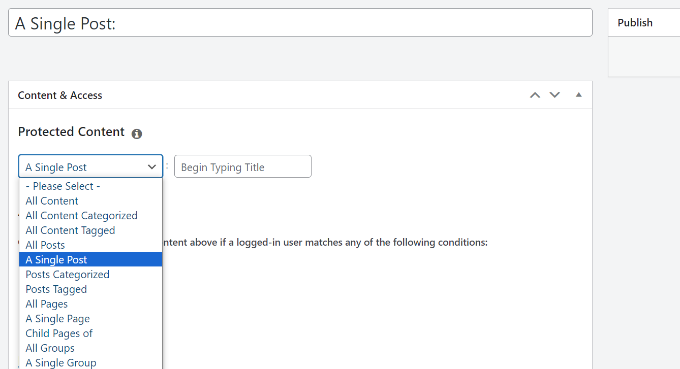
Par exemple, vous pouvez sélectionner tout le contenu qui correspond à une étiquette ou une catégorie particulière pour qu'il ne soit disponible qu'aux membres ayant un plan d'adhésion que vous avez créé précédemment. Ou vous pouvez sélectionner une seule page pour restreindre l'accès.
Si vous choisissez une catégorie ou une étiquette pour bloquer l'accès, vous devrez vous assurer que le contenu est ajouté à cette catégorie ou étiquette particulière.
Vous pouvez consulter notre guide sur comment ajouter des catégories et des étiquettes dans WordPress.
C'est tout. Vous avez restreint avec succès les pages dans WordPress par rôle d'utilisateur et adhésion en utilisant MemberPress.
2. Limiter l'accès aux pages par rôle d'utilisateur en utilisant Restrict Content Pro
Restrict Content Pro est une excellente option pour contrôler qui a accès au contenu de votre site Web. Il vous permet également d'ajouter des abonnements payants et de gagner de l'argent en ligne grâce à votre site Web d'adhésion.
Pour commencer, vous devrez visiter le site Web de Restricted Content Pro et cliquer sur le bouton « Commencer ».
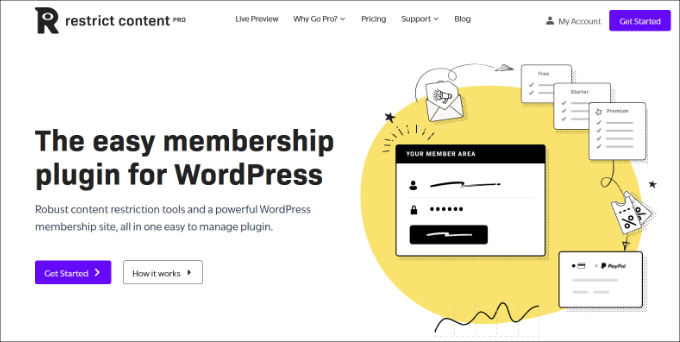
Ensuite, vous devrez créer un compte.
Pour configurer les restrictions de page basées sur les rôles d'utilisateur, vous pouvez utiliser le plan gratuit. Cliquez simplement sur le bouton « Commencer » sous le plan Gratuit.
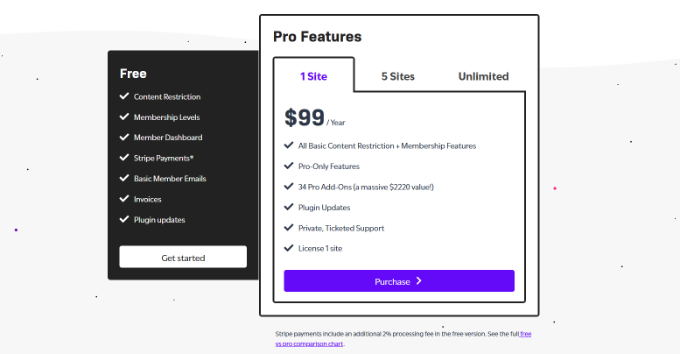
Après cela, une fenêtre contextuelle s'ouvrira.
Vous pouvez entrer une adresse e-mail et cliquer sur le bouton « Obtenir mon plugin gratuit ».
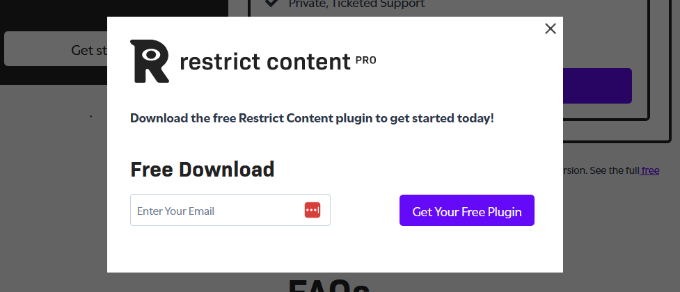
Ensuite, vous recevrez un e-mail de Restrict Content Pro avec le lien de téléchargement du plugin gratuit.
Allez-y et téléchargez le plugin sur votre ordinateur.
À partir d'ici, vous devrez installer et activer le plugin gratuit Restrict Content Pro. Pour plus de détails, consultez notre guide étape par étape sur comment installer un plugin WordPress.
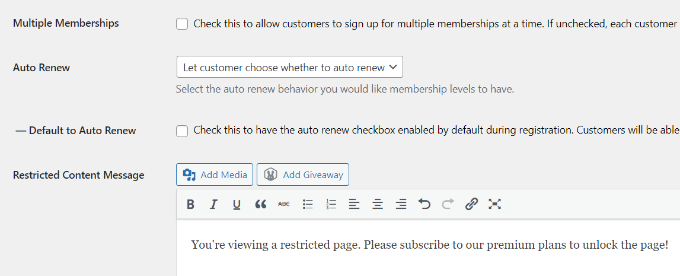
Après l'activation, vous pouvez visiter la page Restrict » Settings depuis votre tableau de bord WordPress et aller dans l'onglet « Général ».
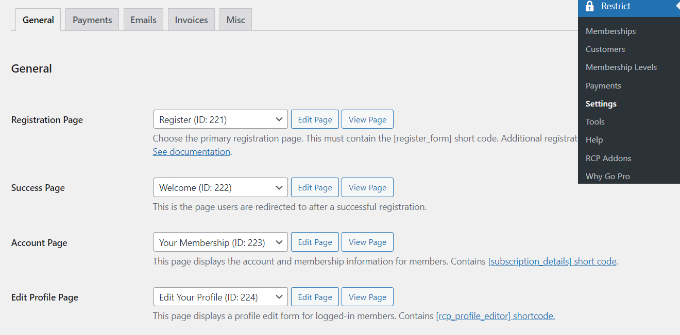
Ici, vous pouvez modifier différentes pages que le plugin configurera automatiquement pour votre site web.
Ensuite, vous devrez faire défiler jusqu'à la section « Message de contenu restreint » et ajouter le texte que les utilisateurs verront s'ils ne sont pas autorisés à consulter une page.
Après cela, vous devez passer à l'onglet « Paiements » pour sélectionner une passerelle de paiement.
Restrict Content Pro vous permet d'accepter les paiements via PayPal, Stripe, Braintree et Authorize.net.
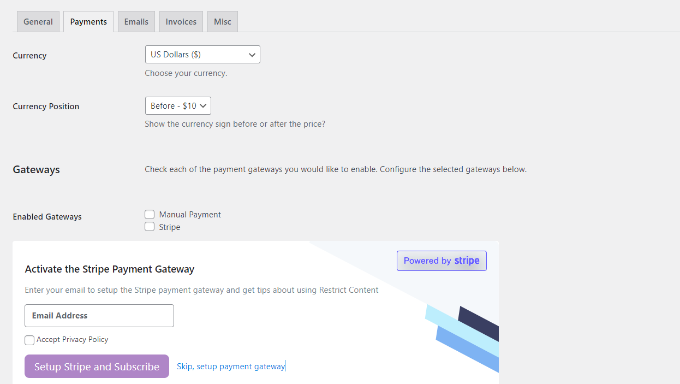
Après avoir sélectionné une méthode de paiement, vous pourrez ajouter les informations d'identification pour chaque méthode de paiement.
N'oubliez pas d'enregistrer vos paramètres une fois que vous avez terminé.
Vous devez maintenant modifier les pages ou les articles que vous souhaitez restreindre par rôle utilisateur.
Une fois dans l'éditeur de contenu WordPress, faites simplement défiler vers le bas jusqu'à la boîte méta « Restreindre ce contenu ».
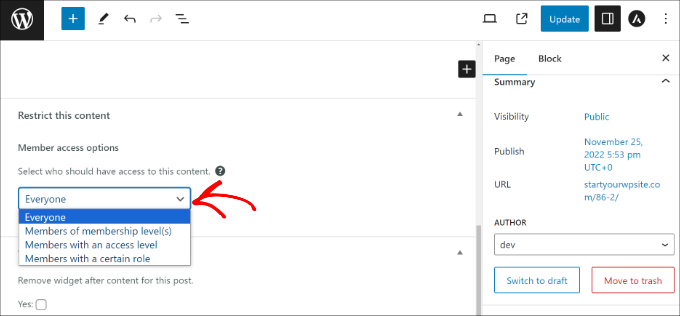
À partir de là, cliquez sur le menu déroulant sous la section Options d'accès aux membres et sélectionnez l'option « Membres ayant un certain rôle ».
Ensuite, vous pouvez choisir le rôle utilisateur que vous souhaitez autoriser à afficher la page.
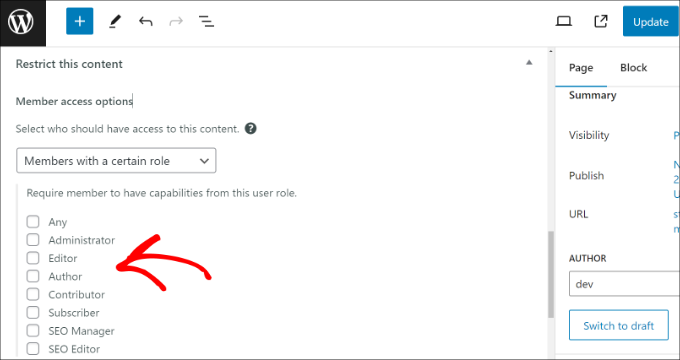
Lorsque vous avez terminé, mettez simplement à jour ou publiez votre contenu.
Restrict Content Pro vous permet également de créer des niveaux d'abonnement. Pour des instructions plus détaillées, consultez notre guide sur la façon de restreindre le contenu aux utilisateurs enregistrés dans WordPress.
3. Bloquer l'accès aux pages de cours en ligne à l'aide de Thrive Apprentice
Thrive Apprentice est l'un des meilleurs plugins WordPress LMS qui vous permet de créer et de vendre des cours en ligne. Vous pouvez utiliser son constructeur de cours par glisser-déposer pour créer des leçons, des quiz, et plus encore.
Il est doté d'abonnements intégrés, permettant aux utilisateurs de s'inscrire à un cours avant de pouvoir en voir le contenu. Cela vous permet de restreindre l'accès aux pages de cours et de monétiser votre site Web.
Tout d'abord, vous devrez visiter le site Web de Thrive Apprentice et vous inscrire pour obtenir un compte.
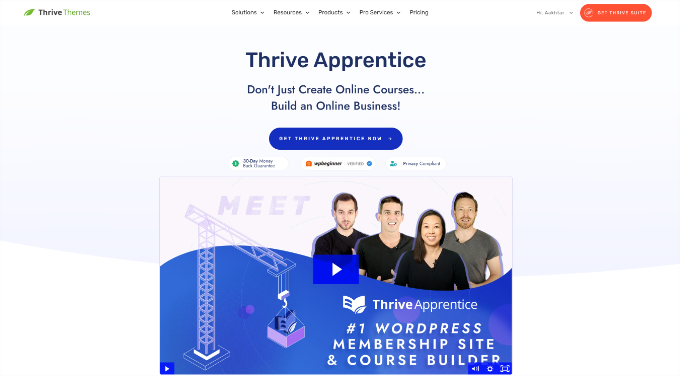
Après avoir créé un nouveau compte, vous pouvez vous rendre dans la zone de compte.
À partir de là, téléchargez simplement le plugin Thrive Product Manager.

Ensuite, vous pouvez installer et activer le plugin Thrive Product Manager sur votre site. Pour plus de détails, consultez notre guide étape par étape sur comment installer un plugin WordPress.
Après l'activation, vous devez visiter la page Product Manager depuis le tableau de bord WordPress et cliquer sur le bouton « Se connecter à mon compte ».
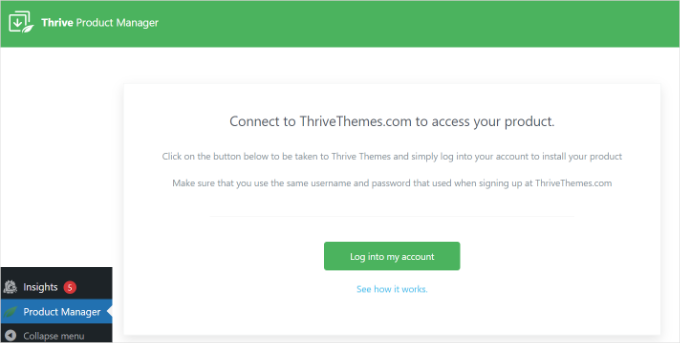
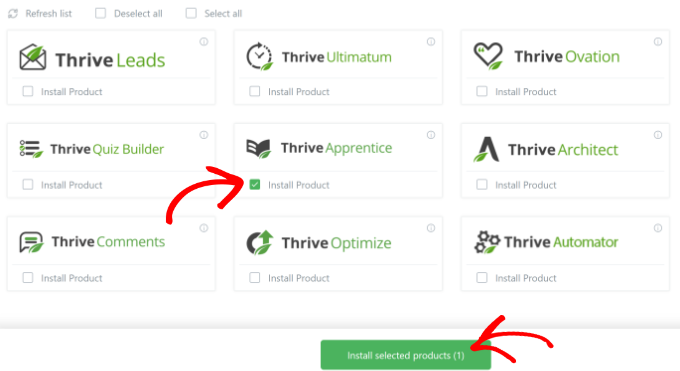
Sur l'écran suivant, vous verrez différents produits Thrive Theme.
À partir de là, vous devez installer Thrive Apprentice. Cochez simplement les options « Installer le produit » et cliquez sur le bouton « Installer les produits sélectionnés » en bas.
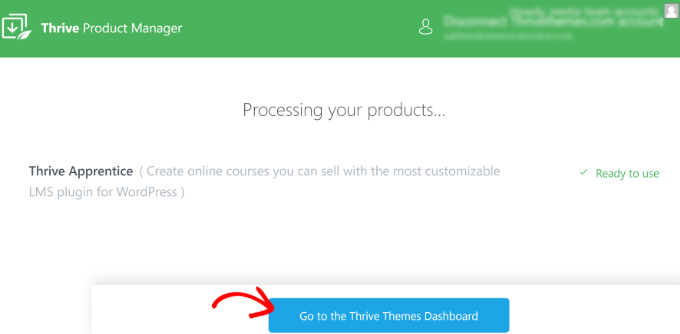
Une fois l'installation terminée, vous verrez le statut « Prêt à l'emploi ».
Cliquez simplement sur le bouton « Accéder au tableau de bord Thrive Themes » en bas.
Sur l'écran suivant, vous verrez le tableau de bord Thrive.
Cliquez sur le bouton « Tableau de bord Apprentice ».
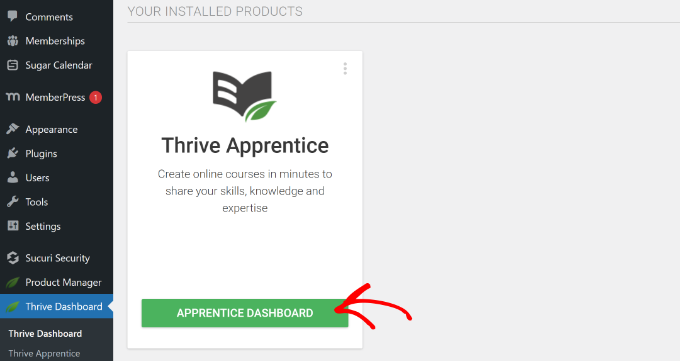
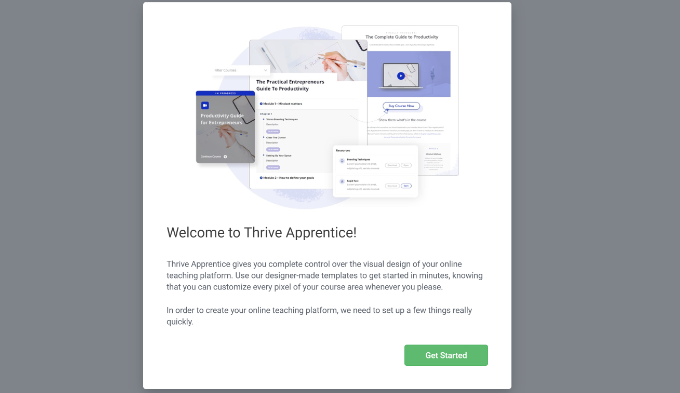
Ensuite, le constructeur de cours Thrive Apprentice se lancera, et vous verrez un écran de bienvenue.
Cliquez simplement sur le bouton « Commencer » pour continuer.
Après cela, vous devrez choisir une page où tout le contenu de votre cours sera hébergé.
Vous pouvez ajouter une nouvelle page ou simplement en choisir une existante. Pour les besoins de ce tutoriel, nous allons créer une nouvelle page.
Entrez un nom pour votre page, puis cliquez sur le bouton « Ajouter une page ».
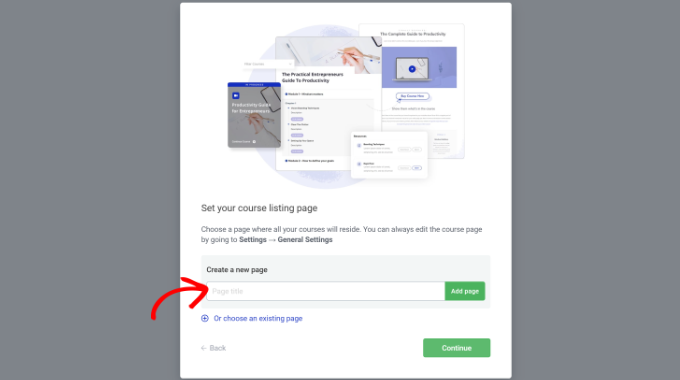
Une fois cela fait, cliquez simplement sur le bouton « Continuer ».
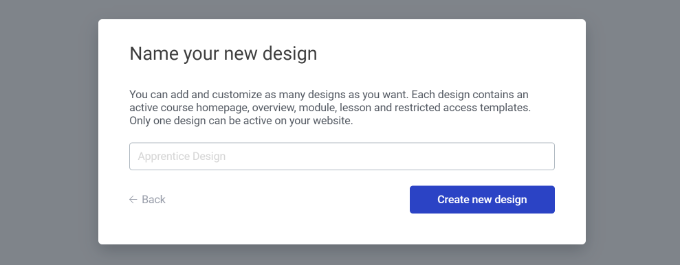
Après cela, Thrive Apprentice vous demandera de nommer un nouveau design pour votre cours. Entrez un nom et cliquez sur le bouton « Créer un nouveau design ».
Ensuite, l'assistant d'école Apprentice se lancera. Vous pouvez l'utiliser pour personnaliser le design de votre cours en ligne.
Cliquez simplement sur le bouton « Commencer » et suivez les instructions à l'écran pour modifier l'apparence.
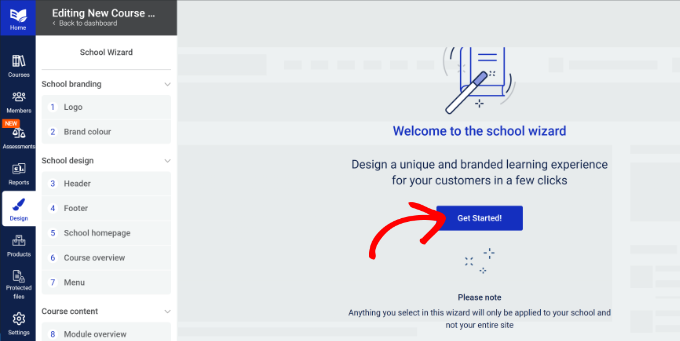
Par exemple, l'assistant vous demandera de télécharger un logo de marque, de choisir une couleur de marque, de sélectionner un en-tête pour votre école, de modifier la page d'accueil de l'école, de sélectionner une barre de navigation, de choisir des modèles pour différentes sections de votre cours, et plus encore.
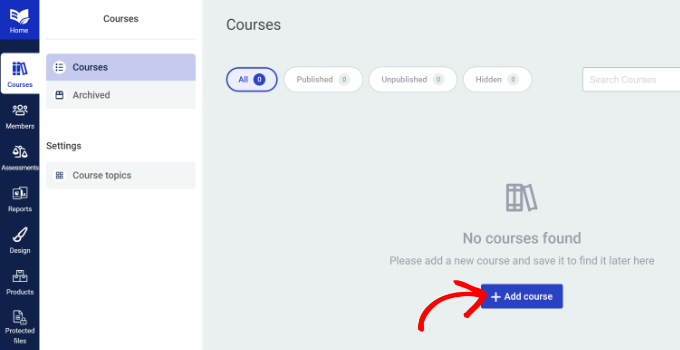
Une fois que vous avez personnalisé le design, vous pouvez vous rendre dans l'onglet « Cours » du menu de gauche, puis cliquer sur le bouton « + Ajouter un cours ».
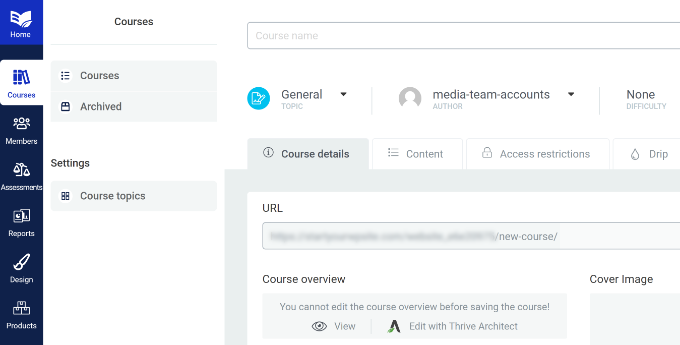
Sur l'écran suivant, vous pouvez saisir un nom de cours en haut.
En outre, il existe des options pour modifier l'URL, saisir le résumé du cours, l'image de couverture, et plus encore.
Ensuite, vous devrez passer à l'onglet « Contenu ».
Ici, vous pouvez saisir les différents composants de votre cours, tels que les leçons, les évaluations, les chapitres et les modules.
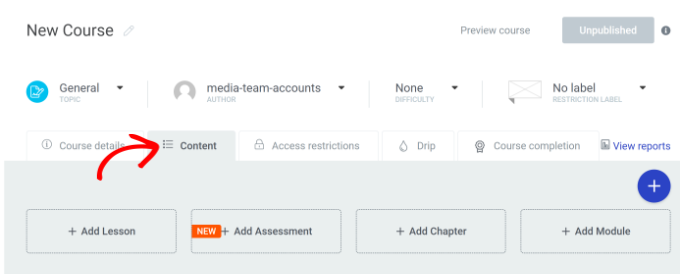
Par exemple, si vous souhaitez créer une leçon, cliquez simplement sur le bouton « + Ajouter une leçon ».
Lorsqu'une fenêtre contextuelle s'ouvre, saisissez un titre de leçon, une URL, un résumé de leçon, et plus encore.
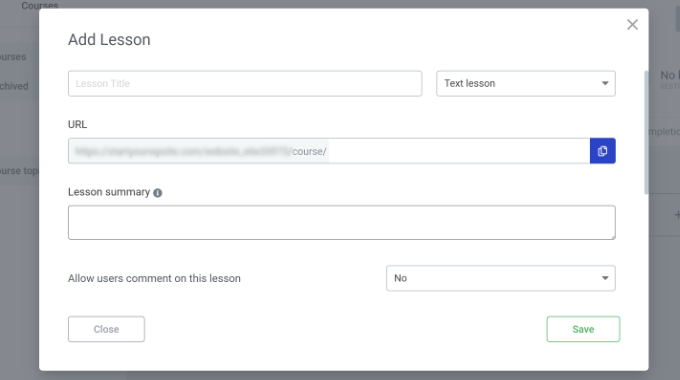
Après avoir saisi ces détails, cliquez sur le bouton « Enregistrer ».
Votre leçon apparaîtra maintenant sous l'onglet Contenu. Vous devrez cliquer sur l'option « Publier » pour la leçon que vous venez de créer.
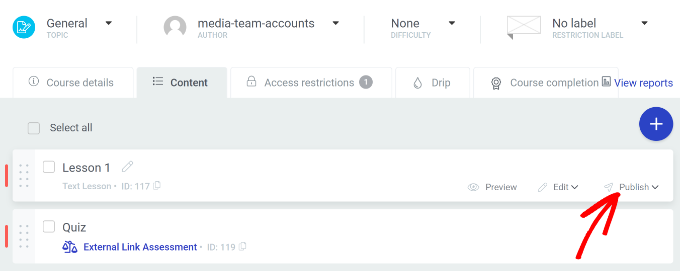
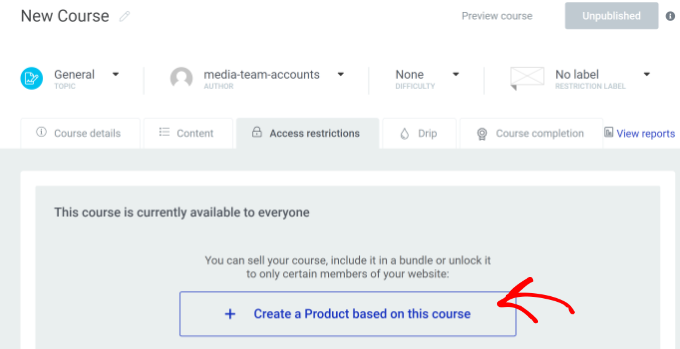
Ensuite, vous devrez passer à l'onglet « Restrictions d'accès ».
À partir de là, cliquez simplement sur le bouton « + Créer un produit basé sur ce cours ».
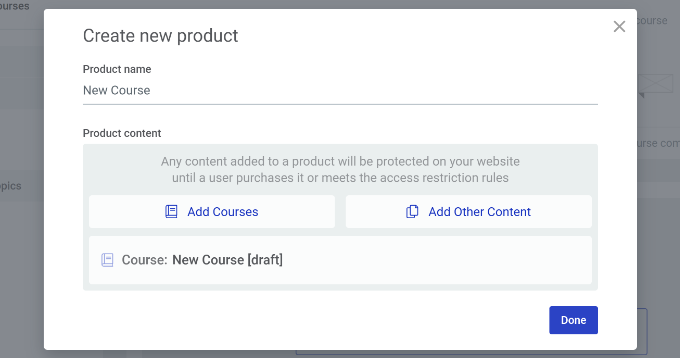
Après cela, saisissez un nom de produit et sélectionnez le cours que vous souhaitez inclure.
Cliquez simplement sur le bouton « Terminé » après avoir saisi ces détails.
Ensuite, vous verrez plus d'options pour votre produit sur le côté gauche. Passez à l'onglet « Exigences d'accès ».
À partir de là, vous pouvez sélectionner les rôles d'utilisateur WordPress qui peuvent accéder à ce cours.
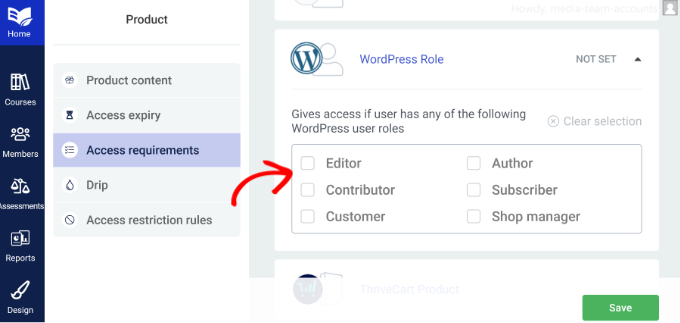
Lorsque vous avez terminé, cliquez simplement sur le bouton « Enregistrer ».
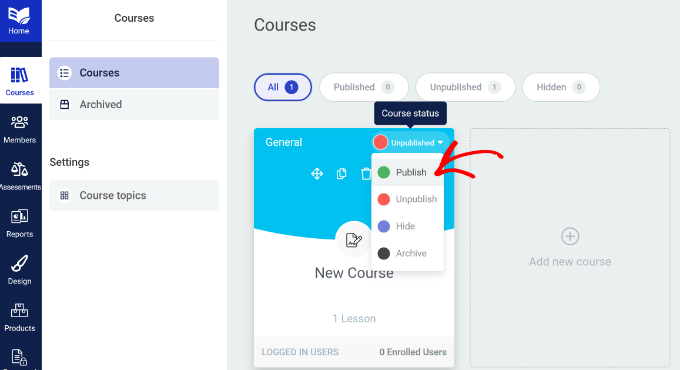
Vous pouvez maintenant publier votre cours afin que les utilisateurs ayant des rôles spécifiques puissent y accéder. Pour ce faire, vous pouvez revenir à l'onglet « Cours ».
Ensuite, vous pouvez cliquer sur l'option de menu déroulant « Non publié » en haut à droite de votre cours. Dans le menu déroulant, sélectionnez simplement l'option « Publier ».
C'est tout pour le moment. Nous espérons que cet article vous a aidé à apprendre comment restreindre facilement les pages WordPress par rôle d'utilisateur. Vous voudrez peut-être aussi consulter notre guide ultime étape par étape sur comment ajouter un rôle d'éditeur SEO dans WordPress et comment partager des utilisateurs et des identifiants entre plusieurs sites WordPress.
Si vous avez aimé cet article, abonnez-vous à notre Chaîne YouTube pour des tutoriels vidéo WordPress. Vous pouvez également nous trouver sur Twitter et Facebook.


Olaf
Pour les sites Web multi-utilisateurs, il est tout à fait logique d'influencer le contenu en fonction des rôles des utilisateurs. C'est particulièrement utile pour quiconque envisage un certain type de monétisation de site Web. J'aimerais essayer le plugin d'adhésion, mais il est assez cher et n'offre pas de version d'essai (ou me trompe-je ?). Le deuxième plugin a une version gratuite disponible, donc j'aimerais vraiment essayer celui-ci. C'est bien que vous ayez inclus une alternative à MemberPress dans l'article, qui peut être testée gratuitement.
Mrteesurez
Bien que Restrict Contents Pro offre cette fonctionnalité, d'après ce que j'ai lu sur Memberpress, il est plus adapté à ce type de fonction car il est doté de fonctionnalités complètes d'adhésion. Merci.
Jiří Vaněk
Merci pour le tutoriel. J'ai un blog qui traite également de guides techniques, et j'envisage comment mettre en place une section payante. Aujourd'hui, beaucoup de gens passent par Patreon ou HeroHero, mais j'aimerais avoir tout sous le contrôle total de mon site Web. C'est formidable ce que WordPress peut faire maintenant avec l'aide de plugins.
Support WPBeginner
We would recommend taking a look at membership plugins for what it sounds like you’re wanting to do. Our list below should help find one that works for you
https://www.wpbeginner.com/plugins/5-best-wordpress-membership-plugins-compared/
Admin
Jiří Vaněk
Merci pour la réponse, j'ai regardé l'article, mais aussi les autres sujets sur Member Press dont vous parlez et cela semble exactement ce dont j'ai besoin. Merci encore.
Konrad
using a plugin like those mentioned is definitely the easiest and safest way to do this
Remember, always back up your site before making any changes!
Ralph
C'est un très bon tutoriel pour les sites d'adhésion. Je prévois de créer un site web avec un mélange d'articles gratuits et payants, et c'est une excellente façon de le faire. Des articles de base gratuits pour tout le monde et des articles plus avancés réservés aux membres payants. Je ne pensais pas que ce serait si facile.
Support WPBeginner
Happy to hear we could simplify the process for you
Admin
Moinuddin Waheed
Memberpress est le meilleur choix lorsqu'il s'agit de créer un site Web où vous pouvez restreindre le contenu en fonction de certains critères d'utilisateurs.
C'est particulièrement bien lorsqu'il s'agit de créer des cours à vendre tout en proposant certains d'entre eux comme ressources gratuites.
Il possède toutes les fonctionnalités requises pour créer un bon site Web de vente de cours et restreindre le contenu aux abonnés payants uniquement.
Un site Web basé sur l'abonnement peut facilement être créé avec ce plugin.
Mike Shannon
Je mets en place une page Web pour un club. Je veux développer une page de blog sur laquelle seuls moi et le président du club pouvons publier, mais que tous les utilisateurs peuvent voir. Comment puis-je faire cela ? Ou puis-je ?
Support WPBeginner
D'après ce que vous dites, vous voudriez que vos utilisateurs soient des administrateurs ou des éditeurs et à moins que d'autres n'aient besoin de publier sur votre site, ils ne devraient pas avoir besoin de plus qu'un rôle d'auteur. Vous pouvez en savoir plus sur les utilisateurs et les rôles dans notre article ci-dessous :
https://www.wpbeginner.com/beginners-guide/wordpress-user-roles-and-permissions/
Admin