


Vous avez envoyé l'e-mail de bienvenue parfait à vos nouveaux utilisateurs et abonnés, mais il est arrivé dans le dossier spam. C'est un problème frustrant pour de nombreux utilisateurs de WordPress, et nous l'avons même rencontré nous-mêmes.
Maintenant, vous devez vous assurer que ces e-mails de bienvenue parviennent effectivement à vos nouveaux utilisateurs en les renvoyant.
Le renvoi des e-mails de bienvenue fait plusieurs choses, notamment montrer de l'attention et établir une bonne première impression et une relation de confiance avec vos utilisateurs.
Passons maintenant à la manière de renvoyer les e-mails de bienvenue aux nouveaux utilisateurs dans WordPress pour qu'ils arrivent dans la boîte de réception.
Pourquoi renvoyer les e-mails de bienvenue aux nouveaux utilisateurs dans WordPress ?
La création d’e-mails de bienvenue est un excellent moyen de personnaliser les e-mails que les nouveaux utilisateurs reçoivent lorsqu’ils s’inscrivent sur votre site web. Cela permet de renforcer votre marque et de rendre votre site mémorable pour les clients, les membres et les abonnés.
Cependant, les e-mails de bienvenue que vous envoyez pourraient ne pas parvenir dans les boîtes de réception de vos utilisateurs. De plus, les fournisseurs d'e-mails comme Gmail peuvent également signaler vos e-mails comme spam.
L’une des raisons de ce problème est que les services d’hébergement WordPress ne configurent pas correctement la fonction d’envoi d’e-mails. Par conséquent, vos e-mails de bienvenue n’atteignent pas vos utilisateurs ou atterrissent dans le dossier spam.
Pour surmonter ce problème, vous pouvez utiliser un service SMTP (Simple Mail Transfer Protocol). Il vous permet d'utiliser un serveur SMTP pour envoyer des e-mails WordPress et de vous assurer qu'ils parviennent à vos utilisateurs.
Un service SMTP vous permet également d’enregistrer les e-mails qui ne sont pas livrés afin que vous puissiez facilement les renvoyer.
Cela dit, examinons comment vous pouvez enregistrer les e-mails de bienvenue qui n'ont pas atteint les nouveaux utilisateurs dans WordPress.
Comment configurer les journaux d'e-mails dans WordPress
WP Mail SMTP est le meilleur service SMTP pour WordPress. Il est très facile à utiliser et se connecte avec des services d’e-mails populaires tels que SendLayer, SMTP.com, Brevo (anciennement Sendinblue), Gmail, Office 365, et plus encore.
Avec WP Mail SMTP, vous pouvez suivre la délivrabilité des e-mails dans WordPress. Le plugin conserve un enregistrement de chaque e-mail envoyé depuis votre site web et vous permet de renvoyer les e-mails qui n’ont pas été livrés.
Remarque : Vous aurez besoin de la version Pro de WP Mail SMTP pour utiliser la fonctionnalité de journalisation des e-mails et renvoyer les e-mails de bienvenue aux nouveaux utilisateurs. Il existe également une version gratuite de WP Mail SMTP que vous pouvez utiliser pour commencer.
Tout d’abord, vous devrez installer et activer le plugin WP Mail SMTP sur votre site web. Pour plus de détails, veuillez consulter notre guide sur comment installer un plugin WordPress.
Après l'activation, vous pouvez vous rendre dans WP Mail SMTP » Paramètres depuis votre tableau de bord WordPress, puis saisir la clé de licence.
Vous pouvez trouver la clé dans votre espace compte WP Mail SMTP.
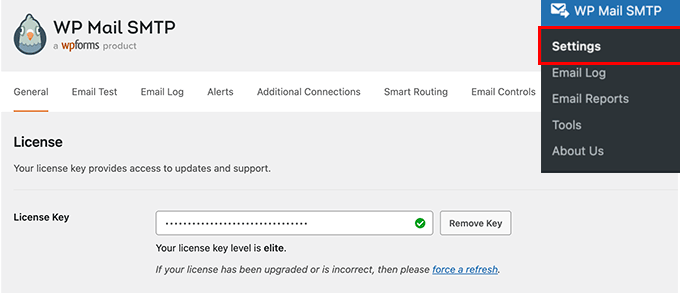
Après avoir saisi la clé de licence, cliquez sur le bouton « Vérifier la clé ».
Ensuite, vous pouvez faire défiler jusqu'à la section Expéditeur et choisir comment vous souhaitez envoyer vos e-mails WordPress.
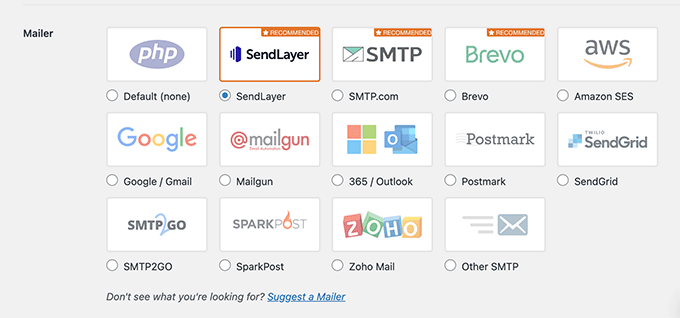
Il vous suffit de sélectionner votre service d'envoi préféré. L'envoi par PHP sera sélectionné par défaut, mais nous ne recommandons pas cette méthode car elle est peu fiable.
Pour plus d’informations, vous pouvez suivre notre guide détaillé sur comment utiliser un serveur SMTP gratuit pour envoyer des e-mails WordPress.
Après cela, vous devez aller dans l'onglet « Journal des e-mails » dans les paramètres de WP Mail SMTP et activer l'option « Activer le journal ».
De cette façon, vous pourrez suivre la délivrabilité des e-mails dans WordPress.
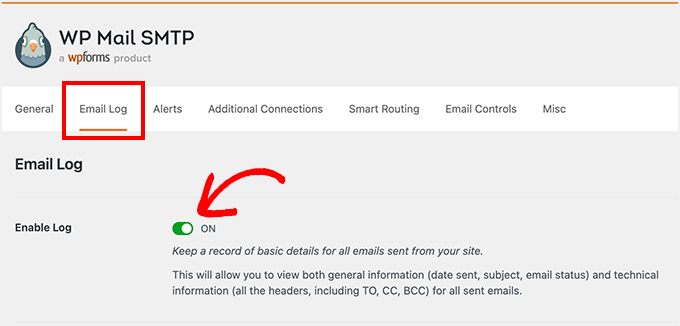
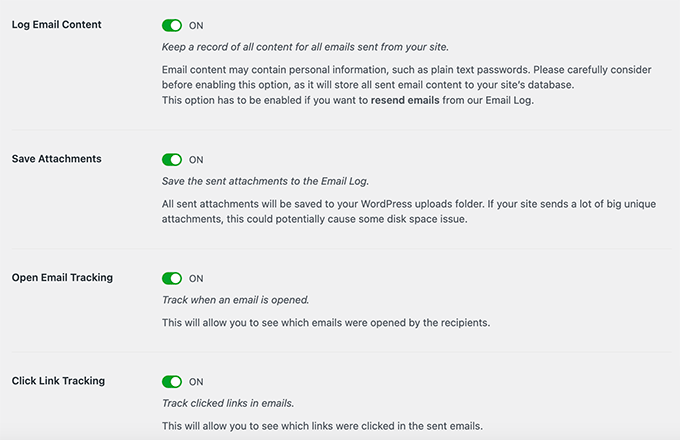
Lorsque vous activez l'option, vous verrez des paramètres de suivi d'e-mails supplémentaires sous l'onglet Journal des e-mails.
Activez le journal du contenu des e-mails, la sauvegarde des pièces jointes, le suivi d'ouverture des e-mails et le suivi des clics sur les liens afin d'obtenir plus de données sur la délivrabilité des e-mails.
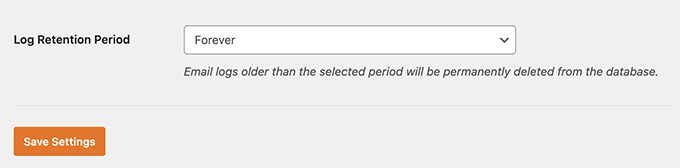
Ensuite, vous pouvez sélectionner la période pendant laquelle conserver les journaux d'e-mails.
Choisissez simplement une option dans le menu déroulant pour la période de rétention du journal, puis cliquez sur le bouton « Enregistrer les paramètres ».
Comment renvoyer les e-mails de bienvenue aux nouveaux utilisateurs
Après avoir configuré les journaux d’e-mails, vous pouvez maintenant voir quels e-mails de bienvenue n’ont pas atteint vos utilisateurs et lesquels doivent être renvoyés.
Pour commencer, naviguez simplement vers WP Mail SMTP » Journal des e-mails depuis votre espace d'administration WordPress.
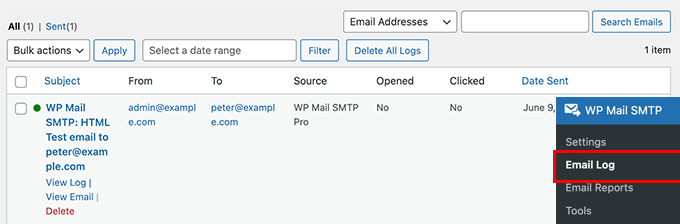
Le plugin affichera tous vos e-mails dans cette section. Vous pouvez voir l'objet de l'e-mail, à qui il a été envoyé, la source, et si les utilisateurs ont ouvert et cliqué sur l'e-mail.
Si vous voyez un point rouge pour un e-mail, cela signifie qu'il n'a pas été délivré. D'autre part, un point vert indique que l'e-mail a atteint la boîte de réception de l'utilisateur.
Pour renvoyer un e-mail de bienvenue qui n'a pas été délivré, cliquez sur l'option « Voir le journal ».
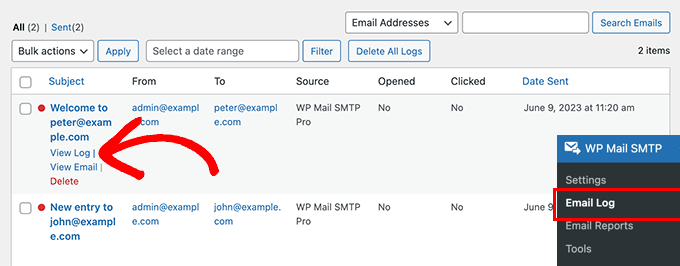
Maintenant, vous verrez les journaux pour l'e-mail individuel.
Ensuite, naviguez vers l'onglet « Actions » et cliquez sur le bouton « Renvoyer ».
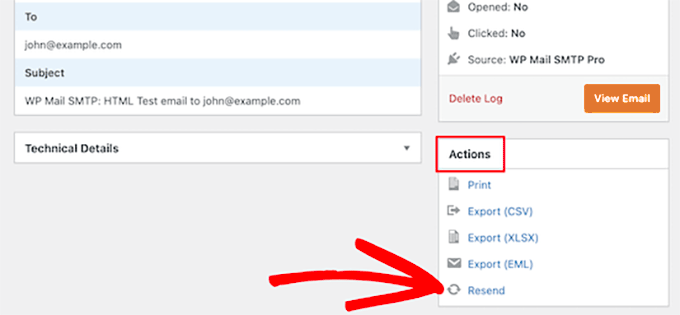
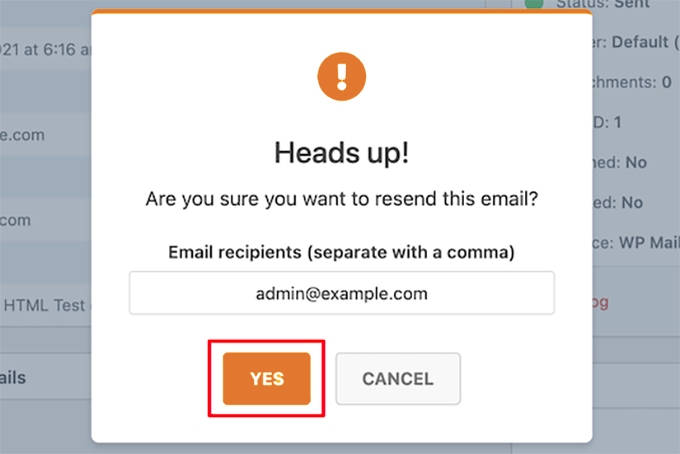
Une fenêtre contextuelle apparaîtra maintenant.
Entrez simplement l'adresse e-mail du destinataire et cliquez sur le bouton « Oui » pour renvoyer l'e-mail.
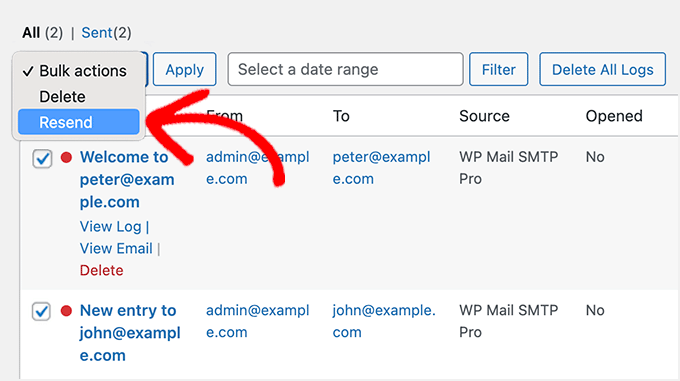
Ensuite, si vous voyez plusieurs e-mails qui n'ont pas pu être livrés, vous pouvez utiliser la fonction de renvoi en masse depuis l'écran du journal des e-mails.
Cochez la case à côté des e-mails que vous souhaitez renvoyer. Ensuite, sélectionnez l'option « Renvoyer » dans le menu déroulant Actions en masse.
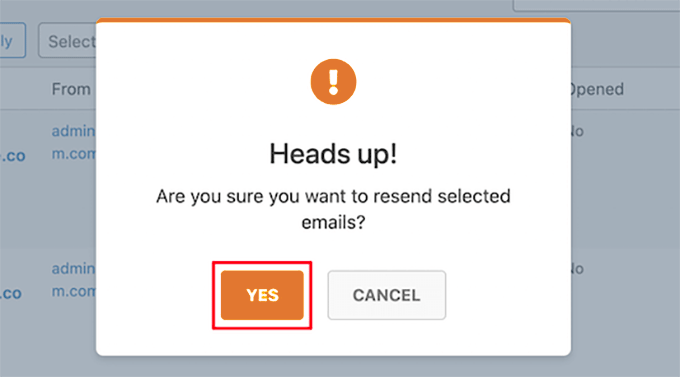
Lorsqu'une fenêtre contextuelle apparaît, vous pouvez cliquer sur le bouton « Oui » pour renvoyer plusieurs e-mails.
C'est tout ! WP Mail SMTP renverra les e-mails de bienvenue et tout autre e-mail qui n'atteint pas vos nouveaux utilisateurs.
Nous espérons que cet article vous a aidé à apprendre comment renvoyer les e-mails de bienvenue aux nouveaux utilisateurs dans WordPress. Vous pourriez également consulter nos autres guides WordPress qui peuvent vous aider à améliorer vos e-mails et votre communication.
Meilleurs guides WordPress pour la délivrabilité des e-mails
- [RÉSOLU] Comment corriger le problème de non-envoi d'e-mails par WordPress
- Comment résoudre le problème des e-mails de commande WooCommerce non envoyés (la méthode facile)
- Meilleurs outils d'automatisation des e-mails pour votre entreprise (choix d'expert)
- Comment utiliser un serveur SMTP gratuit pour envoyer des e-mails WordPress (3 méthodes)
- Meilleurs fournisseurs de services SMTP avec une haute délivrabilité d'e-mails
- Comment configurer correctement les paramètres d'e-mail de votre WordPress
- Comment prévisualiser et tester vos e-mails WooCommerce (la méthode facile)
- Comment configurer le suivi des e-mails WordPress (ouvertures, clics et plus)
Si vous avez aimé cet article, abonnez-vous à notre Chaîne YouTube pour des tutoriels vidéo WordPress. Vous pouvez également nous trouver sur Twitter et Facebook.


Jiří Vaněk
Le plugin WP Mail SMTP est une solution vraiment ingénieuse depuis que Google a commencé à vérifier SPF et DKIM sur les domaines. De nombreux serveurs web et domaines sont mal configurés pour la fonction mail en PHP, ce qui rend cette fonction instable et peu fiable pour la livraison des e-mails. WP Mail SMTP résout ce problème de manière très élégante et fonctionne parfaitement. Je l'ai sur tous mes sites web et je ne peux pas m'en passer. C'est l'un des plugins que j'installe et configure automatiquement sur chaque site web. C'est l'un des 10 meilleurs dans tout le répertoire WordPress.
poonam
J'adore les guides comme ça. Direct au but, pas de blabla, juste les choses importantes ! Merci d'aider les blogueurs moins techniciens !
Support WPBeginner
You’re welcome, glad you found our guide helpful
Admin
Ralph
J'adore les guides comme ça. Direct au but, pas de blabla, juste les choses importantes ! Merci d'aider les blogueurs moins techniciens !
Support WPBeginner
Glad we could help
Admin