


Lorsqu'il s'agit de lever des fonds, de nombreuses personnes passent beaucoup de temps à planifier, à présenter aux investisseurs et à faire face à des rejets potentiels. Pendant ce temps, d'autres se tournent vers des plateformes de financement participatif comme Kickstarter ou Indiegogo pour faciliter le processus.
Mais il existe des moyens plus simples de le faire, et vous n'avez pas besoin de dépendre de ces plateformes tierces.
Avec WordPress, vous pouvez gérer vos propres campagnes de financement participatif. Le faire vous-même signifie plus de contrôle et moins de frais. De plus, c'est plus facile que vous ne le pensez avec l'aide des plugins WordPress.
Dans cet article, nous allons vous montrer comment mettre en place facilement le financement participatif sur votre site WordPress.
Qu'est-ce que le financement participatif et pourquoi le faire ?
Le financement participatif est un moyen pour les gens de lever des fonds pour des projets, des œuvres de bienfaisance ou des besoins personnels.
Les entrepreneurs utilisent souvent le financement participatif pour obtenir des fonds de démarrage sans céder d'actions à des investisseurs. Au lieu d'obtenir une part de l'entreprise, les donateurs recevront des récompenses.
Ces récompenses peuvent aller de t-shirts et autocollants au produit que vous vendez. Plus leur don est important, plus la récompense qu'ils reçoivent est intéressante.
Désormais, le financement participatif n'est pas réservé aux entreprises. Les particuliers et les organisations à but non lucratif peuvent également l'utiliser pour lever des fonds pour des causes qui leur tiennent à cœur, comme des dépenses médicales, des secours en cas de catastrophe ou des projets communautaires.
La plupart des gens utilisent des sites comme Kickstarter ou Indiegogo pour le financement participatif. Mais ces sites ont quelques inconvénients.
Par exemple, Kickstarter prend 5 % de l'argent que vous levez, plus les frais de traitement. Et si vous n'atteignez pas votre objectif, vous ne recevez pas d'argent.
C'est pourquoi l'utilisation d'un site web WordPress est une meilleure option. Il vous donne un contrôle et une flexibilité complets sur votre campagne.
Alors, plongeons et voyons comment vous pouvez collecter des fonds grâce au crowdfunding sur WordPress.
Comment démarrer le crowdfunding avec WordPress
La façon la plus simple de démarrer le crowdfunding est d'utiliser un plugin WordPress. De nombreux plugins de dons et de collecte de fonds vous aident à collecter des paiements en ligne auprès des investisseurs et à financer votre projet par crowdfunding.
Dans ce guide, nous vous présenterons 2 plugins que vous pouvez utiliser pour démarrer votre crowdfunding sur WordPress. Si une méthode particulière vous intéresse, vous pouvez cliquer sur le lien suivant pour passer directement à cette section de l'article :
Prêt ? Commençons.
Méthode 1 : Collecter des fonds avec le crowdfunding en utilisant Charitable
Charitable est l'un des plugins de crowdfunding WordPress les mieux notés. Plus de 10 000 organisations à but non lucratif utilisent Charitable pour collecter des fonds par le biais du crowdfunding et des dons.
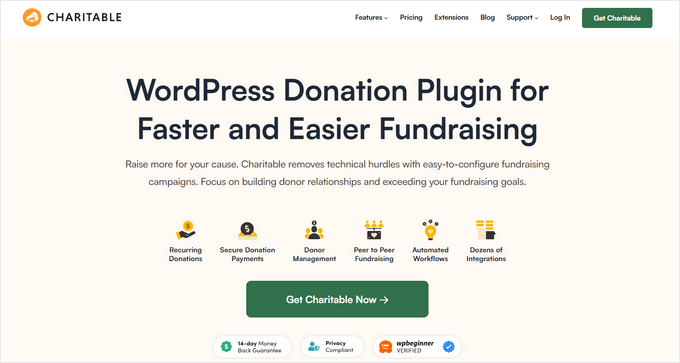
Le plugin offre de nombreuses extensions et fonctionnalités qui vous aident à lancer votre campagne de crowdfunding. Par exemple, vous pouvez configurer la collecte de fonds pair-à-pair sur WordPress et utiliser le marketing de bouche-à-oreille pour lever des fonds.
Nous utiliserons Charitable Pro pour ce tutoriel car il comprend l'extension 'Ambassador' pour la collecte de fonds pair-à-pair et des passerelles de paiement supplémentaires. Assurons-nous donc de créer un compte.
Une fois terminé, vous pouvez installer et activer le plugin Charitable principal. Si vous avez besoin d'aide, veuillez consulter notre guide sur comment installer un plugin WordPress.
Après l'activation, vous verrez l'écran d'accueil de Charitable dans votre tableau de bord WordPress. Vous pouvez maintenant aller dans Charitable » Paramètres » Général depuis le panneau d'administration.
Ici, vous verrez une section « Licence ». Entrez simplement votre clé de licence et cliquez sur le bouton « Vérifier la clé ».

Vous pouvez trouver votre clé dans votre compte Charitable.
Après cela, vous pouvez vous rendre dans l'onglet « Passerelles de paiement ». Cliquez sur le bouton « Activer la passerelle » pour utiliser votre méthode de paiement préférée.
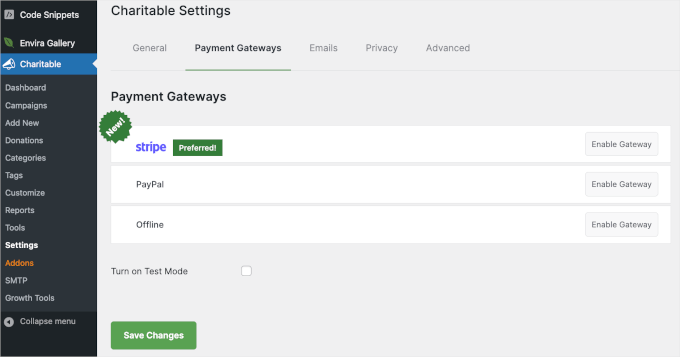
Les passerelles de paiement recommandées proposées par Charitable seront Stripe, PayPal et les paiements hors ligne.
Cependant, vous pouvez ajouter d'autres méthodes de paiement, telles que Mollie, Paystack, Braintree, Authorize.net, et plus encore.
Après avoir activé l'option de paiement, vous serez redirigé vers une page où vous pourrez renseigner les détails de votre passerelle de paiement.
Par exemple, nous allons configurer PayPal comme passerelle de paiement.
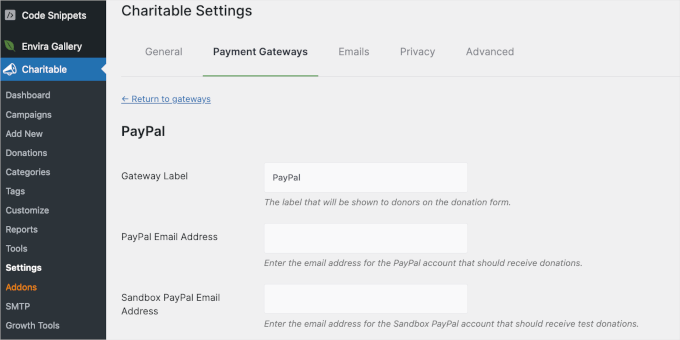
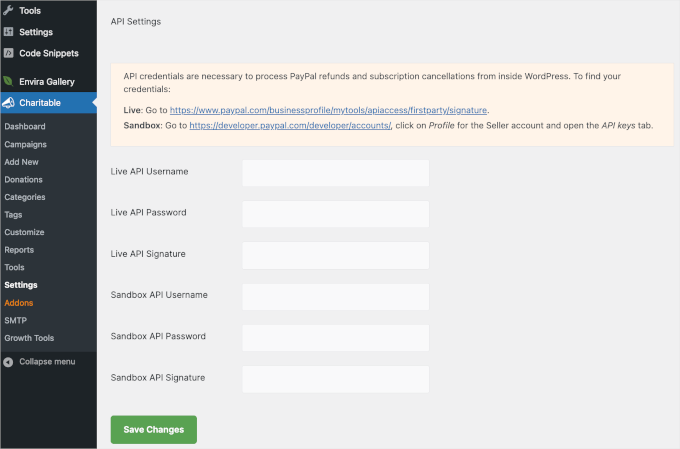
Dans les paramètres de la passerelle PayPal, vous devrez saisir votre adresse e-mail PayPal et les identifiants API. Vous pouvez trouver ces identifiants en vous connectant à votre profil professionnel PayPal.
Lorsque vous avez terminé, n'oubliez pas de cliquer sur le bouton « Enregistrer les modifications » en bas de la page.
L'étape suivante consiste à créer une campagne de collecte de fonds dans Charitable.
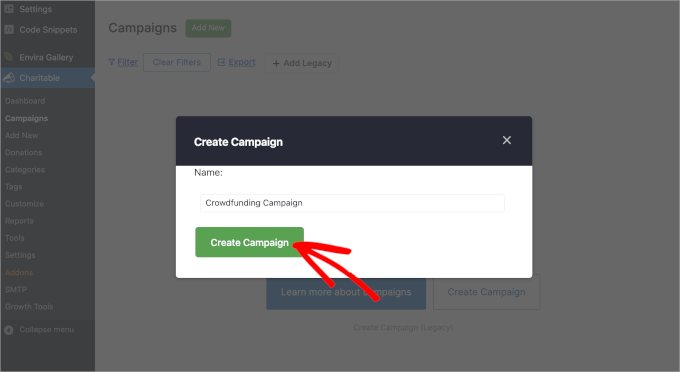
Allez simplement dans Charitable » Campagnes » Ajouter une nouvelle depuis votre tableau de bord WordPress. Ensuite, vous pouvez entrer un nom pour votre campagne dans la fenêtre contextuelle qui apparaît.
Une fois que vous avez choisi le nom, cliquez sur le bouton « Créer la campagne ».
L'étape suivante consiste à choisir un modèle.
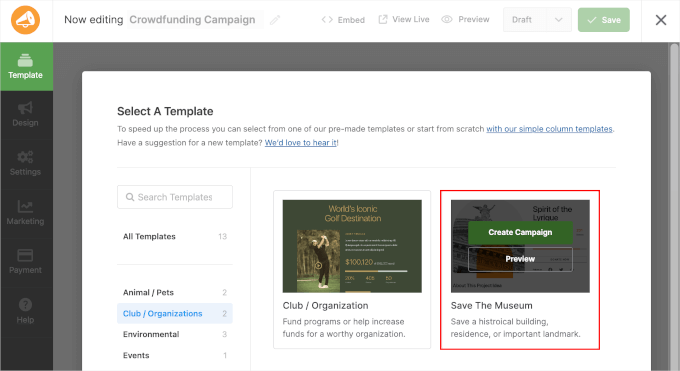
Charitable propose plus de 10 modèles prêts à l'emploi pour simplifier votre processus de création de campagne. Vous pouvez explorer les catégories, telles que « Environnement », « Événements », « Médical », et plus encore pour trouver le modèle parfait pour votre cause.
Pour ce tutoriel, nous choisirons le modèle « Sauver le musée » de la catégorie « Club / Organisation ».
Pour utiliser le modèle, survolez-le simplement et cliquez sur le bouton « Créer la campagne ».
Charitable vous mènera ensuite à l'outil de création de campagne. Dans cette zone, vous pouvez faire glisser et déposer des éléments du panneau de gauche vers le panneau de droite.
Vous pouvez également personnaliser les éléments existants en cliquant dessus dans l'aperçu en direct. L'outil ouvrira alors les options de personnalisation de l'élément dans le panneau de gauche.
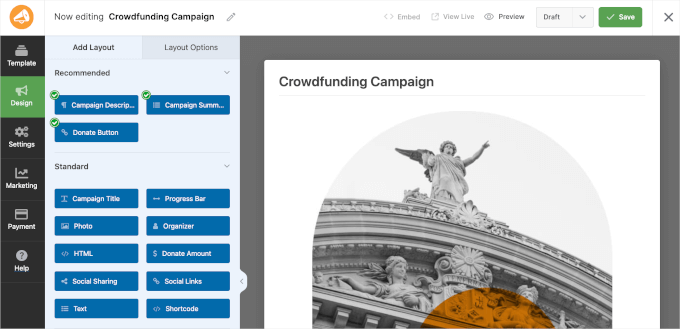
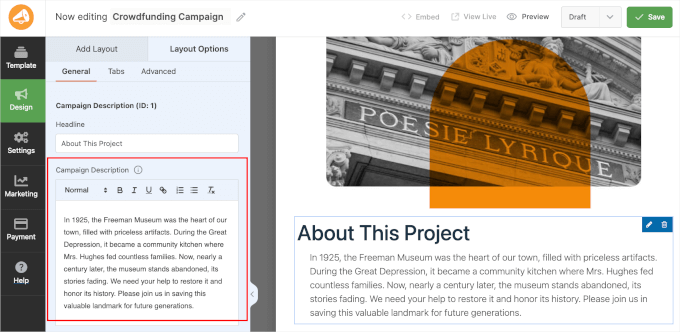
Par exemple, ici, nous avons modifié la description de la campagne pour qu'elle corresponde à notre intention.
Cliquez simplement sur l'élément « À propos de ce projet » et modifiez le texte dans le champ « Description de la campagne » du panneau de gauche.
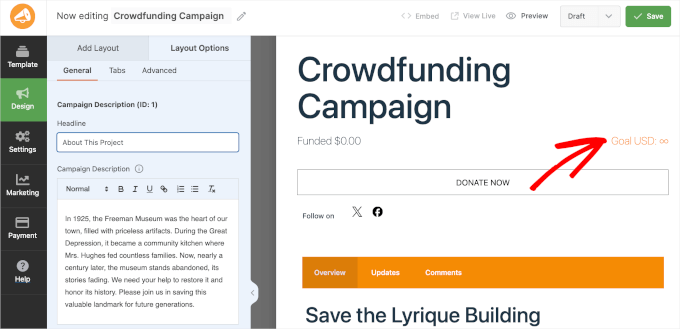
Si vous faites défiler l'aperçu en direct, vous verrez une barre de progression qui affiche à la fois les dons reçus et l'objectif de don.
Par défaut, Charitable affichera l'icône infinie pour votre campagne de financement participatif.
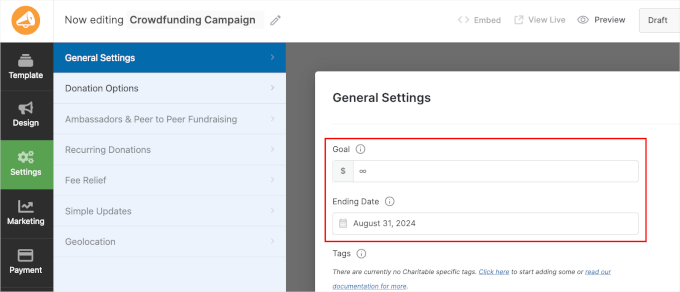
Passons maintenant à la section « Paramètres ».
Dans « Général », vous pouvez définir l'objectif de la campagne et la date de fin. Vous pouvez laisser le champ « Objectif » vide si vous n'avez pas de montant cible défini que vous souhaitez collecter. Mais vous voudrez peut-être définir une date d'expiration pour créer un sentiment d'urgence.
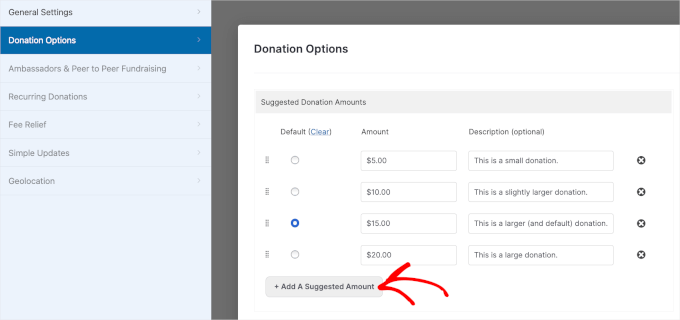
Ensuite, vous voudrez également vérifier la section « Options de don ».
Ici, vous pouvez voir les 4 suggestions pré-faites personnalisables avec des descriptions.
Si vous souhaitez ajouter des montants de don suggérés pour votre campagne, cliquez simplement sur le bouton « + Ajouter un montant suggéré » et entrez le montant.
Lorsque vous avez terminé, n'oubliez pas de cliquer sur « Enregistrer » pour conserver votre progression.
Ensuite, vous pouvez développer le menu déroulant « Brouillon » et choisir « Publier » pour le rendre visible sur votre site Web.
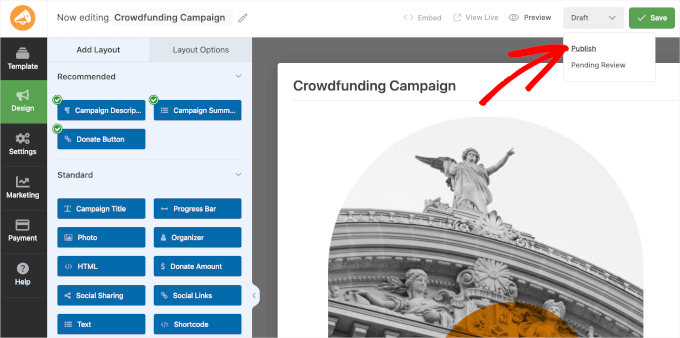
C'est tout : vous avez créé et publié avec succès votre première campagne de financement participatif Charitable !
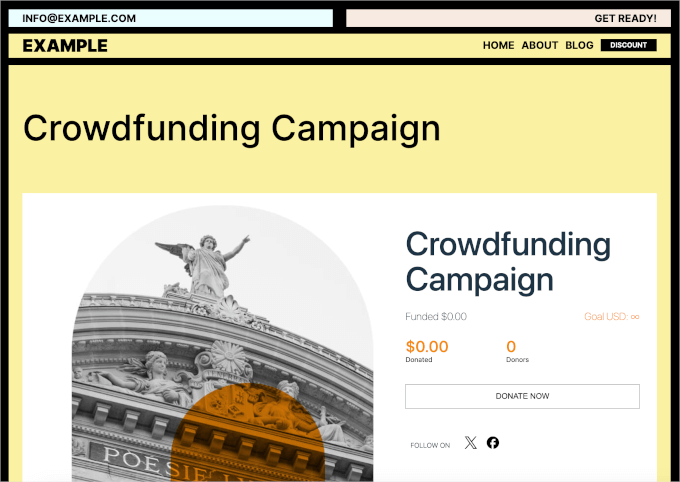
Vous pouvez maintenant visiter votre site Web pour voir votre campagne de financement participatif en action. Voici à quoi elle pourrait ressembler :
Configuration du financement pair-à-pair dans WP Charitable
WP Charitable vous permet également de mettre en place une collecte de fonds pair-à-pair dans WordPress. Cela permet aux membres de votre équipe et aux particuliers de créer leurs propres campagnes et d'aider à atteindre votre objectif global de crowdfunding.
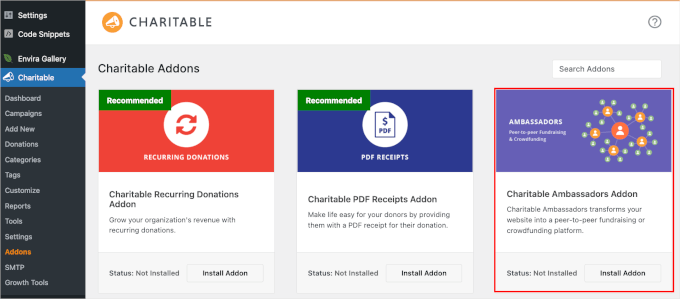
Pour ce faire, vous devrez installer et activer l'extension « Ambassadeurs » sur votre site web.
Naviguons donc vers Charitable » Extensions depuis votre espace d'administration WordPress. Ensuite, vous pouvez cliquer sur le bouton « Installer l'extension » dans la boîte « Extension Charitable Ambassadeurs ».
Après activation, vous pouvez aller dans Charitable » Réglages, puis passer à l'onglet « Ambassadeurs ».
À partir d'ici, cochons la case « Collecteurs de fonds pour les campagnes existantes ».
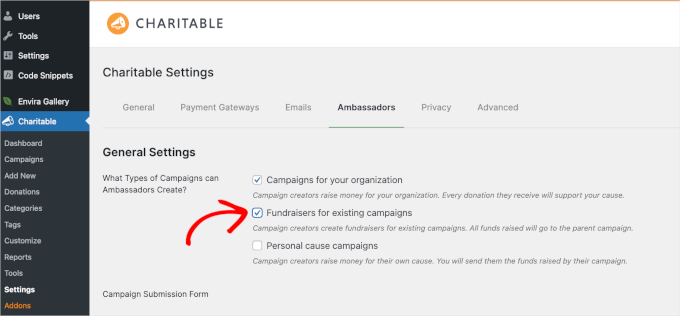
Si vous faites défiler la page, vous trouverez également une option pour désactiver l'exigence que les utilisateurs s'inscrivent avant la soumission. N'oubliez pas de sauvegarder vos modifications une fois que vous avez terminé.
Ensuite, nous allons créer une page de collecte de fonds avec l'éditeur de blocs. C'est la page vers laquelle les gens seront redirigés lorsqu'ils voudront lancer leur propre campagne de collecte de fonds peer-to-peer.
Naviguez simplement vers Pages » Ajouter depuis votre tableau de bord WordPress. Ensuite, vous voudrez cliquer sur le bouton « + » et rechercher le bloc Shortcode.
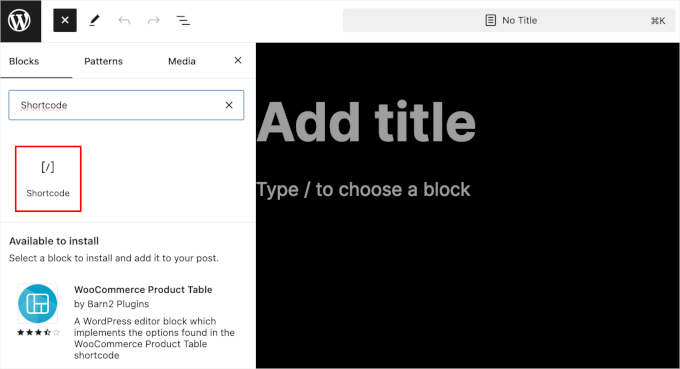
Une fois trouvé, vous pouvez l'ajouter à la page et copier-coller le shortcode suivant :
[charitable_submit_campaign]
Voici à quoi cela pourrait ressembler dans l'éditeur de page :
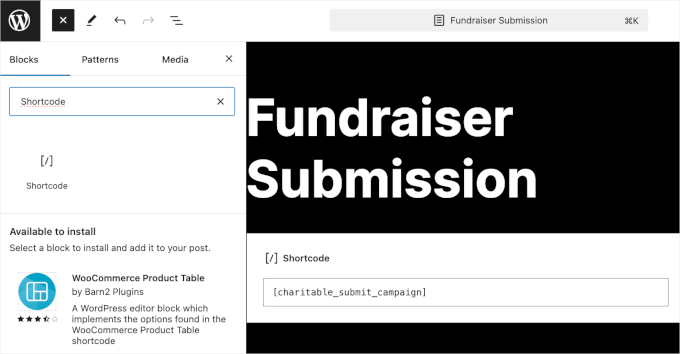
N'oubliez pas de cliquer sur le bouton « Publier » pour enregistrer vos réglages.
Maintenant, dirigeons-nous vers Charitable » Réglages, puis faisons défiler jusqu'à la section « Pages ».
Dans le champ déroulant « Page de soumission de campagne », vous voudrez choisir « Soumission de collecteur de fonds » dans la liste des pages disponibles.
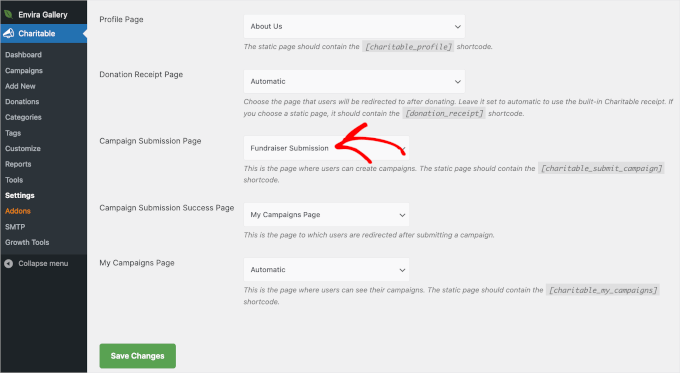
Encore une fois, n'oubliez pas de cliquer sur le bouton « Enregistrer les modifications ».
Après cela, vous pouvez modifier une campagne existante dans Charitable ou en ajouter une nouvelle.
Naviguez simplement vers Charitable » Campagnes et cliquez sur « Modifier avec le constructeur » ou « Ajouter ». Pour ce tutoriel, nous allons utiliser la campagne de financement participatif que nous venons de créer.
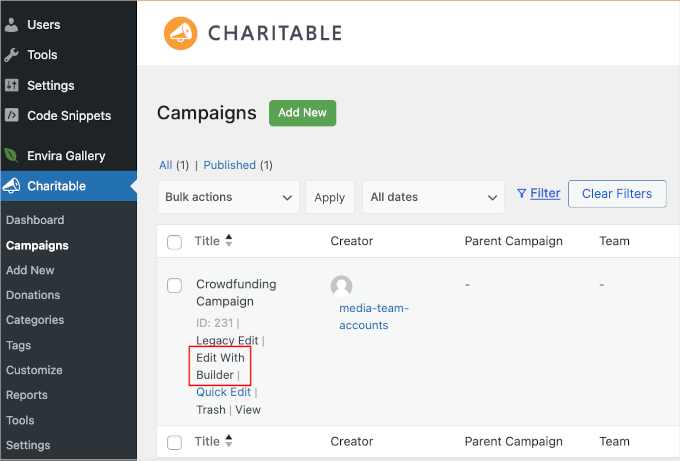
Cela vous mènera à l'interface du constructeur de Charitable. De là, allez dans Paramètres et cliquez sur la section « Ambassadeurs et Collecte de fonds pair-à-pair ».
Dans la section « Collecte de fonds pair-à-pair », vous voudrez activer l'option « Autoriser les collecteurs de fonds pair-à-pair pour cette campagne ».
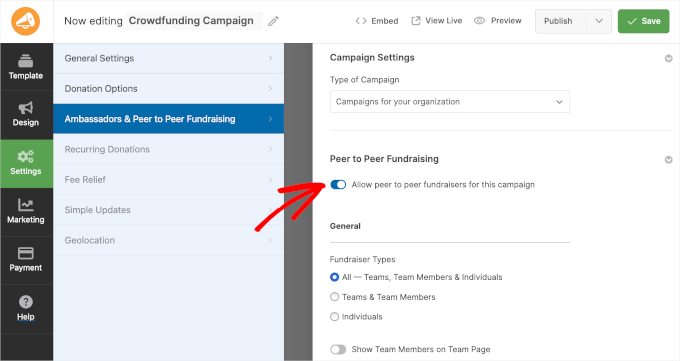
Sous Collecte de fonds pair-à-pair, vous devriez maintenant voir différents paramètres. Vous pouvez sélectionner qui peut participer à la collecte de fonds, personnaliser les champs de la collecte de fonds, définir un objectif, ajouter une photo, et plus encore.
Cliquez simplement sur le bouton « Enregistrer » lorsque vous avez terminé.
Maintenant, retournons à la section « Conception » pour ajouter le bouton de collecte de fonds. De là, vous voudrez faire glisser le champ « Shortcode » vers l'aperçu en direct.
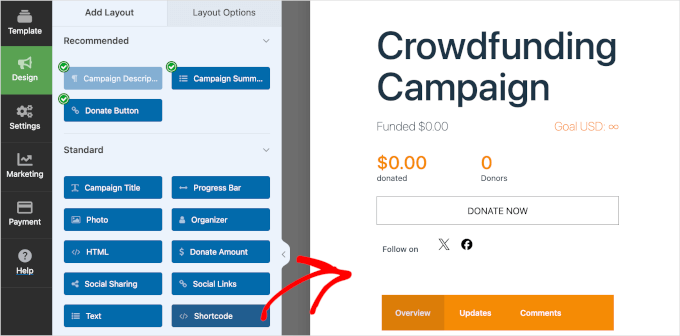
Dans les paramètres du champ, vous pouvez créer le titre du champ. Par exemple, notre titre est « Créez votre collecte de fonds ».
Ensuite, vous voudrez ajouter [charitable_fundraise_button] au champ « Shortcode ».
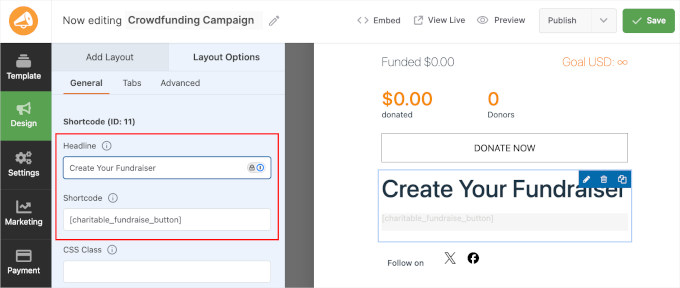
Une fois que vous avez fait cela, cliquez sur « Enregistrer ».
Une option de collecte de fonds devrait maintenant apparaître dans votre campagne. Lorsque les utilisateurs cliquent sur le bouton de collecte de fonds, ils peuvent choisir le type de collecte de fonds qu'ils souhaitent créer.
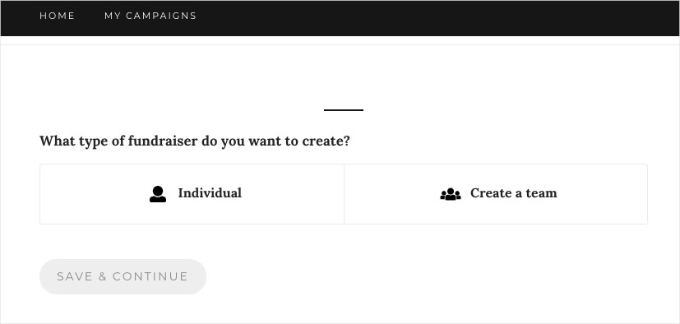
Après cela, les utilisateurs peuvent simplement entrer les détails de la collecte de fonds et confirmer leurs adresses e-mail. Une fois cela fait, ils peuvent aider à collecter des fonds pour votre projet de crowdfunding.
Pour plus de détails, consultez notre guide sur comment configurer une collecte de fonds pair-à-pair dans WordPress.
Méthode 2 : Créer un formulaire de crowdfunding avec WPForms
Une autre façon de collecter des fonds avec le crowdfunding dans WordPress est d'utiliser WPForms. C'est le meilleur plugin de formulaires pour WordPress et il est très facile à utiliser.
Avec WPForms, vous pouvez utiliser son constructeur de formulaires par glisser-déposer pour créer n'importe quel type de formulaire en quelques minutes sans modifier de code. Il s'intègre également de manière transparente avec des services de paiement tels que PayPal et Stripe, vous permettant de collecter des paiements en ligne auprès des investisseurs.
Nous utiliserons la version Pro de WPForms pour ce tutoriel car elle comprend un modèle de formulaire de crowdfunding pour les organisations à but non lucratif et des intégrations de passerelles de paiement. Mais il existe également une version WPForms Lite que vous pouvez essayer gratuitement.
Tout d'abord, installons et activons le plugin WPForms sur votre site web. Si vous avez besoin d'aide, veuillez consulter notre guide sur comment installer un plugin WordPress.
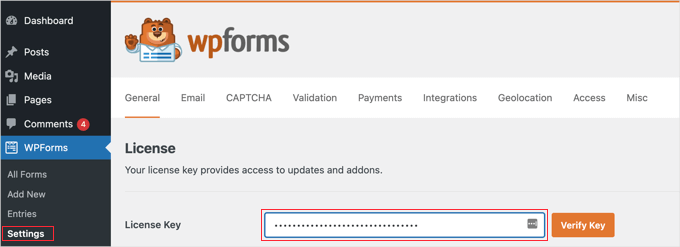
Après l'installation, vous pouvez accéder à WPForms » Paramètres depuis votre tableau de bord WordPress et saisir votre clé de licence. Vous pouvez facilement trouver la clé de licence dans votre compte.
Après cela, vous devrez intégrer différents services de paiement pour collecter des fonds par le biais du crowdfunding. WPForms prend en charge des fournisseurs de paiement comme Stripe, PayPal, Square et Authorize.net.
Allez simplement dans WPForms » Modules complémentaires depuis le panneau d'administration WordPress et cliquez sur le bouton « Installer le module complémentaire » pour le module complémentaire de paiement de votre choix.

Une fois le module complémentaire actif, vous pouvez créer un formulaire de financement participatif pour votre site web WordPress.
Pour commencer, vous pouvez aller dans WPForms » Ajouter nouveau depuis le tableau de bord WordPress. Cela lancera le constructeur de formulaires par glisser-déposer de WPForms.
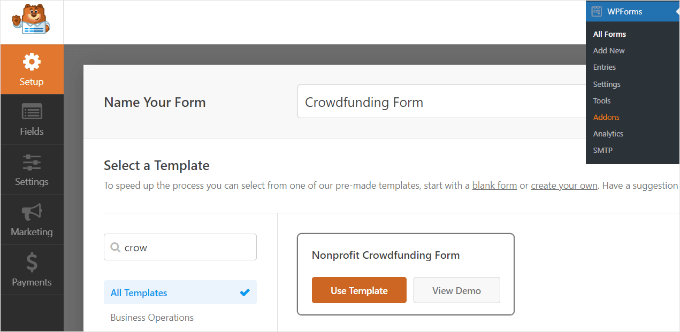
Dans la section « Configuration », vous voudrez entrer un nom pour votre formulaire en haut de l'écran. Ce nom est uniquement pour votre référence, vous pouvez donc utiliser ce que vous voulez.
La prochaine étape consiste à rechercher le modèle « Formulaire de financement participatif pour associations » dans le menu de gauche. Vous pouvez ensuite survoler le modèle de formulaire et cliquer sur le bouton « Utiliser le modèle ».
À partir de là, vous utiliserez le constructeur de formulaires par glisser-déposer pour personnaliser le modèle.
WPForms aura déjà ajouté des champs au modèle. Cependant, vous pouvez ajouter d’autres champs en les faisant glisser depuis le menu de gauche ou en réorganisant les champs existants.
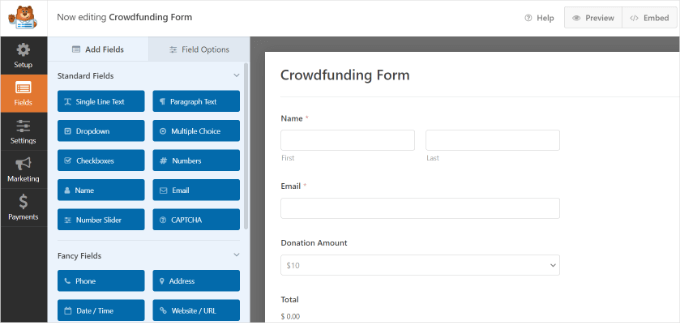
Vous pouvez également personnaliser davantage chaque champ de formulaire individuel.
Sélectionnez simplement un champ de formulaire, et vous verrez plus d’options dans le menu de gauche. Par exemple, vous pouvez modifier l’étiquette et le format d’un champ, en faire un champ obligatoire, et plus encore.
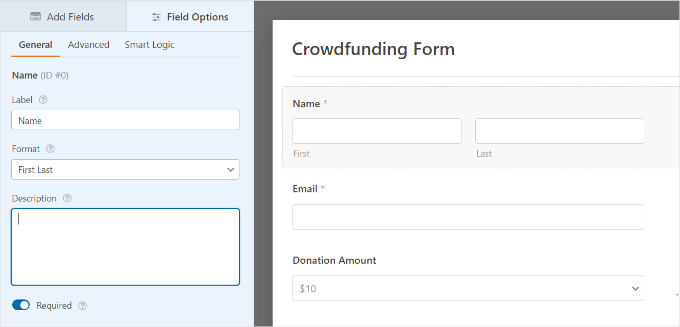
Ensuite, vous pouvez aller dans l’onglet « Paiement » du constructeur de formulaires WPForms.
Dans cette section, sélectionnez une passerelle de paiement que vous souhaitez connecter à votre formulaire de crowdfunding.
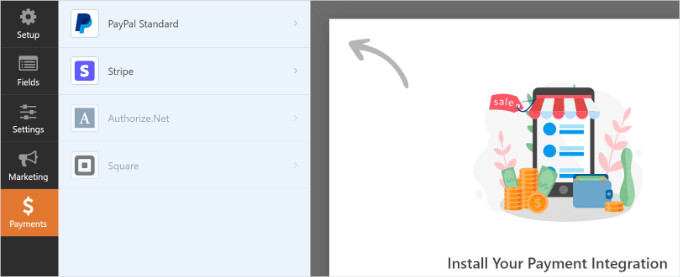
Pour ce tutoriel, nous sélectionnerons PayPal. Nous cocherons donc la case 'Activer les paiements PayPal Standard' dans les paramètres.
Vous pouvez ensuite fournir une adresse e-mail PayPal et sélectionner « Don » dans le menu déroulant « Type de paiement ».
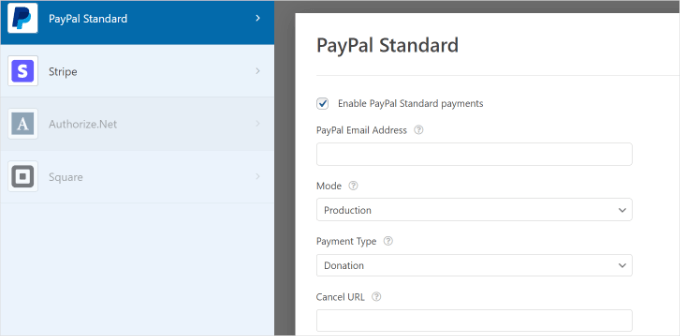
Vous trouverez ci-dessous d’autres options pour saisir l’« URL d’annulation ». C’est une excellente occasion de rester en contact avec vos utilisateurs s’ils décident d’annuler le processus de paiement.
Vous pouvez également personnaliser les options d’adresse de livraison et demander aux acheteurs d’inclure une note avec leur paiement.
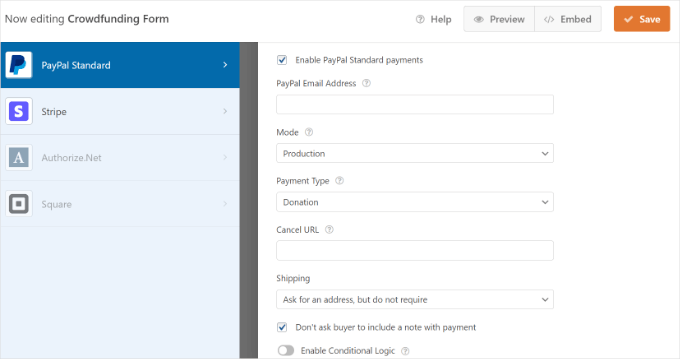
Une fois que vous avez terminé la personnalisation, n’oubliez pas de cliquer sur le bouton « Enregistrer » en haut.
La prochaine étape consiste à configurer les notifications de soumission de formulaire. Pour ce faire, allez dans l’onglet « Paramètres » du constructeur de formulaires et cliquez sur « Notifications ».
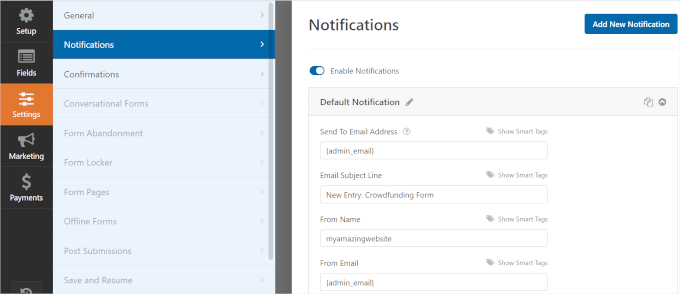
Ici, vous pouvez personnaliser les paramètres de notification par e-mail envoyés à l'administrateur du site. Par exemple, vous pouvez modifier l'adresse e-mail à laquelle les notifications sont envoyées, modifier l'objet et le message de l'e-mail, et plus encore.
Ensuite, vous pouvez passer à la section « Confirmations ».
Ici, vous pouvez vous assurer que vos donateurs reçoivent une confirmation pour le financement de votre projet. Vous pouvez afficher un message lorsqu'une personne soumet le formulaire de financement participatif ou rediriger l'utilisateur vers une autre page ou URL de votre site.
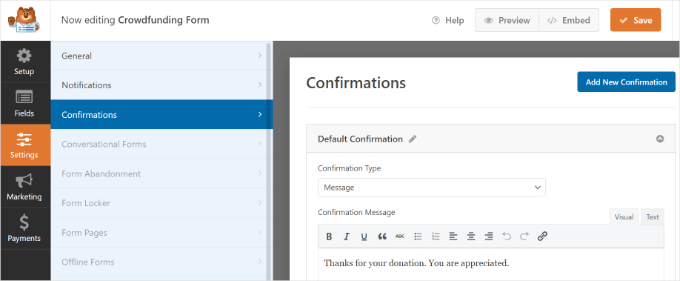
Lorsque vous avez terminé, n'oubliez pas de cliquer sur le bouton « Enregistrer » en haut.
Maintenant, vous êtes prêt à ajouter votre formulaire de financement participatif à votre blog WordPress.
Vous pouvez simplement cliquer sur le bouton « Intégrer » en haut du constructeur de formulaires et choisir de sélectionner une page existante ou de créer une nouvelle page pour votre formulaire.

Sélectionnons l'option « Créer une nouvelle page » pour ce tutoriel.
Vous pouvez ensuite nommer votre nouvelle page et cliquer sur le bouton « C'est parti ! ».
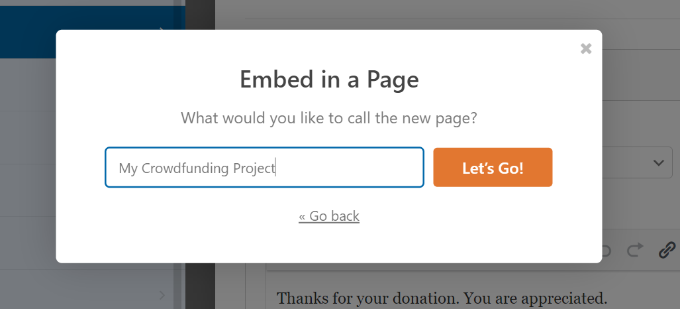
WPForms intégrera automatiquement votre formulaire de financement participatif dans la nouvelle page que vous venez de créer.
Alternativement, vous pouvez ajouter un bloc WPForms dans l'éditeur de contenu WordPress et sélectionner votre formulaire dans le menu déroulant.
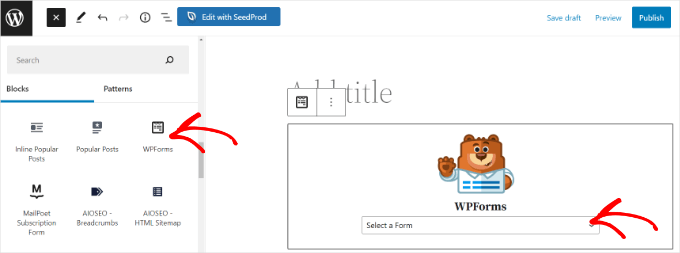
C'est une bonne idée de vérifier votre formulaire de financement participatif et de voir à quoi il ressemble sur votre nouvelle page. Alors, allez-y et cliquez sur le bouton « Aperçu ».
Lorsque tout vous convient, vous pouvez alors cliquer sur le bouton « Publier » et visiter votre site Web pour voir le formulaire en action.
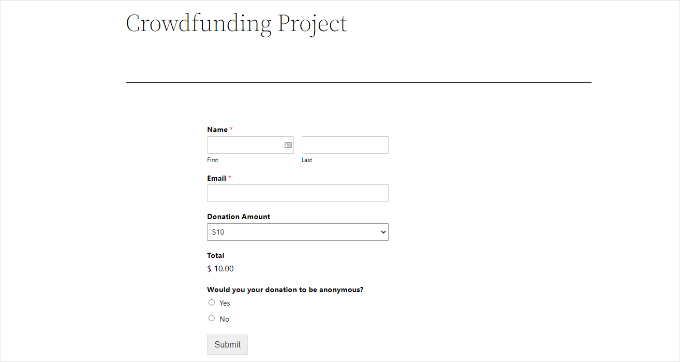
Conseil d'expert : Vous voulez plutôt créer un formulaire de don ? Avec WordPress, vous pouvez facilement configurer un formulaire de don personnalisé sur le site Web de votre organisation à but non lucratif. Pour commencer, consultez notre article sur la création d'un formulaire de don pour une organisation à but non lucratif.
Nous espérons que cet article vous a aidé à apprendre comment collecter des fonds grâce au crowdfunding sur WordPress. Vous voudrez peut-être aussi consulter notre guide sur la façon d'accepter les paiements récurrents sur WordPress ou nos meilleurs choix d'experts des meilleurs plugins WordPress pour les organisations à but non lucratif.
Si vous avez aimé cet article, abonnez-vous à notre Chaîne YouTube pour des tutoriels vidéo WordPress. Vous pouvez également nous trouver sur Twitter et Facebook.



Dennis Muthomi
J'adore ce guide ! C'est exactement ce dont j'avais besoin quand j'ai commencé à travailler avec le financement participatif WordPress. J'ai aidé une association à passer de Kickstarter à WordPress en utilisant le plugin Charitable. Les résultats ont été incroyables ! Ils ont fini par économiser environ 8 % sur les frais, et leurs dons ont augmenté de 17 %. Le meilleur, c'est d'avoir pu personnaliser tout le processus de don.
Une fonctionnalité qui a vraiment fait la différence, c'est l'outil de collecte de fonds peer-to-peer. Leurs bénévoles pouvaient créer leurs propres pages de campagne, ce qui a été très utile. J'aurais aimé avoir cet article quand j'ai tout mis en place au début – cela aurait rendu tout le processus beaucoup plus fluide !
Jiří Vaněk
On m'a demandé de trouver une solution pour un projet où des fonds étaient collectés pour un fauteuil roulant pour un garçon. Après avoir recherché diverses options et solutions système, j'ai finalement recommandé le plugin Charitable que vous avez mentionné. Le site web a été achevé avec succès en utilisant ce plugin, et il remplit désormais sa fonction et fonctionne très bien. C'est un excellent plugin pour ce type de projets, même s'il ne s'agit pas strictement de financement participatif.
Support WPBeginner
Glad to hear the plugin was able to help you with setting up a site like that
Admin
Prince
Excellent travail et bons conseils.
Nous construisons un site web via un thème WordPress.
Le but de la construction de ce site est d'aider les gens du monde entier à collecter des fonds via notre site.
Avec le plugin Crowdfunding sur notre site, il est possible que des individus, des groupes, des organisations puissent créer un compte sur notre site pour collecter des fonds pour leur cause.
Z.N. Singer
Nous examinons des plateformes de financement participatif auto-hébergées dans mon entreprise, et la principale préoccupation concernant l'angle WordPress est la sécurité. Certains de nos employés pensent que WordPress est trop facilement piraté et que nous perdrons tout l'argent et serons tenus responsables. Mais je n'arrive pas à trouver d'histoires d'horreur sur Google pour étayer cela. Pouvez-vous me dire pourquoi ce serait un problème ou non ?
Support WPBeginner
WordPress est la plateforme de gestion de contenu la plus populaire au monde. Cela signifie que des millions de personnes l'utilisent partout dans le monde. Beaucoup de ces utilisateurs ne font pas très attention aux mots de passe, aux sauvegardes, aux permissions de fichiers, ni même à la mise à jour de leur logiciel WordPress, de leurs plugins et de leurs thèmes. Cela offre à tous les aspirants pirates un grand nombre de sites Web qui peuvent être exploités. Non pas parce que WordPress est peu sûr, mais parce que la probabilité de trouver un site peu sûr est relativement élevée. WordPress, en revanche, est utilisé par de nombreuses entreprises du Fortune 500 avec un grand succès.
Admin
HCCanada
J'ai installé IgnitionDeck dans la version actuelle de WordPress, 3.8.1.
Tout d'abord, il est peu convivial dans sa conception, étant divisé entre deux panneaux de contrôle sur la gauche, un en haut, un en bas. AUCUN des panneaux de contrôle n'offre la moindre option pour définir la méthode de paiement.
De plus, le widget par défaut est trop large pour ma barre latérale !
Je suppose qu'il s'agit d'une démo non fonctionnelle, pure et simple, destinée à me faire payer IgnitionDeck pour une mise à niveau afin que je puisse ajouter une méthode de paiement.
Comme le widget ne rentre pas sur mon site, je ne l'utiliserai de toute façon pas.
Je vais supprimer ce plugin qui fait perdre du temps tout de suite.
Passez une excellente journée.
Adam Harrison
Très utile, en fait plus utile pour moi que le site Web d'Ignition deck lui-même !
Hans
De loin le meilleur module qui existe ! Et le support est génial ! J'ai eu un petit problème avec le fonctionnement d'un module complémentaire et Nathan a travaillé avec moi et l'a résolu en moins d'une heure. Excellent travail les gars ! Vous avez un fan ici !
Susan McHugh
Utilisez les deux. Promouvez les deux via des identités de médias sociaux distinctes.
Donald Goodearl
Quelles sont les implications fiscales pour tout cet argent qui provient des donateurs. Mon entreprise, mon site, savehislife.com N'EST PAS une organisation 501c3. Quelqu'un a-t-il abordé cette question ? Je suis enregistré en tant que LLC.
Merci,
Don
Nathan Hangen
Salut les gars, merci pour cette excellente analyse des avantages et des inconvénients de l'utilisation d'IgnitionDeck. Les conseils pour commencer sont également extrêmement utiles pour les nouveaux utilisateurs d'IgnitionDeck.
Votre évaluation est exacte. Nous encourageons les gens à collecter des fonds de toutes les manières possibles. Certains de nos clients les plus prospères collectent des fonds sur Kickstarter et sur leurs propres sites Web (en utilisant IgnitionDeck) en même temps.
Donald Goodearl
Tout d'abord, je tiens à dire que je sauvegarde tous vos articles. Certainement le meilleur parmi le déluge d'offres que je reçois. Excellent travail !
Une organisation doit-elle être à but non lucratif, comme une 501c3, avant de lancer une campagne de crowdfunding ? J'ai http://www.savehislife.com pour servir les hommes et les familles confrontés au cancer de la prostate (PCa). Si vous lisez les nouvelles, il y a beaucoup de discussions concernant les dépôts 501c3 et 4.
Merci pour votre aide. Cordialement, Don
Personnel éditorial
Non. Vous pouvez utiliser le financement participatif pour tout type d'organisation. Cela peut être à but non lucratif ou à but lucratif.
Admin
Darryl
Start A Cure sur http://startacure.com est un site de crowdfunding pour la recherche sur le cancer utilisant ignition deck. Je l'ai construit pour notre organisation à but non lucratif de soutien aux survivants du cancer, Malecare Cancer Support. Le support d'ignition deck est excellent. Cela vaut la peine, mais tout le monde devrait savoir que la construction du site n'est qu'une petite partie du crowdfunding. Le marketing du site représente 99 % du travail pour qu'un site de crowdfunding réussisse.
Personnel éditorial
Merci de nous l'avoir partagé Darryl.
Admin
Bill
Fascinant ! Je ne connaissais pas ce plugin. Peut-être que je le trouverais utile, surtout pour aider lors d'événements caritatifs.
D'un autre côté, pourquoi ne pas utiliser *les deux*, Kickstart et le plugin, pour couvrir toutes les bases ?
Personnel éditorial
Vous pouvez le faire, mais le problème serait la promotion. Vers lequel voulez-vous envoyer les gens ?
Admin
DAvutor
Je ne connaissais même pas cette possibilité de financement participatif. J'ai déjà regardé le plugin et il a l'air super.
Merci pour cette publication.