


L'optimisation de votre site WordPress pour la vitesse est nécessaire pour améliorer l'expérience utilisateur et le classement dans les moteurs de recherche. Une façon efficace d'améliorer les performances est de charger paresseusement les Gravatars dans les commentaires de votre WordPress.
Chaque fois qu'un commentaire est ajouté à votre site, WordPress effectue une requête HTTP à Gravatar pour récupérer l'avatar du commentateur. Cela peut ralentir la vitesse de chargement des pages de votre site, en particulier sur les articles comportant de nombreux commentaires.
Chez WPBeginner, nous gérons un blog à succès avec une section de commentaires active depuis de nombreuses années. Bien que nous n'ayons personnellement pas activé les Gravatars pour nos commentateurs, nous savons qu'ils peuvent aider à soutenir un sentiment de communauté parmi vos lecteurs, augmentant ainsi l'engagement.
Cela dit, nous savons aussi à quel point il est important d'avoir des articles et des pages qui se chargent rapidement.
Ainsi, dans cet article, nous vous montrerons comment charger facilement les Gravatars paresseusement dans les commentaires WordPress et améliorer la vitesse de votre site.
Pourquoi charger paresseusement les Gravatars dans les commentaires WordPress ?
Gravatar est un service web très populaire. Il permet aux utilisateurs de créer un profil et d'associer une image d'avatar à leur adresse e-mail.
Ces images sont ensuite utilisées dans les commentaires WordPress chaque fois que le visiteur utilise cette adresse e-mail particulière. C'est parce que les sites Web alimentés par WordPress peuvent récupérer les photos de profil du site Web Gravatar.

Même si les Gravatars sont excellents pour l'engagement des utilisateurs et le référencement, chaque Gravatar utilisateur ajoute une requête HTTP au chargement de votre page.
Cela augmente le temps que les utilisateurs devront attendre pour voir le contenu de votre page, affectant négativement l'expérience utilisateur.
Par exemple, dans la capture d'écran ci-dessous, vous pouvez voir le nombre de requêtes HTTP envoyées par différents Gravatars.
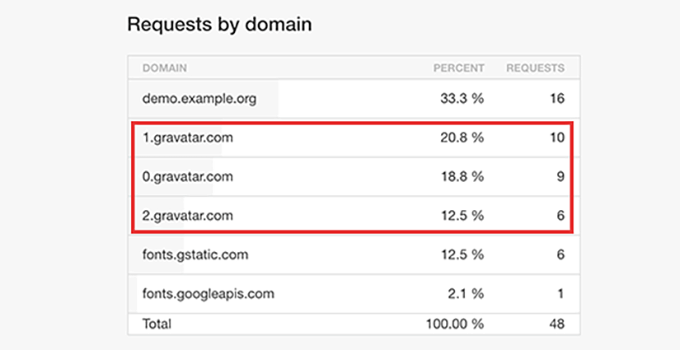
Le chargement différé des Gravatars dans votre section de commentaires empêche leur chargement tant que les Gravatars ne sont pas visibles par l'utilisateur à l'écran.
Cela peut aider à réduire la quantité de bande passante utilisée par votre site web et améliorer la vitesse et les performances globales de votre WordPress.
Cela dit, voyons comment charger facilement les Gravatars en différé dans les commentaires WordPress pour réduire le temps de chargement de la page.
Comment charger en différé les Gravatars dans les commentaires WordPress
Tout d'abord, vous devez installer et activer le plugin a3 Lazy Load. Pour plus de détails, consultez notre guide étape par étape sur comment installer un plugin WordPress.
Après l'activation, visitez la page Paramètres » a3 Lazy Load depuis la barre latérale d'administration de WordPress. Ici, ouvrez l'onglet 'Lazy Load Images'.
Ensuite, basculez l'interrupteur à côté de l'option 'Gravatars'. Désormais, tous les Gravatars de votre site, y compris ceux des sections de commentaires et des bios d'auteur, seront chargés en différé pour améliorer la vitesse du site.
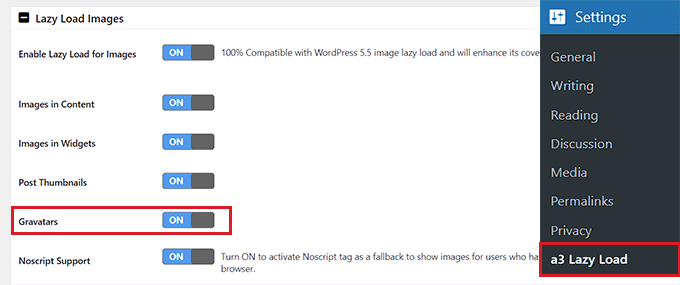
Une fois que vous êtes satisfait, cliquez simplement sur le bouton 'Enregistrer les modifications' en bas pour sauvegarder vos paramètres.
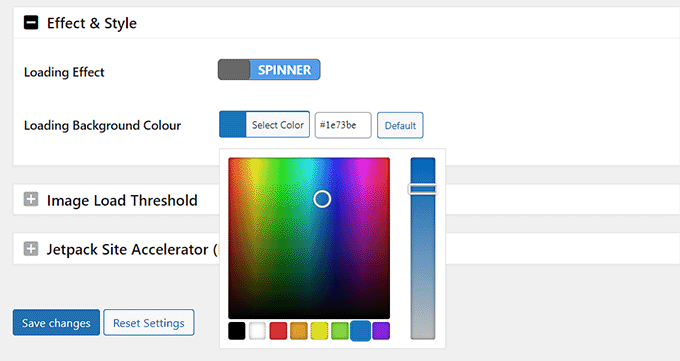
Avec ce plugin, vous pouvez également charger les images de manière différée dans votre contenu WordPress, les miniatures, les vidéos, et plus encore. Vous pouvez même ajouter une fonctionnalité d'effet de chargement pour les Gravatars en faisant défiler jusqu'à l'onglet ‘Effet & Style’.
À partir d'ici, choisissez l'effet de chargement par rotation ou par fondu. Vous pouvez également sélectionner une couleur d'arrière-plan de chargement qui sera affichée aux utilisateurs pendant le chargement du Gravatar sur votre site.
Une fois que vous avez apporté les modifications, n'oubliez pas de cliquer sur le bouton ‘Enregistrer les modifications’ pour sauvegarder vos paramètres.
Vous pouvez maintenant visiter n'importe quel article avec des commentaires sur votre site Web WordPress. Ici, vous verrez le chargement différé des images Gravatar à mesure que l'utilisateur fait défiler la page.
Conseils bonus pour améliorer la vitesse de votre site WordPress
Outre les Gravatars, vous pouvez également ajouter le chargement paresseux des commentaires, des vidéos et des images sur votre site WordPress pour améliorer la vitesse de chargement des pages.
Cependant, si vous ne souhaitez pas charger paresseusement ces parties de votre site, vous pouvez également essayer :
- L'optimisation des images en ajoutant la plus petite taille de fichier possible.
- L'utilisation d'un plugin de mise en cache WordPress tel que WP Rocket.
- L'utilisation de plugins et de thèmes WordPress optimisés pour la vitesse.
Pour plus de conseils, vous pouvez consulter notre guide ultime sur la façon d'améliorer la vitesse et les performances de WordPress.
Si vous avez essayé toutes ces méthodes et que la vitesse de votre page ne s'est toujours pas améliorée, nous vous recommandons de passer à un fournisseur d'hébergement Web WordPress rapide comme Hostinger.
Hostinger a obtenu de très bons résultats lors de nos tests de performance WordPress. De plus, ils offrent à nos lecteurs une réduction exclusive sur leurs plans d'hébergement, à partir de seulement 2,69 $ par mois.

Enfin, une fois que vous avez changé d'hébergeur et utilisé tous nos conseils pour accélérer votre site, vous pouvez facilement tester les performances de votre site web à l'aide de différents outils.
Pour des instructions détaillées, consultez notre tutoriel sur comment bien effectuer un test de vitesse de site web.
Nous espérons que cet article vous a aidé à charger paresseusement les Gravatars dans les commentaires WordPress pour améliorer les performances du site. Vous voudrez peut-être aussi consulter notre guide pour débutants sur comment modérer les commentaires dans WordPress et nos meilleurs choix pour les meilleurs plugins pour améliorer les commentaires WordPress.
Si cet article vous a plu, abonnez-vous à notre chaîne YouTube pour des tutoriels vidéo WordPress. Vous pouvez également nous retrouver sur Twitter et Facebook.




Jiří Vaněk
J'avais activé les Gravatars sur mon site web, mais j'ai eu des avertissements constants concernant leur vitesse dans divers outils d'optimisation, alors je les ai finalement désactivés. Cependant, j'ai conclu que les commentaires sans eux semblaient un peu ternes et sans vie. J'ai suivi votre conseil et utilisé un plugin de chargement paresseux, ce qui a résolu le problème de vitesse avec les Gravatars et m'a permis de les laisser activés sur mon site.
Dee
L'extension de cache a son propre lazyload. Sera-ce suffisant ?
Kuba
Excellent article, comme toujours !
Mais j'ai une question : dois-je utiliser le plugin BJ Lazy Load si j'utilise par exemple le plugin Yoast SEO aussi, ou ce dernier est-il suffisant ?
Support WPBeginner
Salut Kuba,
Si vous souhaitez charger les images Gravatar de manière différée, vous devez utiliser le plugin BJ Lazy Load en plus de Yoast SEO.
Admin