


Rien n'est plus frustrant que d'être déconnecté de votre tableau de bord WordPress en plein milieu de la modification d'un article ou de la mise à jour d'un plugin. Une minute vous travaillez – la suivante, vous regardez à nouveau l'écran de connexion.
Par défaut, la fonction « Se souvenir de moi » ne vous maintient connecté que pendant deux semaines.
Cela semble raisonnable, jusqu'à ce que vous réalisiez à quelle fréquence vous accédez à votre site. Et pour les propriétaires de sites occupés, être expulsé toutes les deux semaines est un véritable frein à la productivité.
La solution est simple. Vous pouvez prolonger vos sessions de connexion WordPress, afin que WordPress se souvienne réellement de vous plus longtemps.
Dans ce guide, nous vous montrerons comment utiliser la bibliothèque d'extraits intégrée de WPCode pour prolonger la limite de session « Se souvenir de moi ». Vous pouvez facilement définir votre temps de connexion de 2 semaines à 30 jours ou même plus, sans aucun codage requis. 🙌
Qu'est-ce que la fonctionnalité « Se souvenir de moi » dans WordPress ?
Dans WordPress, la fonctionnalité de connexion « Se souvenir de moi » permet aux utilisateurs de rester connectés au système de gestion de contenu (CMS) pendant environ 2 semaines.
Ainsi, si un utilisateur ferme WordPress et que cette fonctionnalité est activée, il sera automatiquement connecté la prochaine fois qu'il ouvrira WordPress dans ces 2 semaines.
Voici à quoi ressemble la case à cocher « Se souvenir de moi » sur la page de connexion WordPress :
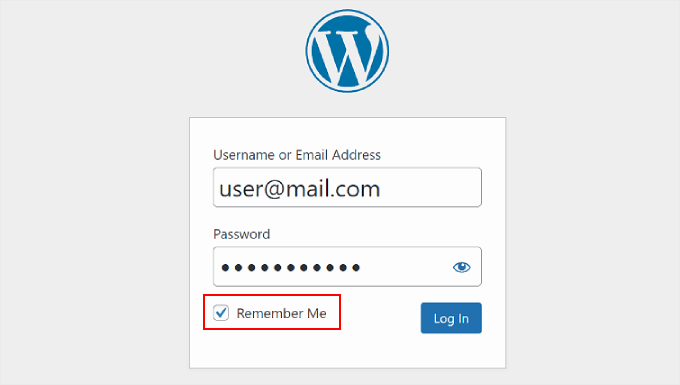
Si les utilisateurs de WordPress oublient leurs identifiants, ils n’auront pas à s’inquiéter de réinitialiser leurs mots de passe, car ils seront automatiquement connectés. Ensuite, ils pourront commencer à travailler sur leurs sites Web WordPress immédiatement.
Cela dit, 2 semaines peuvent ne pas suffire pour les personnes qui travaillent fréquemment sur leurs sites Web, comme les blogueurs ou les propriétaires de boutiques WooCommerce. C’est pourquoi de nombreux utilisateurs recherchent des solutions pour rester connectés beaucoup plus longtemps.
Dans cet article, nous vous expliquerons comment empêcher votre site Web WordPress d'oublier votre connexion utilisateur en activant la fonctionnalité « Se souvenir de moi toujours ». Voici un aperçu rapide de tout ce que nous couvrirons dans ce guide :
- Prolonger la durée de « Se souvenir de moi » avec du code personnalisé
- Ce qu'il faut garder à l'esprit lors de la prolongation de « Se souvenir de moi » dans WordPress
- FAQ : Prolongation de la fonctionnalité « Se souvenir de moi » dans la connexion WordPress
- Ressources bonus : plus de guides pour la gestion des utilisateurs WordPress
Commençons.
Prolonger la durée de « Se souvenir de moi » avec du code personnalisé
Cette méthode de code personnalisé offre un moyen simple de rester connecté à votre site Web WordPress.
Si vous débutez dans l'ajout de code dans WordPress, le processus peut sembler intimidant.
De nombreux blogueurs WordPress vous suggéreront de modifier votre fichier de code, appelé functions.php, via le gestionnaire de fichiers de votre fournisseur d’hébergement WordPress ou un client FTP.
Mais dans ce guide étape par étape, nous utiliserons le plugin WPCode à la place. C’est le meilleur plugin de snippets de code WordPress et il offre une approche beaucoup plus simple sans risquer de casser votre site Web.

Certains de nos sites Web professionnels utilisent WPCode pour ajouter et gérer leurs snippets de code personnalisés. Cela a très bien fonctionné ; c’est pourquoi nous le recommandons vivement. Consultez notre avis détaillé sur WPCode pour en savoir plus sur le plugin.
Pour commencer, vous pouvez installer et activer le plugin gratuit WPCode sur votre site.
Allez dans Plugins » Ajouter un nouveau plugin dans votre tableau de bord WordPress.

📝 Note : Ce guide utilisera la version gratuite de WPCode. Cela dit, si vous recherchez des fonctionnalités plus avancées comme un mode de test et une logique conditionnelle, vous pouvez passer à la version Pro de WPCode.
Sur l'écran suivant, utilisez la boîte de recherche pour trouver rapidement le plugin WPCode.
Lorsque vous le voyez dans les résultats, cliquez sur le bouton « Installer maintenant », puis sur « Activer ».

Si vous avez besoin d’aide, consultez notre guide sur comment installer un plugin WordPress.
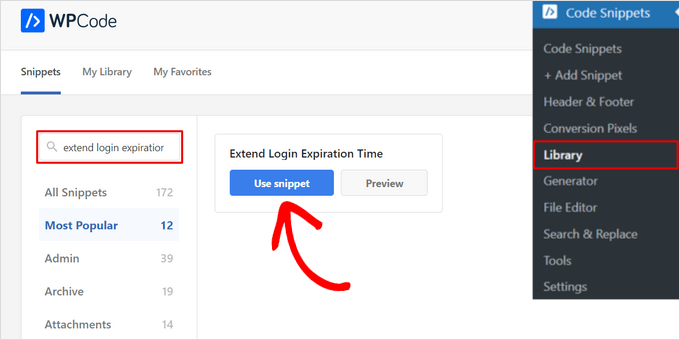
Après l'activation, rendez-vous sur Extraits de code » Bibliothèque et recherchez l'extrait 'Étendre la durée d'expiration de la connexion'.
Une fois que vous avez trouvé l'extrait, survolez-le et cliquez sur le bouton 'Utiliser l'extrait'.
Sur la page suivante, vous verrez que WPCode a automatiquement ajouté le code.
Ce code étendra la fonctionnalité « Se souvenir de moi » à 30 jours au lieu de 2 semaines.
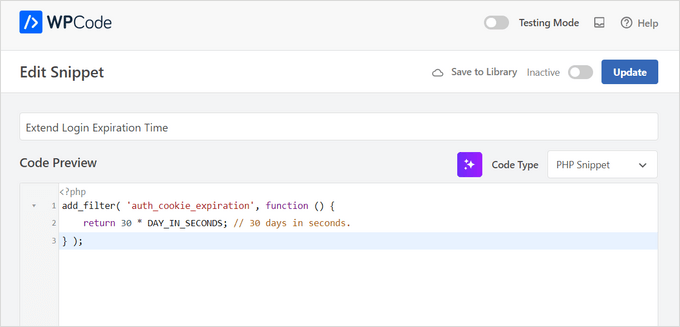
Il a défini la bonne méthode d'insertion et ajouté un titre et des étiquettes pour vous aider à vous souvenir de l'utilité du code.
Maintenant, vous pouvez activer le bouton « Actif » dans le menu supérieur pour que le code fonctionne immédiatement, puis cliquer sur le bouton « Mettre à jour ».
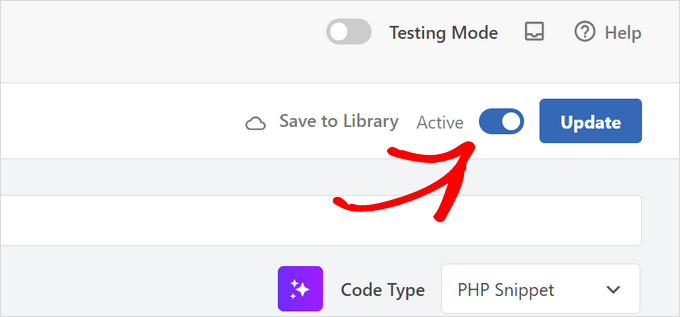
Et c'est tout ce que vous avez à faire pour étendre la fonctionnalité « Se souvenir de moi » pour votre écran de connexion utilisateur WordPress.
🧑💻 Astuce d’expert : Si vous êtes un utilisateur avancé, vous pouvez copier et coller ce code dans votre fichier functions.php au lieu d’utiliser WPCode :
function wpbeginner_remember_me($expires) {
return 2592000; // Set the time in seconds (2592000 = 30 days, 31556926 = 1 year)
}
add_filter('auth_cookie_expiration', 'wpbeginner_remember_me');</pre>
Vous pouvez définir une durée supérieure à 30 jours, mais assurez-vous de définir le temps en secondes.
Vous pouvez également ajouter le code suivant juste en dessous du code ci-dessus pour que la case « Se souvenir de moi » soit cochée par défaut :
function wpbeginner_login_checkbox() {

?>

<script>

document.getElementById('rememberme').checked = true;

document.getElementById('user_login').focus();

</script>

<?php

}

add_filter('login_footer', 'wpbeginner_login_checkbox');
Ce qu'il faut garder à l'esprit lors de l'extension de 'Se souvenir de moi' dans WordPress
Chez WPBeginner, nous comprenons à quel point il est frustrant d'être déconnecté de WordPress de manière inattendue, surtout lorsque vous êtes en plein milieu de quelque chose d'important. Mais il y a une bonne raison pour laquelle WordPress vous maintient généralement connecté pendant seulement 14 jours.
Il s’agit de protéger votre site contre les cybercriminels. Ces personnes essaient souvent de s’introduire dans votre WordPress par devinettes de mot de passe ou par attaques par force brute.
S’ils parviennent à s’emparer de votre ordinateur ou à obtenir un accès à distance, ils pourraient facilement pirater votre site WordPress. À leur tour, ils pourraient causer de réels problèmes pour la sécurité de votre site Web.
Autrement dit, la limite de 14 jours agit comme une expiration de session, garantissant que si vous laissez votre ordinateur sans surveillance ou si vous perdez votre appareil, l'accès à votre site est automatiquement coupé après une période définie.
En fait, certaines personnes suppriment complètement la fonctionnalité « Se souvenir de moi » pour des raisons de sécurité.
La bonne nouvelle, c'est que vous pouvez toujours prolonger la fonctionnalité « Se souvenir de moi » sans compromettre la sécurité de votre site web. Voici quelques conseils :
- Activez la protection par mot de passe sur votre écran de connexion WordPress. Ensuite, les utilisateurs devront entrer un nom d’utilisateur et un mot de passe supplémentaires avant même d’atteindre la page de connexion.
- Limitez les tentatives de connexion sur votre site Web WordPress. Lorsque les pirates échouent à accéder à la page d’administration après quelques tentatives, WordPress les bloquera automatiquement.
- Ajoutez l’authentification à deux facteurs à WordPress. Cette fonctionnalité exigera des nouveaux utilisateurs qu’ils utilisent un code supplémentaire sur leur écran de connexion après avoir entré leurs identifiants. S’ils n’ont pas le bon code, ils ne seront pas connectés.
Pour plus d'informations sur la protection de votre site WordPress, consultez notre guide ultime de la sécurité WordPress.
FAQ : Étendre la fonctionnalité 'Se souvenir de moi' dans la connexion WordPress
Avant de conclure, voici des réponses rapides à quelques questions courantes sur le fonctionnement de l'option 'Se souvenir de moi' et quand il est sûr de l'utiliser.
Comment fonctionne 'Se souvenir de moi' dans la connexion ?
Lorsque vous cochez « Se souvenir de moi », WordPress enregistre un cookie de connexion dans votre navigateur. Cela vous permet de rester connecté même après avoir fermé la fenêtre du navigateur. Mais gardez à l'esprit que si vous supprimez manuellement les cookies ou le cache de votre navigateur, vous serez immédiatement déconnecté, quelle que soit ce réglage.
Est-il sûr d'utiliser « Se souvenir de moi » ?
Oui, tant que vous êtes sur votre propre appareil et qu'il est protégé par un mot de passe fort, un code PIN ou un verrouillage biométrique. Vous devriez éviter d'utiliser « Se souvenir de moi » sur des ordinateurs publics ou partagés, car toute personne ouvrant le navigateur pourrait accéder à votre compte.
Quel est le délai d'expiration de session par défaut pour WordPress ?
Par défaut, WordPress vous déconnecte après :
- Environ 2 jours si « Se souvenir de moi » n'est pas coché
- Environ 14 jours si « Se souvenir de moi » est coché
Après cela, vous devrez vous reconnecter.
Quel est le gestionnaire de mots de passe le plus sûr à utiliser ?
Un bon gestionnaire de mots de passe doit utiliser un chiffrement fort, offrir une sécurité à connaissance nulle (l'entreprise ne peut pas voir vos mots de passe) et prendre en charge l'authentification à deux facteurs.
Les options connues et fiables incluent 1Password. Chacune d'elles est beaucoup plus sûre que de réutiliser des mots de passe ou de les enregistrer en texte brut.
Pourquoi ne devriez-vous pas utiliser le gestionnaire de mots de passe intégré de votre navigateur ?
La saisie semi-automatique du navigateur est pratique, mais elle est plus facile d'accès pour les scripts ou extensions malveillants. Un gestionnaire de mots de passe dédié offre une protection plus solide, un meilleur contrôle et vous alerte si un site est dangereux ou si votre mot de passe a été compromis.
🚨 Remarque : Vous suspectez que la sécurité de votre site WordPress a été compromise ? Consultez nos guides sur les signes indiquant que votre site WordPress a été piraté et le guide pour débutants sur la façon de réparer votre site WordPress piraté.
Ressources bonus : plus de guides pour la gestion des utilisateurs WordPress
Nous espérons que cet article vous a aidé à apprendre comment empêcher WordPress de vous oublier en étendant la fonctionnalité « Se souvenir de moi ». Vous voudrez peut-être également mettre en signet nos guides sur :
- How to Force Strong Passwords on Users in WordPress
- Comment modérer les nouvelles inscriptions d'utilisateurs dans WordPress
- Comment trouver les utilisateurs en attente non confirmés dans WordPress
- Comment afficher les utilisateurs récemment enregistrés dans WordPress
- Comment afficher les utilisateurs en ligne en temps réel dans WordPress
Si vous avez aimé cet article, abonnez-vous à notre Chaîne YouTube pour des tutoriels vidéo WordPress. Vous pouvez également nous trouver sur Twitter et Facebook.




Dennis Muthomi
La méthode du plugin WPCode que vous avez partagée est parfaite – bien meilleure que de modifier directement functions.php. Voici ce que j'ai appris en le faisant moi-même : Je définis toujours des heures de connexion différentes pour différents utilisateurs. Cela fonctionne très bien ! Les administrateurs ont 30 jours, tandis que les éditeurs restent aux 14 jours habituels. C'est un bon équilibre entre sécurité et commodité.
Coral Henderson
Ce plugin n'a pas fonctionné pour moi. Quelqu'un sait pourquoi ? J'ai aussi d'autres problèmes avec mon site, comme des choses qui changent d'elles-mêmes. Je ne sais pas si cela est lié au thème ou à WordPress ou quoi...
Coral Henderson
Merci pour cela. J'ai toujours coché le bouton se souvenir de moi, mais il était toujours décoché lorsque je revenais sur le site. Je me demande si cela est dû au fait que mon site n'est pas encore en ligne ? Je ne sais pas.
David chriss
Bonjour, WP Beginner...
Cela va-t-il résoudre mon problème car sur mon site, si un utilisateur clique sur le bouton se souvenir de moi, il ne se souvient pas d'eux même s'ils ont coché se souvenir de moi.
J'utilise également le plugin User Ultra WordPress. Est-il compatible avec ce plugin ?
S'il vous plaît, répondez...
Alex Colburn
Oui, c'est une solution rapide qui fait gagner beaucoup de temps ! Merci.
Jayne Bodell
Encore une fois, vous semblez connaître nos points faibles. Cela me dérange vraiment ces derniers temps. Merci beaucoup.