


Une page d'accueil ou une archive de blog encombrée peut submerger les visiteurs. Afficher chaque article n'est pas toujours idéal, surtout si vous avez des annonces, des pages de destination ou d'autres contenus qui ne sont pas destinés à une navigation générale.
Il est possible de rendre les articles WordPress protégés par mot de passe ou privés. Cependant, dans certains cas, nous constatons qu'il est préférable de simplement masquer l'article de votre page d'accueil tout en permettant aux autres de le voir s'ils ont le lien direct.
Dans cet article, nous vous montrerons comment masquer des articles de pages sélectionnées dans WordPress, telles que la page d'accueil, les archives de catégories, les résultats de recherche, et plus encore.
Nous allons aborder deux méthodes différentes pour masquer les articles de la page d'accueil. Vous pouvez utiliser les liens rapides ci-dessous pour accéder directement à la méthode que vous souhaitez utiliser :
Méthode 1. Masquer un article WordPress de la page d'accueil à l'aide d'un plugin
Cette méthode est plus facile et recommandée pour les débutants.
La première chose à faire est d'installer et d'activer le plugin WordPress Hide Posts. Pour plus de détails, consultez notre guide étape par étape sur comment installer un plugin WordPress.
Une fois le plugin activé, modifiez l'article que vous souhaitez masquer. Vous remarquerez une nouvelle section « Masquer les articles » dans la colonne de droite de l'éditeur.
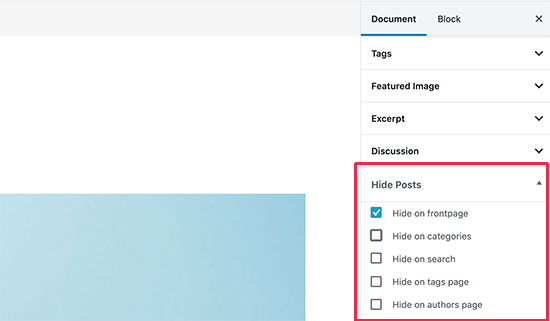
Cliquer dessus révélera les options du plugin. Vous pouvez masquer l'article sur la page d'accueil et la page du blog, les pages de catégories ou d'étiquettes, la page de l'auteur et les résultats de recherche du site.
Sélectionnez simplement les options que vous aimez, puis enregistrez votre article.
En fonction des options que vous avez sélectionnées, vous pouvez maintenant visiter ces pages et cet article particulier ne sera pas répertorié.
Tous les utilisateurs qui ont l'URL directe de l'article (permalink) peuvent toujours le voir en saisissant l'URL.
Bien que cette méthode soit la plus simple, elle manque de plusieurs options puissantes.
Par exemple, vous ne pouvez pas masquer une page ou un type de publication personnalisé comme les produits WooCommerce. Il n'a pas non plus d'option pour masquer un article du flux RSS WordPress.
Méthode 2. Masquer manuellement les articles et les pages WordPress
Cette méthode nécessite d'ajouter du code à votre site WordPress. Si vous ne l'avez jamais fait auparavant, consultez notre guide sur comment copier et coller des extraits de code dans WordPress.
WordPress utilise une requête de base de données pour récupérer et afficher les articles en fonction de la page consultée par un utilisateur. Il fournit également des crochets intégrés pour modifier la requête avant de l'exécuter.
Nous utiliserons ces hooks pour modifier la requête WordPress et masquer les articles, pages et types d'articles personnalisés de WordPress dans différentes sections.
Vous pouvez ajouter du code personnalisé à l'aide d'un plugin d'extraits de code, ce qui est l'option la plus sûre et ne casse pas votre site. Alternativement, vous pouvez ajouter le code personnalisé au fichier functions.php de votre thème ou à un plugin spécifique au site.
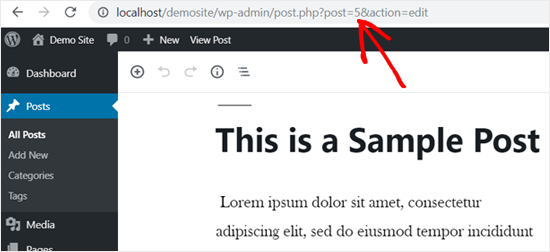
Vous aurez également besoin des ID des articles ou des pages que vous souhaitez masquer. Nous avons un tutoriel rapide sur comment trouver un ID d'article dans WordPress qui montre comment obtenir ces informations.
En gros, vous pouvez simplement modifier un article ou une page pour voir son ID dans la barre d'adresse de votre navigateur.
Cela étant dit, plongeons dans la partie code.
Masquer les articles ou les pages WordPress de la page d'accueil
Le code suivant utilise la balise conditionnelle is_home() pour déterminer si l'utilisateur consulte la page d'accueil. Si c'est le cas, il exclut les identifiants des articles de la requête.
function wpb_exclude_from_home($query) {
      if ($query->is_home() ) {
          $query->set('post__not_in', array(1737, 1718));
      }
}
add_action('pre_get_posts', 'wpb_exclude_from_home');
N'oubliez pas de remplacer les identifiants dans le tableau par les identifiants réels des articles ou des pages que vous souhaitez exclure.
Encore une fois, nous recommandons d'utiliser un plugin d'extraits de code comme WPCode pour ajouter facilement et en toute sécurité ce code dans WordPress.
Pour commencer, vous devrez installer et activer le plugin gratuit WPCode. Pour les instructions, consultez ce guide sur comment installer un plugin WordPress.
Une fois le plugin activé, cliquez sur l'élément de menu Extraits de code dans votre tableau de bord WordPress. Ensuite, cliquez sur le bouton « Ajouter un nouvel extrait ».

Ensuite, dans la bibliothèque d'extraits, trouvez l'option « Ajouter votre code personnalisé (Nouvel extrait) » et cliquez sur le bouton « + Ajouter un extrait personnalisé » en dessous.

À partir de là, vous devez choisir un type de code dans la liste des options qui apparaissent à l'écran.
Pour ce tutoriel, sélectionnez « Extrait PHP » comme type de code.

Vous serez ensuite dirigé vers la page « Créer un extrait personnalisé ». Vous pouvez commencer par ajouter un titre à votre extrait. Il peut s'agir de tout ce qui vous aide à vous souvenir de l'utilité du code.
Après cela, collez simplement le code ci-dessus dans la boîte « Aperçu du code ».
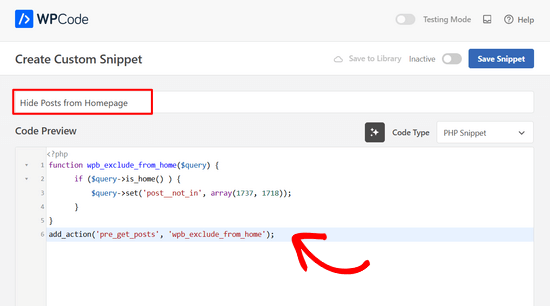
Enfin, basculez le commutateur de « Inactif » à « Actif » et cliquez sur le bouton « Enregistrer l'extrait ».

Ensuite, nous vous montrerons quelques options supplémentaires pour masquer les articles ou les pages WordPress. Vous pouvez suivre les mêmes étapes que ci-dessus pour ajouter ces extraits de code dans WordPress en utilisant WPCode.
Masquer les articles ou les pages WordPress du flux RSS
Si vous souhaitez masquer un article WordPress de la page d'accueil ainsi que du flux RSS WordPress, vous pouvez simplement utiliser la balise conditionnelle is_feed dans le code.
function wpb_exclude_from_feed($query) {
      if ($query->is_feed() ) {
          $query->set('post__not_in', array(1737, 1718));
      }
}
add_action('pre_get_posts', 'wpb_exclude_from_feed');
Maintenant, si vous êtes connecté en tant qu'administrateur et que vous avez essayé de visiter votre flux RSS WordPress, vous verrez toujours les articles listés. Les autres utilisateurs ne pourront pas voir les articles exclus lorsqu'ils consulteront votre flux RSS.
Masquer un article ou une page WordPress de la recherche sur le site
Et si vous vouliez masquer des articles spécifiques de la recherche de site WordPress ? Pour ce faire, il vous suffira d'ajouter la balise conditionnelle is_search au code.
function wpb_exclude_from_search($query) {
      if ( $query->is_search() ) {
          $query->set('post__not_in', array(1737, 1718));
      }
}
add_action('pre_get_posts', 'wpb_exclude_from_search');
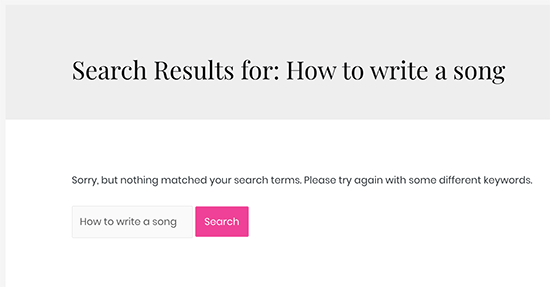
Vous pouvez maintenant visiter votre site Web et rechercher les articles que vous souhaitiez masquer. Même si ces articles sont publics, ils n'apparaîtront pas dans les résultats de recherche.
Masquer un article ou une page WordPress des archives
Que diriez-vous de masquer des articles ou des pages WordPress spécifiques des pages d'archives comme les archives de catégories, d'étiquettes et de dates ? Pour ce faire, nous utiliserons la balise conditionnelle is_archive().
function wpb_exclude_from_archives($query) {
      if ( $query->is_archive() ) {
          $query->set('post__not_in', array(1737, 1718));
      }
}
add_action('pre_get_posts', 'wpb_exclude_from_archives');
Masquer un article ou une page WordPress de partout
Jusqu'à présent, nous avons appris à masquer un article ou une page WordPress de zones spécifiques. Maintenant, qu'en est-il de masquer complètement un article WordPress de toutes ces zones à la fois ?
Pour ce faire, vous pouvez combiner toutes les balises conditionnelles que nous avons utilisées précédemment en un seul extrait de code.
function wpb_exclude_from_everywhere($query) {
      if ( $query->is_home() || $query->is_feed() ||  $query->is_search() || $query->is_archive() ) {
          $query->set('post__not_in', array(1737, 1718));
      }
}
add_action('pre_get_posts', 'wpb_exclude_from_everywhere');
Ce code masquera les articles donnés de la page d'accueil, du flux RSS, des résultats de recherche et des pages d'archives.
Contrôler la visibilité du contenu dans WordPress
Vous pouvez masquer les publications ou les pages WordPress en utilisant les deux méthodes que nous avons décrites ci-dessus. Mais, avant de partir, nous répondrons également à certaines des questions les plus fréquemment posées sur les options de contrôle de la visibilité du contenu dans WordPress.
Ces méthodes masquent-elles parfaitement le contenu ?
Non, elles ne le font pas.
Par exemple, les moteurs de recherche peuvent avoir déjà exploré et indexé l'article avant que vous ne puissiez le masquer. Si vous souhaitez empêcher les moteurs de recherche, consultez notre guide sur comment masquer une page WordPress de Google.
Cela ne fonctionnera pas non plus si un plugin WordPress utilise une requête personnalisée qui ignore vos vérifications et révèle le contenu que vous essayez de masquer.
Une meilleure approche serait de protéger un article par mot de passe afin que seuls les utilisateurs disposant du mot de passe puissent le consulter.
Vous pouvez également créer un article privé qui n'est visible que par les administrateurs, les éditeurs et les auteurs de votre site Web.
Puis-je utiliser ces méthodes pour créer du contenu pour des utilisateurs spécifiques ?
Non, ces méthodes ne vous permettent pas de partager efficacement du contenu avec des utilisateurs spécifiques. Une meilleure approche consisterait à utiliser un plugin d'adhésion WordPress.
Les plugins d'adhésion comme MemberPress vous permettent de créer et de publier du contenu restreint. Vous pouvez même vendre des plans d'abonnement pour accéder à du contenu premium.
Pour plus de détails, consultez notre guide sur la façon de créer un site d'adhésion WordPress, avec des instructions étape par étape.
Nous espérons que cet article vous a aidé à apprendre comment masquer un article WordPress de la page d'accueil et d'autres zones de votre site Web. Vous voudrez peut-être aussi consulter notre guide sur la façon de rendre un site WordPress complètement privé ou nos meilleurs choix de plugins de posts populaires pour WordPress.
Si vous avez aimé cet article, abonnez-vous à notre Chaîne YouTube pour des tutoriels vidéo WordPress. Vous pouvez également nous trouver sur Twitter et Facebook.





Jiří Vaněk
Merci pour le conseil sur le plugin. J'utilise personnellement le plugin Category Excluder, mais il supprime toute la catégorie de la page d'accueil, et cela ne me convient pas toujours. J'essaierai votre plugin afin de ne pas avoir à sélectionner toujours toute la catégorie mais seulement un article individuel. Cela me convient beaucoup mieux.
Amit
Masquer un article avec ce plugin, cela empêche-t-il les moteurs de recherche d'explorer et d'indexer l'article ? Cela empêche-t-il la recherche Google de l'article ?? S'il vous plaît, faites-le moi savoir.
Support WPBeginner
Non, cela ne le ferait pas, il s'agirait d'exclure l'article de votre page d'accueil, pas de l'empêcher d'être exploré.
Admin
Najeeb Mirani
Très utile, merci !
Support WPBeginner
You’re welcome
Admin
Rakesh
Y a-t-il un moyen de masquer un article spécifique uniquement de la section des derniers articles de la page d'accueil mais pas du widget des articles récents de la barre latérale ?
Support WPBeginner
Il semble que vous voudriez utiliser la méthode du plugin de l'article.
Admin
Dale
Ce plugin ne fonctionne plus. J'ai cherché une alternative mais je n'en ai pas encore trouvé. J'aimerais une mise à jour de cet article.
Support WPBeginner
Merci de nous avoir informés, nous allons certainement examiner ce plugin et mettre à jour cet article.
Admin
Gino
Le plugin ne fonctionne plus pour les mises à jour récentes et les dernières mises à jour de Wordpress. Il est temps de mettre à jour cet article !
Support WPBeginner
Merci de nous avoir informés, nous ne manquerons pas d'examiner les alternatives.
Admin
Sheila
Je serais également intéressé par une alternative. Ce plugin semblait être exactement ce dont j'avais besoin.
Kelsey
J'utiliserais simplement l'extrait PHP mentionné ci-dessus et je le posterais dans le fichier functions.php de votre thème enfant. C'est ce que j'ai fait pour masquer mon article.
Daniel
Mon seul reproche est que le nombre d'articles par catégorie dans mon menu de catégories est incrémenté, même si l'article ne peut pas être affiché de cette façon. . Autrement, c'est parfait.
Adri
Très utile, merci !
Dada
Bonjour, Google peut-il toujours indexer les articles masqués ? Parce que je veux toujours que les gens puissent rechercher mon article sur Google mais qu'il n'apparaisse pas sur la page d'accueil ?
Raj
comment supprimer la page 1 2 3 4 5 6 7…………dernière de la page d'accueil
campbell
Bonjour, je souhaite que mes articles de blog restent visibles sur ma page de blog mais masqués/supprimés de ma page d'accueil. J'ai téléchargé le plugin et suivi les instructions. Lorsque j'ai coché « masquer de la page d'accueil », mon article de blog a été supprimé de ma page de blog et non de la page d'accueil, donc le contraire de ce que je veux. Comment puis-je y parvenir ? Merci !
ted bergman
Merci pour ce site incroyablement précieux ! Quand j'ai besoin de savoir comment faire quelque chose dans Word Press, je viens d'abord ici. Vous avez généralement la meilleure réponse et la plus facile à comprendre.
Gregory
Fonctionne exactement comme le tutoriel l'indique. WP 4.8
Jason
The issue with the plugin is that if you want to have a category page show posts, then you have to leave that unchecked and “recent posts” will then pick it up and show up in all your side bars and footers
Munna Hossain
C'est vraiment un excellent plugin. Ça marche pour moi. Mais je ne sais pas pourquoi l'autorité ne met pas à jour ce plugin. Il fonctionne toujours correctement.
Merci pour votre excellent article.
coated pill
Y a-t-il une autre façon de masquer un article particulier puisque cela ne fonctionne pas de mon côté.
Un tutoriel simple pourrait aussi aider si je dois modifier certains codes des thèmes.
Merci
Mario von Gollaz
Le fait est qu'il n'y a pas de véritable alternative à WP Hide Post. Ou y a-t-il une alternative ? De plus, WP Hide Post semble assez obsolète (pas mis à jour depuis un bon moment).
Shakir Hassan
Bonjour,
J'ai caché l'un de mes articles de blog de ma page d'accueil, mais il s'affiche toujours dans la section des articles similaires sous les autres articles de blog.
Que dois-je faire pour m'en débarrasser ?
WPBeginner, votre réponse est nécessaire.
Merci.
Scott
Une autre option n’est pas de le cacher en soi, mais de le reprogrammer pour qu’il soit publié à une date ultérieure. Je pense que cela fera effectivement la même chose… du moins, c’est ce qui s’est passé sur mon site tout à l’heure.
Allie Mackin
J'ai fait ce que Scott a suggéré, j'ai reprogrammé la publication pour une date ultérieure. Je me suis donné la peine de télécharger et d'installer cette application et elle n'a pas fonctionné. Alors que tout ce que j'avais à faire était de reprogrammer pour une date future. Mission accomplie sans application.
Roshan Roy
comment filtrer ces publications qui ont été cachées par le plugin WP HIDE POST dans le panneau d'administration.
Stephen Walker
Commentaire de :
Exactement la réponse que je cherchais.
Merci wpBeginners
Dawn Cunnane
J'en avais vraiment besoin pour cacher un article du menu des catégories et cela a fonctionné à merveille, merci !
TW
Ce plugin n'a pas été mis à jour depuis 2 ans. Je suis surpris que vous le recommandiez.
Arevico
C'est un exemple parfait de quelque chose que je préférerais avoir dans le cœur de WordPress plutôt que dans le domaine des plugins. Normalement, je développe mes propres thèmes et je résous ce problème en utilisant des catégories. Par exemple, comment afficher uniquement les articles les plus récents dans la catégorie 'accueil' ou pas dans la catégorie 'invisible', etc. Ce plugin aide beaucoup quand on ne développe pas son propre thème.
Brian Jackson
Je suis d'accord Arevico. Cela devrait absolument faire partie du cœur de WordPress maintenant. Un exemple cette semaine… Je tiens un blog de marketing, mais je fais une critique d'un bureau debout. Comme c'est un peu en dehors de ma niche de lecteurs, je le publie sans qu'il apparaisse sur la page d'accueil. Je veux qu'il se classe, mais je ne veux pas perdre de lecteurs.