


Voulez-vous corriger les images à l'envers ou inversées dans WordPress ?
Lorsque vous téléchargez des images depuis des appareils mobiles, ces images peuvent parfois apparaître inversées ou à l'envers dans la médiathèque WordPress. Cela semble se produire le plus souvent lorsque vous téléchargez des images depuis un iPhone ou d'autres appareils iOS.
Dans cet article, nous allons vous montrer comment corriger les images à l'envers ou inversées dans WordPress.
Pourquoi WordPress affiche-t-il des images à l'envers ou inversées ?
Depuis la version 5.3, WordPress examine les métadonnées intégrées à chaque image, puis fait pivoter l'image en fonction de ces données. Si vous avez installé WordPress 5.3 ou une version ultérieure, WordPress devrait faire pivoter automatiquement la plupart des images à l'envers ou retournées.
Pour plus de détails sur la façon dont WordPress utilise les métadonnées, veuillez consulter notre guide sur comment ajouter des balises photo EXIF dans WordPress.
Cependant, certains utilisateurs de WordPress voient toujours des images inversées ou à l'envers dans la médiathèque WordPress.
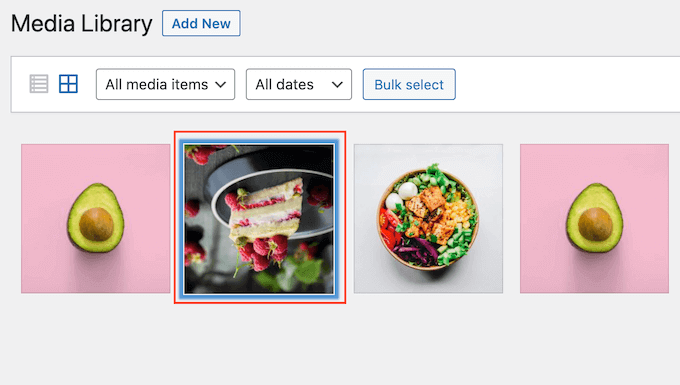
Si cela se produit sur votre blog WordPress, il existe quelques solutions que vous pouvez essayer. Si vous préférez passer directement à une méthode particulière, vous pouvez utiliser les liens ci-dessous.
- Méthode 1. Comment corriger les images à l'envers ou inversées dans la médiathèque WordPress
- Méthode 2. Comment corriger automatiquement les images à l'envers ou inversées dans WordPress
Méthode 1. Comment corriger les images à l'envers ou inversées dans la médiathèque WordPress
Vous pouvez effectuer des modifications d'image de base dans la zone d'administration de votre site Web WordPress, y compris faire pivoter des images ou les retourner verticalement. Cela vous permet de corriger les images à l'envers ou retournées dans WordPress sans avoir à installer de plugins supplémentaires.
Pour faire pivoter ou retourner une image, ouvrez simplement la médiathèque WordPress en cliquant sur Média » Bibliothèque dans le menu de gauche.
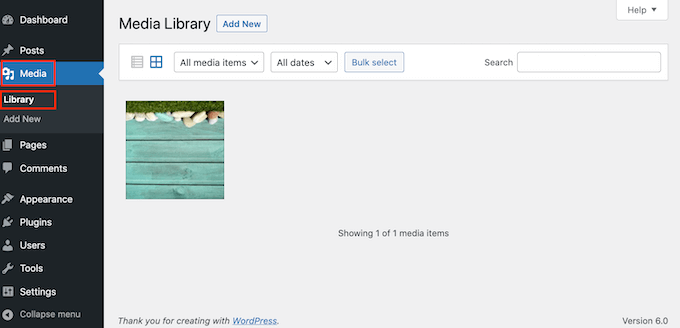
Vous pouvez ensuite cliquer sur l'image à l'envers ou retournée que vous souhaitez faire pivoter.
WordPress affichera maintenant certains paramètres de base que vous pouvez utiliser pour modifier l'image, tels que l'ajout d'attributs de titre aux images dans WordPress ou l'ajout de texte alternatif aux images.
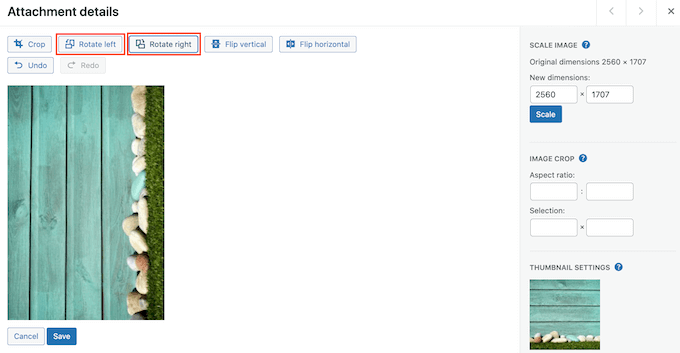
Pour faire pivoter ou retourner l'image, cliquez simplement sur le bouton Modifier l'image.
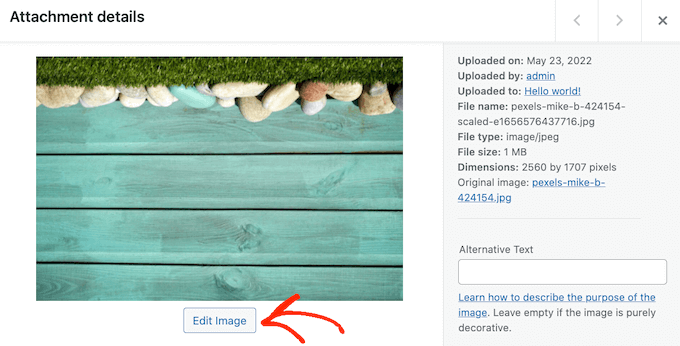
Pour faire pivoter l'image dans le sens des aiguilles d'une montre, cliquez simplement sur le bouton « Faire pivoter à droite ».
Pour faire pivoter l'image dans le sens inverse des aiguilles d'une montre, cliquez sur le bouton « Faire pivoter à gauche ».
Une autre option consiste à retourner l'image verticalement.
Pour ce faire, cliquez simplement sur le bouton « Retourner verticalement ».
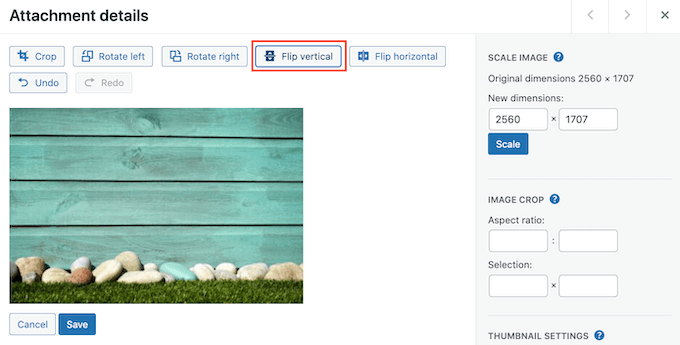
L'aperçu en direct se mettra à jour automatiquement, vous pouvez donc jouer avec les paramètres jusqu'à ce que vous soyez satisfait de l'apparence de l'image.
Une fois que vous avez terminé, cliquez sur le bouton « Enregistrer » en bas de l'image pour enregistrer vos modifications.
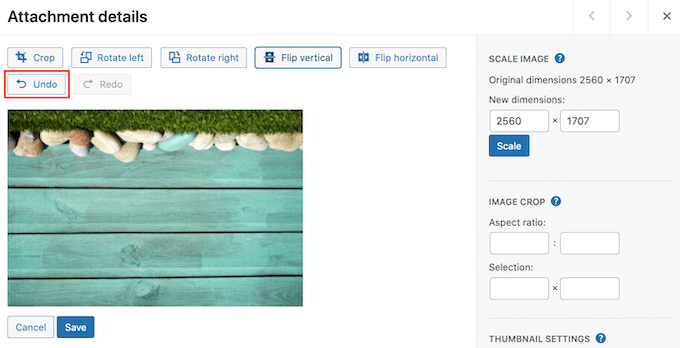
Si vous faites une erreur lors de la modification de l'image, vous pouvez simplement continuer à cliquer sur le bouton Annuler pour annuler chaque modification jusqu'à ce que vous soyez satisfait de l'apparence de l'image.
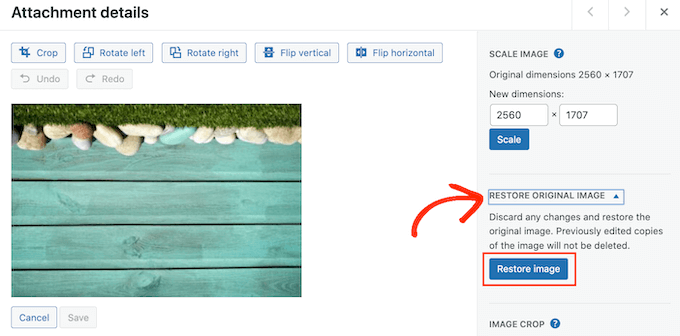
L'image est déjà enregistrée ? Vous pouvez restaurer l'image d'origine en sélectionnant cette image, puis en cliquant sur le bouton « Modifier », exactement comme nous l'avons décrit ci-dessus.
Cependant, cette fois, cliquez sur « Restaurer l’image d’origine » pour développer cette section. Enfin, il est temps de cliquer sur le bouton « Restaurer l’image ».
Après quelques instants, vous verrez un message indiquant que l’image a été restaurée avec succès.
Vous pouvez également redimensionner et rogner des images à l'aide des outils intégrés de la médiathèque WordPress. Pour en savoir plus, consultez notre guide étape par étape sur comment effectuer des modifications d'image de base dans WordPress.
Méthode 2. Comment corriger les images à l'envers ou retournées dans WordPress automatiquement
Corriger chaque image dans la médiathèque WordPress peut prendre du temps si vous recevez beaucoup d'images retournées ou à l'envers. Dans cet esprit, vous voudrez peut-être faire pivoter vos images automatiquement à l'aide du plugin Fixed Image Rotation.
Lorsque vous prenez une photo, les smartphones créent généralement une valeur d'orientation pour cette image. Ce plugin examine la valeur d'orientation, puis fait pivoter l'image si nécessaire. Tout cela se fait automatiquement, vous faisant gagner du temps et des efforts.
Vous voulez voir les métadonnées utilisées par Fix Image Rotation ?
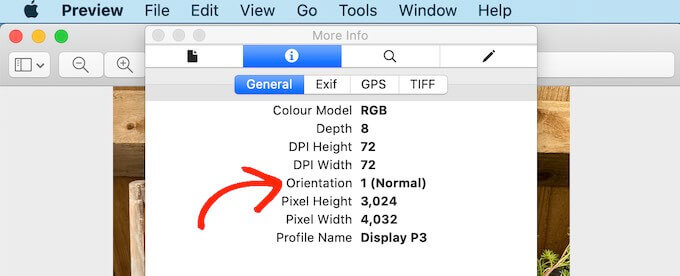
De nombreux logiciels d'édition vous permettent de vérifier les métadonnées d'une image. Par exemple, vous pouvez vérifier les informations d'orientation d'une image à l'aide de l'application Aperçu sur Mac.
Ouvrez simplement l'image dans Aperçu, puis sélectionnez Outils » Afficher l'inspecteur.
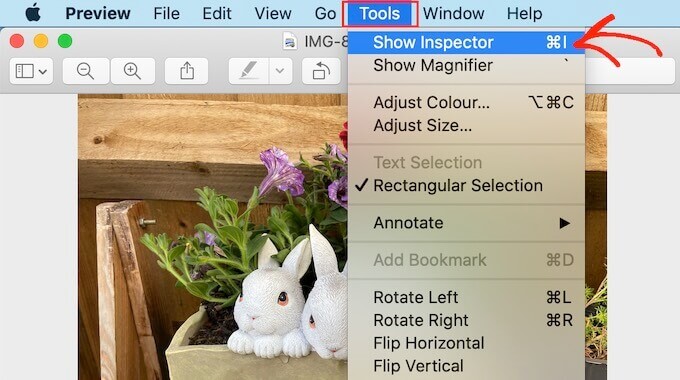
Dans la fenêtre contextuelle qui apparaît, cliquez sur l'onglet « Général ».
Vous pouvez maintenant voir la valeur d'orientation de cette image. C'est l'information que Fix Image Rotation utilise pour corriger les images à l'envers ou retournées.
To fix these images in WordPress, the first thing you need to do is install and activate the Fixed Image Rotation plugin. For more details, see our step by step guide on how to install a WordPress plugin.
Lors de son activation, le plugin Fix Image Rotation commence à fonctionner automatiquement et il n'y a aucun réglage à configurer.
Vous pouvez maintenant télécharger n'importe quelle image depuis votre téléphone, et WordPress retournera automatiquement cette image si nécessaire.
Nous espérons que cet article vous a aidé à apprendre comment corriger les images à l'envers ou retournées dans WordPress. Vous voudrez peut-être aussi apprendre comment créer un flux de photos Instagram personnalisé dans WordPress, ou consulter notre liste de les erreurs WordPress les plus courantes et comment les corriger.
Si vous avez aimé cet article, abonnez-vous à notre Chaîne YouTube pour des tutoriels vidéo WordPress. Vous pouvez également nous trouver sur Twitter et Facebook.




Jiří Vaněk
J'avais l'habitude de supprimer les images pivotées et de les corriger en les faisant pivoter manuellement dans un programme de dessin. C'est un changement bienvenu maintenant que je peux le faire directement dans WordPress. Comme il y avait pas mal d'images, il a fallu beaucoup de temps pour les corriger avec mon ancienne méthode. Ce plugin est un excellent gain de temps car c'est un problème qui arrive probablement à tout le monde de temps en temps.
Support WPBeginner
Glad we could share a simpler method
Admin
Amy
Lorsque j'ai cliqué sur le lien pour le correcteur d'images iOS ; il n'a pas été mis à jour depuis deux ans et indique également qu'il n'a pas été testé avec les versions les plus récentes de WP.
Y a-t-il un autre plugin que vous recommanderiez à la place ?
Support WPBeginner
Pour le moment, nous n'avons pas d'alternative recommandée, vous voudrez peut-être consulter notre page ici : https://www.wpbeginner.com/opinion/should-you-install-plugins-not-tested-with-your-wordpress-version/
Admin
MihaA
Excellent article. Problème résolu immédiatement.
Merci les gars !
Support WPBeginner
Glad our guide could help
Admin
Paul
Pourquoi résolvez-vous tout avec des plugins ??
Nous ne pouvons pas avoir 1000 plugins en cours d'exécution.
Support WPBeginner
Salut Paul,
Veuillez consulter notre réponse dans Plugins WordPress vs fichier Functions.php et combien de plugins devriez-vous installer sur votre site ?
Admin
Tony Darbyshire
Bien que je modifie mes images avant de les télécharger dans la médiathèque afin que l'orientation soit correcte, je constate soudainement que certaines images apparaissent avec une rotation incorrecte. Lorsque j'essaie d'utiliser la fonction d'édition d'image dans Wordpress, le commentaire suivant s'affiche :
Impossible de charger l'image d'aperçu. Veuillez recharger la page et réessayer.
Peu importe combien de fois je rafraîchis la médiathèque, ce message continue d'apparaître.
Je n'ai jamais eu ce problème auparavant et je me demande si la dernière version de Wordpress a un bug qui en est la cause ? J'ai la dernière mise à jour de Wordpress.
Tout conseil sur la cause de cette erreur et sur la façon de la corriger serait grandement apprécié. Merci.
jeff
J'avais un problème d'images retournées sur iPhone uniquement, mais les images étaient correctes sur ordinateur et Android. J'ai utilisé le plugin ios image fixer. Des choses étranges se sont produites. Maintenant, certaines des images sur l'ordinateur sont également retournées et je continue d'avoir des images retournées sur l'iPhone. Le problème est donc pire maintenant. Que dois-je faire maintenant ?
Kellie Ellermann
Hi,
I’m having a real annoying thing happen, the images look normal in my wordpress.org media library (not flipped) but the ones (only that I took with my iphone) will then appear flipped ONLY when you view my site on mobile phone. It’s ALL normal and correct when it’s on desktop. HELP please it’s making me nutty and I fear detracting companies working with me
Kristy
La même chose m'arrive ! Ce plugin a-t-il fonctionné ? Avez-vous trouvé une solution ?
Erin
Merci beaucoup pour cela. J'ai des images qui ne voulaient pas pivoter pendant des mois. Cela m'a rendu fou.