


Équilibrer des images de haute qualité avec un site Web rapide est une lutte courante pour les propriétaires de sites. Vous voulez que vos photos soient nettes, mais vous ne voulez pas qu'elles ralentissent le temps de chargement de vos pages.
C'est là que le moteur de traitement Imagick s'avère utile. Il vous permet de prioriser soit la qualité de l'image, soit les performances, en fonction de vos besoins spécifiques.
Nous avons optimisé des milliers d'images sur nos propres sites Web, nous savons donc à quel point ces paramètres sont importants pour l'expérience utilisateur. En ajustant quelques options, vous pouvez obtenir les meilleurs résultats pour vos visiteurs.
Dans ce guide, nous vous montrerons comment activer et personnaliser Imagick sur votre site WordPress.

Dans ce guide, nous vous expliquerons comment activer et personnaliser Imagick sur votre site WordPress, étape par étape.
Comment WordPress utilise-t-il le logiciel Imagick ?
Chaque fois que vous téléchargez, modifiez ou affichez une image, WordPress optimise automatiquement cette image pour qu'elle soit belle et se charge rapidement.
Par défaut, WordPress optimise les images à l'aide d'Imagick ou de la bibliothèque GD. Ce sont des collections de code pré-écrit qui permettent à WordPress d'afficher, de créer, de convertir et de modifier des images.
WordPress utilise également ces bibliothèques pour redimensionner et recadrer les images, compresser les fichiers image et les convertir dans différents formats.
Grâce à ces bibliothèques, vous pouvez également modifier l'apparence des images en modifiant le contraste, en augmentant ou en diminuant la luminosité, ou en ajoutant du contenu tel que des filigranes et du texte.
Ils peuvent être similaires, mais Imagick présente certains avantages par rapport à GD Library, car il prend en charge plus de 200 formats d'image et vous offre généralement des images de meilleure qualité. Pour cette raison, WordPress a tendance à utiliser la bibliothèque Imagick si elle est disponible sur le serveur d'hébergement web.
Pourquoi devriez-vous personnaliser Imagick sur votre site WordPress
La plupart du temps, vous n'avez pas à vous soucier d'Imagick, car WordPress l'utilise par défaut dans la mesure du possible.
Cependant, comme il crée généralement des images de meilleure qualité, Imagick peut augmenter la taille de vos fichiers image. Cela peut ralentir votre site web, en particulier s'il contient de nombreux graphiques volumineux et haute résolution.
Si votre site met beaucoup de temps à se charger, c'est une mauvaise nouvelle pour votre SEO WordPress. Nous utilisons All in One SEO sur nos sites, et nous savons que la vitesse de page est un facteur de classement essentiel qui a un impact sur l'expérience de vos visiteurs, vos taux de conversion et vos ventes.
En fait, notre propre recherche dans l'industrie de la conception web montre que les pages qui se chargent en 2 secondes ont un taux de rebond de 9 %. En revanche, les pages qui mettent 6 secondes à se charger ont un taux de rebond stupéfiant de 46 %.
Il existe de nombreuses façons de booster la vitesse et les performances de WordPress, et la modification de vos paramètres Imagick en fait partie.
Chez WPBeginner, nous prenons les performances au sérieux. Nous utilisons une combinaison d'outils tels que WP Rocket pour la mise en cache et Cloudflare pour son CDN puissant afin de garantir que nos pages se chargent le plus rapidement possible.
D'un autre côté, certains sites Web ont le problème inverse et doivent privilégier la qualité à la vitesse.
Si vous gérez un site web de photographie ou créez des graphiques numériques avec des outils tels que Canva, vous avez besoin d'images de la plus haute qualité possible. Bien qu'il soit meilleur que GD Library, Imagick peut toujours compresser les images plus que vous ne le souhaiteriez.
Quel que soit votre objectif, il n'existe aucun moyen intégré de modifier la façon dont Imagick traite vos images.
Cela dit, vérifions si Imagick est installé sur votre site web, votre blog ou votre boutique en ligne. Si vous vendez des produits numériques avec un plugin tel que Easy Digital Downloads, la qualité des images est essentielle, nous allons donc vous montrer comment personnaliser ses paramètres.
Comment activer Imagick sur votre site WordPress
Le moyen le plus simple de personnaliser Imagick est d'utiliser ImageMagick Engine. Ce plugin vous permet de modifier la façon dont Imagick traite vos images.
Par exemple, vous pouvez souvent améliorer la vitesse de chargement de votre site en ajustant le niveau de compression pour privilégier la taille du fichier par rapport à la qualité de l'image.
Remarque : Bien qu'Imagick soit utile, pour de meilleurs résultats, nous recommandons toujours d'utiliser un plugin de compression d'images dédié en plus de ces paramètres.
Vous pouvez également basculer entre Imagick et la bibliothèque GD standard en quelques clics. C'est parfait si vous voulez tester quel moteur offre de meilleurs résultats pour vos images spécifiques.
Tout d'abord, vous devrez installer et activer le plugin. Si vous avez besoin d'aide, veuillez consulter notre guide sur comment installer un plugin WordPress.
Après l'activation, allez dans Paramètres » ImageMagick Engine. À ce stade, vous pourriez voir un avertissement indiquant que « ImageMagick Engine n'est pas activé ».
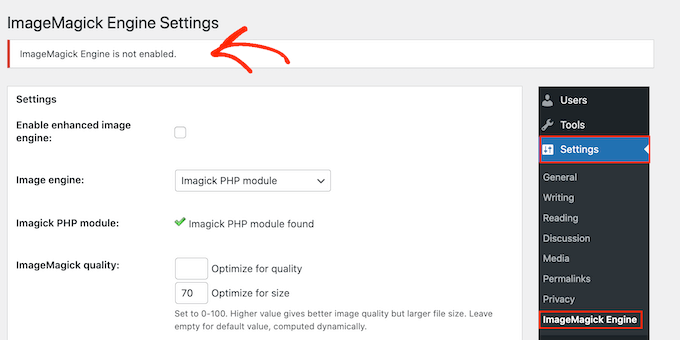
Si vous voyez ce message, cochez simplement la case à côté de « Activer le moteur d'images amélioré ». Cela active le plugin et force WordPress à utiliser Imagick pour le traitement des images.
Ensuite, cliquez sur « Enregistrer les modifications ».
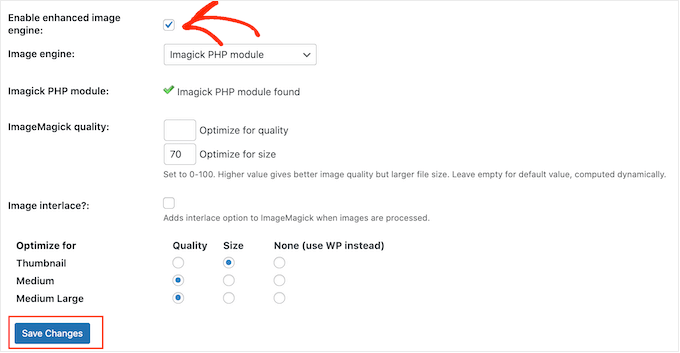
L'avertissement « non activé » devrait maintenant disparaître, ce qui signifie que vous êtes prêt à personnaliser les paramètres d'Imagick.
Note : Voyez-vous un avertissement « Module PHP ImageMagick introuvable » à la place ? Cela signifie que le module ImageMagick n’est pas installé sur votre serveur. Pour des instructions détaillées sur la façon d’ajouter le module, consultez la FAQ à la fin de ce guide.
Sur cet écran, vous verrez toutes les différentes tailles d'image WordPress, telles que miniature, moyenne et grande. Vous pouvez maintenant choisir si ImageMagick Engine doit privilégier la qualité ou la taille pour chaque type d'image.
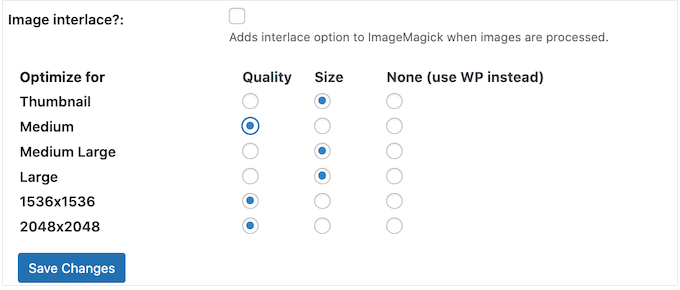
Si vous souhaitez essayer différents réglages de qualité/taille, tapez des nombres dans les cases « Optimiser pour la qualité » et « Optimiser pour la taille ».
Vous pouvez utiliser n'importe quel nombre entre 0 et 100. Une valeur plus élevée pour « Optimiser pour la qualité » donnera des images plus nettes et à plus haute résolution, mais peut entraîner des fichiers plus volumineux. Cela peut être une bonne option si vous créez un portfolio de photographie ou si vous souhaitez vendre de l'art et des graphiques numériques en ligne.

Si vous n'êtes pas sûr, laissez simplement ces cases vides, et ImageMagick attribuera automatiquement les meilleures valeurs à chaque image.
Lorsque vous êtes satisfait de la configuration du plugin, cliquez sur « Enregistrer les modifications ».
Par défaut, ImageMagick n’appliquera ces paramètres qu’aux nouvelles images que vous téléchargez dans la bibliothèque de médias WordPress. Si vous souhaitez mettre à jour vos images existantes, vous devrez les régénérer en cochant toutes les cases dans la section ‘Régénérer les images’. Ensuite, cliquez sur ‘Régénérer’.

ImageMagick va maintenant régénérer toutes vos images précédemment téléchargées avec les nouveaux paramètres.
Pour plus d’informations sur ce sujet, veuillez consulter notre guide sur comment régénérer les miniatures ou les nouvelles tailles d’images dans WordPress.
FAQ : Comment activer Imagick sur votre site WordPress
La plupart du temps, Imagick devrait fonctionner en arrière-plan sans aucun problème. Cependant, il est toujours utile d’en savoir un peu plus sur cet outil d’optimisation d’images et sur son fonctionnement sur votre blog WordPress ou votre site web.
En gardant tout cela à l’esprit, voici quelques-unes des questions les plus fréquemment posées sur l’utilisation d’Imagick sur votre site web WordPress.
Quelle est la différence entre ImageMagick et Imagick ?
Vous lirez souvent parler d'ImageMagick et d'Imagick dans les mêmes guides, et il est facile de les confondre.
ImageMagick est un utilitaire en ligne de commande pour le traitement, la modification et la gestion des images. Il est disponible pour toutes sortes de systèmes d’exploitation, et vous pouvez l’utiliser comme une application autonome ou une bibliothèque.
Pendant ce temps, Imagick est une extension PHP d'ImageMagick. Elle utilise beaucoup de code d'ImageMagick et permet aux utilisateurs de travailler avec des images en utilisant l'API ImageMagick.
Vous pouvez consulter la classe Imagick complète dans la documentation PHP officielle.
Comment installer le module PHP ImageMagick sur mon serveur ?
Si vous obtenez une erreur « Module PHP ImageMagick introuvable », cela signifie que le module ImageMagick n'est pas installé sur votre serveur.
Comme il s'agit d'un module côté serveur, vous ne pouvez pas l'installer à l'aide d'un plugin WordPress.
Si vous êtes débutant, le moyen le plus simple de résoudre ce problème est de contacter votre fournisseur d'hébergement. Leur équipe de support peut l'activer rapidement pour vous.
Vous pouvez copier et coller ce message pour l'envoyer à votre hébergeur :
« Bonjour, je souhaite utiliser le moteur Imagick pour un meilleur traitement des images sur mon site WordPress. Pourriez-vous s'il vous plaît installer ou activer le module PHP ImageMagick pour mon compte ? Merci ! »
Si vous êtes un utilisateur avancé ayant accès à la ligne de commande de votre serveur, vous pouvez installer le module manuellement. Cependant, les commandes varient en fonction de votre système d'exploitation et de votre version de PHP (par exemple, sudo apt-get install php-imagick pour Debian/Ubuntu).
Nous vous recommandons de consulter la documentation de votre fournisseur d'hébergement pour connaître les commandes exactes pour votre environnement serveur spécifique.
Ressources supplémentaires
Nous espérons que cet article vous a aidé à apprendre comment activer et personnaliser Imagick sur votre site WordPress. Vous pourriez aimer consulter ces ressources supplémentaires :
- Comment choisir le meilleur logiciel de conception web – Notre guide pour vous aider à choisir les bons outils pour la conception de votre site web.
- Meilleurs plugins WordPress pour Instagram – Une comparaison des meilleurs plugins pour afficher vos photos Instagram et augmenter votre nombre d’abonnés.
Si vous avez aimé cet article, abonnez-vous à notre Chaîne YouTube pour des tutoriels vidéo WordPress. Vous pouvez également nous trouver sur Twitter et Facebook.



Bernice
J'ai essayé de cliquer sur le bouton pour activer le moteur ImageMagick mais le bouton ne clique pas..
Il a affiché « Aucun mode ImageMagick valide trouvé ! »
Support WPBeginner
That likely means it is not installed on your server at the moment. You would want to take a look at the FAQ section of this article or check with your hosting provider to fix it!
Admin