


Avez-vous déjà rédigé un article de blog qui pourrait bénéficier d'une ressource supplémentaire, telle qu'un PDF téléchargeable ou une feuille de calcul correctement formatée ?
Nous connaissons le pouvoir d'ajouter une variété de contenu à votre site. Cependant, comprendre comment intégrer des documents peut sembler intimidant, surtout lorsqu'il y a tant de formats et de types de fichiers différents à considérer.
Dans cet article, nous vous montrerons comment intégrer des PDF, des feuilles de calcul, des PowerPoint et d'autres documents dans vos articles de blog WordPress. Après avoir terminé ce guide, vous serez prêt à faire passer votre contenu au niveau supérieur en partageant des documents précieux avec vos lecteurs.
Utilisez simplement les liens rapides ci-dessous pour accéder directement au type de document que vous souhaitez intégrer :
- Ajout de PDF dans les articles de blog WordPress sans plugin
- Ajout de PDF dans les articles de blog WordPress avec un plugin PDF
- Intégration de documents Microsoft Word, de feuilles de calcul et d'autres documents
- Intégration de présentations SlideShare dans les articles WordPress
- Comment intégrer Google Docs, Sheets et autres dans WordPress
- Comment vendre des PDF, des feuilles de calcul et d'autres documents dans WordPress
- Suivi des téléchargements de fichiers dans les articles WordPress
Ajout de PDF dans les articles de blog WordPress sans plugin
WordPress vous permet de télécharger des PDF sur votre site web et d'afficher ensuite ce fichier sur la page ou l'article. Il ajoute également un bouton « Télécharger », afin que les visiteurs puissent enregistrer le PDF sur leur ordinateur.
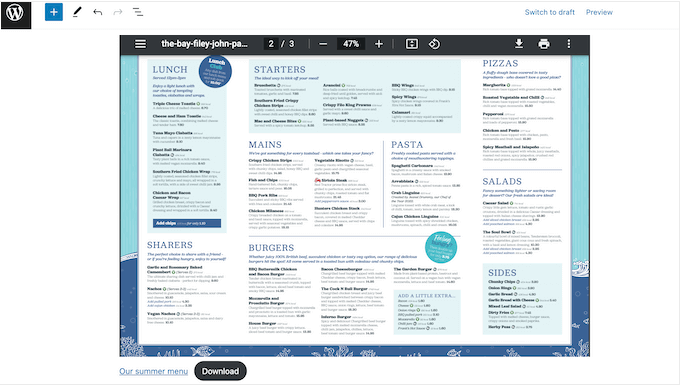
C'est un bon choix pour les fichiers que les visiteurs doivent conserver. Par exemple, vous pourriez créer un catalogue de produits PDF téléchargeable ou ajouter des téléchargements d'eBooks dans WordPress.
Pour utiliser cette méthode, ouvrez simplement la page ou l'article où vous souhaitez ajouter le PDF téléchargeable, puis créez un nouveau bloc « Fichier ».
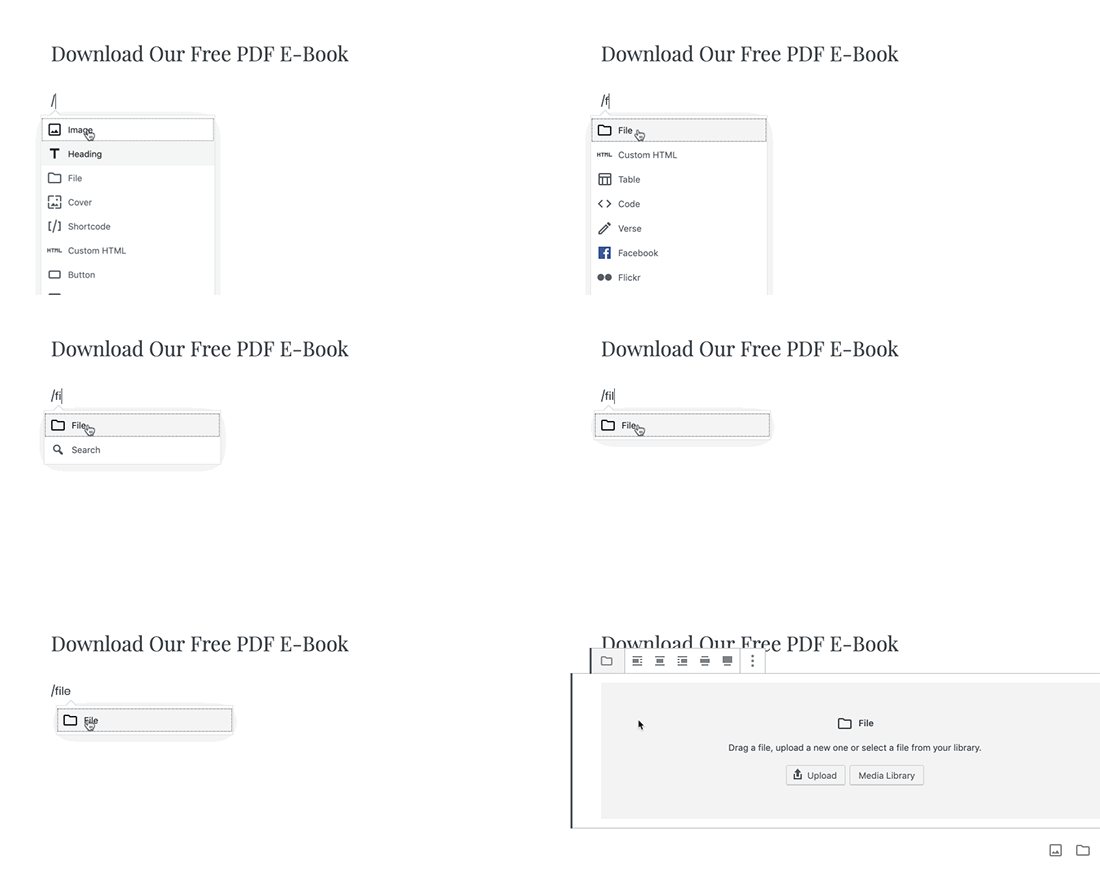
Après cela, cliquez sur « Télécharger » et choisissez le fichier PDF que vous souhaitez utiliser.
WordPress intégrera maintenant le PDF dans la page ou l'article et affichera son nom de fichier ainsi qu'un bouton « Télécharger ». Pour changer le nom du fichier ou le texte « Télécharger », cliquez simplement sur le texte, puis apportez vos modifications.
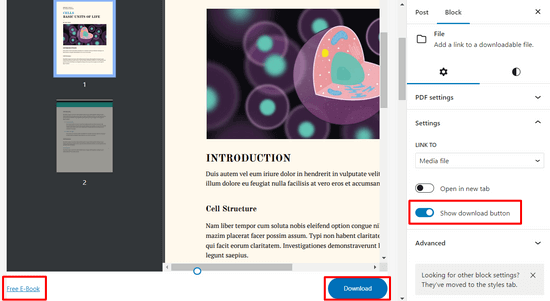
Si vous souhaitez masquer le bouton de téléchargement, cliquez simplement pour désactiver le commutateur « Afficher le bouton de téléchargement » dans le menu de droite.
Enfin, cliquez sur « Publier » ou « Mettre à jour » en haut de la page pour rendre vos modifications visibles.
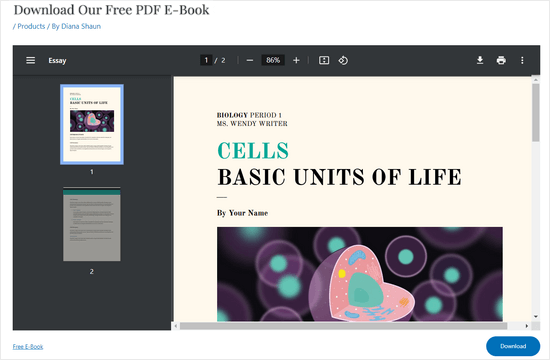
Vous pouvez également utiliser cette méthode pour ajouter un lien téléchargeable pour d'autres documents, tels que des documents Microsoft Word, des feuilles de calcul Excel et des présentations PowerPoint. Cependant, le bloc Fichier n'affichera pas le contenu du document à l'intérieur de votre site web WordPress, les visiteurs devront donc télécharger le fichier pour pouvoir le consulter.
Si vous optez pour cette méthode, vous voudrez peut-être définir une largeur maximale pour le fichier intégré, afin qu'il s'intègre au reste de la mise en page de votre page.
Ajout de PDF dans les articles de blog WordPress avec un plugin PDF
L'utilisation du bloc Fichier intégré à WordPress convient pour intégrer quelques PDF simples dans vos articles de blog. Cependant, il n'offre pas beaucoup d'options de personnalisation, c'est pourquoi nous recommandons d'utiliser un plugin à la place.
PDF Embedder est l'un des meilleurs plugins PDF pour WordPress. Il vous permet d'intégrer facilement des fichiers PDF adaptés aux mobiles dans vos articles ou pages WordPress.
Le plugin ajuste automatiquement la taille de vos fichiers PDF et offre une barre d'outils avec des boutons de navigation, une fonction de zoom, un bouton de téléchargement, un bouton de recherche PDF, et bien plus encore.
Si vous souhaitez en savoir plus sur ce puissant plugin, consultez notre examen détaillé de PDF Embedder.
Pour commencer, vous devez installer et activer le plugin PDF Embedder. Si vous avez besoin d'aide, consultez notre tutoriel sur comment installer un plugin WordPress.
Remarque : Il existe une version gratuite de PDF Embedder que vous pouvez utiliser. Cependant, la version premium du plugin offre des fonctionnalités plus avancées.
Une fois le plugin activé, allez dans Réglages » PDF Embedder depuis le tableau de bord WordPress.
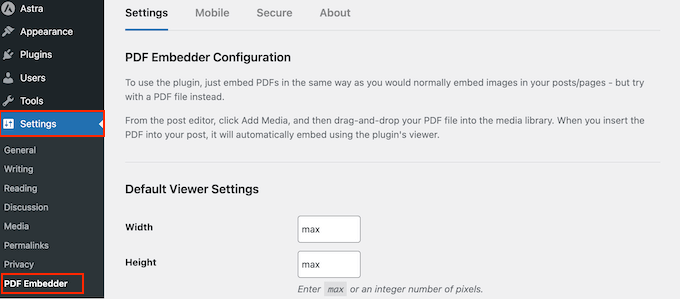
Ici, vous pouvez configurer les paramètres de votre visionneuse PDF. Par exemple, vous pouvez spécifier la largeur et la hauteur de vos PDF.
Vous pouvez également modifier l'affichage de la barre d'outils, activer le défilement continu des pages, ajouter un bouton de téléchargement de PDF, activer les liens cliquables, ajouter une barre de recherche, et plus encore.
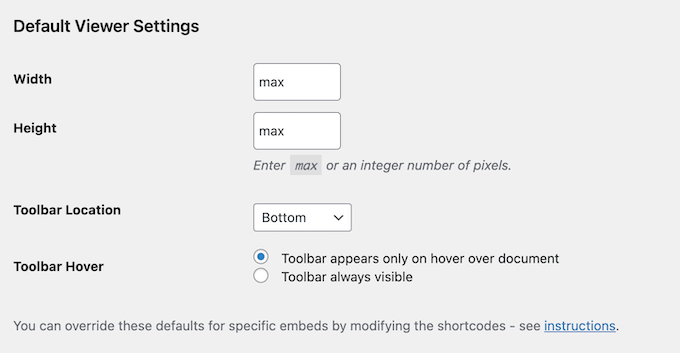
Lorsque vous êtes satisfait des paramètres du plugin, cliquez sur le bouton « Enregistrer les modifications ».
Vous êtes maintenant prêt à intégrer le PDF dans un article WordPress. Pour ce faire, créez un nouvel article ou ouvrez l'article où vous souhaitez afficher le PDF.
Ensuite, appuyez sur le bouton « + » et cliquez sur le bloc « PDF Embedder » pour l'ajouter.
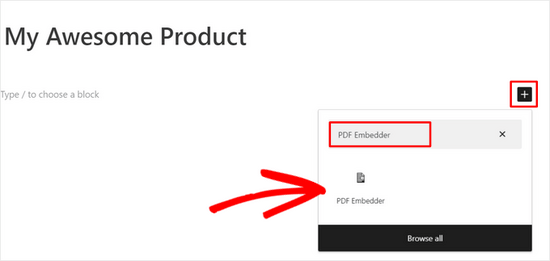
Après cela, cliquez sur le lien PDF Embedder pour ouvrir la médiathèque WordPress et choisir un fichier PDF que vous souhaitez intégrer.
Une fois que vous avez sélectionné le fichier PDF, cliquez sur le bouton « Mettre à jour » ou « Publier » en haut de la page. Vous pouvez maintenant visiter votre blog WordPress et voir votre visionneuse PDF en action.
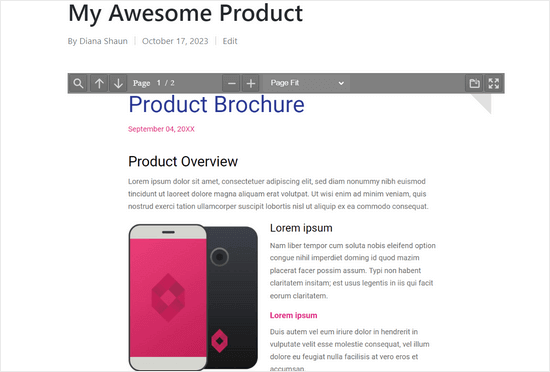
Pour plus de détails, consultez notre guide sur comment ajouter un lecteur PDF dans WordPress.
Intégration de documents Microsoft Word, de feuilles de calcul et d'autres documents
Voulez-vous intégrer autre chose qu'un fichier PDF ? Par exemple, vous pourriez vouloir afficher un document Microsoft Word, une feuille de calcul ou une présentation PowerPoint sur votre site web.
Dans ce cas, nous recommandons Embed Any Document, car il vous permet d'intégrer toutes sortes de documents. Il s'intègre également à Google Docs Viewer et Microsoft Office Online.
Tout d'abord, vous devez installer et activer le plugin Embed Any Document sur votre site web. Vous pouvez suivre notre guide sur comment installer un plugin WordPress pour plus d'informations.
Après cela, créez un nouveau message ou ouvrez-en un existant. Cliquez ensuite simplement sur le bouton « + » et trouvez le nouveau bloc « Document » dans la section « Intégrations ».
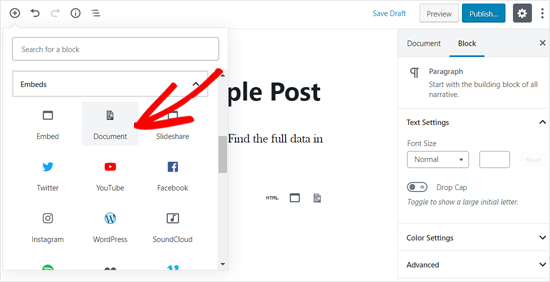
Cliquez dessus pour ajouter le bloc à une page ou à un article.
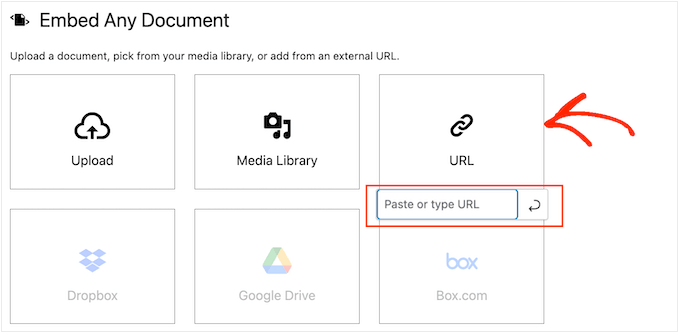
Après cela, cliquez sur le bouton « Télécharger ».
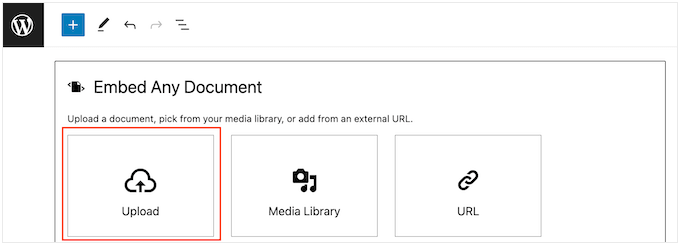
Vous pouvez maintenant télécharger un document depuis votre ordinateur.
Si le document est publié en ligne, vous pouvez sélectionner « URL » puis taper le lien.
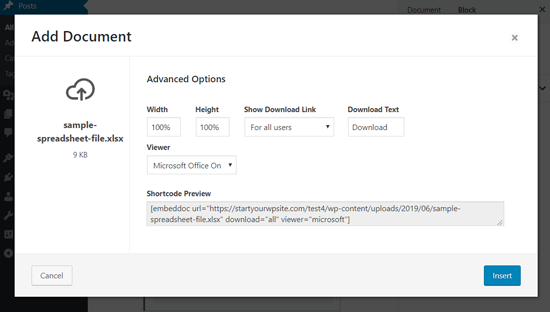
Après avoir choisi un document, vous verrez différentes façons de personnaliser l'intégration.
Ces paramètres sont assez simples, vous pouvez donc les examiner et apporter les modifications souhaitées. Lorsque vous êtes satisfait de la configuration de l'intégration, cliquez sur « Insérer ».
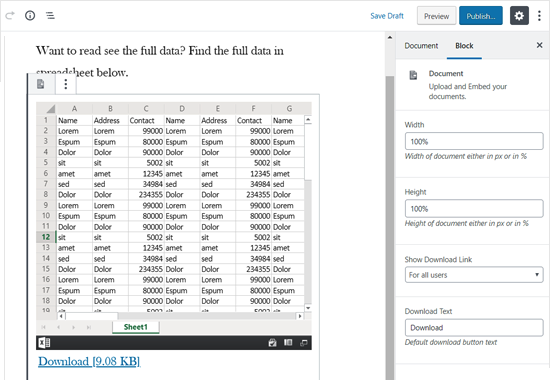
Après cela, vous verrez le document intégré dans l'article.
À ce stade, vous voudrez peut-être examiner les options d'affichage du document dans le menu de droite et apporter les modifications nécessaires.
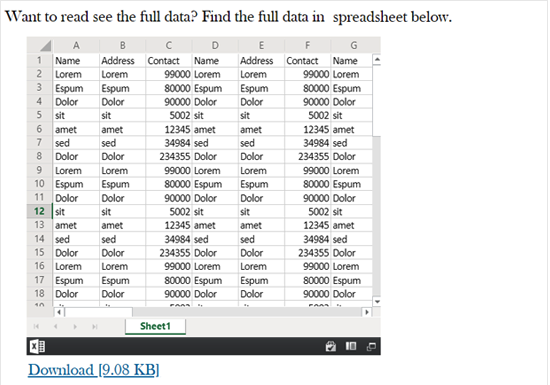
Enfin, rendez le document public en sélectionnant « Mettre à jour » ou « Publier ».
Maintenant, si vous visitez votre site Web, vous verrez le document intégré dans l'article de blog.
Intégration de présentations SlideShare dans les articles WordPress
Vous pouvez intégrer du contenu provenant de sites web tiers à l'aide des outils intégrés de WordPress. En particulier, WordPress dispose de blocs d'intégration pour les vidéos YouTube, les Tweets et les présentations SlideShare.
Utilisons SlideShare comme exemple.
Pour intégrer une présentation dans l'article de votre blog WordPress, créez un nouvel article ou modifiez-en un existant. Ensuite, ajoutez simplement un nouveau bloc « SlideShare » à l'article de blog.
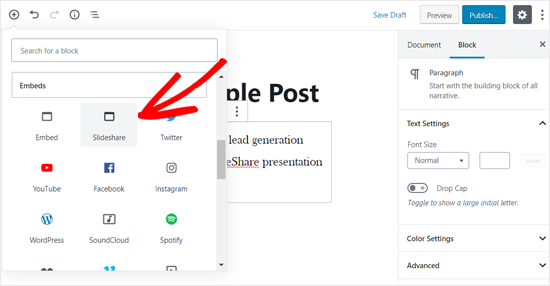
Ensuite, visitez le site Web SlideShare et copiez le lien de la présentation que vous souhaitez intégrer.
Après cela, collez le lien dans le bloc d'intégration SlideShare et cliquez sur le bouton « Intégrer ».
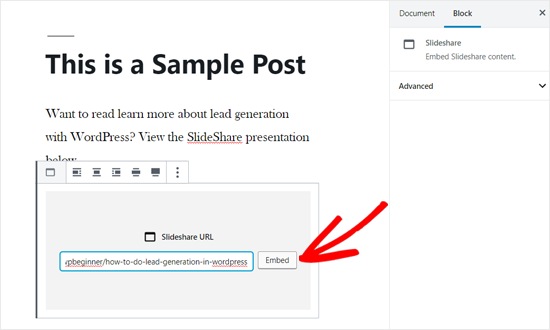
WordPress récupérera maintenant la présentation SlideShare et l'ajoutera automatiquement à l'article.
Vous pouvez vérifier les options de bloc dans le menu de droite, puis mettre à jour ou publier l'article.
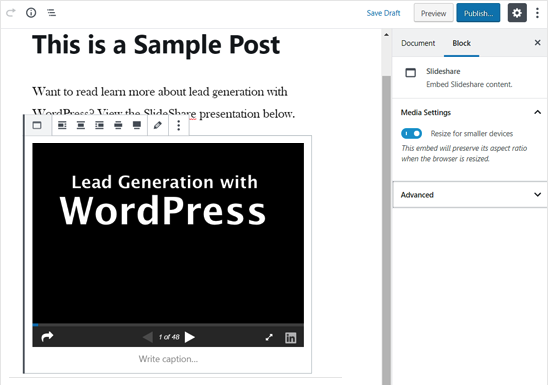
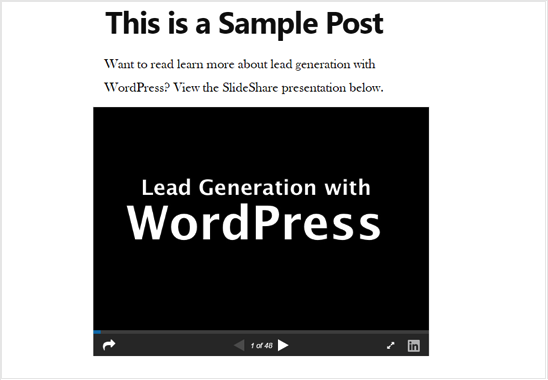
Une fois cela fait, rendez-vous sur l'article de blog pour voir la présentation SlideShare en action.
Pour faire défiler les différentes diapositives, utilisez simplement les boutons sous la présentation.
Comment intégrer Google Docs, Sheets et autres dans WordPress
Jusqu'à présent, nous vous avons montré comment ajouter des PDF et d'autres documents depuis votre ordinateur local. Cependant, de nombreuses personnes utilisent Google Drive pour créer et stocker des documents en ligne.
Vous pouvez facilement intégrer des fichiers Google Drive dans vos articles WordPress en utilisant la méthode iFrame.
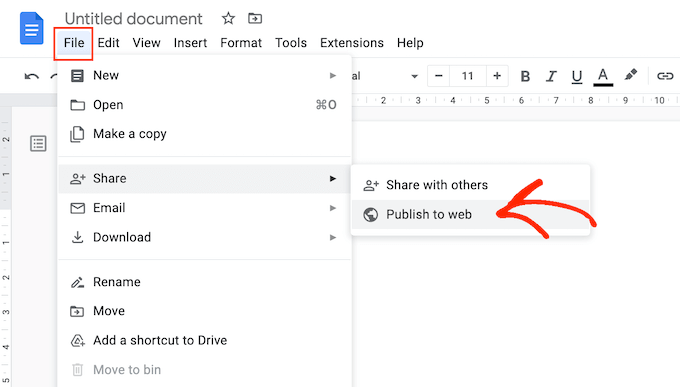
Pour intégrer un document Google dans WordPress, commencez par ouvrir le document dans votre navigateur. Ensuite, allez dans le menu « Fichier », puis sélectionnez « Partager », suivi de « Publier sur le Web ».
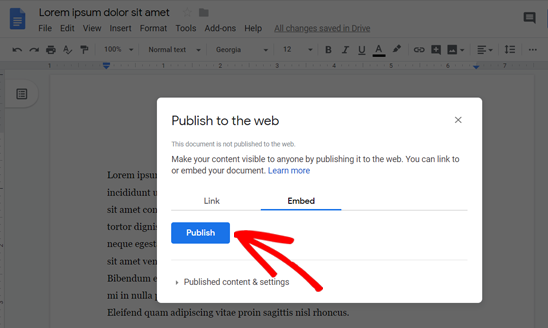
Dans la fenêtre contextuelle qui apparaît, sélectionnez l'onglet « Intégrer ».
Ensuite, cliquez sur le bouton « Publier ».
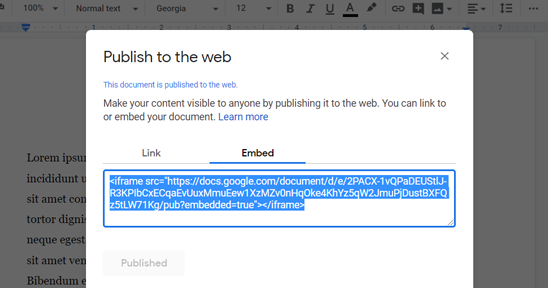
Google Drive affichera maintenant un code d'intégration iFrame unique.
Vous devrez ajouter ce code à WordPress, alors copiez-le.
Ensuite, ouvrez l'article où vous souhaitez intégrer le document Google.
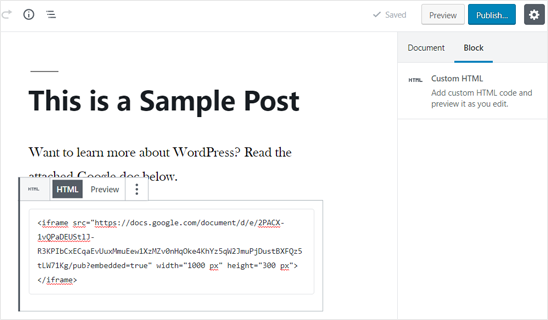
Vous pouvez alors cliquer sur l'icône bleue « + » et ajouter un bloc HTML personnalisé à la page ou à l'article.
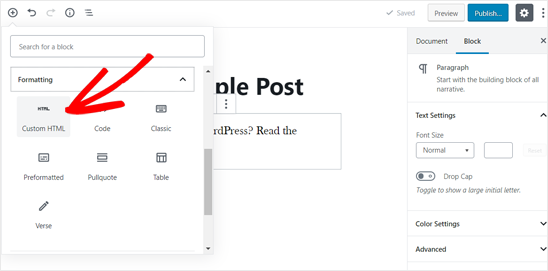
Une fois cela fait, collez simplement le code d'intégration iFrame dans le bloc HTML personnalisé.
Selon la façon dont vous souhaitez afficher le document, vous devrez peut-être ajouter des paramètres de hauteur et de largeur au code d'intégration.
Voici un exemple de ce à quoi ces paramètres pourraient ressembler :
<iframe src="https://docs.google.com/document/d/e/2PACX-1vQXyRM7bAOY2Em38yYkFKDlFwMp7tlofsdfdgeGDFg4lVkv_9HB_5WbGLwfMScaGQmDf34mIH/pub?embedded=true" width="550" height="600"</iframe>
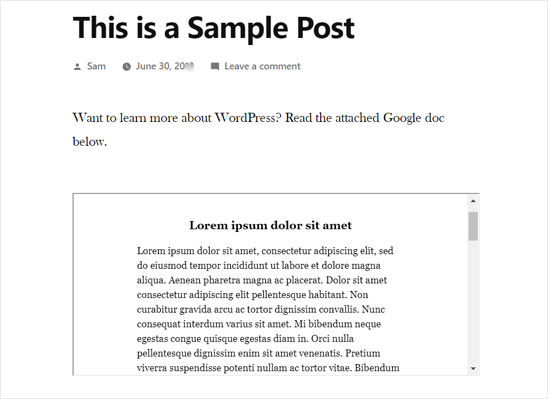
Lorsque vous êtes satisfait de l'apparence du code, vous pouvez enregistrer votre article, puis le prévisualiser sur votre site Web en direct.
Pour intégrer d'autres documents de votre Google Drive, répétez simplement le même processus décrit ci-dessus.
Comment vendre des PDF, des feuilles de calcul et d'autres documents dans WordPress
Il existe de nombreuses façons de gagner de l'argent en ligne en bloguant avec WordPress, mais de nombreux propriétaires de sites web choisissent de vendre des documents numériques. Par exemple, vous pourriez vendre des modèles de documents juridiques importants comme des contrats, des testaments ou des déclarations fiscales.
Si vous vendez des cours en ligne, vous pourriez également créer des ressources premium utiles comme des examens blancs ou des présentations premium.
En utilisant les méthodes ci-dessus, vous pouvez partager des documents gratuitement, mais si vous souhaitez gagner de l'argent avec vos PDF, feuilles de calcul et autres documents, nous vous recommandons d'utiliser le plugin Easy Digital Downloads.
Easy Digital Downloads est le meilleur plugin eCommerce WordPress pour vendre des documents numériques.
Avec WordPress et Easy Digital Downloads, vous pouvez vendre autant de documents que vous le souhaitez sans payer de frais de transaction élevés. Cela lui donne un grand avantage sur d'autres plateformes telles que Sellfy, Gumroad, Sendowl et WooCommerce.
Mieux encore, si vous utilisez SiteGround comme fournisseur d'hébergement WordPress, Digital Downloads est préinstallé sur votre compte, vous pouvez donc commencer à vendre des documents numériques immédiatement.
Pour des instructions étape par étape sur la façon de vendre toutes sortes de documents, veuillez consulter notre guide sur comment vendre des feuilles de calcul Google dans WordPress.
Suivi des téléchargements de fichiers dans les articles WordPress
Si vous intégrez des documents téléchargeables, vous voudrez savoir comment ces documents se comportent. Ceci est particulièrement important si vous vendez des téléchargements numériques ou si vous utilisez des téléchargements pour collecter les informations de contact du visiteur et développer votre liste d'e-mails.
En suivant vos téléchargements, vous pouvez voir quels types de fichiers sont les plus populaires auprès de vos visiteurs. Cela vous permet d'offrir un contenu similaire aux visiteurs à l'avenir et d'obtenir encore plus de téléchargements sur votre site WordPress.
La façon la plus simple de suivre les téléchargements de fichiers est d'utiliser MonsterInsights. C'est le meilleur plugin d'analyse WordPress et il vous permet de voir des rapports détaillés dans Google Analytics.

Vous pouvez commencer avec la version Lite de MonsterInsights, car elle inclut tout ce dont vous avez besoin pour suivre les téléchargements de fichiers.
Cependant, si vous passez à la version Pro de MonsterInsights, vous pourrez voir les téléchargements les plus populaires dans votre tableau de bord WordPress, ainsi que d'autres rapports avancés.
Tout d'abord, installez et activez le plugin MonsterInsights Lite sur votre site Web. Pour plus de détails, veuillez consulter notre guide sur comment installer un plugin WordPress.
Ensuite, vous devrez connecter votre site WordPress à Google Analytics. Avec MonsterInsights, vous pouvez établir la connexion sans écrire de code ni engager un expert.
Pour des instructions détaillées étape par étape, veuillez consulter notre guide sur comment installer Google Analytics dans WordPress.
Une fois que vous aurez ajouté Google Analytics à votre site Web, MonsterInsights commencera à suivre automatiquement les téléchargements de fichiers.
Si vous utilisez la version Pro de MonsterInsights, vous pouvez consulter vos rapports en accédant à Insights » Rapports dans le tableau de bord WordPress. Sélectionnez ensuite l'onglet « Éditeurs ».
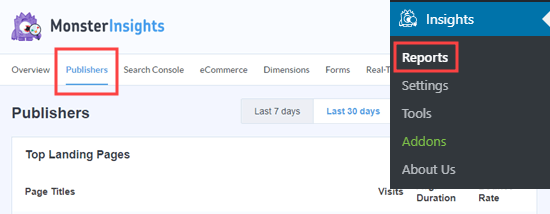
Après cela, faites simplement défiler jusqu'au rapport « Liens de téléchargement les plus populaires » pour voir quels fichiers sont les plus téléchargés.
En créant davantage de ce contenu performant, vous devriez être en mesure d'augmenter le nombre total de téléchargements sur votre site Web.
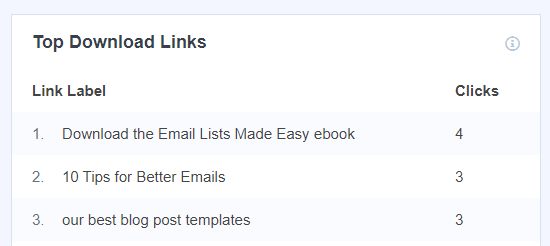
MonsterInsights suit tous les types de fichiers populaires par défaut. Cependant, vous pouvez suivre plus de fichiers en modifiant les paramètres de MonsterInsights.
Pour plus de détails, vous pouvez consulter notre guide sur la façon de gérer, suivre et contrôler les téléchargements de fichiers dans WordPress.
Nous espérons que cet article vous a aidé à apprendre comment intégrer des PDF, des feuilles de calcul et d'autres documents dans les articles WordPress. Vous voudrez peut-être également consulter nos guides sur comment insérer le contenu d'une page WordPress dans une autre page ou un article, et comment ajouter une carte interactive dans WordPress.
Si vous avez aimé cet article, abonnez-vous à notre Chaîne YouTube pour des tutoriels vidéo WordPress. Vous pouvez également nous trouver sur Twitter et Facebook.




Jiří Vaněk
Existe-t-il un plugin de qualité qui, en plus d'intégrer des PDF, puisse également en générer ? Par exemple, à partir de l'article, afin que l'utilisateur puisse l'enregistrer en PDF.
Support WPBeginner
Nous n'avons pas de plugin spécifique à recommander pour le moment.
Admin
Jiří Vaněk
Merci pour votre réponse, je vais continuer à chercher un tel plugin. Merci pour votre temps.
Joseph
Bonjour,
J'ai plusieurs documents intégrés sur mon site web. depuis que j'ai commencé à intégrer les diapositives power-point, Google a arrêté d'indexer mon site. Pourrait-il y avoir un problème ?
Support WPBeginner
Salut Joseph,
Les intégrations ne posent généralement pas de problème pour le SEO. Cependant, si la zone de contenu principale de votre site Web ne contient qu'une intégration iframe sans autre contenu autour, il sera plus difficile pour les moteurs de recherche de classer ces pages. Elles seront explorées et indexées mais ne fonctionneront pas bien pour les mots-clés que vous essayez de cibler.
Admin
erica
trop RAPIDE ! impossible de suivre les instructions tellement c'est RAPIDE
Prasad GURLA
Je ne savais pas qu'on pouvait intégrer des fichiers PDF dans des articles de blog. Est-il possible de conserver la vue du PDF intégré sur une page particulière ? Par exemple, la page 2 est affichée dans l'intégration au lieu de la première page par défaut ?
Merci beaucoup d'avance,
Prasad
Tom
Mon fichier PDF est intégré et il y a un lien de téléchargement que les gens peuvent utiliser. Existe-t-il un moyen de compter le nombre de téléchargements depuis mon site ?
Suchitra
Bonjour,
J'ai essayé de suivre cette vidéo, mais lorsque j'ai essayé d'utiliser le plugin mentionné, Sucuri security me donne une erreur disant « Accès à un backdoor ou à un emplacement suspect refusé ». Comment puis-je intégrer des feuilles de calcul ou des PDF sur mon site ? S'il vous plaît, aidez-moi.
hanzla
n'utilisez pas un tel plugin, cela piratera votre site
Nate Richie
Il semble que le plugin soit obsolète. Essayez plutôt « Embed Any Document ».
linux
Merci pour le tutoriel ci-dessus. S'il vous plaît, je veux intégrer un PDF dans mon article et faire en sorte que les gens le téléchargent uniquement lorsqu'ils aiment ma page sur Facebook. Je serais heureux si vous pouviez m'aider.
sally keszey
J'ai des hyperliens dans mon document PDF que j'aimerais intégrer dans mon article WordPress. Existe-t-il un moyen de rendre ces hyperliens actifs dans l'article ?
Gary
L'intégration de documents Google est interrompue. Ils disent que si cela fonctionne toujours, tant mieux, mais n'appelez pas si ce n'est pas le cas. Le problème est maintenant que bien que je puisse télécharger un document PDF avec l'intégration de documents Google, les hyperliens dans le document ne fonctionnent pas. J'ai essayé plusieurs PDF intégrés et aucun ne permet aux hyperliens de fonctionner. Quelqu'un a-t-il une solution à cela ?
Antonia
Votre site est fantastique ! Merci beaucoup. Il est facile à suivre et au bon niveau.
tamy
J'ai installé le plugin et mis à jour un PDF, puis supprimé le plugin, mais maintenant il y a une icône PDF sur toutes les pages. Je n'arrive pas à localiser le fichier pour le supprimer. C'était le plugin Google Page View. Comment puis-je le localiser et le supprimer ?
Donna
Je cherchais une solution pour intégrer un document Excel fonctionnel sur un site WP et cela m'a vraiment aidé ! Juste une chose : il y a un bouton dans le document mais le bouton ne s'affiche pas sur le site WP. Savez-vous comment résoudre ce problème ?
Merci !
Jac
Désolé mais cela ne fonctionne plus et il n'y a aucun retour des créateurs. Ci-dessous le message d'erreur que vous obtenez et ce fichier ne fait que 1,87 Mo.
Ceci s'est produit dès que WordPress a été mis à jour vers la dernière version.
Vous avez atteint la limite de bande passante pour la visualisation ou le téléchargement de fichiers qui ne sont pas au format Google Docs. Veuillez réessayer plus tard.
Lily THERESA
Ces documents intégrés sont-ils consultables ?
Tanay Talesra
Bonjour, je souhaite intégrer un formulaire Google (doc) sur mon site WordPress. Comment puis-je faire ?
Support WPBeginner
Créez simplement votre formulaire Google, puis cliquez sur le bouton Envoyer, cela ouvrira une fenêtre contextuelle. Cliquez sur le bouton intégrer dans la fenêtre contextuelle pour obtenir le code d'intégration. Copiez et collez ce code dans votre article ou vos pages.
Admin
anand kjha
super post monsieur !
shamsher khan
Merci pour le partage, c'est informatif mais j'aimerais poser une question : devons-nous télécharger nos documents sur notre hébergement ou sur Google Drive ? Quelle méthode est la meilleure pour le SEO.
Support WPBeginner
Les télécharger sur votre site serait mieux si vos fichiers PDF ne contiennent pas de texte crypté, alors les moteurs de recherche pourront les lire et les indexer également.
Admin
arthur c van wyk
J'ai intégré une feuille de calcul Excel et elle s'intègre comme une image solide dans la visionneuse Google Docs. Comment faire pour qu'elle fonctionne comme une feuille de calcul dans WordPress ?
Ryan
D'accord, je me suis un peu rapproché de la solution, mais je n'y suis pas encore tout à fait arrivé. Le message d'erreur que j'obtiens maintenant est : « Désolé, nous n'avons pas pu trouver le document à la source d'origine. Vérifiez que le document existe toujours. Vous pouvez également essayer de télécharger le document d'origine en cliquant ici. » Donc, quand je clique sur « Ici », la page s'affiche sans problème. Des idées pourquoi c'est le cas ?
Bruno
J'ai le même problème et il semble que le plugin ne fonctionne que lorsque le document est accessible à Google. Derrière un pare-feu dans une Intranet, le plugin présente ce comportement.
Linda Ploszaj
J'ai le même problème, j'ai téléchargé directement depuis mon ordinateur, pas depuis Google Drive. Il affiche l'erreur ci-dessus dans la visionneuse, mais le lien de téléchargement fonctionne. Une aide ?
Ryan
Connaissez-vous une solution de contournement pour IE ? Je ne peux m'empêcher de me demander pourquoi 49 % de mes utilisateurs utilisent IE…
Personnel éditorial
Dans quelle version d'IE cela ne fonctionne-t-il pas ?
Admin
Alison Genet
Y a-t-il un moyen d'ajouter un document sur votre site qui comporte des zones à remplir et qui peut ensuite être imprimé ?
Par exemple, un contrat où quelqu'un peut remplir son nom et la date et soit le télécharger avec son nom, soit l'imprimer ?
Personnel éditorial
Les PDF modifiables doivent être créés de votre côté, pas du côté de WordPress. Si vous téléchargez un PDF qui a des champs modifiables, le navigateur web le comprendra.
Admin
Emily
Merci beaucoup pour ce tutoriel. Mais je me demande : y a-t-il un moyen de faire en sorte que le PDF prenne toute la page, plutôt que d'apparaître comme une image dans le cadre du site WordPress ? Le PDF est mon CV, et j'aimerais que mon onglet "CV" ouvre une page qui affiche le CV en plein écran...
Personnel éditorial
Salut Emily,
You should consider uploading your PDF by going to Media tab and Add New. Then link directly to that PDF. Send us an email using the contact form if you get stuck
Admin
Crysislevel
thanx for this plugin. i never knew der was a viewer too….i used to simply link the pdf file to the site its available on!
wpbeginner
@smseleem supprimez l'élément de menu – http://wpbeg.in/irllKU
smseleem
@wpbeginner Pouvez-vous m'aider à désactiver les options de thème dans le panneau d'administration de WordPress ?
jkretch
@wpbeginner Super ! Merci de partager. Excellente façon de partager des présentations et autres sans passer par Slideshare.
jasonfox_me
C'est génial ! J'ai toujours téléchargé le document et créé un 301 à partir de l'onglet de la page. Pouvoir utiliser un shortcode pour les intégrer dans la page pourrait être très utile. Merci pour l'astuce.
After9Design
C'est exactement ce que je cherchais. Je vais obtenir le plugin et découvrir où vous avez trouvé ce shortcode.
Heather Hapeta
bons trucs
Connor Crosby
Looks like an excellent read, thanks