


Vendre un produit ou un service directement depuis votre site web est un excellent moyen de vous développer. Vous pouvez y parvenir avec un simple formulaire de paiement, sans avoir besoin d'une boutique en ligne complexe.
Cette approche simple est parfaite pour de nombreux objectifs. Vous pourriez proposer des sessions de conseil, vendre des billets pour un événement ou fournir un téléchargement numérique unique.
Tout cela fonctionne en connectant votre formulaire à un service de paiement fiable comme Stripe ou PayPal. Cela offre à vos visiteurs un moyen familier et sécurisé de finaliser leur achat.
Pour une configuration fiable, les bons outils font toute la différence. Nous trouvons que des plugins comme WPForms et WP Simple Pay fonctionnent à merveille, car ils s'occupent de la partie technique pour vous.
Ce guide vous montrera exactement comment assembler le tout. Préparons votre nouveau formulaire de paiement pour qu'il soit opérationnel.
Pourquoi créer des formulaires WordPress avec options de paiement ?
Si vous souhaitez créer un formulaire simple avec des options de paiement personnalisées, vous n’avez pas besoin de créer une boutique en ligne complète. Ainsi, les plugins eCommerce comme Easy Digital Downloads et WooCommerce peuvent être trop complets si vous ne vendez que quelques articles ou si vous devez accepter des montants personnalisés de chaque client.
Dans certains cas, créer un simple formulaire de paiement est une bien meilleure solution que d'utiliser un plugin e-commerce dédié.
Par exemple, sur un site Web à but non lucratif, vous voudrez peut-être donner aux visiteurs la possibilité de faire un don pendant qu’ils remplissent un formulaire de candidature de bénévole.
Certains propriétaires de sites web aiment accepter des pourboires facultatifs de la part des visiteurs qui demandent de l'aide.
Ou, vous pouvez vouloir proposer un téléchargement numérique avec un système « payez ce que vous voulez », où les visiteurs choisissent combien ils veulent payer pour un produit ou un service.
Nous avons également vu des sites Web WordPress proposer des produits en téléchargement gratuit tout en donnant aux visiteurs la possibilité de payer pour une mise à niveau premium ou du contenu supplémentaire.
Remarque : Vous devrez activer HTTPS/SSL sur votre site Web afin de pouvoir accepter les paiements en toute sécurité. Pour plus de détails, vous pouvez suivre notre guide sur comment obtenir un certificat SSL gratuit pour votre site WordPress.
Dans cet esprit, nous allons vous montrer comment créer des formulaires de paiement facultatifs. Utilisez simplement les liens rapides ci-dessous pour accéder directement à la méthode que vous souhaitez utiliser :
- Method 1. Using WP Simple Pay (Best Free Option)
- Method 2. Using WPForms (Best For Flexible and Optional Payments)
- Étape 1 : Installer WPForms et les modules de paiement
- Étape 2 : Connecter votre service de paiement
- Étape 3 : Créer et personnaliser votre formulaire
- Étape 4 : Ajouter des champs de paiement au formulaire
- Étape 5 : Activer la logique conditionnelle (facultatif)
- Étape 6 : Configurer les paramètres de paiement et de notification
- Étape 7 : Ajouter le formulaire à votre site web
- Foire aux questions : Formulaires de paiement WordPress
Commençons.
Méthode 1. Utilisation de WP Simple Pay (Meilleure option gratuite)
La façon la plus simple de créer un formulaire de paiement WordPress simple est d’utiliser WP Simple Pay.
WP Simple Pay est le meilleur plugin de paiement Stripe pour WordPress, et il vous permet d’accepter les paiements par carte de crédit, Apple Pay, Google Pay, et plus encore sans avoir à installer de plugins eCommerce spéciaux.
Nous avons testé l’outil de manière approfondie sur notre site de démonstration et nous l’avons trouvé très facile à naviguer. Pour plus de détails sur le plugin, vous pouvez consulter notre avis sur WP Simple Pay.
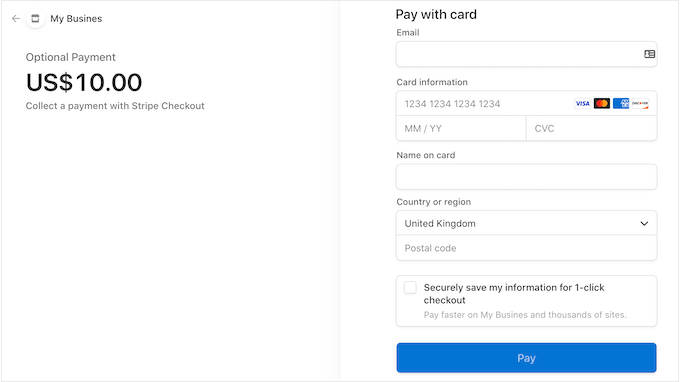
Ce plugin est parfait pour les organisations à but non lucratif, les petites entreprises, les bénévoles et toute personne souhaitant collecter des paiements sans avoir à investir dans des plugins eCommerce avancés.
Étape 1 : Installer et activer WP Simple Pay
Pour commencer, vous devrez installer et activer le plugin WP Simple Pay. Si vous avez besoin d’aide, veuillez consulter notre guide sur comment installer un plugin WordPress.
Pour ce guide, nous utiliserons la version gratuite de WP Simple Pay car elle contient tout ce dont vous avez besoin pour commencer à accepter des paiements en ligne. Il existe également une version Pro qui vous permet d’accepter des paiements par prélèvement automatique ACH, de configurer un plan de paiement récurrent, d'ajouter un plan d’achat plus tard en France à WordPress, et bien plus encore.
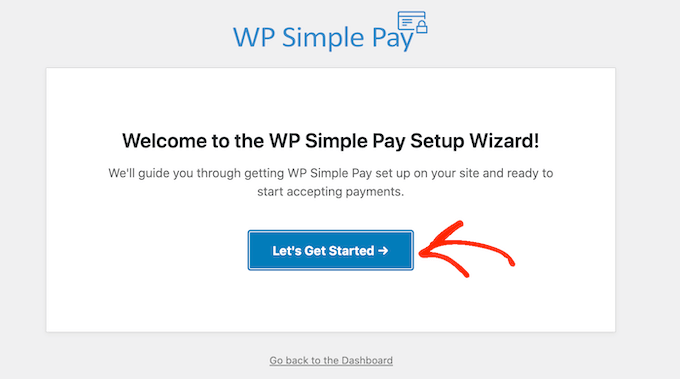
Après l'activation, le plugin lancera automatiquement l'assistant de configuration. Cliquez sur le bouton « C'est parti ».
Étape 2 : Connectez votre compte Stripe
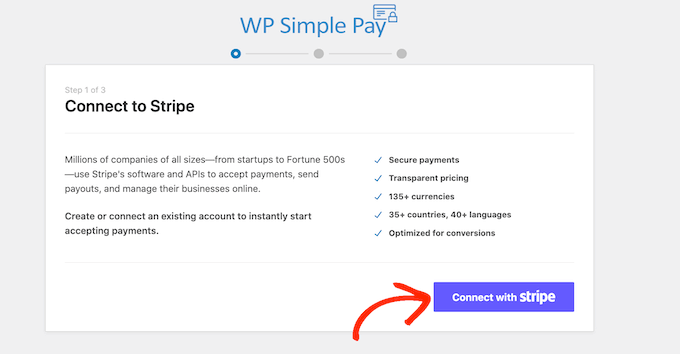
In the next step, you’ll need to connect a Stripe account to WP Simple Pay. Stripe is a beginner-friendly payment processor for website owners.
To activate the payment processor, you can click on the ‘Connect with Stripe’ button.
After that, you can either log into an existing Stripe account or create a new one.
Si vous êtes déjà inscrit auprès de Stripe, tapez simplement l'adresse e-mail et le mot de passe de ce compte.
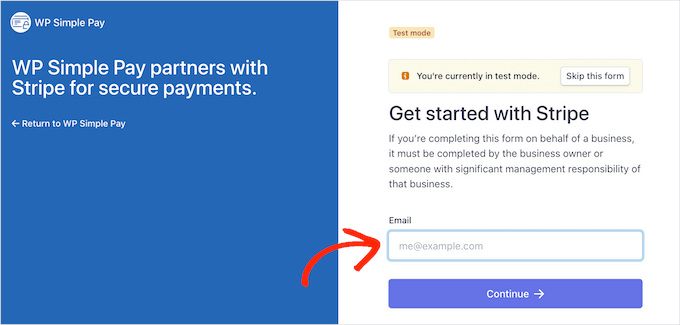
WP Simple Pay will now show you how to connect your Stripe account to WordPress.
If you’re not already registered with Stripe, then type in your email address and follow the onscreen instructions to create your free Stripe account.
Étape 3 : Créer un formulaire de paiement
Once you’re logged into a Stripe account, go ahead and click on ‘Create a Payment Form.’
If you’ve clicked away from this screen by accident, then don’t worry. You can reach the same screen by going to WP Simple Pay » Add New in the WordPress dashboard.
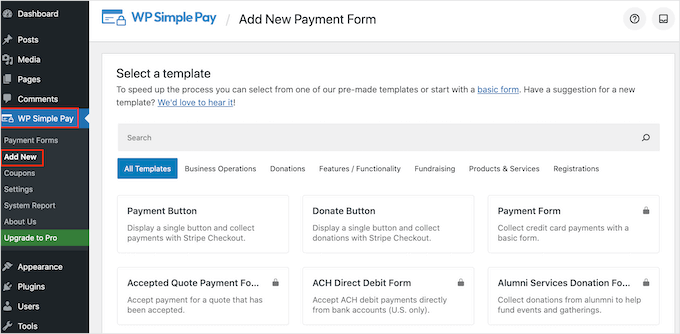
The free WP Simple Pay plugin has a few different payment templates that can help you create different kinds of payment forms within minutes.
Vous pouvez débloquer des modèles supplémentaires en passant à WP Simple Pay Pro, y compris un modèle qui ajoute un bouton de don Stripe dans WordPress.
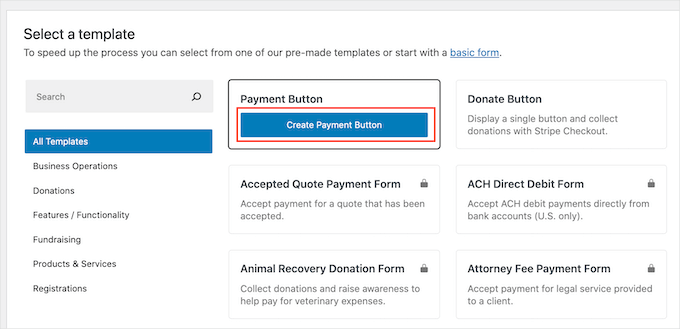
Comme nous voulons créer un formulaire de paiement WordPress simple, survolez le modèle « Bouton de paiement » puis cliquez sur « Créer un bouton de paiement » lorsqu'il apparaît.
Étape 4 : Configurer les paramètres du bouton de paiement
Dans le champ « Titre », tapez un nom pour votre formulaire de paiement.
Ce titre est uniquement pour votre référence, vous pouvez donc utiliser ce que vous voulez.
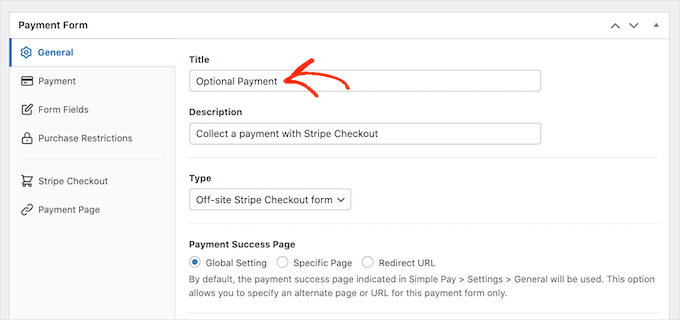
Vous pouvez également utiliser le champ « Description » pour ajouter des informations sur votre formulaire de paiement.
Encore une fois, WordPress ne montrera pas cela aux visiteurs de votre site, mais cela peut être utile pour votre propre référence ou pour toute autre personne qui partage votre tableau de bord WordPress.
Après cela, cliquez sur l'onglet « Paiement ».
Par défaut, WP Simple Pay créera votre formulaire de paiement en mode test, ce qui signifie que vous ne pouvez pas accepter de paiements de la part des visiteurs.
Nous vous recommandons de laisser le bouton radio « Paramètres globaux (Mode test) » sélectionné afin que vous puissiez tester le fonctionnement du formulaire avant de commencer à accepter les paiements des visiteurs.
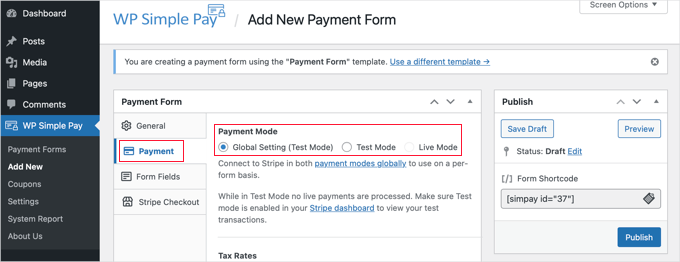
Cependant, si vous souhaitez commencer à accepter des paiements réels immédiatement, vous pouvez sélectionner le bouton « Mode réel » à la place.
Ensuite, vous pouvez décider combien vous facturerez aux visiteurs en tapant un nombre dans le champ « Montant unique ».
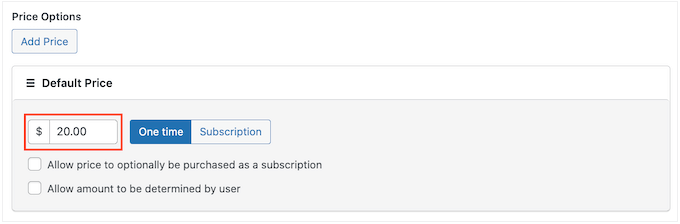
Remarque : Par défaut, WP Simple Pay utilise la devise dollar. Si vous souhaitez accepter des paiements dans une autre devise, rendez-vous simplement sur WP Simple Pay » Paramètres. Vous pouvez ensuite sélectionner l'onglet « Devise » et choisir une nouvelle devise.
Une fois que vous avez terminé, vous voudrez aller à l'onglet « Champs du formulaire ».
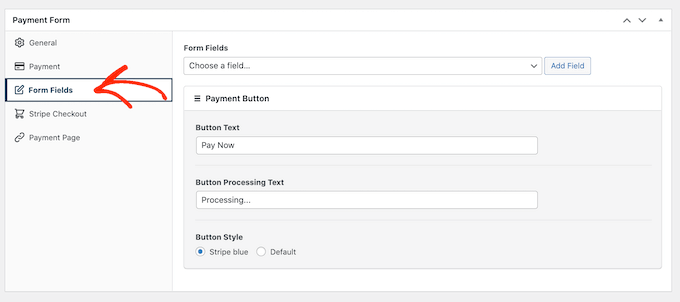
Votre bouton sera étiqueté « Payer maintenant » par défaut, mais vous pouvez le changer pour ce que vous voulez en tapant dans le champ « Texte du bouton ».
Comme nous créons un formulaire de paiement facultatif, vous pourriez vouloir utiliser quelque chose comme « Envoyez-nous un pourboire » ou « Achetez-moi un café ».
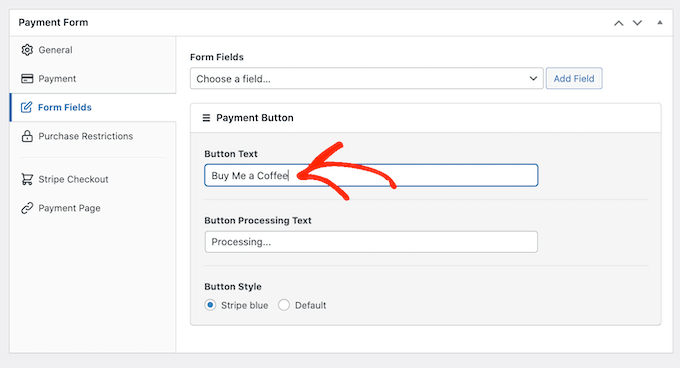
Vous pouvez également modifier le « Texte de traitement du bouton », qui est le message que WP Simple Pay affichera aux acheteurs pendant le traitement de leur paiement.
Encore une fois, comme il s'agit d'un formulaire de paiement facultatif, vous pourriez utiliser quelque chose qui reflète cela, tel que « Nous traitons votre don ».
Par défaut, WP Simple Pay utilisera le même style de bouton que votre thème WordPress. Il dispose également d’un style « bleu Stripe » que vous pouvez utiliser, comme vous pouvez le voir dans l’image suivante.
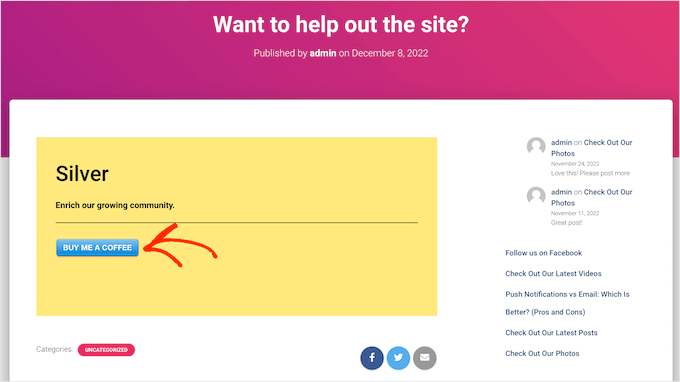
Si vous souhaitez utiliser ce style de bouton, sélectionnez simplement le bouton radio « bleu Stripe » dans la section « Bouton de paiement ».
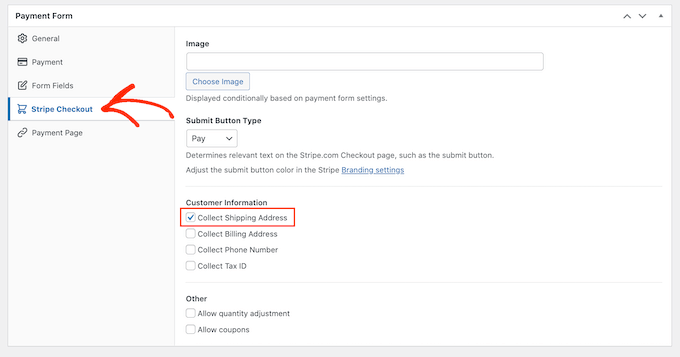
Ensuite, sélectionnez l'onglet « Paiement Stripe » et choisissez les informations que WP Simple Pay collectera auprès des visiteurs lors du paiement.
Par exemple, si vous vendez un produit physique, vous voudrez cocher la case « Collecter l’adresse de livraison ».
Étape 5 : Publier et ajouter le formulaire à votre site web
Pendant que vous travaillez sur le formulaire de paiement, vous pouvez en avoir un aperçu à tout moment en cliquant simplement sur le bouton « Aperçu ».
Cela ouvrira le formulaire de paiement dans un nouvel onglet, exactement de la même manière que vous prévisualisez les articles et les pages dans l’éditeur WordPress standard.
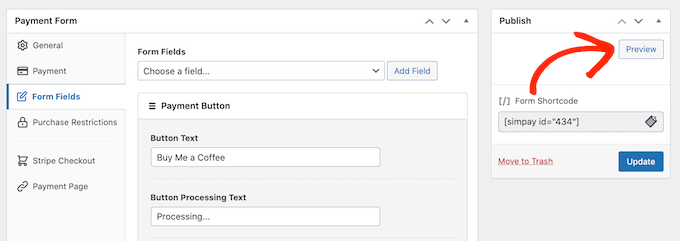
Lorsque vous êtes satisfait de l’apparence du formulaire de paiement, cliquez sur le bouton « Publier » pour le rendre actif.
Vous pouvez maintenant ajouter le formulaire de paiement à n’importe quelle page, article ou zone prête pour les widgets en utilisant la valeur dans « Shortcode du formulaire ».
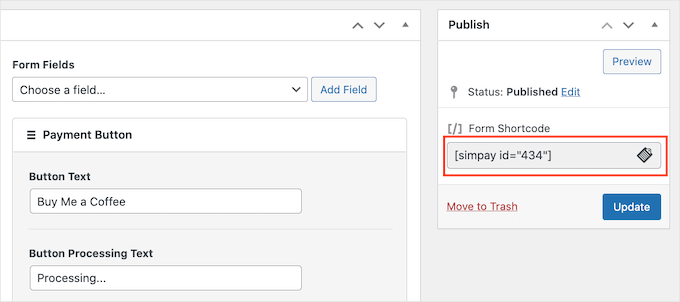
Pour plus de détails sur la façon de placer le shortcode, vous pouvez consulter notre guide sur comment ajouter un shortcode dans WordPress.
Si vous avez publié le formulaire en mode test, le tableau de bord Stripe n’affichera aucun paiement que vous recevrez pendant cette période. Cela rend difficile le test de votre formulaire de paiement facultatif.
Pour voir vos transactions, vous devrez activer le mode test dans Stripe en vous connectant à votre tableau de bord Stripe, puis en sélectionnant l’onglet « Paiements ».
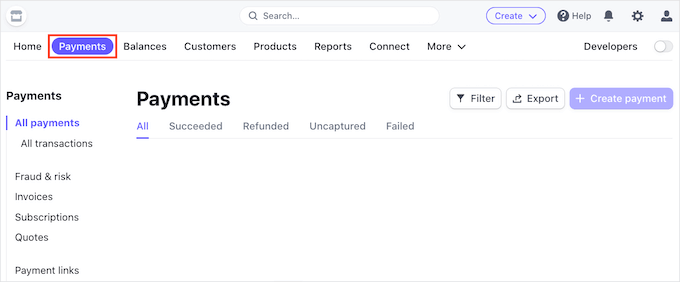
Ensuite, cliquez sur le bouton « Développeurs » dans le coin supérieur droit.
Une fois que vous avez fait cela, tous vos paiements de test apparaîtront dans le tableau de bord Stripe afin que vous puissiez vérifier que le formulaire fonctionne correctement.
Lorsque vous êtes satisfait de la configuration du formulaire, vous pouvez commencer à accepter de vrais paiements en allant dans WP Simple Pay » Formulaires de paiement dans le tableau de bord WordPress.
Ici, survolez simplement votre souris sur le formulaire de paiement facultatif et cliquez sur le lien « Modifier ».
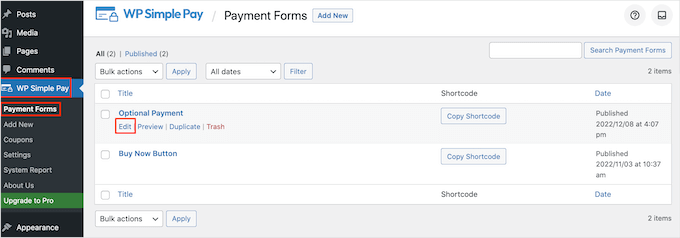
Vous pouvez maintenant continuer et sélectionner l’onglet « Paiement ».
Ensuite, cliquez sur le bouton radio à côté de « Mode en direct ».
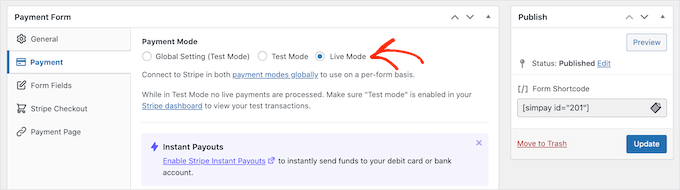
Enfin, il est temps de cliquer sur « Mettre à jour ».
Félicitations ! Votre formulaire de paiement est maintenant en ligne et vous êtes prêt à commencer à accepter de l’argent de votre public.
Méthode 2. Utilisation de WPForms (Idéal pour les paiements flexibles et facultatifs)
Parfois, vous voudrez peut-être laisser les clients choisir le montant d’argent à envoyer dans le cadre d’un paiement ou d’un don.
For example, you might create a ‘pay what you want’ model. Other times, you may want to collect additional details as part of the form or even allow users to submit paid content to your blog or website.
If you’re looking to create a flexible payment form, then you’ll need an advanced form builder plugin.
WPForms est le meilleur plugin de création de formulaires pour WordPress. Vous pouvez l’utiliser pour créer rapidement de nombreux formulaires différents, y compris des formulaires de contact, des formulaires de réservation, et plus encore.
Des millions de propriétaires de sites Web utilisent WPForms, y compris nous. Nous l’utilisons pour afficher des formulaires de contact, des enquêtes annuelles et des formulaires de migration de site. Pour en savoir plus sur le plugin, consultez notre avis complet sur WPForms.
Using this plugin, you can create a form that shows different fields depending on whether the customer wants to send you a payment or not.
Étape 1 : Installer WPForms et les modules de paiement
Pour ce guide, nous utiliserons WPForms Pro car il est livré avec des modules complémentaires qui facilitent la collecte de paiements à l'aide de passerelles de paiement populaires telles que Stripe et PayPal. De plus, il n'y a aucuns frais de transaction supplémentaires.
Il existe également une version WPForms Lite qui est 100% gratuite. Elle vous permet d'accepter les paiements Stripe, mais il y a des frais de transaction supplémentaires pour les paiements effectués via la version gratuite des formulaires.
Tout d'abord, vous devrez installer et activer WPForms Pro. Si vous avez besoin d'aide, consultez notre guide sur comment installer un plugin WordPress.
Après activation, rendez-vous sur WPForms » Réglages dans votre tableau de bord WordPress.

À partir de là, la première chose à faire est d'entrer votre clé de licence dans le champ « Clé de licence ». Vous pouvez trouver ces informations dans votre compte WPForms.
Après avoir activé le plugin WPForms, vous devrez installer au moins un module de paiement.
Pour encourager les visiteurs à payer votre produit ou service, vous voudrez peut-être configurer plusieurs modules afin que les visiteurs puissent payer en utilisant leur méthode préférée.
Pour installer un ou plusieurs modules de paiement, rendez-vous simplement sur WPForms » Modules complémentaires. Sur l'écran suivant, vous pourrez trouver le module de paiement que vous souhaitez utiliser.
WPForms vous permet d'accepter des paiements via Stripe, Square, PayPal et Authorize.net. Pour commencer à accepter des paiements, cliquez simplement sur le bouton « Installer le module » pour le module de paiement de votre choix.
Par exemple, vous souhaitez accepter des paiements via PayPal. Vous pouvez alors cliquer sur le bouton « Installer le module » du module PayPal Standard.

Étape 2 : Connecter votre service de paiement
Après avoir activé un ou plusieurs modules de paiement, la prochaine étape consiste à connecter WPForms au compte de paiement associé. Ainsi, si vous avez installé le module Square, vous devrez connecter WPForms à votre compte Square.
Pour établir cette connexion, rendez-vous sur WPForms » Paramètres. Vous pouvez ensuite cliquer sur « Paiements ».
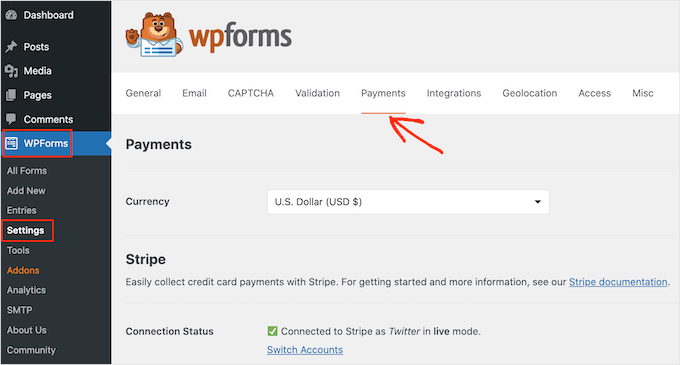
Sur cet écran, vous verrez un bouton « Se connecter avec… » pour chaque module de paiement que vous avez installé.
Ici, cliquez simplement sur le bouton « Se connecter avec… ». Cela lancera un assistant de configuration qui vous guidera tout au long du processus de connexion de WPForms à votre compte de paiement.
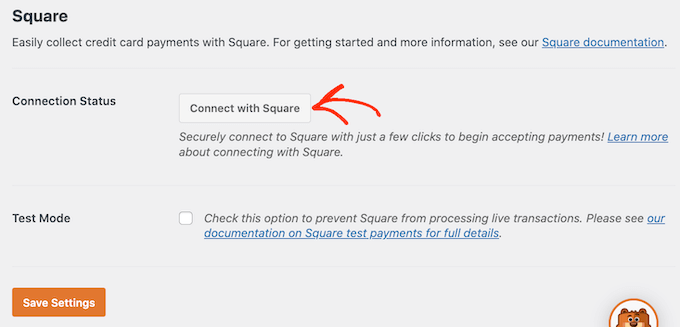
Répétez simplement ces étapes pour chaque module de paiement que vous souhaitez utiliser.
Étape 3 : Créer et personnaliser votre formulaire
Dès que vous avez terminé, cliquez sur le bouton « Enregistrer les paramètres » en bas de l'écran. Ensuite, rendez-vous sur WPForms » Ajouter nouveau.
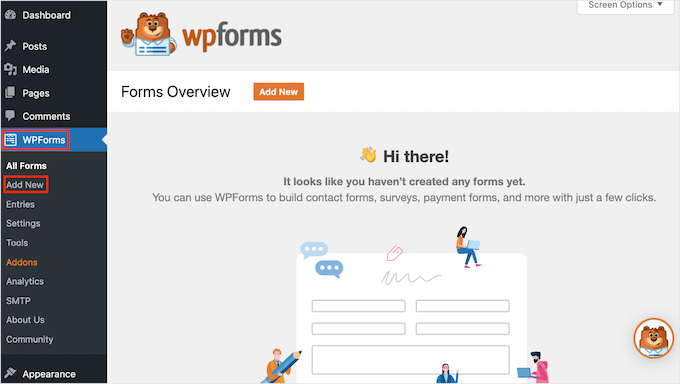
Ici, tapez un nom pour votre formulaire dans le champ « Nommez votre formulaire ».
Les visiteurs de votre site ne verront pas le nom, il est donc juste pour votre référence.
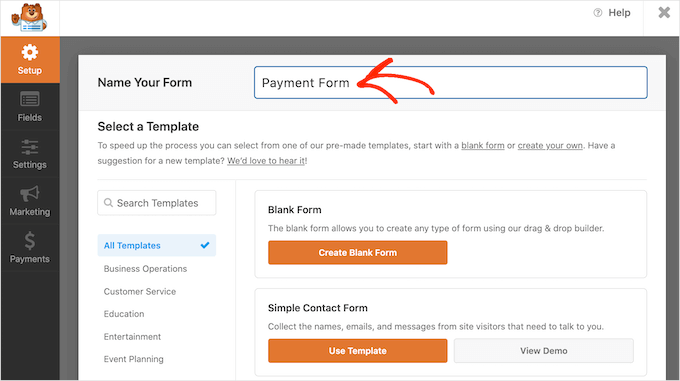
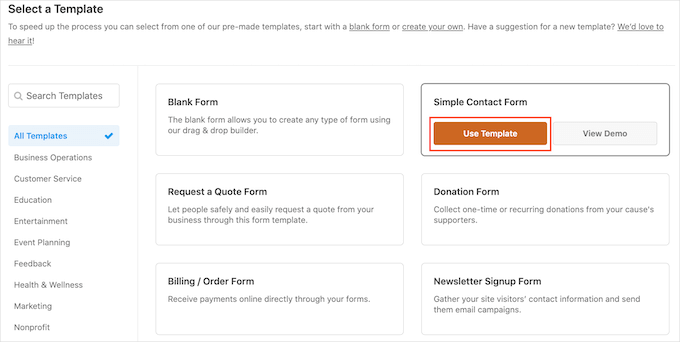
WPForms propose plus de 2 000 modèles différents, vous pouvez donc commencer rapidement et créer toutes sortes de formulaires.
Pour examiner un modèle de plus près, passez votre souris dessus. Cliquez ensuite sur le bouton « Voir la démo ».
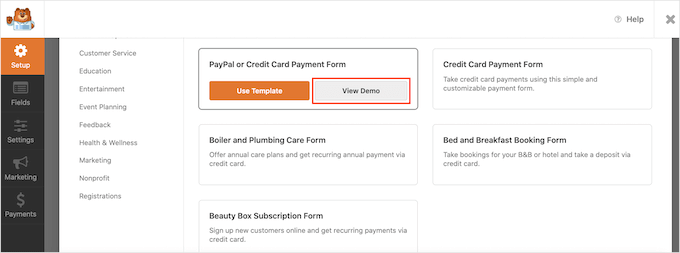
Pour ce guide, nous utiliserons le modèle « Formulaire de contact simple », mais vous pouvez ajouter un champ de paiement à n'importe quel modèle WPForms.
Lorsque vous trouvez un modèle que vous souhaitez utiliser, cliquez simplement sur son bouton « Utiliser le modèle » . Cela lancera le constructeur de formulaires par glisser-déposer de WPForms.
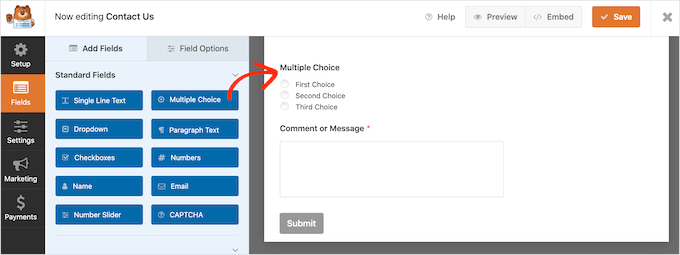
Le modèle « Formulaire de contact simple » contient déjà des champs où les clients peuvent saisir leur nom, leur adresse e-mail et leur message.
Ensuite, nous devons ajouter un champ où les visiteurs peuvent décider s'ils souhaitent vous envoyer un paiement. La manière la plus simple de le faire est d'utiliser un champ « Choix multiples ».
Dans le menu de gauche, trouvez le champ « Choix multiples », puis ajoutez-le à votre formulaire par glisser-déposer.
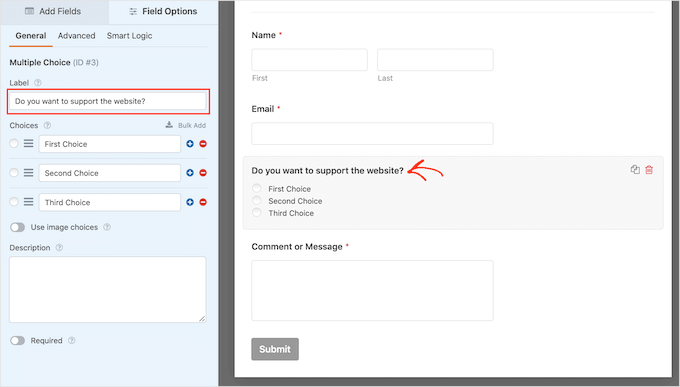
Ensuite, nous devrons modifier l'étiquette que WPForms affiche en haut de la section « Choix multiples ».
C'est l'endroit idéal pour demander aux visiteurs s'ils souhaitent vous envoyer un paiement. Par exemple, vous pourriez utiliser « Souhaitez-vous nous faire un don ? » ou « Voulez-vous soutenir ce site web ? »
Pour modifier l'étiquette par défaut, cliquez simplement pour sélectionner la section « Choix multiples » dans votre formulaire. Le menu de gauche affichera désormais tous les paramètres que vous pouvez utiliser pour personnaliser cette section.
Dans le menu de gauche, supprimez le texte d'espace réservé « Choix multiples » dans le champ « Étiquette ». Vous pouvez ensuite taper le nouveau texte que vous souhaitez utiliser.
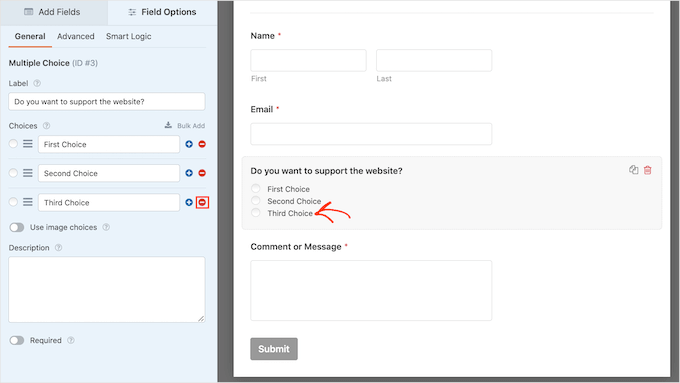
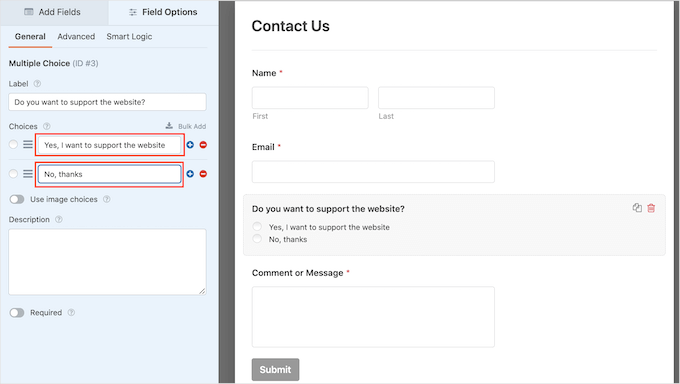
Par défaut, la section « Choix multiples » propose trois options, mais nous n'en avons besoin que de deux.
Pour supprimer l'une de ces options, cliquez sur le bouton « - » à côté d'elle.
L'étape suivante consiste à personnaliser le texte pour « Premier choix » et « Deuxième choix ».
Dans le menu de gauche, supprimez simplement le texte d'espace réservé et tapez le texte que vous souhaitez utiliser à la place. Par exemple, vous pourriez vouloir taper « Oui, je veux soutenir le site web » et « Non, merci ».
Étape 4 : Ajouter des champs de paiement au formulaire
Lorsque vous créez des formulaires WordPress avec une option de paiement, vous voudrez peut-être laisser les visiteurs décider du montant à vous envoyer.
Pour ce faire, cliquez simplement sur l'onglet « Ajouter des champs » dans le menu de gauche. Ensuite, faites glisser et déposez un champ « Article unique » sur votre formulaire.
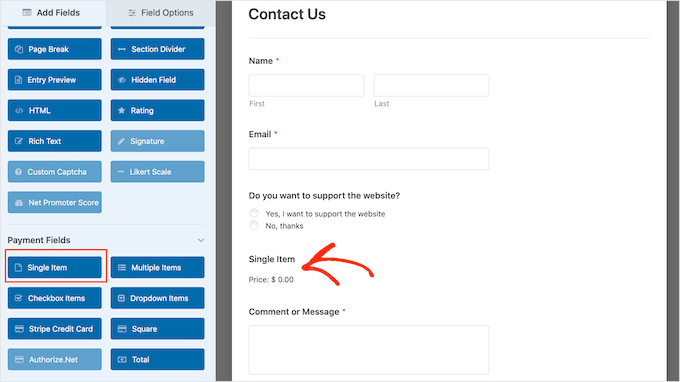
Pour personnaliser ce champ, cliquez simplement dessus.
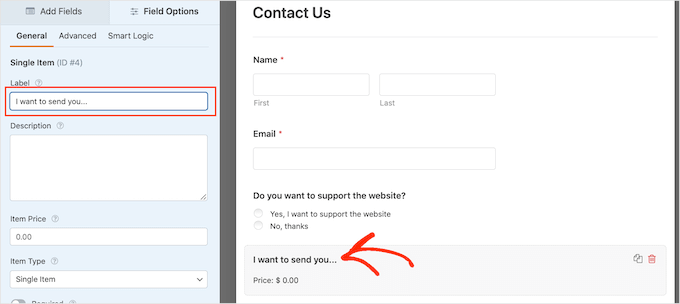
Par défaut, le champ affiche une étiquette « Article unique ». Vous pouvez remplacer cette étiquette par votre propre texte en tapant dans le champ « Étiquette » du menu de gauche.
For example, you may want to type in text such as ‘I want to send you…’ or ‘Donation Amount.’
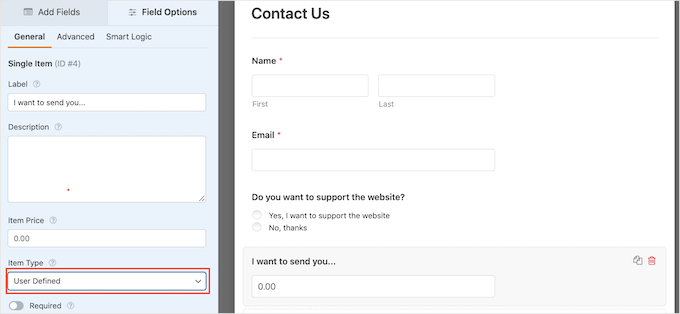
Ensuite, ouvrez le menu déroulant « Type d'élément » et cliquez sur « Défini par l'utilisateur ».
Les visiteurs pourront désormais saisir n'importe quelle valeur dans ce champ et vous envoyer ce montant d'argent.
Astuce : Vous voudrez peut-être mentionner un montant minimum recommandé dans la description du champ pour vous assurer que le don couvre vos frais de traitement des paiements.
Vous voudrez peut-être aussi suggérer le montant d'argent que vous aimeriez recevoir. Cela peut faciliter la complétion de votre formulaire par les visiteurs, car ils pourront cliquer pour choisir un montant plutôt que de devoir prendre cette décision eux-mêmes.
Pour ajouter des suggestions à votre formulaire, faites simplement glisser et déposez un champ « Articles multiples » sur votre formulaire WordPress.
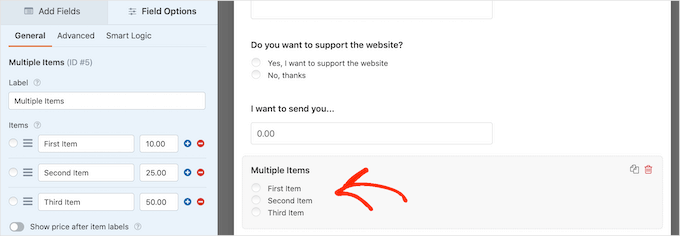
Ensuite, personnalisez l'étiquette de la section et le texte des options en suivant le même processus décrit ci-dessus.
Une fois que vous avez fait cela, vous devrez définir un prix pour chaque option en tapant la valeur dans le champ à côté.
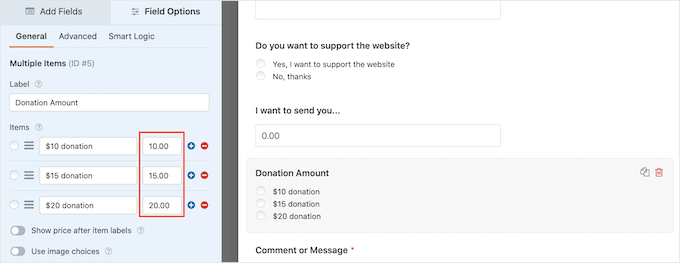
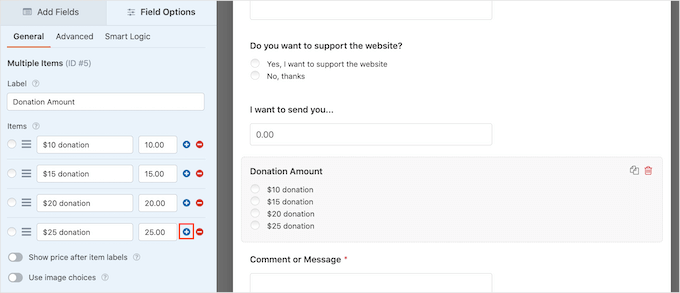
Par défaut, la section « Éléments multiples » comporte trois options. Pour ajouter plus de choix, cliquez simplement sur l'icône « + ».
Vous pourrez ensuite personnaliser le texte de la nouvelle option et saisir une valeur en suivant le même processus décrit ci-dessus.
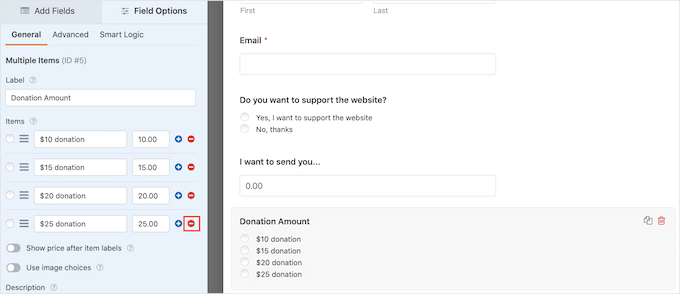
Vous souhaitez plutôt supprimer une option de la section Éléments multiples ?
Pour ce faire, cliquez simplement sur son bouton « - ».
Après avoir ajouté des champs, vous pouvez modifier l'ordre dans lequel ils apparaissent dans votre formulaire en les faisant glisser et déposer.
Une fois que vous avez terminé, vous devrez ajouter au moins une option de paiement à votre formulaire.
Dans le menu de gauche, faites défiler le panneau pour trouver la section « Champs de paiement ».
Ici, vous trouverez les champs pour tous les différents modules complémentaires de paiement que vous avez installés. Pour ajouter une option de paiement à votre formulaire, vous pouvez simplement cliquer sur votre option préférée. Le champ apparaîtra alors dans l'aperçu en direct.
Par exemple, ici, nous avons ajouté le champ « Carte de crédit Stripe » à notre formulaire.
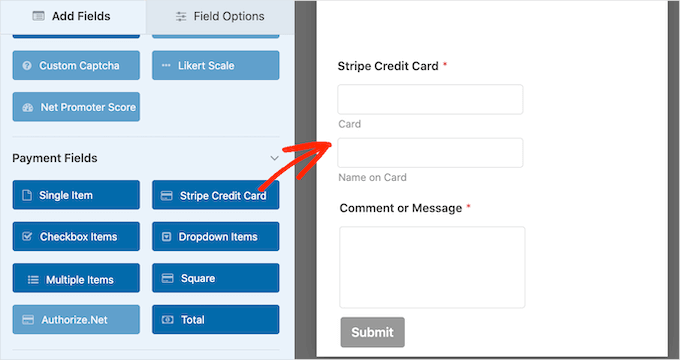
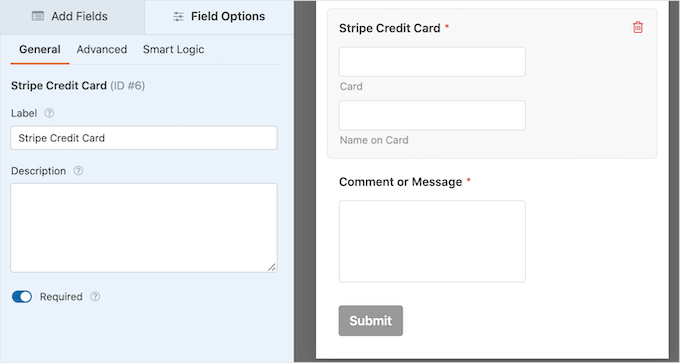
Après avoir ajouté un champ d'option de paiement, il est temps de le personnaliser. Cliquez simplement sur le champ de paiement, et WPForms vous montrera tous les paramètres que vous pouvez utiliser pour configurer ce champ.
For example, if you click on the ‘Stripe Credit Card’ field, you’ll be able to edit the label, add a description, and switch on the ‘Required’ button.
Étape 5 : Activer la logique conditionnelle (facultatif)
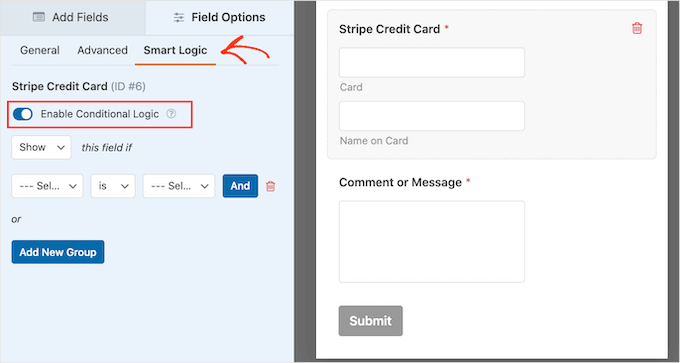
Maintenant, nous voulons seulement montrer le champ de paiement aux visiteurs qui choisissent de vous envoyer un paiement. Pour ce faire, vous devrez activer la logique conditionnelle pour votre champ de paiement.
First, you can select the payment field in your form. Then, simply click on the ‘Smart Logic’ tab in the left-hand menu.
Once you’ve done that, go ahead and click on the ‘Enable Conditional Logic’ slider to turn it from grey (inactive) to blue (active).
Next, we need to tell WPForms to only show the payment field if the visitor selects your ‘Yes, I want to support the website’ option.
To do this, make sure the ‘this field if’ dropdown is set to ‘Show.’
Then, you’ll want to click ‘Select Field’ and choose ‘Do you want to support the website?.’
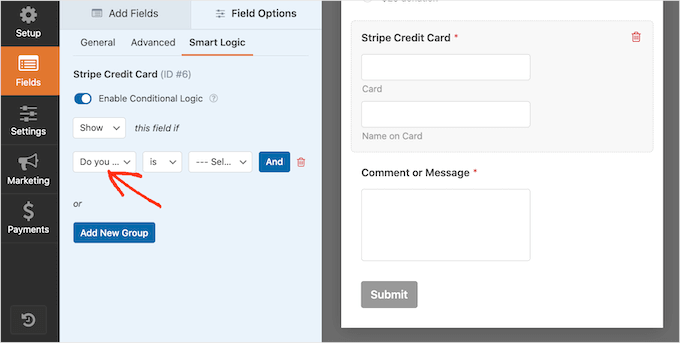
In the next dropdown, you can click on ‘is.’
Finally, open the dropdown that shows ‘Select Choice’, and choose the ‘Yes, I want to support the website’ field.
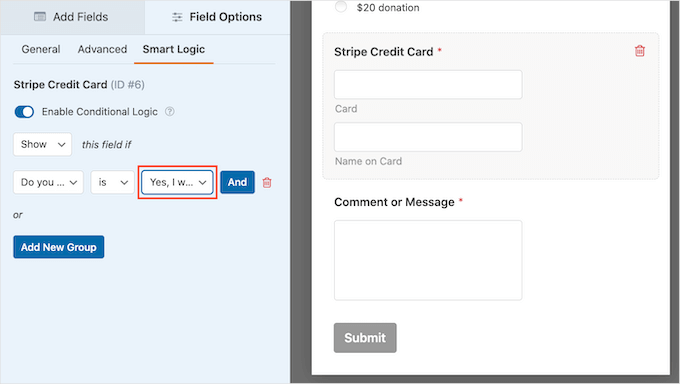
In the image above, we’re telling WPForms only to show the payment field when a visitor confirms that they want to support the website.
Étape 6 : Configurer les paramètres de paiement et de notification
The next step is enabling payments for the form. To do that, you’ll want to click on the ‘Payments’ tab in the left-hand menu.
You’ll now see all the different payment options that you can enable for the form.
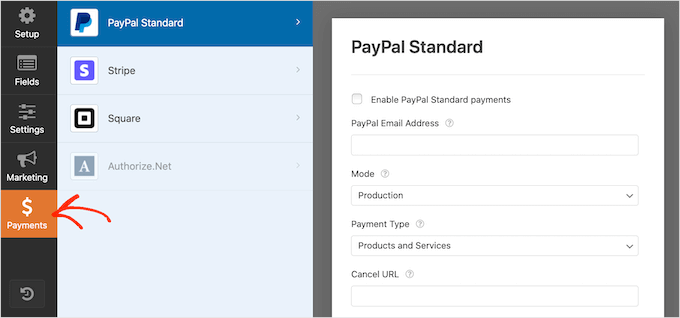
To get started, simply click on the payment option you want to configure.
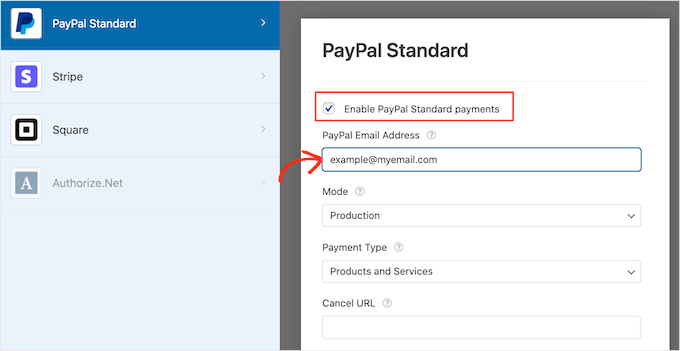
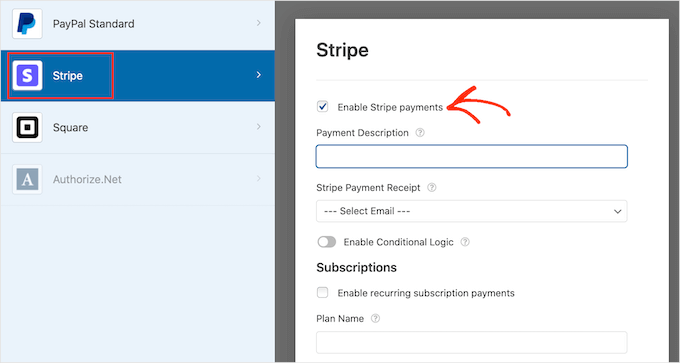
Après cela, cochez simplement la case à côté de « Activer… ».
Selon l'option de paiement, vous devrez peut-être configurer des paramètres supplémentaires. Par exemple, si vous activez PayPal, vous devrez saisir l'adresse e-mail à laquelle vous souhaitez recevoir vos paiements.
Vous voudrez également utiliser des règles de logique conditionnelle avec vos paramètres de paiement.
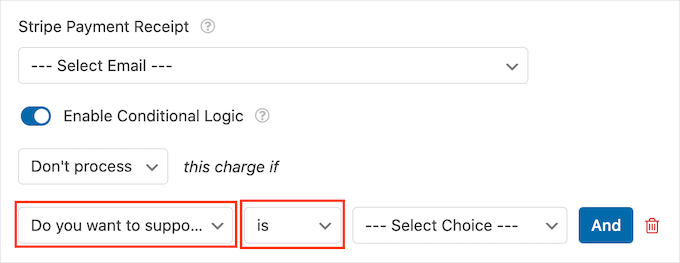
Pour utiliser la logique conditionnelle, cliquez sur le curseur « Activer la logique conditionnelle ». Ensuite, ouvrez le menu déroulant « cette charge si » et sélectionnez « Ne pas traiter ».
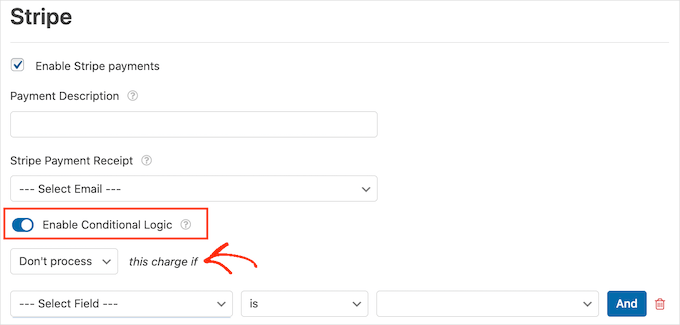
Une fois que vous avez fait cela, ouvrez le menu déroulant qui affiche « Sélectionner le champ » par défaut. Vous pouvez maintenant choisir votre champ « Voulez-vous soutenir ce site Web ? » ou un champ similaire.
Ensuite, assurez-vous que le menu déroulant suivant est défini sur « est ».
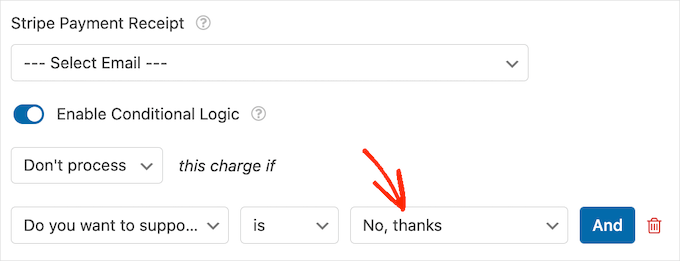
Une fois que vous avez fait cela, vous êtes prêt à ouvrir le menu déroulant « Sélectionner le choix » et à cliquer sur le champ « Non, merci » ou un champ similaire.
Désormais, votre site refusera de traiter tous les paiements si le visiteur choisit l'option « Non, merci », peu importe ce qu'il tape dans le reste de votre formulaire.
Si vous proposez un choix d'options de paiement, répétez simplement le processus ci-dessus en cochant la case « Activer », puis en configurant les paramètres supplémentaires. Vous pouvez également activer la logique conditionnelle.
Dans la capture d'écran suivante, vous pouvez voir que Stripe a des paramètres différents par rapport à PayPal, il est donc toujours utile de vérifier attentivement ces paramètres supplémentaires.
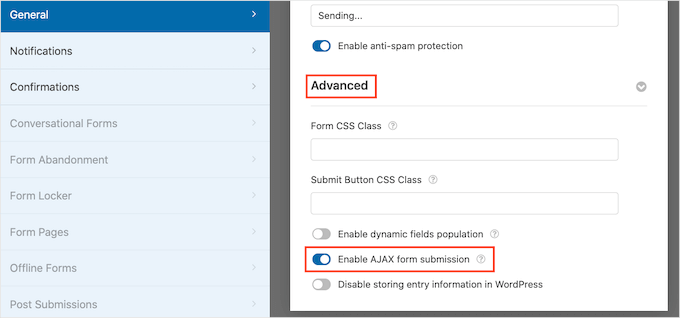
Une fois que vous avez fait cela, il est conseillé d'activer les soumissions de formulaires AJAX.
Cela permet aux utilisateurs de soumettre le formulaire de paiement sans recharger toute la page. Cela crée une expérience utilisateur plus fluide et réduit le risque d'erreurs ou de doubles soumissions accidentelles.
Pour activer les soumissions AJAX, allez simplement dans Paramètres » Général.
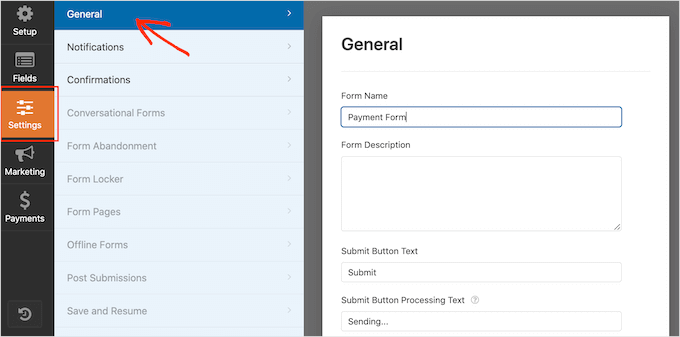
Ensuite, cliquez simplement pour développer la section « Avancé ».
Après cela, vous pouvez continuer et cocher la case « Activer la soumission de formulaire AJAX ».
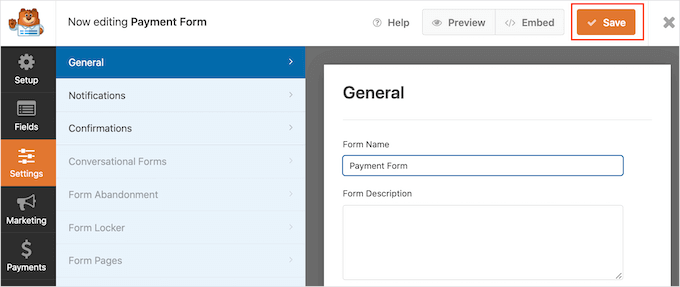
Lorsque vous êtes satisfait de l'apparence de votre formulaire WordPress, enregistrez vos modifications.
Pour ce faire, cliquez simplement sur le bouton « Enregistrer » en haut de l'écran.
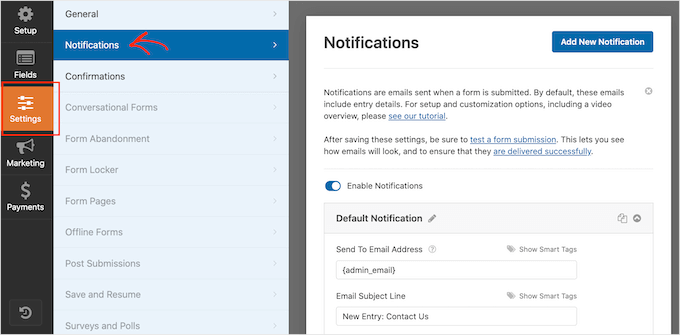
Par défaut, WPForms enverra un e-mail à votre administrateur WordPress chaque fois que quelqu'un soumettra ce formulaire. Cependant, vous ne voudrez peut-être recevoir une notification que lorsque quelqu'un choisit de vous envoyer un paiement.
Pour modifier les paramètres d'e-mail par défaut de WPForms, cliquez sur l'onglet « Paramètres ». Ensuite, cliquez sur « Notifications » dans le menu de gauche.
Faites maintenant défiler jusqu'en bas de l'écran et cliquez sur le curseur « Activer la logique conditionnelle ».
Dès que vous activez le curseur, WPForms affichera des paramètres supplémentaires.
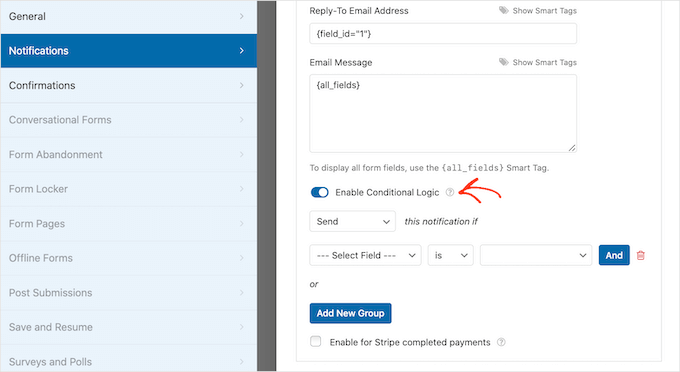
Ensuite, assurez-vous que le menu déroulant « cette notification si » est défini sur « Envoyer ».
Une fois que vous avez fait cela, ouvrez le menu déroulant qui affiche par défaut « Sélectionner un champ » et cliquez sur « Voulez-vous soutenir le site web ? » ou un champ similaire.
Ensuite, vous devrez vous assurer que le menu déroulant est défini sur « est ».
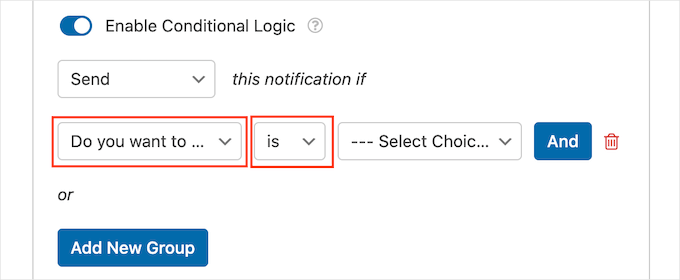
Maintenant, vous pouvez ouvrir le menu déroulant qui affiche par défaut « Sélectionner un choix ».
La dernière étape consiste à choisir « Oui, je veux soutenir le site web » ou un champ similaire.
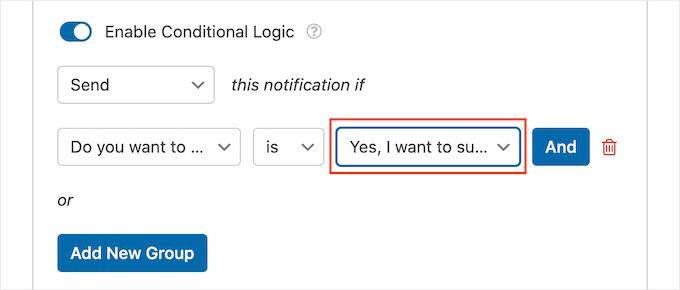
Lorsque vous êtes satisfait de ces modifications, n'oubliez pas de cliquer sur le bouton « Enregistrer ».
Vous avez également la possibilité d'envoyer ces messages à toute autre adresse e-mail ou même à plusieurs adresses. Ainsi, lorsque vous activez ces paramètres, WPForms enverra tous les e-mails à l'e-mail d'administration WordPress, ainsi qu'à d'autres e-mails enregistrés.
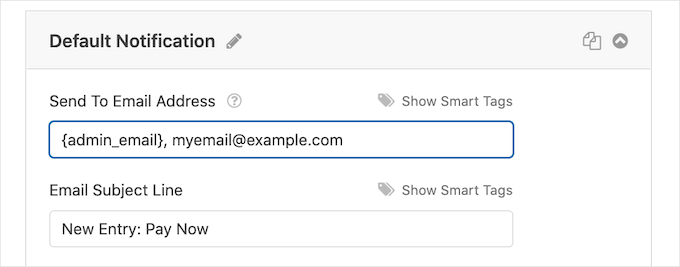
Pour modifier les paramètres par défaut, recherchez le champ « Envoyer à l'adresse e-mail ». Par défaut, il est défini sur {admin_email}. Il s'agit d'une valeur dynamique qui indique à WordPress d'envoyer ses e-mails à votre administrateur WordPress.
Vous pouvez remplacer ce texte dynamique par toute autre adresse e-mail en tapant la nouvelle adresse dans le champ « Envoyer à l'adresse e-mail ».
Si vous souhaitez envoyer un e-mail à plusieurs personnes, séparez simplement chaque adresse par une virgule, comme vous pouvez le voir dans la capture d'écran suivante.
Par défaut, WPForms utilise ‘Nouvelle entrée’ et le nom de votre formulaire pour la ligne d’objet de l’e-mail.
Si vous souhaitez utiliser autre chose, tapez simplement le nouveau texte dans ‘Ligne d’objet de l’e-mail’.
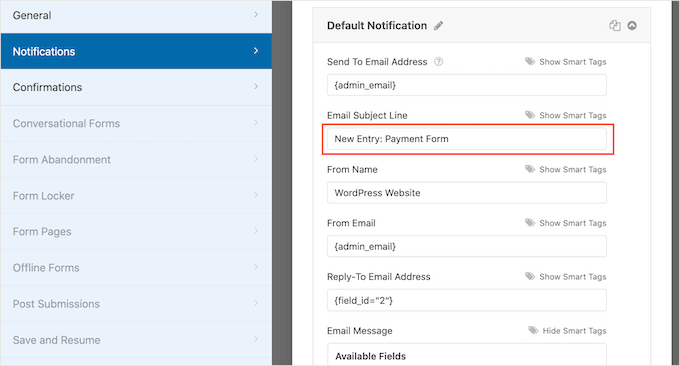
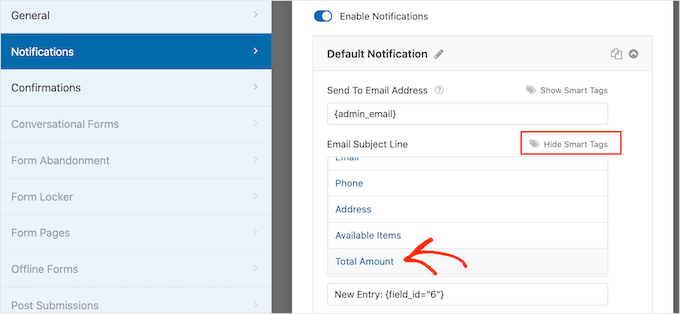
Une autre option consiste à utiliser du texte dynamique dans l’objet de votre e-mail. Pour ce faire, cliquez sur le lien ‘Afficher les balises intelligentes’ puis choisissez une balise dans la liste ‘Champs disponibles’.
Désormais, lorsque WPForms crée ses e-mails, il remplacera automatiquement les balises intelligentes par les valeurs extraites du formulaire soumis. Par exemple, si vous cliquez sur ‘Montant total’, WPForms affichera le paiement total dans la ligne d’objet de son e-mail.
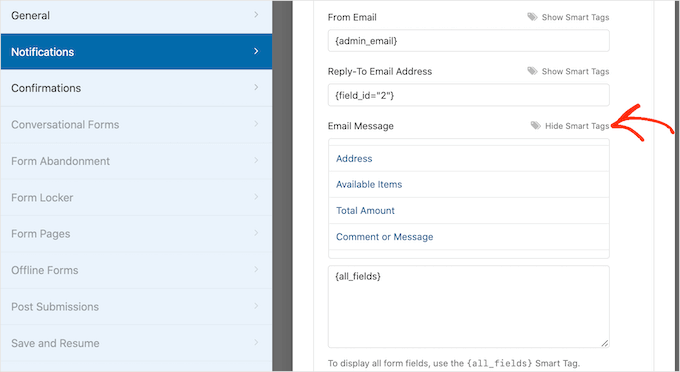
Vous pouvez également modifier le texte inclus dans le corps de l’e-mail.
Encore une fois, vous avez la possibilité d’utiliser des balises intelligentes pour créer un e-mail plus informatif.
Après avoir créé vos notifications par e-mail personnalisées, vous voudrez vous assurer qu’elles sont envoyées dans la boîte de réception de l’e-mail du destinataire et non dans le dossier spam.
La meilleure façon de le faire est d'utiliser un fournisseur de services SMTP avec WP Mail SMTP pour améliorer la délivrabilité des e-mails.
Pour plus de détails, consultez notre guide sur comment résoudre le problème de non-envoi d'e-mails par WordPress.
Vous voudrez peut-être également afficher un message de confirmation à vos clients.
Par exemple, vous pourriez confirmer que vous avez bien reçu leur formulaire ou leur afficher un message personnalisé de ‘Merci’. WPForms affichera ce message automatiquement chaque fois qu’un client soumettra le formulaire WordPress.
Pour configurer ce message, cliquez sur l’onglet ‘Confirmations’. Ensuite, ouvrez simplement le menu déroulant ‘Type de confirmation’ et choisissez ‘Message’.
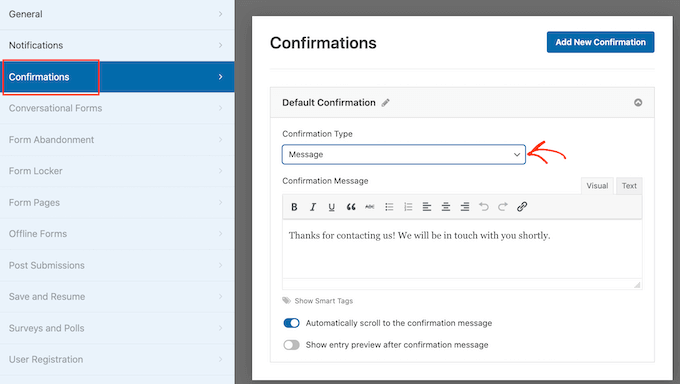
Si vous souhaitez afficher le même texte à tous les visiteurs, vous pouvez simplement taper votre texte dans la zone « Message de confirmation ».
Une autre option consiste à créer un message personnalisé en ajoutant des balises intelligentes, en suivant le même processus décrit ci-dessus.
Au lieu d'afficher un message, vous pourriez préférer afficher une page particulière ou rediriger les visiteurs vers une autre URL. Pour ce faire, ouvrez simplement le menu déroulant « Type de confirmation ».
Vous pouvez maintenant choisir entre « Afficher la page » ou « Aller à l'URL ».
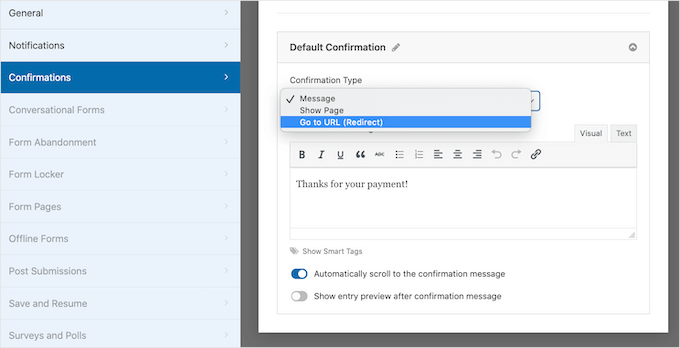
Ensuite, vous pouvez utiliser les paramètres pour configurer la page ou l'URL que WPForms affichera après que le client aura soumis le formulaire.
Lorsque vous êtes satisfait de ces paramètres, n'oubliez pas de sauvegarder vos modifications en cliquant sur le bouton « Enregistrer ».
Étape 7 : Ajouter le formulaire à votre site web
Une fois terminé, vous êtes prêt à ajouter ce formulaire à votre site Web.
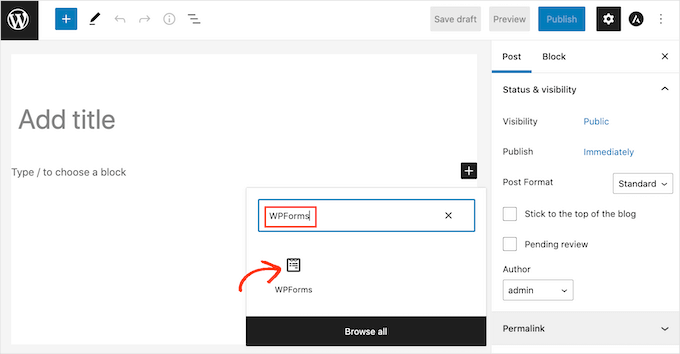
Pour publier votre formulaire, ouvrez simplement la page ou l'article où vous souhaitez afficher le formulaire. Cliquez ensuite sur l'icône plus « + ».
Dans la fenêtre contextuelle qui apparaît, tapez « WPForms » pour trouver le bon bloc. Dès que vous cliquez sur le bloc WPForms, il sera ajouté à votre page.
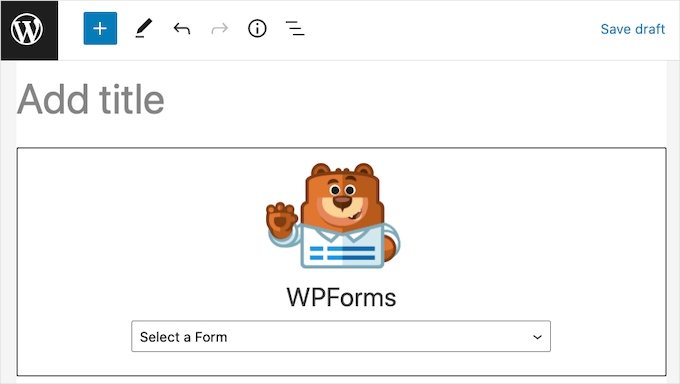
Dans votre nouveau bloc, cliquez pour ouvrir le menu déroulant.
Vous verrez maintenant une liste de tous les formulaires que vous avez créés avec WPForms. Cliquez simplement pour sélectionner le formulaire WordPress avec une option de paiement.
WPForms affichera maintenant un aperçu de l'apparence de votre formulaire directement dans l'éditeur WordPress.
Vous pouvez également prévisualiser la page entière en cliquant sur le bouton « Aperçu » dans la barre d'outils.
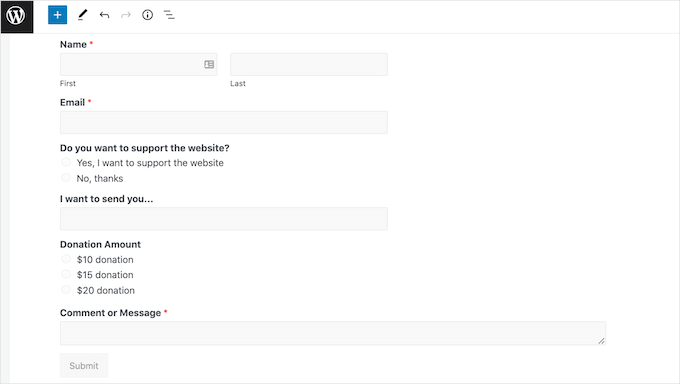
Lorsque vous êtes satisfait de l'apparence de votre formulaire, vous pouvez publier ou mettre à jour cette page comme d'habitude.
Maintenant, si vous visitez cette page ou cet article, vous verrez le formulaire de paiement optionnel en direct sur votre site WordPress.
Alternative : Si vous préférez ajouter plusieurs options de paiement, vous pouvez consulter notre guide sur comment permettre aux utilisateurs de choisir une méthode de paiement sur les formulaires WordPress.
Foire aux questions : Formulaires de paiement WordPress
Here are some questions frequently asked by our readers about creating WordPress forms with a payment option:
How do I securely collect payments on WordPress?
Pour sécuriser les paiements sur votre site WordPress, vous pouvez suivre ces étapes essentielles :
- Activer SSL/HTTPS – Cela chiffre les données entre votre site et les navigateurs des visiteurs. La plupart des sociétés d'hébergement fournissent un certificat SSL gratuit, alors activez-le avant d'accepter les paiements.
- Utilisez des plugins de paiement fiables – Des plugins comme WPForms ou WP Simple Pay utilisent des champs de paiement sécurisés et intégrés, de sorte que les données sensibles ne touchent jamais votre serveur.
- Testez d'abord en mode sandbox – La plupart des passerelles proposent des modes de test qui vous permettent de simuler des transactions avant de passer en production.
- Exclure les scripts de paiement de la mise en cache – Si vous utilisez un plugin de mise en cache, excluez les fichiers tels que
wpforms.min.jspour vous assurer que les formulaires se chargent correctement et que les jetons restent sécurisés.
Ces étapes créent un environnement sécurisé pour vos utilisateurs et aident à prévenir les problèmes de paiement.
Comment puis-je tester les paiements avant de passer en production ?
La plupart des plugins et passerelles de paiement, comme Stripe ou PayPal, proposent un mode de test ou sandbox. Cela vous permet d'effectuer des transactions de test avec des numéros de carte factices pour vous assurer que tout fonctionne avant d'accepter de vrais paiements.
Vous pouvez vérifier des éléments tels que les soumissions de formulaires, les notifications par e-mail et les journaux de paiement pour garantir une expérience fluide pour les utilisateurs.
Pour un guide étape par étape, consultez notre tutoriel détaillé sur comment tester les paiements Stripe dans WordPress.
Où puis-je intégrer mon formulaire de paiement sur mon site ?
L'emplacement de votre formulaire de paiement peut faire une grande différence dans le nombre d'utilisateurs qui finalisent le paiement. Voici quelques endroits populaires à considérer :
- Pages de paiement ou de destination dédiées – Celles-ci fonctionnent bien si vous souhaitez concentrer l'attention de l'utilisateur sur la finalisation du paiement sans distractions.
- Pages de produits, articles de blog ou barres latérales – Parfait pour les dons rapides, les inscriptions ou lorsque vous souhaitez associer le formulaire de paiement à d'autres contenus.
- Pieds de page – Une bonne option pour les petites contributions ou les offres d'abonnement qui ne nécessitent pas un appel à l'action important.
- Pages externes ou hébergées – Par exemple, Stripe Checkout redirige les utilisateurs vers une page de paiement sécurisée et hébergée si vous préférez cette approche.
Vous pouvez ajouter votre formulaire à l'aide d'un shortcode ou d'un bloc Gutenberg. Nous vous recommandons d'expérimenter avec l'emplacement pour voir quel endroit vous donne les meilleurs résultats.
Nous espérons que cet article vous a aidé à apprendre comment créer des formulaires WordPress avec une option de paiement. Vous voudrez peut-être aussi consulter nos guides sur comment créer un formulaire de don récurrent et comment personnaliser et styliser votre formulaire WordPress.
Si vous avez aimé cet article, abonnez-vous à notre Chaîne YouTube pour des tutoriels vidéo WordPress. Vous pouvez également nous trouver sur Twitter et Facebook.





Jennifer Wan
Je suis propriétaire d'une petite entreprise et je prévois de créer un moyen simple d'accepter les paiements sur mon site Web sans mettre en place un panier d'achat complexe. Vous avez expliqué chaque étape clairement avec des images d'une manière facile à comprendre. Merci
Support WPBeginner
Nous sommes heureux d'apprendre que notre guide vous a été utile !
Admin