


Si vous bloguez depuis quelques années, la liste de vos articles publiés pourrait être trop longue pour tenir dans la barre latérale de votre WordPress. Une barre latérale encombrée ne donnera pas non plus la meilleure impression aux lecteurs.
Les archives compactes sont un excellent moyen de rationaliser la navigation de votre site et d'améliorer l'expérience utilisateur. En présentant vos archives dans un format plus propre et plus concis, vous pouvez faciliter l'exploration de votre contenu par les visiteurs sans qu'ils ne se sentent dépassés.
Dans cet article, nous allons vous montrer comment créer facilement des archives compactes sur votre site WordPress, étape par étape.
Pourquoi avez-vous besoin d'archives compactes dans WordPress ?
L'ajout d'une archive sur votre site WordPress vous permet d'afficher facilement votre contenu précédemment publié, augmentant ainsi l'engagement et le temps passé sur votre site Web.
Par défaut, WordPress propose un bloc Archives qui peut être ajouté à la barre latérale de votre blog WordPress.
Cependant, ce bloc ne vous permet d'afficher vos archives que sous forme de longue liste ou de menu déroulant.
Une liste rendra votre site encombré, tandis qu'un menu déroulant peut facilement être négligé par les utilisateurs car il n'est pas visible.
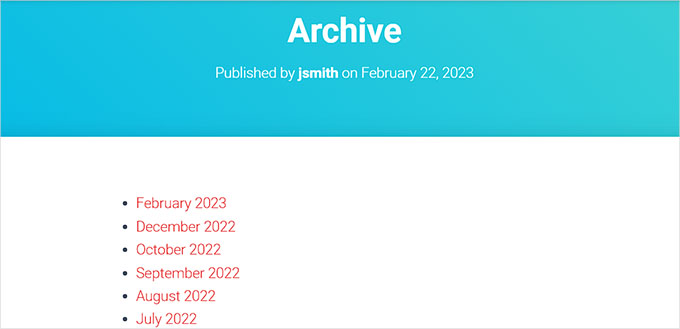
En créant des archives compactes, vous pouvez facilement afficher vos archives dans la barre latérale de WordPress sans prendre beaucoup de place. Vous pouvez également les afficher sur votre page À propos ou même créer une section d'archives dédiée.
Les archives compactes permettront aux utilisateurs de naviguer plus facilement sur votre site et de trouver du contenu pertinent, améliorant ainsi l'expérience utilisateur.
Cela dit, examinons comment ajouter facilement des archives compactes dans WordPress, étape par étape :
- Comment ajouter des archives compactes dans WordPress
- Méthode 1 : Ajouter des archives compactes dans les articles ou les pages WordPress
- Méthode 2 : Ajouter des archives compactes en tant que widget
- Méthode 3 : Afficher les archives compactes dans les fichiers de modèle
- Méthode 4 : Ajouter des archives compactes à votre sitemap HTML
- Bonus : Créer une page d'archives personnalisée dans WordPress
Comment ajouter des archives compactes dans WordPress
Tout d'abord, vous devez installer et activer le plugin Compact Archives. Pour des instructions détaillées, consultez notre guide pour débutants sur comment installer un plugin WordPress.
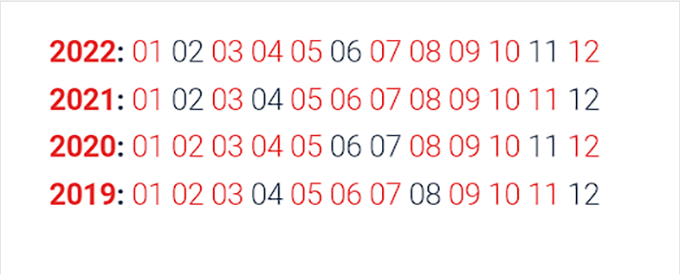
Maintenant, le plugin propose trois styles pour afficher des archives compactes sur votre site web.
Style 1 : Initiales de mois relaxées de trois lettres
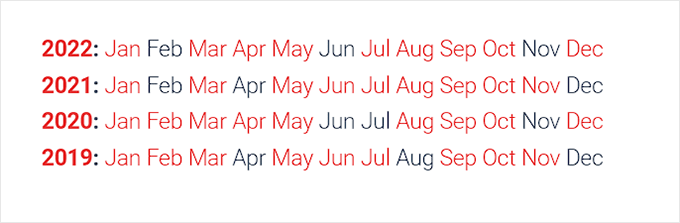
Style 2 : Initiales mensuelles compactes

Style 3. Bloc numérique
Il existe plusieurs façons d'afficher facilement des archives compactes.
Dans ce tutoriel, nous allons vous présenter les quatre méthodes, et vous pourrez choisir celle que vous préférez.
Méthode 1 : Ajouter des archives compactes dans les articles ou les pages WordPress
Si vous souhaitez ajouter des archives compactes à vos articles ou pages WordPress, alors cette méthode est pour vous.
Il est très facile d'ajouter des archives compactes car le plugin est livré avec un bloc facile à utiliser que vous pouvez ajouter à votre article ou page.
Tout d'abord, vous devez ouvrir un article/une page existant(e) ou nouveau dans l'éditeur de blocs depuis la barre latérale d'administration de WordPress.
Une fois que vous y êtes, cliquez sur le bouton « Ajouter un bloc » (+) en haut à gauche de l'écran pour ouvrir le menu des blocs.
À partir d'ici, trouvez et ajoutez le bloc WPBeginner’s Compact Archives à votre article ou page WordPress.
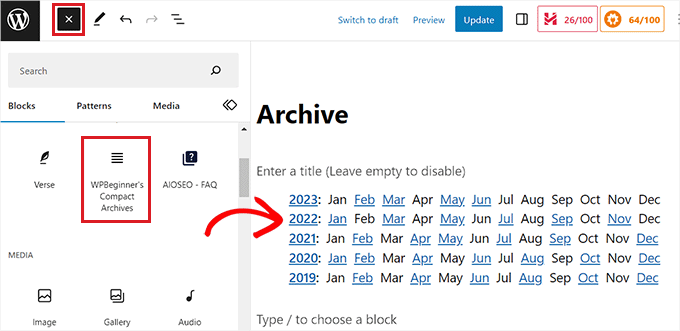
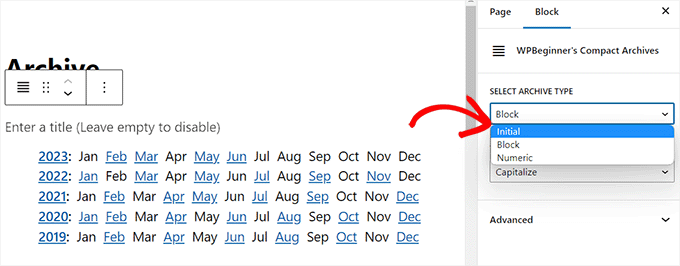
Après cela, vous pouvez choisir un style pour vos archives dans le panneau de blocs dans le coin droit de l'écran.
Choisissez simplement un style de votre choix dans le menu déroulant sous l'option « Sélectionner le type d'archive ».
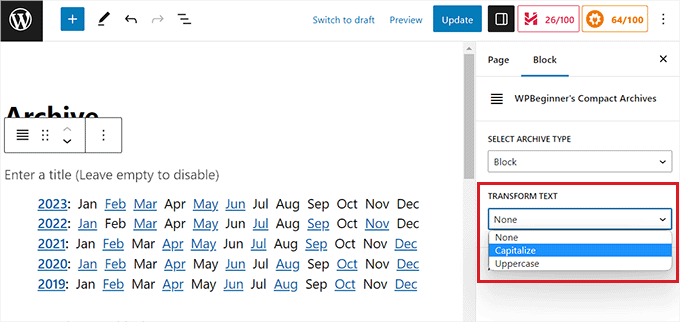
Vous pouvez également sélectionner si vous souhaitez que le texte de votre archive soit en majuscules ou en minuscules.
Pour ce faire, ouvrez le menu déroulant sous l'option « Transformer le texte » et sélectionnez un style de texte.
Une fois que vous êtes satisfait de vos choix, cliquez simplement sur le bouton « Publier » ou « Mettre à jour » pour enregistrer vos paramètres.
Maintenant, vous pouvez visiter votre site WordPress pour voir votre page d'archives.
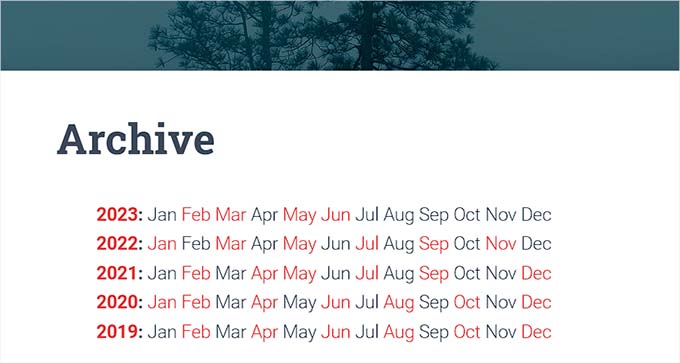
Méthode 2 : Ajouter des archives compactes en tant que widget
Si vous souhaitez ajouter des archives compactes en tant que widget, alors cette méthode est pour vous.
Ajout du bloc d'archives compactes dans l'éditeur de site complet
Si vous utilisez un thème basé sur des blocs sur votre site Web, vous devrez ajouter le bloc d'archives compactes de WPBeginners en utilisant l'éditeur de site complet.
Tout d'abord, vous devez visiter la page Apparence » Éditeur depuis la barre latérale d'administration de WordPress pour lancer l'éditeur de site complet.
À partir de là, cliquez sur le bouton « Ajouter un bloc » (+) dans le coin supérieur gauche de l'écran pour ouvrir le menu des blocs.
Ensuite, localisez simplement et ajoutez le bloc d'archives compactes de WPBeginner à l'endroit de votre choix sur le site Web.
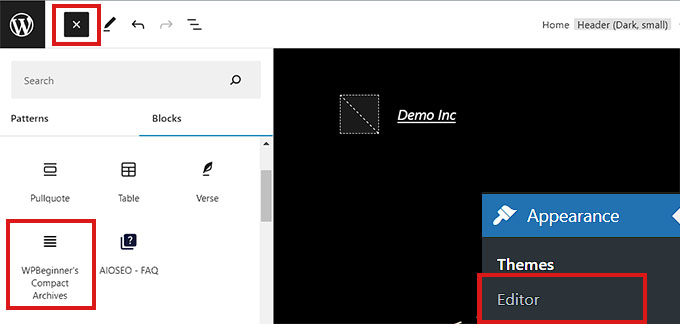
Une fois que vous avez ajouté le bloc, vous pouvez configurer son style et ses paramètres de texte depuis le panneau de blocs à droite.
Enfin, n'oubliez pas de cliquer sur le bouton « Enregistrer » en haut pour enregistrer vos paramètres.
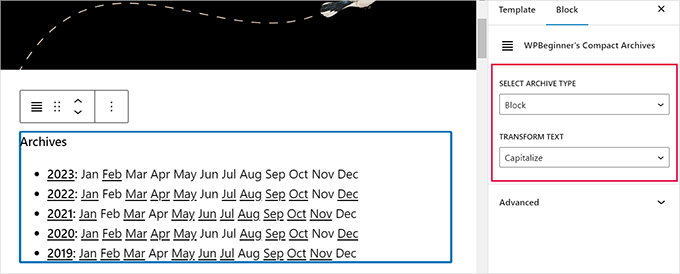
Maintenant, visitez votre site Web pour voir vos archives compactes.
Voici à quoi cela ressemblait sur notre site de démonstration.
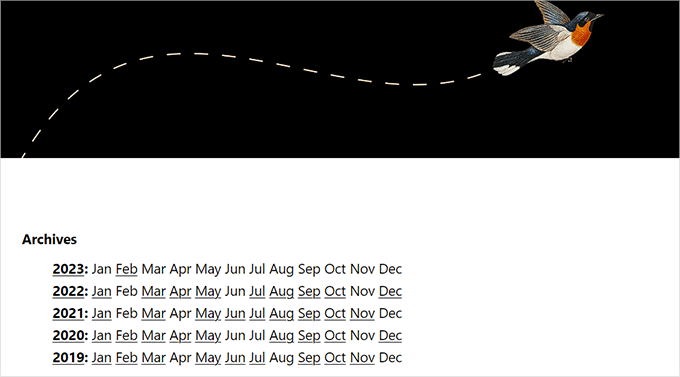
Ajout du bloc d'archives compactes à l'aide de widgets
Si vous utilisez un thème WordPress classique, alors cette méthode est pour vous.
Tout d'abord, vous devez visiter la page Apparence » Widgets depuis le tableau de bord WordPress.
Une fois que vous y êtes, cliquez sur le bouton « Ajouter un bloc » (+) en haut à gauche pour ouvrir le menu des blocs.
À partir de là, localisez et ajoutez le bloc Archives compactes de WPBeginner à l'onglet de la barre latérale.
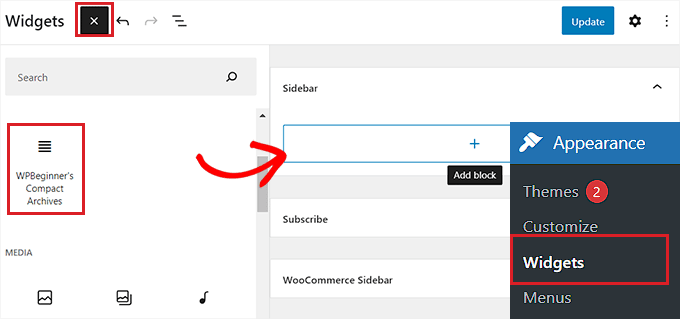
Une fois le bloc Archives compactes ajouté, vous pouvez modifier le style et le texte de vos archives en configurant les paramètres du bloc dans le panneau de droite.
Enfin, n'oubliez pas de cliquer sur le bouton « Mettre à jour » en haut pour enregistrer vos modifications.
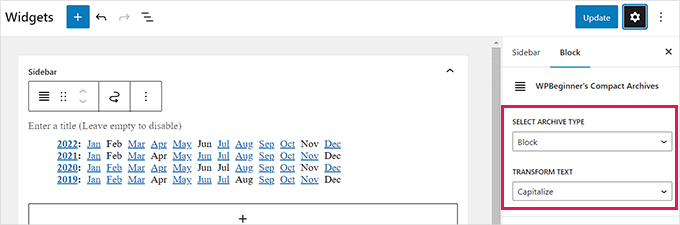
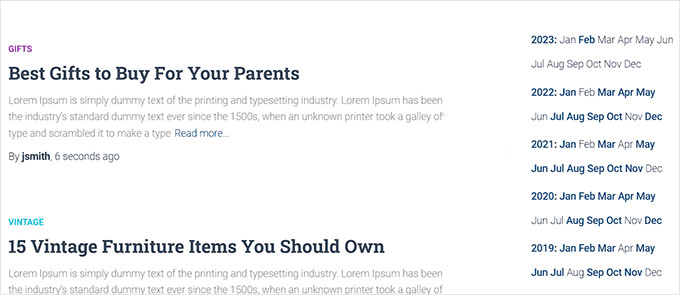
Vous pouvez ensuite visiter votre site Web pour voir les archives compactes dans votre barre latérale.
Cela ressemblait à ceci sur notre site de démonstration.
Méthode 3 : Afficher les archives compactes dans les fichiers de modèle
Si vous créez un thème WordPress personnalisé ou si vous souhaitez afficher les archives dans un fichier de modèle de thème, Compact Archives est livré avec des balises de modèle pratiques que vous pouvez utiliser.
Ajoutez simplement la balise de modèle suivante à votre code :
<ul> <?php compact_archive(); ?> </ul>
Après avoir ajouté la balise, les archives compactes seront ajoutées à votre page WordPress.
Cependant, si vous souhaitez ajouter un style à vos archives, vous pouvez le faire en ajoutant la balise de modèle suivante dans votre code :
<ul>
<?php compact_archive($style='initial', $before='<li>', $after='</li>'); ?>
</ul>
Par exemple, $style == 'initial' affichera uniquement les initiales des noms de mois et devrait s'intégrer parfaitement dans une barre latérale. L'utilisation de $style == 'block' s'intégrera dans la colonne principale d'une page. L'utilisation de $style == 'numeric' affichera les mois numériques.
Méthode 4 : Ajouter des archives compactes à votre sitemap HTML
Si vous souhaitez créer une page de sitemap HTML dans WordPress et y afficher vos archives compactes, alors cette méthode est pour vous.
All in One SEO est le meilleur plugin SEO WordPress du marché qui vous permet d'optimiser facilement votre site web pour les moteurs de recherche et d'améliorer votre classement.
Il vous permet même d'ajouter facilement un sitemap HTML à votre site WordPress.

Tout d'abord, vous devrez installer et activer le plugin All in One SEO for WordPress. Pour plus de détails, consultez notre tutoriel sur comment installer un plugin WordPress.
Note : AIOSEO dispose également d'une version gratuite que vous pouvez utiliser pour créer un sitemap HTML. Cependant, nous utiliserons le plan premium pour plus de fonctionnalités.
Après l'activation, le plugin lancera l'assistant de configuration. Suivez simplement les instructions à l'écran pour configurer le plugin ou consultez notre guide sur comment configurer correctement All in One SEO pour WordPress.
Une fois que vous avez fait cela, rendez-vous sur la page All in One SEO » Sitemaps depuis la barre latérale d'administration de WordPress.
À partir d'ici, basculez vers l'onglet « Sitemap HTML » en haut et assurez-vous que le bouton « Activer le Sitemap » est activé.
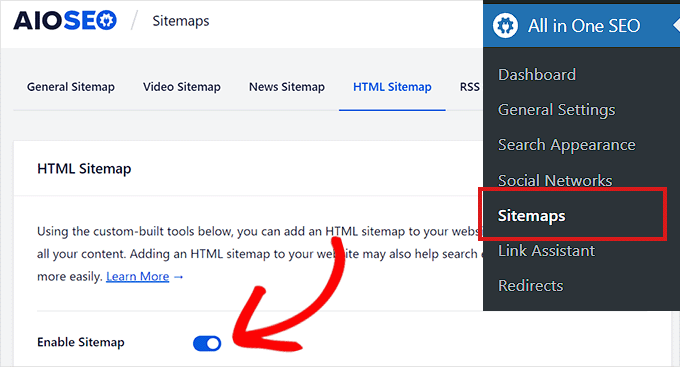
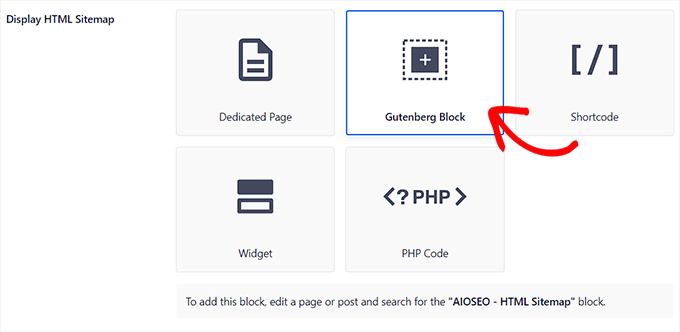
Ensuite, vous devez choisir comment vous souhaitez afficher votre sitemap HTML. Vous pouvez afficher votre sitemap à l'aide d'un shortcode, de code PHP, d'un bloc ou d'un widget.
Pour ce tutoriel, nous choisirons l'option « Bloc Gutenberg ».
Si vous choisissez cette méthode, vous devrez ajouter le bloc AIOSEO – Sitemap HTML à la page où vous souhaitez afficher le sitemap.
Pour des instructions plus détaillées, vous pouvez consulter notre tutoriel sur comment ajouter une page de sitemap HTML dans WordPress.
Ensuite, vous devez faire défiler jusqu'à l'option « Archives compactes » dans la section « Paramètres du sitemap HTML ».
À partir de là, basculez l'interrupteur « Archives compactes » sur « Activé ».
Gardez à l'esprit que vous n'avez pas besoin d'installer le plugin Compact Archives pour que cette fonctionnalité fonctionne.
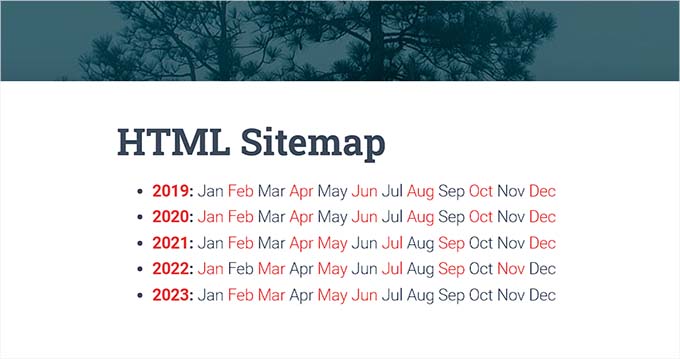
Désormais, votre sitemap HTML sera affiché dans un format d'archives de dates compactes.
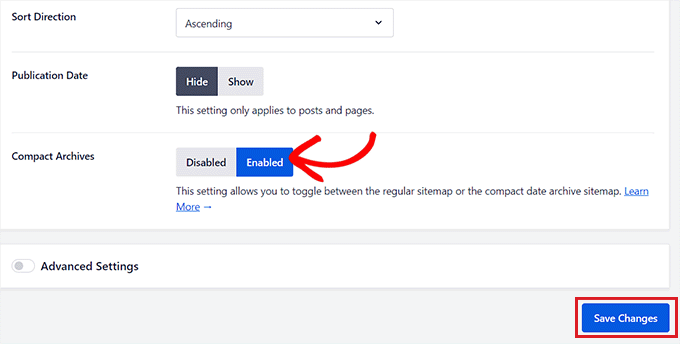
Enfin, n'oubliez pas de cliquer sur le bouton « Enregistrer les modifications » pour sauvegarder vos paramètres.
Ensuite, ouvrez une page existante ou nouvelle sur laquelle vous souhaitez afficher le sitemap depuis la barre latérale d'administration.
À partir de là, cliquez simplement sur le bouton « Ajouter un bloc » (+) en haut et ajoutez le bloc AIOSEO-Sitemap HTML à votre page.
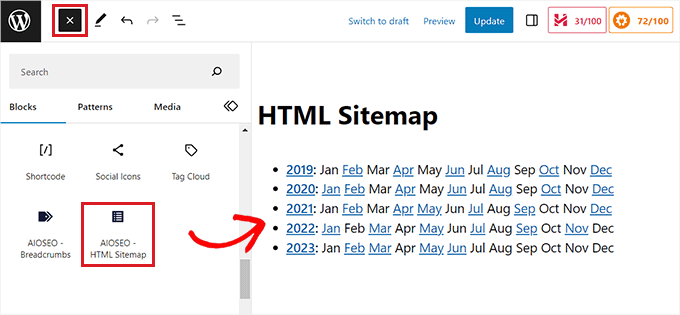
Enfin, n'oubliez pas de cliquer sur le bouton « Publier » ou « Mettre à jour » pour enregistrer vos modifications.
Votre sitemap HTML d'archives compactes ressemblera à ceci.
Bonus : Créer une page d'archives personnalisée dans WordPress
En plus d'ajouter un bloc d'archives à une page existante, vous pouvez également créer une page d'archives personnalisée sur votre site WordPress avec SeedProd.
C'est le meilleur constructeur de pages WordPress du marché, qui est livré avec un constructeur par glisser-déposer, des modèles préconçus et un bloc « Articles » qui vous permet d'afficher vos articles de blog de manière attrayante.

Tout d'abord, vous devez installer et activer SeedProd. Pour des instructions détaillées, consultez notre guide pour débutants sur comment installer un plugin WordPress.
Après l'activation, visitez la section SeedProd » Landing Pages depuis le tableau de bord WordPress et cliquez sur le bouton « Ajouter une nouvelle page de destination ».

Cela vous mènera à l'écran « Choisir un nouveau modèle de page », où vous remarquerez de nombreux modèles préconçus proposés par SeedProd que vous pouvez utiliser sur votre site.
Une fois que vous avez choisi un modèle, il sera lancé dans le constructeur par glisser-déposer de SeedProd, où vous pourrez le personnaliser à l'aide de blocs de la colonne de gauche.
Pour plus de détails, consultez notre tutoriel sur comment créer une page de destination dans WordPress.
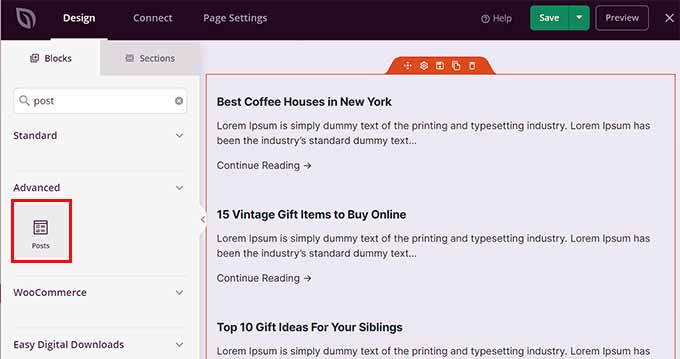
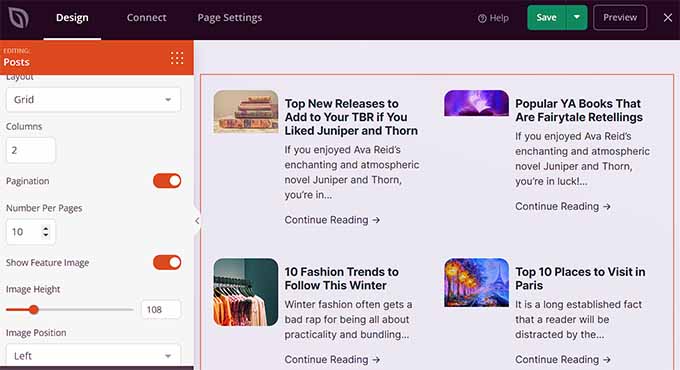
Maintenant, pour afficher vos articles sur la page Archives, localisez et ajoutez simplement le bloc « Articles » de la colonne de gauche.
Après cela, vous pouvez choisir la mise en page du bloc, sélectionner l'ordre, configurer la pagination, utiliser des colonnes, et plus encore.
Une fois que vous êtes satisfait, n'oubliez pas de cliquer sur le bouton « Enregistrer » et « Publier » en haut pour sauvegarder vos paramètres.
Pour plus d'informations, vous pourriez vouloir consulter notre tutoriel sur comment créer une page d'archives personnalisée dans WordPress.
Nous espérons que cet article vous a aidé à apprendre comment créer facilement des archives compactes dans WordPress. Vous pourriez également vouloir consulter notre tutoriel étape par étape sur comment créer des taxonomies personnalisées dans WordPress et notre guide sur catégories vs étiquettes – Meilleures stratégies SEO pour trier votre contenu.
Si cet article vous a plu, abonnez-vous à notre chaîne YouTube pour des tutoriels vidéo WordPress. Vous pouvez également nous retrouver sur Twitter et Facebook.





Janice Daniels
Je voudrais organiser les articles par catégories de noms, pas par dates. Y a-t-il un moyen d'afficher une page avec des titres tels que Élections ou Chansons et d'avoir un bref commentaire sur ce que dit l'article avec un lien vers l'article complet ?
Support WPBeginner
Pour ce que vous semblez vouloir, vous voudriez ajouter un lien vers la catégorie dans votre menu pour utiliser l'affichage par défaut de WordPress pour les pages de catégorie. Nous vous montrons comment faire dans notre article ici : https://www.wpbeginner.com/beginners-guide/how-to-add-navigation-menu-in-wordpress-beginners-guide/
Admin
Amy Sue
La partie « Par date » des Archives compactes ne fonctionne pas sur mon blog. Je me demande si c'est parce que j'ai dû déplacer mon blog vers un nouvel hébergeur, ou si j'ai mal configuré quelque chose ? Je connais assez le HTML/CSS pour être dangereuse, mais je code généralement par « essais et erreurs et erreurs et erreurs », donc j'ai probablement mal configuré quelque chose...
Hariharakumar
Celui-ci fonctionne mieux pour les articles par défaut. Mon blog a des articles personnalisés que je veux également afficher dans les archives compactes. Que dois-je faire maintenant ?
Support WPBeginner
Nous avons testé le plugin avec WordPress 4.3. Il fonctionne bien de notre côté.
Admin
Dan
Veuillez mettre à jour ce plugin. Il semble causer de nombreux problèmes de mise à jour pour d'autres plugins maintenant car il n'a pas été mis à jour depuis plus de deux ans.
Vince
Ce plugin n'a pas été mis à jour depuis plus de deux ans, et en particulier, il n'a pas été mis à jour pour supprimer l'appel au constructeur obsolète depuis la version 4.3. Vous n'avez pas non plus répondu aux demandes de support de la dernière année.
Soutenez-vous toujours ce plugin ?
Support WPBeginner
Oui. Le plugin est maintenant mis à jour et testé avec la dernière version de WordPress.
Admin
Ameya
Bonjour,
J'aimerais savoir s'il y a quelque chose de spécial dans ce plugin ? J'utilise SRG Clean Archives. Connaissez-vous quelque chose sur ce plugin ? Est-il meilleur ou devrais-je utiliser celui que vous avez suggéré ?
Ameya
Personnel éditorial
Je n'ai jamais utilisé le plugin que vous suggérez, donc je ne peux pas vous dire lequel est le meilleur. C'est celui que nous utilisons. C'est à vous de prendre la décision finale.
Admin