


Récemment, l'un de nos lecteurs nous a demandé s'il était possible de créer de magnifiques contenus longs dans WordPress ? Le contenu long avec un élément narratif s'est avéré plus engageant que le texte brut et les images. Dans cet article, nous vous montrerons comment créer de magnifiques contenus longs dans WordPress avec StoryBuilder.

Pourquoi utiliser StoryBuilder pour les articles longs dans WordPress ?
Les utilisateurs passent seulement quelques secondes sur un site web avant de décider s’ils veulent y rester ou le quitter. Si vous publiez des articles longs, alors retenir les utilisateurs sur votre site devient encore plus difficile.
L'ajout de multimédias et d'aides visuelles interactives rend le contenu long très engageant pour les utilisateurs. Au lieu de simplement faire défiler du texte et des images, les utilisateurs peuvent interagir avec les éléments de la page.
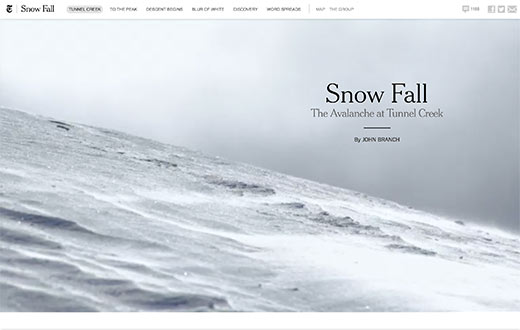
Voici quelques-uns des meilleurs exemples de contenu long avec de riches éléments narratifs.
- New York Times – Riding The New Silk Road
- Washington Post – Washington – A World Apart
- The Guardian – Firestorm
- Pitchfork – Machines for Life
Tous ces articles longs partagent des traits similaires de grande narration. Ils utilisent des médias immersifs, des effets de parallaxe et des éléments d'interface utilisateur interactifs pour créer du contenu engageant.
Les thèmes WordPress traditionnels ne vous permettent généralement pas de créer de telles pages ou publications. Même si vous essayiez, vous devrez utiliser un certain nombre de plugins et cela pourrait quand même ne pas bien fonctionner pour votre public.
Cela dit, voyons comment vous pouvez créer de magnifiques contenus longs dans WordPress avec StoryBuilder en utilisant n'importe quel thème et sans écrire une seule ligne de code.
Créer votre première histoire longue avec StoryBuilder
La première chose à faire est d’installer et d’activer le plugin Press75 Long Form Storybuilder. Pour plus de détails, consultez notre guide étape par étape sur comment installer un plugin WordPress.
Après l'activation, vous devez créer un nouvel article ou une nouvelle page. Vous remarquerez la nouvelle boîte de métadonnées « Activer le contenu long » sur l'écran d'édition de l'article.
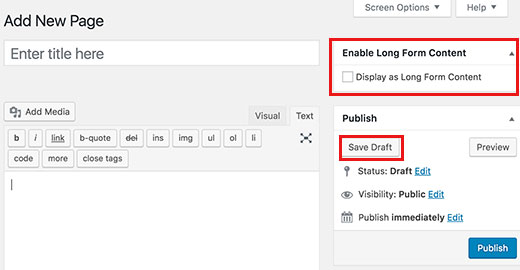
Vous devez cocher la case à côté de l'option « Afficher comme contenu long », puis cliquer sur le bouton Enregistrer le brouillon.
WordPress rechargera la page, et vous verrez maintenant un avis indiquant que le contenu long est activé pour la page ou la publication. Au lieu de l'éditeur de publication, vous verrez un bouton intitulé « Modifier ma page de contenu long format ».
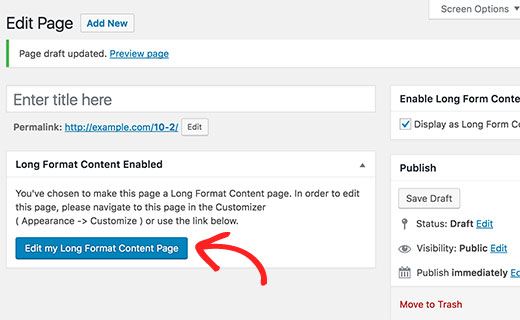
Cliquez sur le bouton pour lancer l'éditeur de contenu long.
Une nouvelle fenêtre de navigateur ouvrira votre page actuelle dans le personnalisateur de thème WordPress.
Le volet de droite affichera des instructions de base sur l'utilisation de StoryBuilder. Ces instructions disparaîtront une fois que vous commencerez à modifier la page.
Le volet de gauche contient les contrôles du personnalisateur, y compris ceux utilisés pour modifier votre thème WordPress. Vous remarquerez deux options dans les contrôles du personnalisateur qui sont mises en surbrillance.
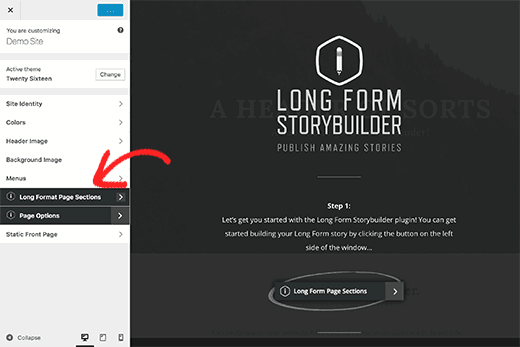
Cliquez d'abord sur l'onglet Options de la page. Il vous permet de choisir les couleurs primaires et secondaires à utiliser dans la page de contenu long que vous modifiez.
Il vous permet également de choisir les polices que vous souhaitez utiliser pour la page.
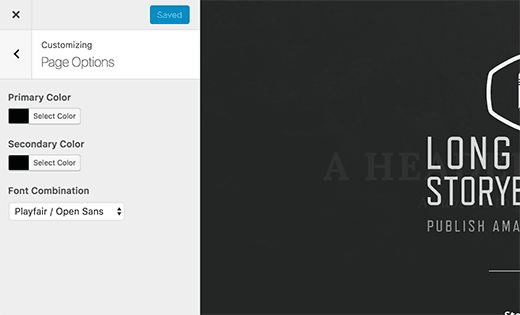
Après cela, cliquez sur la flèche retour à côté de l'en-tête « Options de la page » dans le volet de gauche.
Vous pouvez maintenant cliquer sur l'onglet « Sections de page longue » pour commencer à créer votre contenu long.
Dans l'onglet Suivant, cliquez sur le bouton Ajouter des sections. Il ouvrira un autre onglet avec la liste des sections que vous pouvez ajouter à votre page.
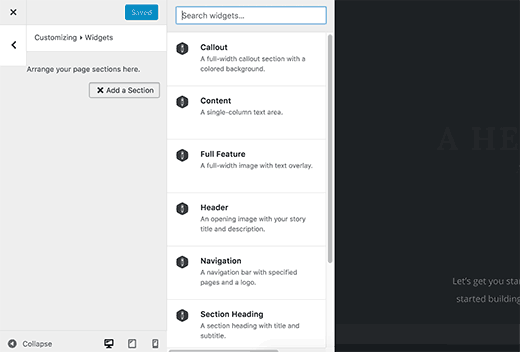
Cliquer sur une section l'ajoutera à votre page. Vous verrez les paramètres pour modifier cette section.
Chaque section a des paramètres différents. Par exemple, la section d'en-tête vous demande un titre de section, une image, du texte à afficher comme titre principal et sous-titre.
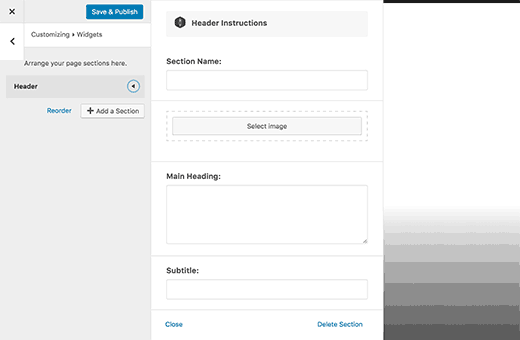
Après avoir rempli les paramètres, cliquez simplement sur le bouton Fermer en bas. Vous pouvez maintenant ajouter une autre section à votre page.
Toutes les sections apparaîtront dans le volet de gauche. Vous pouvez les réorganiser par glisser-déposer.
Si vous souhaitez supprimer une section, cliquez simplement dessus, puis cliquez sur le lien Supprimer en bas des paramètres de la section.
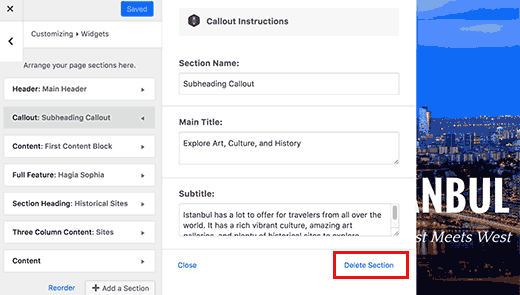
Voici une liste des sections actuellement disponibles avec StoryBuilder.
- Menu de navigation – Vous permet d’ajouter un menu de navigation à votre histoire. Vous pouvez utiliser un menu de navigation existant ou créer un menu personnalisé.
- Appel – Une section d'appel pleine largeur avec un fond coloré. Elle utilise la couleur principale que vous avez sélectionnée dans les Options de page pour l'arrière-plan.
- Contenu – Une zone de contenu à colonne unique
- Zone de contenu à deux colonnes
- Zone de contenu à trois colonnes
- Pleine fonctionnalité – Permet d'ajouter une image pleine largeur avec effet de parallaxe, titre, sous-titre et contenu.
- Titre de section – Ajoute une ligne de titre de section
Les sections de la zone de contenu sont comme l’éditeur de publication WordPress. Vous pouvez intégrer des vidéos, des images, des citations, des Tweets intégrés ou des publications Facebook.
Tout comme la page entière, les zones de contenu multicolonnes sont également entièrement réactives. Votre contenu s'affichera en une seule colonne pour les utilisateurs ayant des écrans plus petits.
Une fois que vous avez ajouté quelques sections à votre page, cliquez sur le bouton Enregistrer & Publier en haut. Même si le bouton indique « Publier », votre page sera toujours enregistrée comme Brouillon.
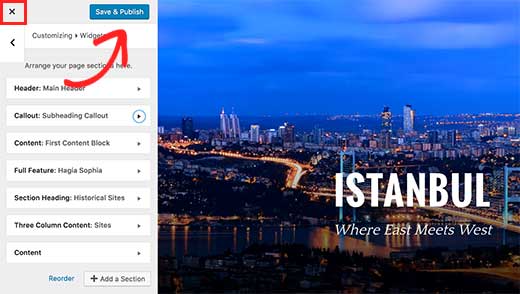
Vous devrez quitter le personnaliseur en cliquant sur le bouton de fermeture.
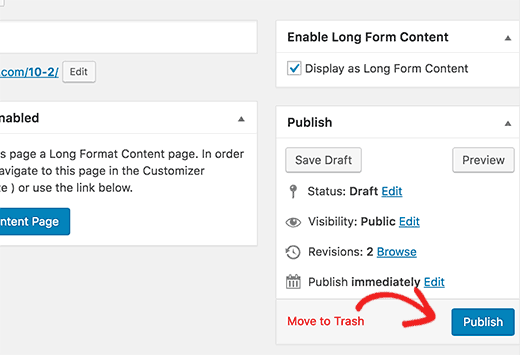
Cela vous ramènera à l'écran de modification de l'article WordPress, où vous pourrez choisir de publier la page ou l'article, ou de le laisser enregistré comme brouillon.
C’est tout, nous espérons que cet article vous a aidé à apprendre comment créer du beau contenu long format dans WordPress avec StoryBuilder. Si vous avez aimé la fonctionnalité de glisser-déposer de StoryBuilder, vous voudrez peut-être aussi consulter notre comparaison des meilleurs constructeurs de pages par glisser-déposer pour WordPress.
Si cet article vous a plu, abonnez-vous à notre chaîne YouTube pour des tutoriels vidéo sur WordPress. Vous pouvez également nous trouver sur Twitter et Facebook.




Robert Vodicka
1. Comment ajouter une barre d'outils ou un lien en haut de la page pour revenir à ma page d'accueil ?
2. Je ne peux pas faire défiler les images des fonctionnalités complètes, je dois utiliser la barre de glissement pour accéder au bloc de texte suivant. Y a-t-il une solution ?
Support WPBeginner
Salut Robert,
Si par barre d’outils vous entendez un menu de navigation, alors vous pouvez ajouter un lien à la barre de navigation supérieure de votre site en visitant la page Apparence » Menus. Consultez notre guide sur comment ajouter des menus de navigation dans WordPress pour des instructions étape par étape.
Quant aux images mises en avant, nous ne sommes pas sûrs de bien comprendre le problème. Voici ce que vous pouvez essayer : changez temporairement votre site web pour un thème par défaut comme TwentySeventeen. Visitez votre site web pour voir si cela a résolu le problème de vos images mises en avant. Si c'est le cas, il s'agit probablement d'un problème avec votre thème.
J'espère que cela vous aidera
Admin
Robert Vodicka
Merci pour votre réponse. J'essaierai votre solution pour ma première question. Concernant la seconde, le défilement des images, pouvez-vous examiner la page en question ? Elle se trouve à l'adresse : . Vous devriez remarquer que vous pouvez faire défiler avec la molette de la souris les sections de contenu, mais pas les sections construites avec la section de fonctionnalité complète, qui sont des images. Merci
Support WPBeginner
Salut Robert,
Ces images ne sont pas un bug ou une erreur. Ces images qui restent sur l’arrière-plan lorsque vous faites défiler sont appelées effets de fond parallax. Elles sont utilisées assez couramment par de nombreux sites web. Cependant, si vous ne les aimez pas, vous pouvez les supprimer et insérer des images dans l’éditeur de publication.
Janet Fuller
J'ai lu votre article complet. Excellent article sur de bons plugins pour WordPress. J'ai utilisé StoryBuilder et j'ai obtenu un bon résultat. Cela m'a aidé à gérer les utilisateurs. Ils peuvent s'inscrire et se connecter facilement. Je dis toujours à mes amis d'utiliser StoryBuilder.
Lars Eriksson
Le plugin « Press75 Long Form Storybuilder » n'a pas été mis à jour depuis plus d'un an maintenant.
Et il n'a que 100+ installations actives.
N'y a-t-il pas d'alternatives ?
Abhishek Prakash
Que devient le contenu lorsque je supprime ce plugin ?
Safar Fiertze
J'ai hâte de commencer avec ce plugin, mais j'ai rencontré un problème juste après l'installation. Lorsque j'ai cliqué sur enregistrer le brouillon, il m'a redirigé vers le personnalisateur comme prévu, mais il ne s'est pas chargé. La fenêtre indique personnaliser : Chargement. Et reste ainsi.
Pour le moment, le blog est hébergé localement et je n'utilise pas de thème Press75. Je ne suis pas sûr si l'un de ces éléments cause le problème. Vos conseils sont appréciés. Merci !
Support WPBeginner
Cela pourrait être un conflit avec votre thème ou un plugin sur votre site. Vous pouvez résoudre le problème en passant à un thème par défaut et en désactivant tous les plugins. Voyez si cela résout le problème.
Admin
Safar Fiertze
Merci pour votre réponse et après avoir expérimenté, j’ai pensé que cela pourrait être un problème de plugin ou de thème. J’ai désactivé tous les plugins et essayé les trois thèmes par défaut Twenty que j’avais lorsque j’ai reçu le blog pour la première fois. Je suppose que c’est ce que vous entendez par thème par défaut ? Je n’ai pas réussi à résoudre le problème.
pohchue
J’ai installé le plugin. Mais pourquoi cela ne mène-t-il pas à une nouvelle page de navigateur après avoir coché « Afficher comme contenu long » et enregistré le brouillon ?
Khürt L. Williams
L’article était informatif. Cependant, j’aurais apprécié quelques liens vers des sites Web qui utilisent StoryBuilder.
Gopinath
Salut Wpbeginer,
J’utilise un blog WordPres.com. J’adore le contenu long de Firestorm.
Je veux le même thème ou un aspect similaire ou une solution pour le contenu long comme celui-ci sur mon blog wordpress.com. Comment puis-je faire cela. Aidez-moi s’il vous plaît.
Support WPBeginner
Il serait assez difficile d’y parvenir dans WordPress.com. Veuillez consulter notre guide sur quelles sont les limitations de WordPress.com.
Admin
Gopinath
Oui, je connais ces limitations, c'est pourquoi je cherche d'autres solutions pour y parvenir avec les mêmes résultats. S'il n'y a pas de moyen avec wp.com, alors merci. Si oui, kindly educate me about that.
Khürt L. Williams
Il a répondu à votre question en fournissant un lien vers les différences entre WordPress.com et WordPress. En gros, VOUS NE POUVEZ PAS FAIRE CELA SUR WORDPRESS.COM CAR IL NE PERMET PAS L'INSTALLATION DE PLUGINS.
Cristi Pitner
Super truc – ça mérite d'être essayé ! Merci !