


Après avoir aidé d'innombrables utilisateurs de WordPress à développer leurs blogs, nous avons constaté qu'un type de contenu se démarque constamment : les articles récapitulatifs. Ces articles spéciaux rassemblent vos meilleurs articles, permettant aux lecteurs de trouver facilement exactement ce dont ils ont besoin.
Chez WPBeginner, les articles récapitulatifs sont devenus l'une de nos méthodes privilégiées pour maintenir l'engagement des lecteurs. Ils nous aident non seulement à présenter notre meilleur contenu, mais donnent également un nouveau but aux anciens articles et augmentent le trafic global du site.
Dans cet article, nous allons vous montrer exactement comment créer des articles récapitulatifs efficaces dans WordPress. Vous apprendrez notre processus étape par étape qui fonctionne, que vous veniez de lancer votre blog ou que vous ayez déjà beaucoup de contenu à partager.
Pourquoi créer des articles récapitulatifs dans WordPress ?
Un article récapitulatif ou un article de liste présente vos meilleurs articles sur un sujet donné pour donner un aperçu détaillé de ce sujet. Parfois appelés « listicles », ces articles offrent une collection de contenu utile sur un sujet ou une industrie spécifique.
Par exemple, vous pouvez créer un article de présentation de haute qualité de vos recettes les plus populaires de l'année, de vos meilleurs conseils pour les petites entreprises, ou des meilleures critiques sur votre site WordPress.
Les articles récapitulatifs sont un excellent moyen de promouvoir vos anciens articles. Ils peuvent également présenter les meilleurs produits d'une certaine catégorie ou des solutions à un problème spécifique.
De plus, ces récapitulatifs et articles de liste ont un autre avantage pour votre blog WordPress. Ils amélioreront votre maillage interne, ce qui, à son tour, améliorera le référencement de votre site.
Cela étant dit, voici ce que nous allons couvrir dans cet article pour vous aider à créer un article récapitulatif :
Commençons.
Comment créer un article récapitulatif dans WordPress facilement
Le moyen le plus simple de créer un article récapitulatif est d'utiliser le plugin WP Tasty Roundups. Après l'avoir testé, nous avons constaté qu'il réutilise votre contenu existant dans de magnifiques articles récapitulatifs qui se classent dans les résultats des moteurs de recherche.
Même si le plugin est conçu pour les blogs culinaires, il peut être utilisé pour n'importe quelle niche ou industrie de blogging.
La première chose à faire est d'installer et d'activer le plugin WP Tasty Roundups. Pour plus d'informations, consultez notre guide étape par étape sur comment installer un plugin WordPress.
Après l'activation, vous devrez naviguer vers Paramètres » Tasty Roundups dans votre tableau de bord d'administration WordPress pour saisir votre clé de licence et configurer les paramètres par défaut du plugin.
Collez simplement votre clé de licence dans le champ en haut de l'écran. Vous la trouverez dans l'e-mail qui vous a été envoyé après l'achat du plugin. Ensuite, cliquez simplement sur le bouton « Enregistrer la clé de licence ».
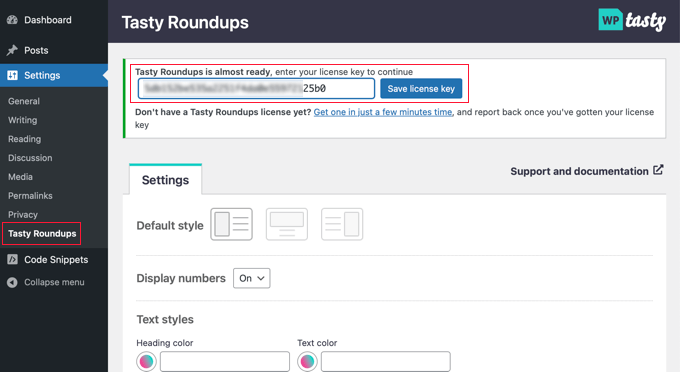
Pendant que vous êtes sur cette page, vous pouvez également configurer le style par défaut de vos listicles.
Par exemple, vous pouvez afficher les images à gauche, en haut ou à droite de chaque article et choisir de numéroter chaque article de la liste.
Par défaut, le récapitulatif suivra le formatage du thème WordPress que vous utilisez. Cependant, vous pouvez personnaliser ses styles de texte, de nombre, de bouton et de bloc.
Une fois que vous avez configuré le plugin, cliquez simplement sur le bouton « Enregistrer les modifications » en bas de la page pour enregistrer vos paramètres.
Pour créer un article récapitulatif, vous devrez soit créer un nouvel article, soit ouvrir un article existant où vous souhaitez ajouter le listicle.
Après cela, vous devriez cliquer sur le bouton « + » en haut de l'écran et localiser « Tasty Roundup » dans la section Widgets. Ensuite, vous pouvez faire glisser le bloc où vous souhaitez qu'il apparaisse dans votre article.
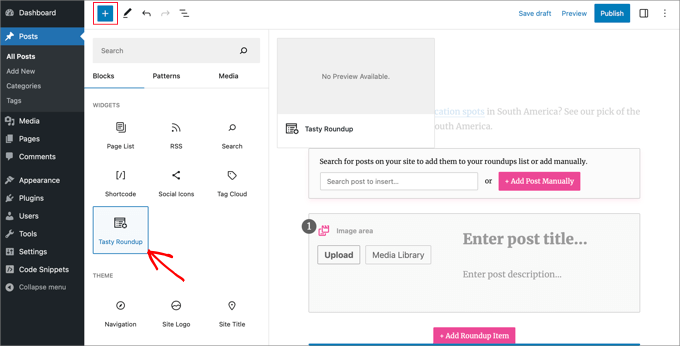
Ensuite, vous pouvez utiliser le bloc pour ajouter des articles au récapitulatif à partir de votre propre blog ou d'autres sites.
Chaque publication aura un design simple, une mise en forme cohérente et des liens clairs vers vos publications sources. Cela crée une bonne expérience utilisateur et permet aux lecteurs de parcourir facilement votre contenu.
Ajouter un article de votre blog
Vos articles de liste incluront généralement des articles de votre propre blog WordPress, et WP Tasty Roundups facilite cela.
Tapez simplement un ou deux mots-clés dans la fonction de recherche intégrée, et une liste de publications correspondantes s'affichera sur votre écran.
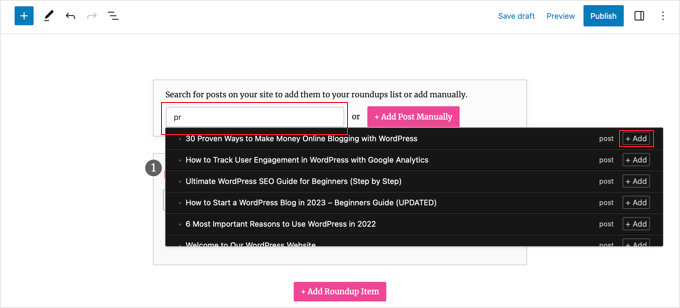
Tout ce que vous avez à faire est de cliquer sur le nom de la publication ou sur le bouton « + Ajouter » à côté. Cette publication sera immédiatement ajoutée à votre compilation.
Le plugin extraira automatiquement les images, les titres, les descriptions et les liens de la publication dans votre liste de compilation. Plus tard dans cet article, nous vous montrerons comment personnaliser ces informations.
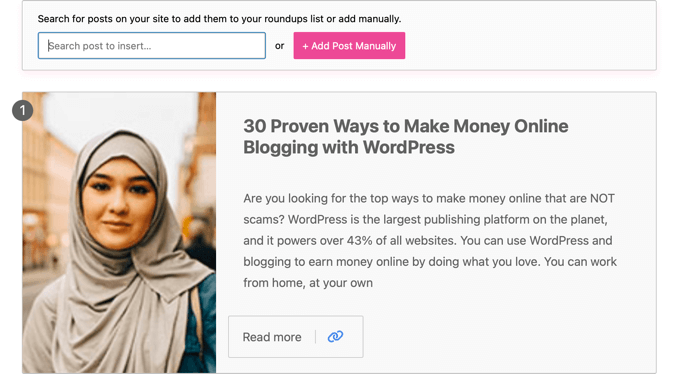
Vous pouvez ajouter d'autres articles de blog à la publication de liste en répétant ces étapes.
Ajouter un article d'un autre blog ou site web
Vous pouvez également ajouter des publications d'autres blogs ou sites Web, bien que cela demande un peu plus de travail.
Lorsque vous cliquez sur le bouton « + Ajouter une publication manuellement », un élément de compilation vierge est ajouté en bas du bloc Tasty Roundups.
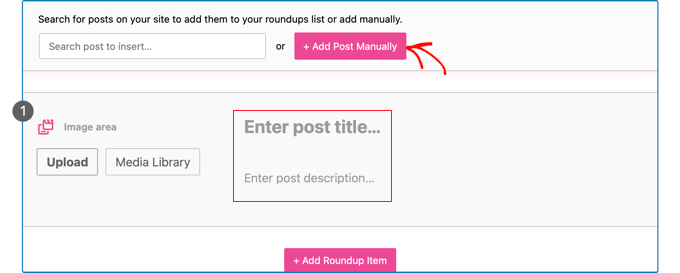
Maintenant, vous devez taper manuellement le titre et la description de la publication. Vous pouvez également utiliser les boutons de la zone d'image pour télécharger une nouvelle image ou en ajouter une à partir de la médiathèque.
Une fois que vous avez fait cela, vous devez ajouter l'URL de l'article en cliquant sur l'icône « Ajouter un lien » dans la barre d'outils. Collez simplement l'URL de l'article dans la boîte et appuyez sur la touche Entrée ou cliquez sur l'icône « Appliquer » à droite de la boîte d'URL.
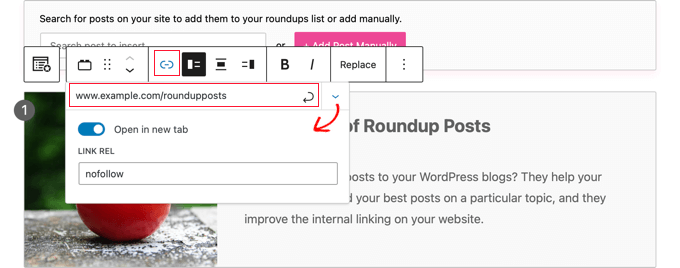
Vous pouvez voir plus d'options en cliquant sur l'icône de la flèche vers le bas « Paramètres du lien » sur la droite. Pour les liens vers d'autres sites Web, nous recommandons d'activer le bouton « Ouvrir dans un nouvel onglet ». Vous pouvez également taper « nofollow » dans la boîte « Lien Rel » afin de ne pas transmettre votre autorité de lien à d'autres sites.
Pour plus d'informations, consultez notre guide pour débutants sur la façon d'ajouter des liens nofollow dans WordPress.
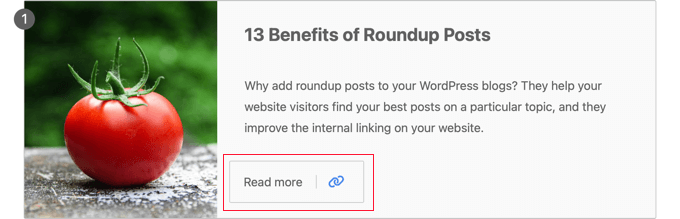
Après avoir ajouté le lien, un bouton « Lire la suite » apparaîtra dans l'article. Cliquer sur ce lien dirigera directement vos lecteurs vers l'article.
Personnalisation de votre récapitulatif
Une fois que vous avez terminé d'ajouter tous les articles à votre article récapitulatif, il existe plusieurs façons de personnaliser le récapitulatif.
Par exemple, vous pouvez modifier l'ordre des articles en sélectionnant un article, puis en cliquant sur les boutons « Monter » ou « Descendre » dans la barre d'outils. Vous pouvez également utiliser le glisser-déposer.

Vous pouvez également personnaliser individuellement la mise en page de chaque article du récapitulatif.
Par exemple, à l'aide des boutons de la barre d'outils, vous pouvez modifier l'affichage de l'image à gauche, en haut ou à droite. Vous pourriez vouloir que certains articles aient l'image à droite et d'autres à gauche.
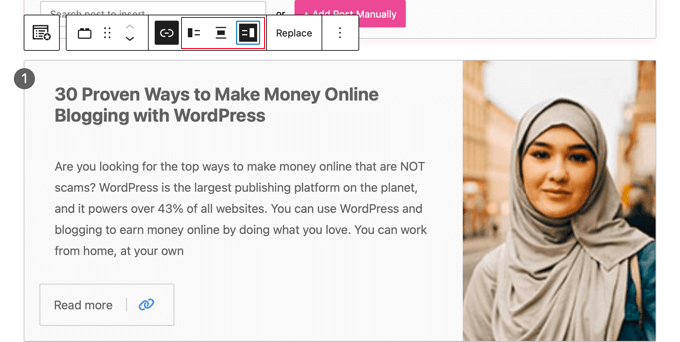
Il est également possible de modifier le titre et l'extrait. Vous pouvez formater ce texte à l'aide des icônes « Gras » et « Italique » dans la barre d'outils. Vous pouvez même modifier le texte du bouton.
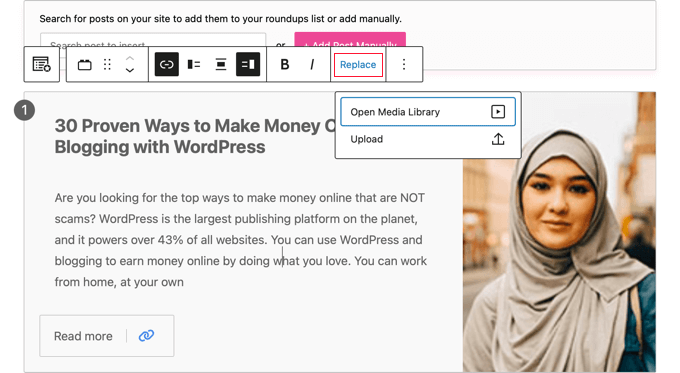
De plus, vous pouvez changer l'image affichée dans le récapitulatif en cliquant sur le bouton « Remplacer » dans la barre d'outils. Cela vous permettra de télécharger une nouvelle image ou d'en choisir une dans la médiathèque.
Une fois que vous avez terminé de créer et de personnaliser votre article récapitulatif, vous pouvez le publier en utilisant le bouton « Publier » ou « Mettre à jour » en haut de la page.
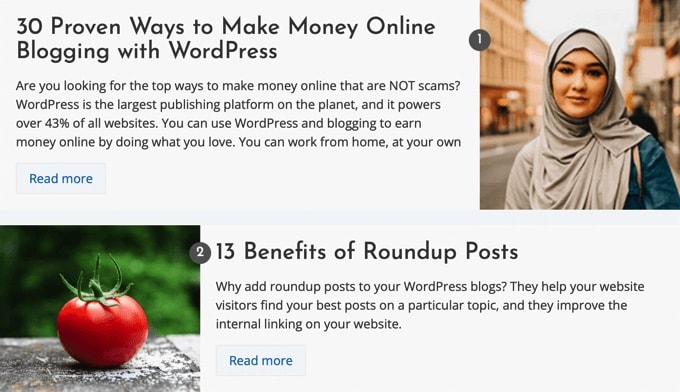
Après cela, vous pouvez visiter votre site WordPress pour voir à quoi ressemble votre article récapitulatif ou votre vitrine. Voici un aperçu de notre récapitulatif d'exemple.
Guides d'experts sur la rédaction de contenu dans WordPress
Nous espérons que ce tutoriel vous a aidé à apprendre comment créer facilement un article récapitulatif dans WordPress. Vous voudrez peut-être aussi consulter d'autres articles sur la rédaction de différents types de contenu dans WordPress :
- Quelle est la différence entre les articles et les pages dans WordPress ?
- Pages importantes que tout blog WordPress devrait avoir
- Comment écrire un excellent article de blog (structure + exemples)
- Comment ajouter un nouvel article dans WordPress et utiliser toutes les fonctionnalités
- Comment rédiger un plan d'article de blog pour WordPress
- Comment générer rapidement plus de 100 idées d'articles de blog
- Comment créer des types de publication personnalisés dans WordPress
- Révélé : Quels sont les types de blogs les plus populaires ?
- Comment rédiger du contenu à l'aide d'un générateur de contenu IA dans WordPress
- Meilleurs prompts ChatGPT pour blogueurs, spécialistes du marketing et réseaux sociaux
Si vous avez aimé cet article, abonnez-vous à notre Chaîne YouTube pour des tutoriels vidéo WordPress. Vous pouvez également nous trouver sur Twitter et Facebook.


Ralph
Cette méthode est tellement mieux que de simplement la créer comme un article normal avec des liens internes !
J'ai une question : si j'ajoute des articles de blog depuis mon blog avec un plugin et que je change plus tard le titre de cet article, reste-t-il le même dans l'article récapitulatif ou change-t-il aussi là-bas ?
Support WPBeginner
L'article récapitulatif ne mettrait pas automatiquement à jour son texte lorsque vous changez le titre de votre article.
Admin
Jiří Vaněk
J'essaie de référencer d'anciens articles dans mon texte à l'aide de liens. Si j'écris sur un sujet sur lequel j'ai déjà créé un article séparé, j'y mets un lien pour améliorer mon maillage interne. Cette technique est également une approche intéressante pour un meilleur maillage interne.
Support WPBeginner
Glad you think so
Admin
Parinaz Jokhi
Ceci est peut-être sans rapport, mais votre e-mail et cet article m'ont fait réaliser que je ne peux pas définir les derniers articles dans mon article final pour le mois, cela passe du plus récent à l'ancien. J'ai toujours pensé que je sélectionnais et enregistrais ceux que je voulais pour cet article particulier. Beau plugin ! Vos e-mails éduquent constamment un débutant comme moi. Merci.
Support WPBeginner
Glad to hear our guide was helpful and that we could clear up that misconception
Admin