


Créer un sondage dans WordPress est facile, mais en concevoir un qui vous donne des données exploitables est une autre histoire. La plupart des sondages donnent des résultats inutiles car ils ne sont pas suffisamment engageants pour obtenir des réponses honnêtes et détaillées des visiteurs.
J'ai découvert que la meilleure façon de résoudre ce problème est de créer des sondages interactifs qui s'adaptent à vos utilisateurs en temps réel. Et en utilisant l'IA pour créer vos formulaires, vous pouvez éviter la configuration manuelle frustrante et vous concentrer sur la pose des bonnes questions.
D'après mon expérience, l'utilisation d'éléments interactifs comme la logique conditionnelle et les mises en page conversationnelles peut augmenter vos taux d'achèvement. Cela garantit que vous collectez les données concrètes dont vous avez besoin pour développer votre entreprise, plutôt que de simples commentaires polis.
Dans cet article, je vais vous montrer comment utiliser WPForms et ses fonctionnalités d'IA pour créer des sondages interactifs dans WordPress. Je vous montrerai exactement comment configurer cela afin que vous puissiez commencer à obtenir de meilleurs aperçus de votre public dès aujourd'hui.
Résumé rapide : Créez des sondages plus intelligents en utilisant l'IA de WPForms pour générer des questions et la logique conditionnelle pour personnaliser l'expérience utilisateur. Ce guide vous montre comment configurer des mises en page conversationnelles et des rapports visuels pour améliorer l'engagement et collecter des informations exploitables.
Voici les sujets que j'aborderai dans cet article :
- Pourquoi créer des sondages interactifs dans WordPress ?
- Ce dont vous avez besoin pour commencer (Gratuit vs Pro)
- Utiliser l'IA pour créer une invite de sondage interactif
- Ajouter une logique intelligente pour une expérience personnalisée
- Publishing Your Interactive Survey
- Analyser vos données avec des rapports interactifs
- Bonus : Comment réduire l'abandon de formulaire
- Questions fréquemment posées sur les sondages WordPress
- Ressources supplémentaires pour améliorer vos sondages
Pourquoi créer des sondages interactifs dans WordPress ?
Créer des sondages interactifs dans WordPress est l'un des meilleurs moyens d'obtenir des commentaires honnêtes de vos visiteurs.
Les formulaires statiques peuvent souvent sembler longs et ennuyeux, ce qui amène de nombreuses personnes à partir avant de les terminer.
Les sondages interactifs résolvent ce problème en s'adaptant à vos utilisateurs en temps réel.
Cette touche personnelle améliore considérablement vos taux d'achèvement :
- Meilleur engagement : Les utilisateurs sont plus susceptibles de terminer un formulaire qui semble personnalisé et conversationnel.
- Données de meilleure qualité : Vous pouvez utiliser des champs spécialisés comme les échelles de Likert pour obtenir des évaluations plus précises qu'un simple « Oui » ou « Non ».
- Formulaires plus courts : En utilisant la logique conditionnelle, vous n'affichez que les questions pertinentes pour chaque utilisateur spécifique.
- Aperçus professionnels : Des fonctionnalités comme le NPS vous permettent de suivre la fidélité de vos clients en utilisant les mêmes normes que les grandes marques.
De plus, les sondages interactifs vous aident à prendre de meilleures décisions pour votre site Web. Au lieu de deviner ce que votre public veut, vous disposez de données concrètes pour guider vos prochaines étapes.
Mieux encore, l'utilisation de l'IA pour générer ces formulaires réduit votre temps de configuration de plusieurs heures à environ 15 minutes. Cela vous permet de vous concentrer sur l'objectif de vos données plutôt que sur la mécanique du constructeur.
Ce dont vous avez besoin pour commencer (Gratuit vs Pro)
WPForms est le meilleur constructeur de formulaires par glisser-déposer pour WordPress. Il vous aide à créer des enquêtes interactives à l'aide de l'IA, de la logique conditionnelle et de mises en page conversationnelles pour augmenter les taux d'achèvement et recueillir des données exploitables.
Vous pouvez commencer à créer votre première enquête WordPress en utilisant la version gratuite de WPForms. Cependant, si vous souhaitez créer des enquêtes vraiment interactives avec des rapports de données visuels, vous aurez besoin de WPForms Pro.
Bien que le plugin gratuit vous permette d'utiliser le constructeur de formulaires IA, les champs d'enquête spécialisés, les outils de reporting et le module complémentaire « Formulaires Conversationnels » sont tous des fonctionnalités premium qui nécessitent WPForms Pro. Ce module complémentaire donne à vos enquêtes l'impression d'une conversation en tête-à-tête.
Pour commencer, vous devrez d'abord installer et activer le plugin WPForms. Si vous avez besoin d'aide, vous pouvez consulter notre guide sur comment installer un plugin WordPress.
Une fois le plugin actif, vous devez vérifier votre licence. Vous pouvez le faire en allant dans WPForms » Paramètres et en saisissant votre clé de licence pour débloquer les fonctionnalités Pro.

Ensuite, vous devrez installer les outils d'enquête.
Vous pouvez le faire manuellement en accédant à WPForms » Modules complémentaires pour trouver et installer le module complémentaire « Enquêtes et Sondages ».

Pendant que vous y êtes, je vous recommande également de trouver le module complémentaire « Formulaires Conversationnels » et de cliquer sur « Installer le module complémentaire ».
C'est l'outil spécifique qui vous permettra de transformer votre enquête standard en une mise en page plein écran et interactive.
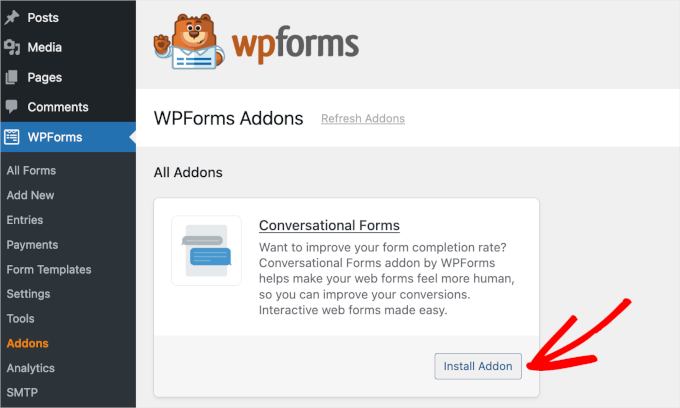
Une fois ces étapes terminées, votre site Web est prêt à gérer des enquêtes intelligentes et interactives. Vous pouvez maintenant commencer à créer votre premier formulaire à l'aide de l'IA.
Conseil d'expert : Lorsque vous commencez à collecter des données d'enquête auprès des utilisateurs, vous devez mettre à jour votre page de politique de confidentialité. Il est important de faire savoir à vos visiteurs exactement comment vous utilisez leurs informations pour rester en conformité avec les lois sur la protection de la vie privée comme le RGPD.
Utiliser l'IA pour créer une invite de sondage interactif
Maintenant que vous avez les bons outils installés, vous êtes prêt à commencer à créer votre première enquête. Pour commencer, accédez à WPForms » Ajouter un nouveau formulaire dans votre tableau de bord WordPress.
Vous verrez l'écran du constructeur de formulaires avec plusieurs options de modèles. Au lieu de choisir un modèle prédéfini, cliquez sur le bouton « Générer avec l'IA » pour ouvrir l'assistant IA.
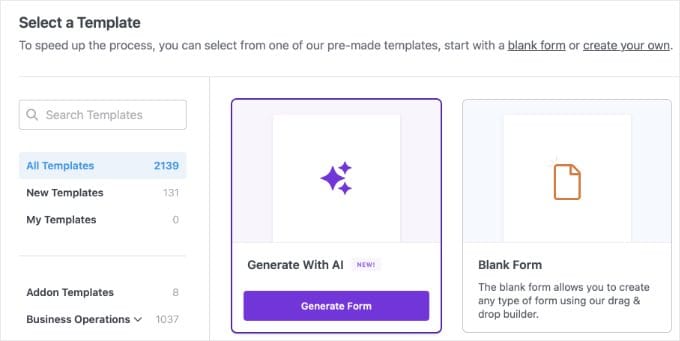
C'est là que vous pouvez utiliser une invite créative pour décrire exactement ce que vous voulez. J'ai constaté qu'en demandant à l'IA d'inclure des champs interactifs spécifiques, comme une échelle de Likert ou un champ NPS, vous obtenez un résultat beaucoup plus professionnel.
Pour cet exemple, vous pouvez entrer une invite comme :
Create a conversational customer survey for a coffee shop. Include a Likert Scale for atmosphere, a Net Promoter Score field, and a Paragraph Text field asking 'Please explain your low rating'.
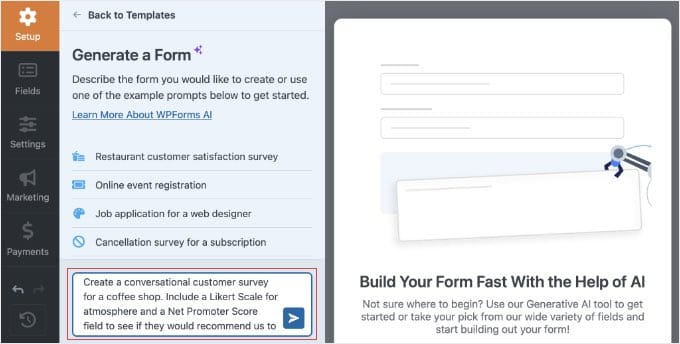
L'IA traitera ensuite votre demande et créera une ébauche du formulaire pour vous.
Elle sélectionnera automatiquement les meilleurs types de champs et configurera même la note standard de 0 à 10 pour vos questions de fidélité.
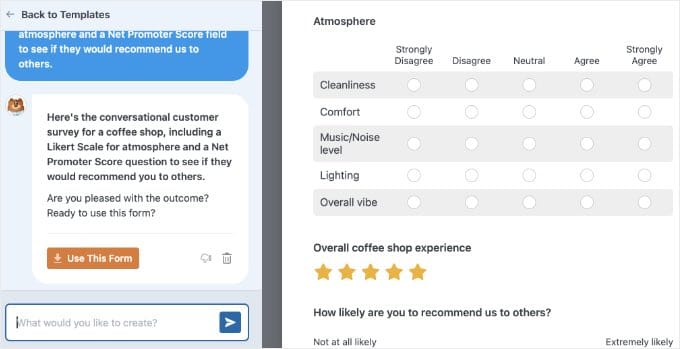
Une fois que l'IA a terminé, vous verrez un aperçu de votre nouveau sondage. Si vous souhaitez apporter des modifications, vous pouvez utiliser l'invite de discussion pour demander à l'IA de l'ajuster.
Par exemple, vous pouvez lui demander d'« ajouter une case d'opt-in pour la newsletter » ou même de « traduire tout ce formulaire en espagnol ».
Note : Les améliorations de l'IA ne fonctionnent que pendant cette session d'aperçu active. Une fois que vous quittez cet écran, la session de discussion se ferme.
Une fois que vous êtes satisfait de l'aperçu, cliquez simplement sur le bouton « Utiliser ce formulaire ». Cela ouvrira le constructeur glisser-déposer habituel de WPForms.
À partir de là, nous vous recommandons toujours de vérifier les champs pour vous assurer que les questions correspondent à la voix de votre marque et que les échelles de notation sont configurées exactement comme vous le souhaitez.
Ajouter une logique intelligente pour une expérience personnalisée
Une fois vos champs en place, vous pouvez rendre votre sondage interactif en utilisant la logique conditionnelle. Il s'agit d'une fonctionnalité puissante qui vous permet d'afficher ou de masquer certaines questions en fonction des réponses précédentes d'un visiteur.
C'est la meilleure façon de garder vos formulaires courts et pertinents. Au lieu de poser les mêmes questions à chaque client, vous pouvez choisir de n'afficher une boîte de commentaires qu'à une personne qui a donné une faible note par étoiles.
Pour configurer cela, vous devrez d'abord sélectionner un champ dans le constructeur de formulaire. Pour notre exemple, je vais cliquer sur le champ de texte « Veuillez expliquer votre faible note ».
Note : Si l'IA n'a pas créé ce champ exact pour vous, faites simplement glisser un champ « Texte de paragraphe » du menu de gauche sur votre formulaire, cliquez dessus et modifiez l'étiquette.
Ensuite, regardez le panneau de gauche sous « Options du champ » et cliquez sur l'onglet « Logique intelligente ». Vous verrez un interrupteur pour « Activer la logique conditionnelle » que vous pouvez cliquer pour activer.
Vous pouvez maintenant créer une règle simple pour contrôler quand ce champ apparaît. Par exemple, vous pouvez indiquer au plugin d'afficher cette boîte uniquement si une note spécifique est inférieure à 3 étoiles. Il pourrait s'agir d'une note comme « Qualité du café » de l'invite IA précédente.
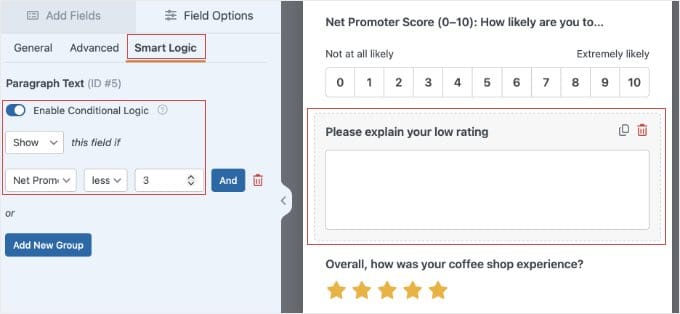
Ce petit changement garantit que votre sondage semble personnalisé et interactif pour chaque visiteur. Il évite aux gens de se sentir submergés par des questions qui ne s'appliquent pas à leur expérience.
Astuce Pro : Vous pouvez en fait demander à l'IA de configurer votre logique conditionnelle pour vous pendant l'étape de création. Par exemple, essayez d'ajouter « n'afficher la boîte de commentaires que si la note est de 2 étoiles ou moins » à votre invite initiale.
Bien que cela permette de gagner beaucoup de temps, je vous recommande toujours de vérifier manuellement l'onglet « Logique intelligente » en suivant les étapes ci-dessous pour vous assurer que les règles sont exactement celles que vous souhaitez.
Vous pouvez répéter ce processus pour tous les autres champs que vous souhaitez masquer. Cela vous aide à créer un sondage plus intelligent qui ne collecte que les données les plus importantes de votre public.
Avant de continuer, il est conseillé de cliquer sur le bouton « Aperçu » en haut du constructeur pour tester votre logique et vous assurer que les champs masqués apparaissent correctement.
Enfin, pour donner à votre sondage cette véritable sensation de conversation individuelle, allez dans Paramètres » Formulaires conversationnels dans le constructeur de formulaire et cochez la case « Activer le mode formulaire conversationnel ».
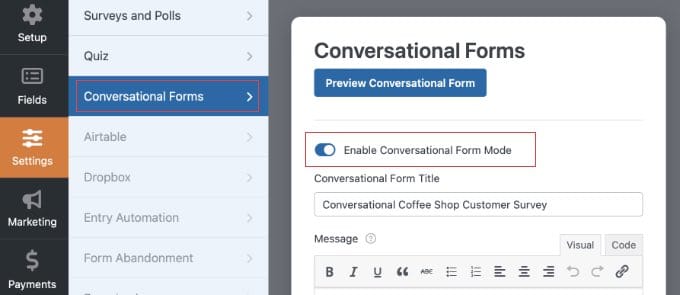
Cela convertira votre enquête en une page interactive sans distraction. À partir de là, vous pouvez personnaliser les couleurs de votre page, ajouter un logo personnalisé et même ajouter une barre de progression basée sur un pourcentage.
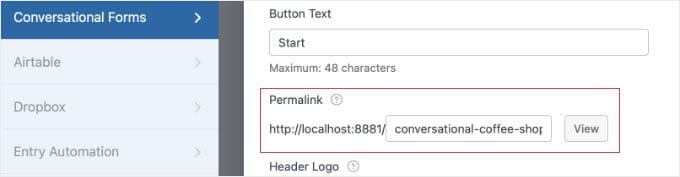
Plus important encore, vous verrez un champ « Lien permanent ». C’est là que vous pouvez créer une URL personnalisée et épurée pour votre enquête (comme votresite.com/feedback). Assurez-vous de copier ce lien dans votre presse-papiers afin de pouvoir le partager avec vos visiteurs plus tard.
Astuce d’expert : Je recommande d’effectuer un « test du pouce » sur votre enquête conversationnelle. Ces mises en page utilisent une interaction plein écran. Vous devriez donc ouvrir l’aperçu en direct sur votre téléphone pour vous assurer que les boutons et le texte sont faciles à toucher et à lire sur un petit écran.
Pour une présentation complète de ces paramètres de conception, consultez notre guide dédié sur la façon de créer des formulaires conversationnels dans WordPress.
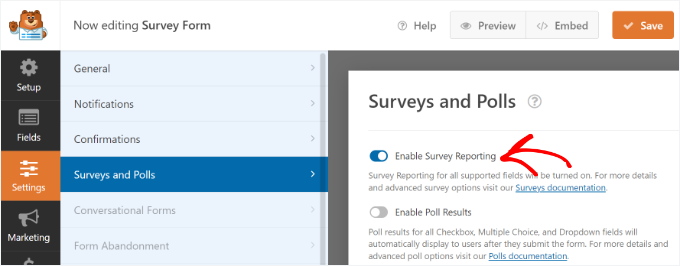
Avant de publier votre formulaire et de commencer à collecter des données, vous devez vous assurer que le reporting des enquêtes est activé. Bien que le générateur d’IA l’active souvent automatiquement pour vous, il est toujours bon de vérifier.
Dans le générateur de formulaires, allez simplement dans Paramètres » Enquêtes et Sondages. À partir de là, assurez-vous que la case à côté de l’option « Activer le reporting des enquêtes » est cochée, puis cliquez sur « Enregistrer ».
Publication de votre enquête interactive
Une fois que vous êtes satisfait de vos questions et de votre logique intelligente, il est temps de rendre votre enquête publique.
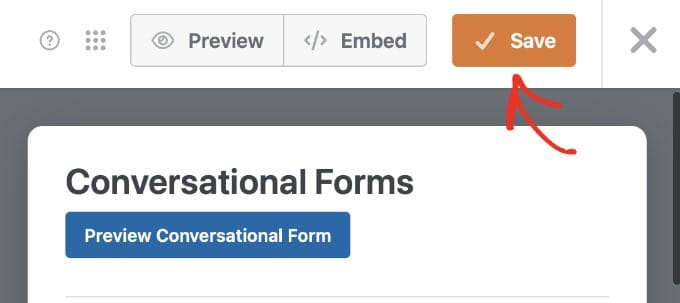
N’oubliez pas de cliquer sur le bouton « Enregistrer » en haut du générateur de formulaires avant de quitter.
Option 1 : Partagez votre lien de sondage conversationnel (Recommandé)
Si vous avez suivi ma recommandation d’activer le mode Formulaires conversationnels, votre enquête est automatiquement publiée sur le lien permanent dédié en plein écran que vous avez créé précédemment.
Comme il s’agit d’une page de destination autonome, elle n’apparaîtra pas automatiquement dans le menu de votre site Web. Pour que les gens répondent à votre enquête, vous devrez partager manuellement ce lien.
Vous pouvez le coller dans votre newsletter par e-mail, le partager sur vos comptes de réseaux sociaux ou y lier à partir d’un bouton « Répondez à notre enquête » sur votre page d’accueil.
Option 2 : Intégrez le sondage sur une page existante
Alternativement, vous pourriez vouloir placer votre enquête directement dans un article de blog ou une page de contact existante. Si vous choisissez cette méthode, l’enquête utilisera une mise en page en ligne standard au lieu du mode conversationnel plein écran.
Pour ce faire, ouvrez simplement l’article ou la page où vous souhaitez que l’enquête apparaisse.
Cliquez ensuite sur le bouton « + » pour ajouter un bloc et recherchez « WPForms ». Ajoutez le bloc à votre page et sélectionnez votre nouvelle enquête IA dans le menu déroulant.
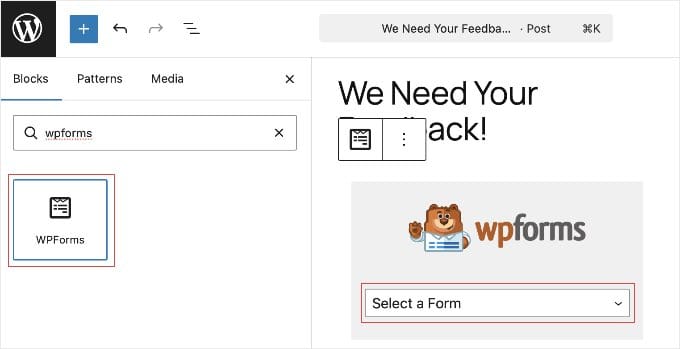
Une fois que vous aurez cliqué sur « Publier » ou « Mettre à jour » sur votre page, votre enquête interactive en ligne sera en direct.
Connexe : Vous pouvez apprendre à modifier les couleurs, le style ou à ajouter manuellement différents types de champs à votre formulaire dans notre guide complet sur la façon de créer une enquête dans WordPress.
Analyser vos données avec des rapports interactifs
Une fois que votre enquête sera en ligne pendant un certain temps, vous voudrez voir les résultats.
Pour ce faire, allez dans WPForms » Tous les formulaires dans votre tableau de bord WordPress et placez votre souris sur votre enquête.
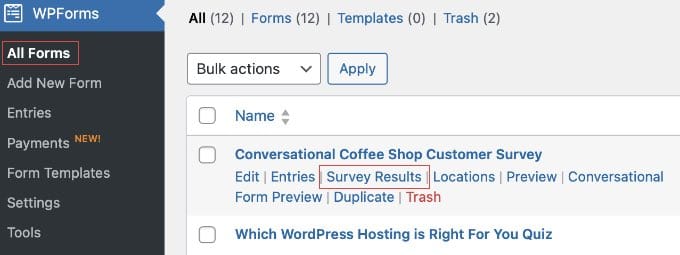
Vous verrez un lien « Résultats de l’enquête » sur lequel vous pourrez cliquer pour ouvrir un nouvel écran.
C'est ici que le plugin transforme vos données brutes en graphiques et diagrammes interactifs.
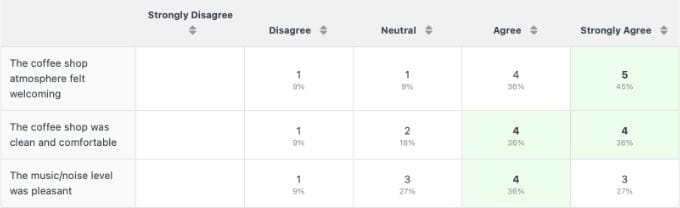
Au lieu de regarder une longue liste de texte, vous pouvez visualiser vos commentaires sous forme de camemberts colorés ou de diagrammes à barres. Cela permet de repérer plus facilement les tendances de votre comportement client en un coup d'œil.
Si vous souhaitez modifier l'apparence d'un graphique spécifique, il vous suffit de cliquer sur les icônes de graphique en haut de chaque graphique individuel.
Vous pouvez rapidement passer d'un style à l'autre, comme des camemberts ou des diagrammes à barres. Cela vous aide à trouver celui qui est le plus facile à lire pour vous.
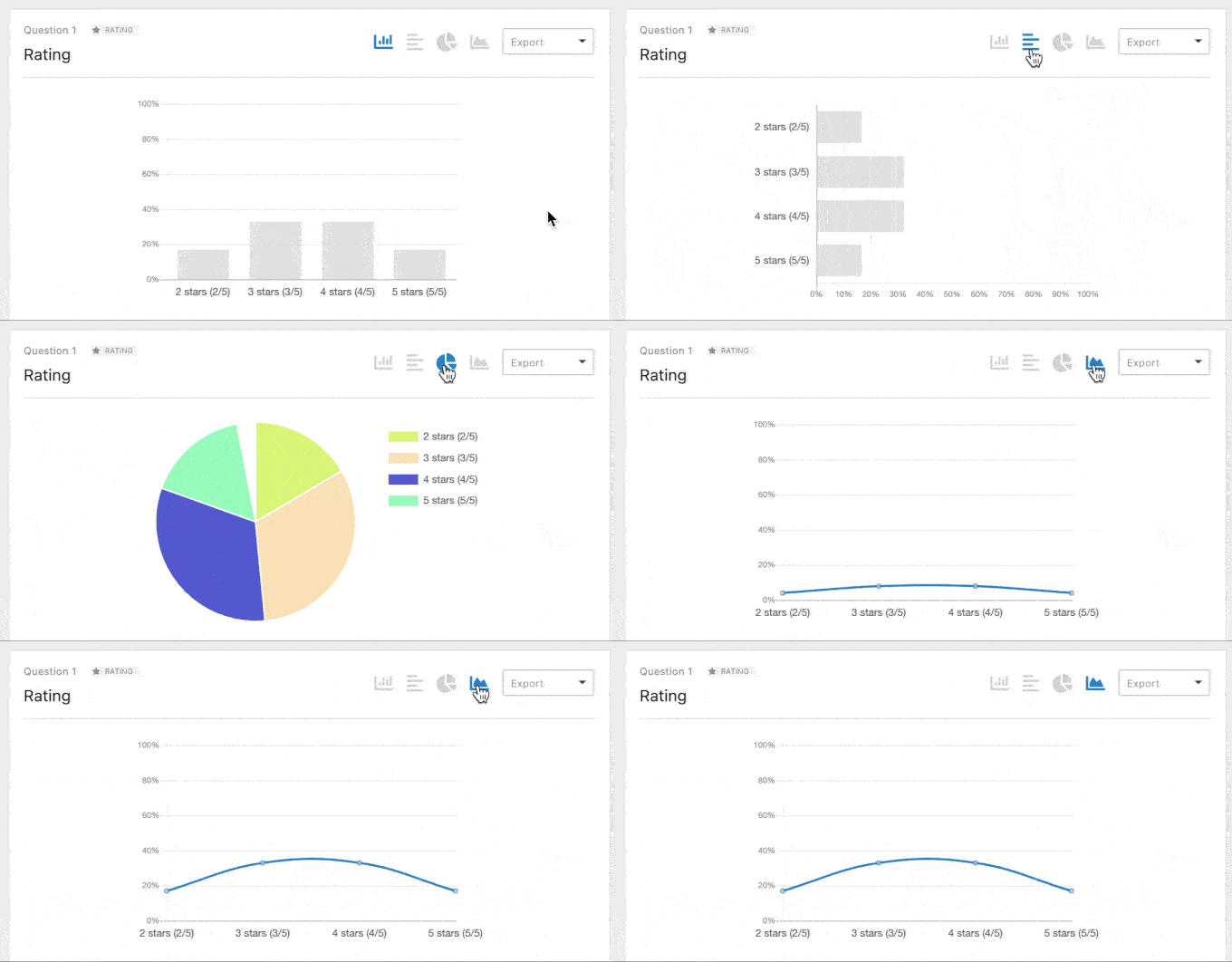
L'un des meilleurs aspects de cette fonctionnalité est qu'elle fonctionne sur vos données passées. Cela signifie que si vous aviez un formulaire actif avant d'installer les outils d'enquête, le plugin peut toujours générer des rapports interactifs pour ces anciennes entrées.
Vous pouvez également partager ces résultats avec votre équipe ou vos clients. Un bouton « Exporter » vous permet d'enregistrer des graphiques individuels en fichiers PDF ou images pour vos rapports.
Bonus : Comment réduire l'abandon de formulaire
Si vous souhaitez obtenir de meilleurs résultats de vos enquêtes interactives, je vous recommande de suivre l'endroit où vos visiteurs arrêtent de remplir vos formulaires. Cela vous aide à identifier les questions qui pourraient être trop difficiles ou confuses pour votre public.
Si vous souhaitez améliorer vos taux de complétion, consultez notre guide sur comment suivre et réduire l'abandon de formulaire dans WordPress. Cela vous montrera exactement comment capturer les entrées partielles afin de ne plus jamais perdre de commentaires précieux.
Questions fréquemment posées sur les sondages WordPress
J'ai aidé de nombreux lecteurs à configurer leurs premières enquêtes WordPress. J'entends souvent des questions similaires sur la meilleure façon de gérer les données et les fonctionnalités interactives. Voici quelques-unes des questions les plus courantes sur l'utilisation de l'IA et de WPForms pour recueillir des commentaires sur votre site Web.
Puis-je créer une enquête interactive gratuitement ?
Vous pouvez créer une enquête de base avec la version gratuite de WPForms, mais vous aurez besoin d'une licence Pro pour accéder aux rapports interactifs et aux fonctionnalités avancées de logique intelligente.
Bien que le générateur d'IA gratuit puisse vous aider à structurer vos questions, les graphiques visuels spécialisés et les « Formulaires Conversationnels » font partie du module complémentaire premium.
Les réponses aux enquêtes de mes visiteurs sont-elles partagées avec l'IA ?
Non, les réponses de vos visiteurs ne sont jamais vues ni collectées par l'IA. L'outil d'IA de WPForms est uniquement actif en arrière-plan pour vous aider à concevoir la mise en page et les questions du formulaire.
Une fois votre enquête en ligne, toutes les réponses des utilisateurs sont collectées normalement et stockées en toute sécurité directement dans votre propre base de données WordPress.
Puis-je ajouter des images à mes choix d'enquête ?
Oui, vous pouvez ajouter des images à vos choix d'enquête pour les rendre plus interactifs et visuels pour vos visiteurs. Lorsque vous modifiez un champ à choix multiples, vous pouvez simplement activer l'option « Utiliser des choix d'images » pour télécharger vos propres photos pour chaque réponse.
Comment puis-je montrer les résultats en temps réel à mes utilisateurs ?
Vous pouvez montrer les résultats en temps réel à vos utilisateurs en transformant votre enquête en un sondage. En activant la fonctionnalité « Résultats du sondage » dans les paramètres de votre formulaire, les visiteurs verront un graphique interactif montrant comment les autres ont voté dès qu'ils soumettent leur réponse.
Y a-t-il une limite au nombre de réponses que je peux obtenir ?
Non, il n'y a aucune limite au nombre de réponses d'enquête que vous pouvez collecter en utilisant WPForms sur votre site Web. Contrairement à de nombreuses autres plateformes d'enquête tierces, vous possédez vos données et pouvez collecter autant d'entrées que votre serveur d'hébergement Web peut en gérer.
Ressources supplémentaires pour améliorer vos sondages
J'espère que cet article vous a aidé à apprendre comment utiliser l'IA pour créer des enquêtes interactives.
Une fois votre enquête interactive en cours d'exécution, vous voudrez peut-être explorer d'autres moyens d'utiliser ces données pour développer votre site Web :
- Comment suivre et réduire l'abandon de formulaire dans WordPress – Apprenez à capturer les entrées partielles lorsque les gens arrêtent de remplir votre enquête à mi-chemin.
- Comment créer un sondage WordPress (étape par étape) – Si vous n'avez besoin que d'une seule question interactive, un sondage pourrait être une option plus rapide pour vos visiteurs.
- Comment créer des formulaires conversationnels dans WordPress – Ce guide vous montre comment transformer n'importe quelle enquête longue en une expérience d'une question à la fois.
- Le guide ultime pour utiliser les formulaires WordPress – C'est notre manuel complet pour tout ce que vous pouvez faire avec les formulaires sur votre site Web.
- Comment créer une enquête popup interactive – Si vous souhaitez que votre enquête apparaisse en bas de l'écran au lieu d'être sur une page statique, cette méthode utilisant le plugin UserFeedback est une excellente alternative.
Si vous avez aimé cet article, abonnez-vous à notre Chaîne YouTube pour des tutoriels vidéo WordPress. Vous pouvez également nous trouver sur Twitter et Facebook.




Vous avez une question ou une suggestion ? Veuillez laisser un commentaire pour lancer la discussion.