


De nombreux utilisateurs de WordPress ont partagé des histoires d'horreur de données perdues, de sites piratés et de la frustration de ne pas avoir de sauvegarde fiable quand ils en avaient le plus besoin.
Nous comprenons. La pensée de perdre votre travail acharné est terrifiante, et le jargon technique autour des sauvegardes peut être écrasant.
Après avoir géré WPBeginner pendant plus d'une décennie, nous avons trouvé des moyens éprouvés pour sauvegarder votre site Web, même si vous n'avez pas d'argent. L'une d'elles consiste à utiliser Google Drive.
Dans ce tutoriel, nous vous guiderons à travers une méthode gratuite et facile pour sécuriser votre site Web. De cette façon, vous pouvez tirer parti des 15 Go de stockage cloud gratuit que vous avez déjà avec votre compte Google.
Pourquoi sauvegarder votre site WordPress sur Google Drive ?
Sauvegarder votre site WordPress sur Google Drive est important car cela conserve une copie de sécurité de votre site. Si quelque chose tourne mal, comme un pirate informatique qui cause des problèmes ou si vous supprimez accidentellement quelque chose, vous pouvez facilement le réparer en restaurant une sauvegarde.
Pensez-y comme avoir une clé de rechange pour votre site Web. Si la clé principale ne fonctionne pas, vous utilisez la clé de rechange pour rétablir la situation normale.
Les gens font aussi des sauvegardes avant d'apporter des modifications importantes à leur site, comme modifier la page d'accueil de leur WordPress ou installer un nouveau thème. De cette façon, si quelque chose casse, ils peuvent revenir à l'état précédent.
Placer votre sauvegarde sur Google Drive est judicieux car cela signifie que même si un pirate informatique attaque votre site principal ou votre ordinateur, votre sauvegarde est en sécurité sur le stockage cloud. De plus, cela n'utilisera pas d'espace sur votre plan d'hébergement WordPress.
La création d'un compte Google vous donne 15 Go d'espace gratuit pour les sauvegardes et autres fichiers. Si vous avez besoin de plus d'espace, vous pouvez obtenir 100 Go pour seulement 1,99 $ par mois.
Dans cette optique, voyons comment vous pouvez sauvegarder votre site Web sur Google Drive. Vous pouvez utiliser les liens rapides ci-dessous pour naviguer dans le tutoriel :
Comment sauvegarder automatiquement votre site WordPress sur Google Drive
WordPress ne dispose pas d'une solution de sauvegarde intégrée. Cependant, il existe plusieurs excellents plugins de sauvegarde WordPress qui facilitent la sauvegarde et la restauration de votre site.
UpdraftPlus est l'un des meilleurs plugins de sauvegarde pour WordPress. Ce plugin gratuit vous permet de créer des sauvegardes planifiées, afin que vous puissiez sauvegarder automatiquement votre site WordPress sur Google Drive.
Alternative : Si vous recherchez une solution premium avec des fonctionnalités avancées, nous recommandons vivement Duplicator Pro.
En plus des sauvegardes Google Drive, vous obtiendrez également des points de récupération pour revenir rapidement à une version précédente de votre site et un importateur de site facile via une URL.
Étape 1 : Configurer UpdraftPlus et le connecter à Google Drive
Tout d'abord, vous devrez installer et activer le plugin UpdraftPlus. Pour plus de détails, consultez notre guide étape par étape sur comment installer un plugin WordPress.
Une fois que vous avez activé UpdraftPlus, vous pouvez configurer vos paramètres de sauvegarde et choisir Google Drive comme destination de stockage.
Pour ce faire, rendez-vous sur UpdraftPlus Backups dans votre tableau de bord WordPress. Cliquez ensuite simplement sur l'onglet « Paramètres ».
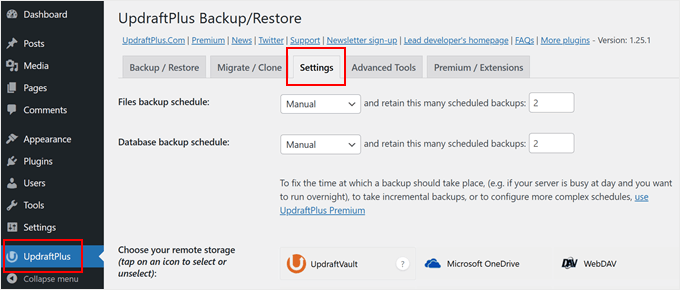
UpdraftPlus facilite l'enregistrement de vos sauvegardes sur différents services de stockage en ligne, notamment Dropbox, Amazon S3, Microsoft OneDrive, et bien d'autres.
Puisque vous souhaitez sauvegarder votre site WordPress sur Google Drive, cliquez sur « Google Drive » dans la section intitulée « Choisissez votre stockage distant ».
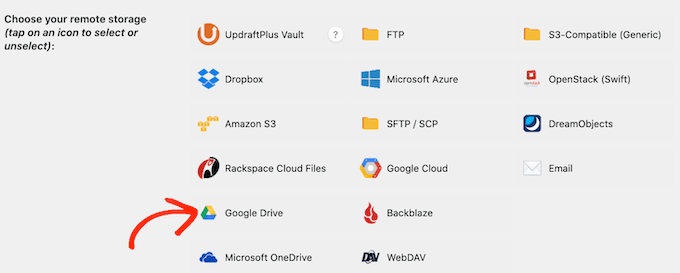
Après avoir choisi Google Drive comme emplacement de stockage, vous devrez autoriser UpdraftPlus à accéder à votre compte Google.
Pour commencer, cliquez sur le bouton « Se connecter avec Google ».
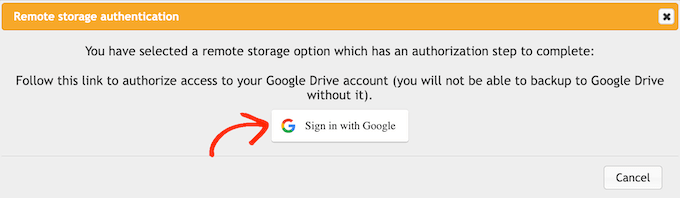
Suivez maintenant les instructions à l’écran pour donner à UpdraftPlus l’accès à votre compte Google.
Après avoir lu l'avertissement, vous pouvez cliquer sur « Terminer la configuration » si vous souhaitez autoriser UpdraftPlus à accéder à votre Google Drive.
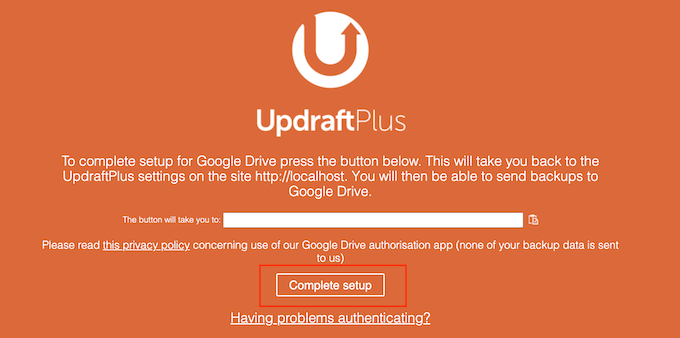
Une fois que vous avez terminé, UpdraftPlus vous ramènera à sa page de paramètres principale dans le tableau de bord WordPress.
Étape 2 : Créer un calendrier de sauvegarde automatique de WordPress
Après avoir choisi Google Drive comme emplacement de stockage, vous êtes prêt à créer un calendrier de sauvegarde automatique.
Toujours dans l'onglet « Paramètres », faites défiler jusqu'en bas de la page et cliquez sur le bouton Enregistrer les modifications. UpdraftPlus va maintenant sauvegarder automatiquement votre site en fonction de votre calendrier.
UpdraftPlus divise les sauvegardes WordPress en deux parties : les fichiers et la base de données.
Commençons par les fichiers. Dans le cadre de cette sauvegarde, UpdraftPlus créera une copie des fichiers de code de votre site, des fichiers de plugins et de thèmes, ainsi que des images.
Pour commencer, ouvrez simplement le menu déroulant « Planification des sauvegardes de fichiers » et choisissez la fréquence à laquelle UpdraftPlus doit sauvegarder votre site WordPress.
Vous pouvez choisir entre une fois par mois, jusqu'à une fois toutes les 2 heures.
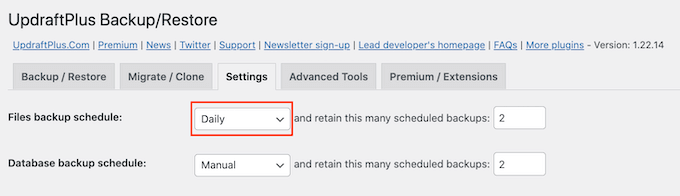
Lors de la création d'un calendrier, réfléchissez à la fréquence à laquelle vous mettez à jour ou ajoutez du nouveau contenu à votre site. Par exemple, si vous publiez deux articles de blog par semaine, vous voudrez peut-être sauvegarder votre blog WordPress une fois par semaine au lieu de tous les jours.
Si vous mettez à jour votre site plus fréquemment, vous devrez sauvegarder plus fréquemment.
En particulier, si vous gérez une boutique en ligne, vous voudrez généralement sauvegarder votre site aussi souvent que possible. De cette façon, vous pouvez éviter de perdre des informations importantes telles que de nouvelles commandes ou les détails de paiement d'un client.
Après avoir choisi une fréquence pour vos sauvegardes, vous devrez choisir combien de sauvegardes différentes UpdraftPlus doit conserver. Cela vous aidera à optimiser l'espace de stockage que vous utilisez.
Vous pouvez le faire en saisissant ce nombre dans le champ de texte à côté de « … conserver ce nombre de sauvegardes planifiées ».
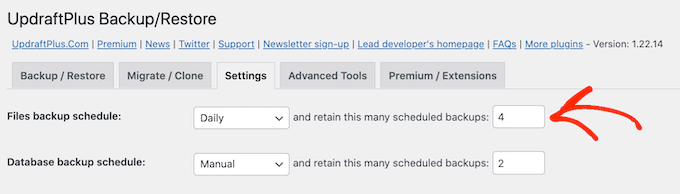
Vous pouvez modifier ces paramètres à tout moment, donc si vous n'êtes pas sûr, vous pouvez commencer par enregistrer un nombre plus élevé, puis le réduire si les sauvegardes utilisent trop d'espace.
Une fois qu'UpdraftPlus atteint le nombre que vous avez défini, le plugin remplacera la copie la plus ancienne par de nouvelles sauvegardes WordPress.
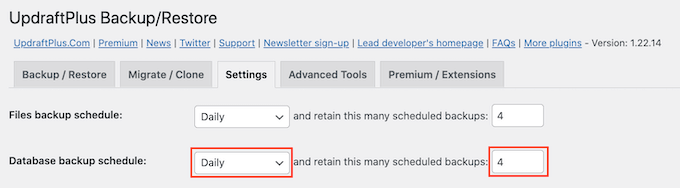
Ensuite, vous devez créer un calendrier de sauvegarde pour votre base de données WordPress dans la section « Planification des sauvegardes de la base de données ».
WordPress stocke tous ses articles et pages, commentaires, liens et paramètres du site dans la base de données, il est donc tout aussi important de créer régulièrement des sauvegardes de la base de données que pour les fichiers.
Vous pouvez indiquer à UpdraftPlus la fréquence à laquelle il doit sauvegarder votre base de données, et combien il doit en conserver en suivant le même processus décrit ci-dessus.
Étape 3 : Choisir quoi sauvegarder sur Google Drive
Par défaut, UpdraftPlus inclura tous vos plugins WordPress, thèmes et téléchargements dans vos sauvegardes Google Drive.
Dans l'onglet « Paramètres », faites défiler jusqu'à la section « Inclure dans la sauvegarde des fichiers ». Ici, vous pouvez choisir d'inclure ou non les thèmes WordPress, les plugins ou les téléchargements dans votre sauvegarde.
Pour créer un clone complet de votre site WordPress, vous voudrez laisser les 3 cases à cocher par défaut sélectionnées.
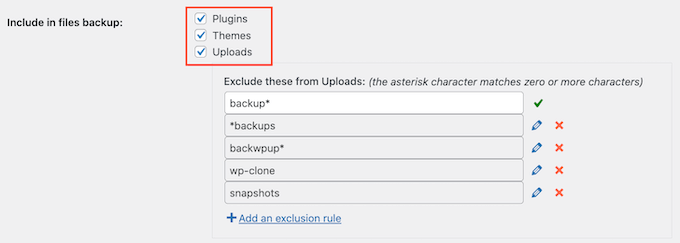
Si vous n'avez pas besoin d'inclure les plugins, les thèmes ou les téléchargements dans vos sauvegardes, vous pouvez simplement décocher la case à côté de ce paramètre. Cela peut réduire la taille de vos sauvegardes et prendre moins de place sur votre Google Drive.
Si vous laissez la case « Téléchargements » cochée, vous pouvez créer des règles concernant le type de téléchargements qu'UpdraftPlus exclura de ses sauvegardes.
Il existe déjà des règles d'exclusion. Par exemple, le plugin exclut par défaut tous les fichiers dont le nom contient le mot « backup ». Pour créer d'autres règles concernant le type de contenu qu'UpdraftPlus exclura, cliquez simplement sur « Ajouter une règle d'exclusion ».
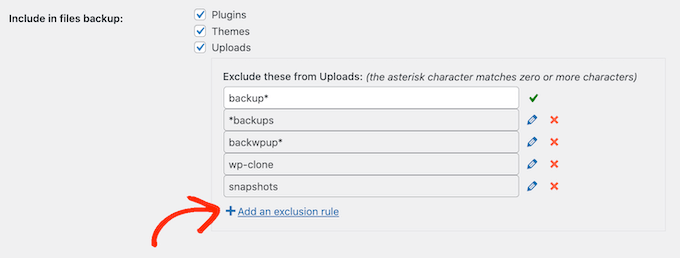
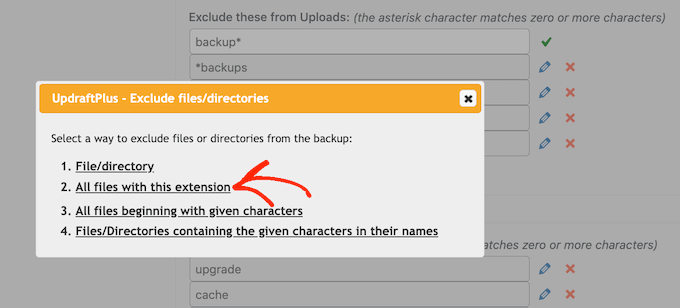
Vous pouvez ensuite suivre les instructions à l'écran pour créer votre règle d'exclusion.
Par exemple, si vous vouliez qu'UpdraftPlus ignore tous les fichiers PDF, vous commenceriez par cliquer sur « Tous les fichiers avec cette extension » et taperiez « PDF » dans le champ qui apparaît.
Par défaut, UpdraftPlus exclut également certains fichiers du dossier wp-content.
Vous pouvez voir toutes les règles d'exclusion par défaut d'UpdraftPlus dans la section « Tous les autres répertoires trouvés dans wp-content ».
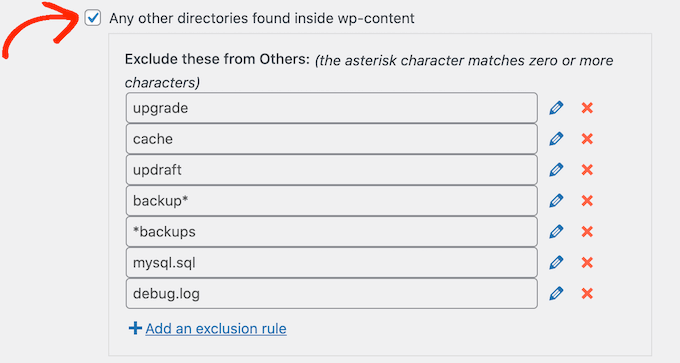
Avez-vous besoin qu'UpdraftPlus exclue encore plus de contenu du dossier wp-content ? Cliquez simplement sur « Ajouter une règle d'exclusion » dans cette section et répétez le même processus décrit ci-dessus.
Si vous n'êtes pas sûr de ce qu'il faut exclure, nous vous recommandons de vous en tenir aux paramètres par défaut. Ils conviennent à la plupart des sites web.
N'oubliez pas de cliquer sur le bouton « Enregistrer » en haut pour sauvegarder vos modifications.
Comment savoir si une sauvegarde UpdraftPlus vers Google Drive a réussi ?
Chaque fois qu'UpdraftPlus crée une sauvegarde avec succès, il peut envoyer une notification par e-mail à l'adresse e-mail de l'administrateur de votre site, confirmant que la sauvegarde est terminée. Si une sauvegarde échoue, vous ne recevrez pas d'e-mail.
Dans l'onglet « Paramètres », faites défiler jusqu'à la section « E-mail ». Vous pouvez maintenant activer ces notifications en cochant la case de cette section.
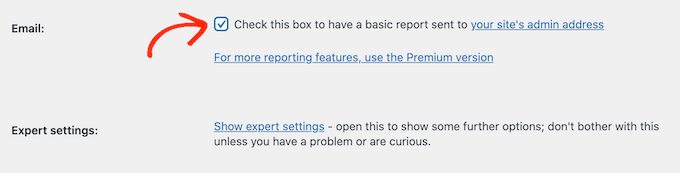
Désormais, chaque fois qu'UpdraftPlus crée une sauvegarde, il vous enverra une notification par e-mail.
Une fois que vous avez terminé, cliquez sur « Enregistrer les modifications ». UpdraftPlus sauvegardera désormais automatiquement votre site sur Google Drive.
Si vous ne recevez aucun e-mail d'UpdraftPlus, il est conseillé de vérifier que le plugin crée avec succès des sauvegardes dans votre Google Drive.
Si vous utilisez la version gratuite d'UpdraftPlus, vous devriez trouver un nouveau dossier « UpdraftPlus » dans votre compte Google. Ouvrez simplement ce dossier pour voir s'il contient des sauvegardes WordPress.
Dans l'image suivante, vous pouvez voir un exemple de la façon dont quelques sauvegardes peuvent apparaître dans votre compte Google Drive.
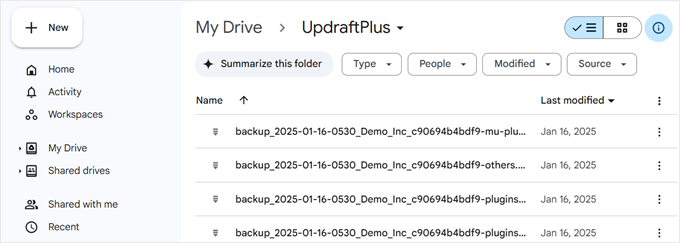
Si UpdraftPlus crée ses sauvegardes avec succès, mais que vous ne recevez pas les notifications par e-mail, il y a très probablement un problème avec la configuration de vos e-mails sur votre site WordPress.
Pour résoudre ce problème, vous pouvez installer le plugin WP Mail SMTP, qui a résolu les problèmes de délivrabilité des e-mails WordPress pour plus de 3 millions de sites Web. Lisez notre guide sur comment résoudre les problèmes d'envoi d'e-mails par WordPress pour vous assurer qu'ils sont envoyés correctement.
Comment sauvegarder votre site WordPress sur Google Drive Manuellement
Les sauvegardes automatiques sont un excellent moyen de protéger votre site. Cependant, même après avoir créé un calendrier automatique, vous pourriez parfois avoir encore besoin de créer une sauvegarde manuelle.
Il est conseillé de créer une sauvegarde manuelle avant d'apporter des modifications importantes, telles que la mise à jour de votre version de WordPress. Vous pourriez également créer une sauvegarde manuelle après avoir publié beaucoup de nouveau contenu.
Pour créer manuellement une sauvegarde de votre site WordPress sur Google Drive, allez dans Sauvegardes UpdraftPlus. Vous pouvez ensuite simplement cliquer sur l'onglet « Sauvegarde/Restauration ».
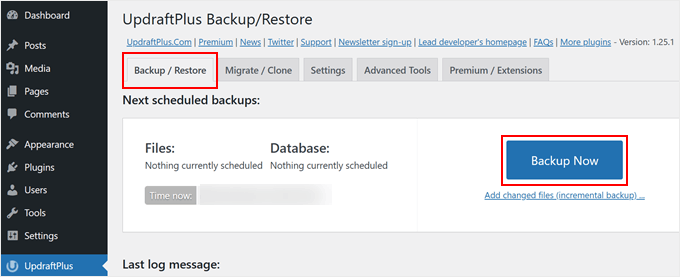
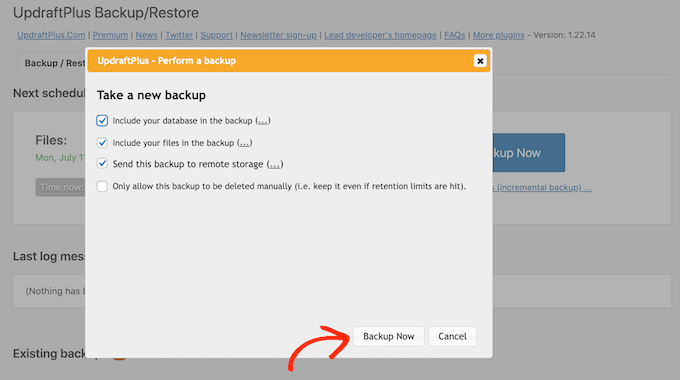
Pour procéder et créer une sauvegarde manuelle dès maintenant, il vous suffit de cliquer sur le bouton « Sauvegarder maintenant ». UpdraftPlus affichera quelques paramètres de base que vous pourrez utiliser pour configurer la sauvegarde manuelle sur Google Drive.
Comme pour une sauvegarde automatisée, UpdraftPlus sauvegarde par défaut tous vos fichiers et la base de données WordPress. Il utilisera également le même emplacement de stockage distant que celui que vous utilisez pour vos sauvegardes automatisées. Pour nous, il s'agit de Google Drive.
Les paramètres par défaut devraient suffire pour la plupart des sites web, alors lorsque vous êtes prêt, cliquez sur le bouton « Sauvegarder maintenant ».
Comment restaurer votre sauvegarde WordPress depuis Google Drive
Créer des sauvegardes avec UpdraftPlus est facile, mais la partie vraiment utile est la possibilité de restaurer les sauvegardes depuis Google Drive avec la même facilité.
Si votre site WordPress a été piraté ou si vous souhaitez simplement repartir de zéro, la première étape consiste à tout supprimer et à réinstaller WordPress.
Une fois que vous avez fait cela, vous devrez réinstaller et activer le plugin UpdraftPlus sur votre nouveau site Web WordPress. Si vous avez besoin d'aide, veuillez consulter notre guide sur comment installer un plugin WordPress.
Après l'activation, rendez-vous sur la page Paramètres » Sauvegardes UpdraftPlus et cliquez sur l'onglet « Paramètres ».
Dans la section « Choisissez votre stockage distant », cliquez sur Google Drive.
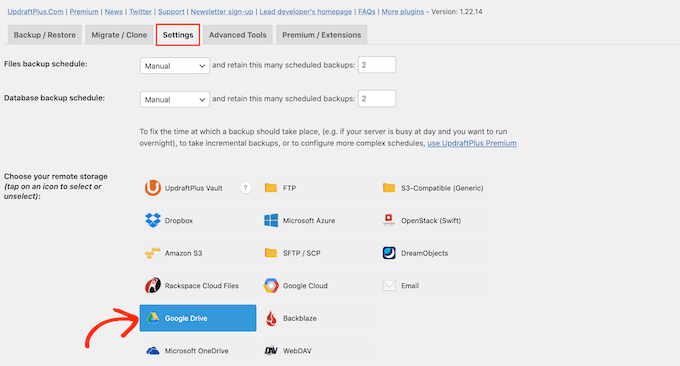
Vous pouvez maintenant suivre les instructions à l'écran pour donner à UpdraftPlus l'accès au compte Google où vous avez enregistré toutes les sauvegardes de votre site web dans Drive.
Après avoir connecté UpdraftPlus à votre compte Google, cliquez sur l'onglet « Sauvegarde/Restauration ».
UpdraftPlus va maintenant analyser votre Google Drive et lister toutes les sauvegardes qu'il découvre. Une fois terminé, vous pouvez simplement trouver la sauvegarde que vous souhaitez restaurer et cliquer sur « Restaurer ».
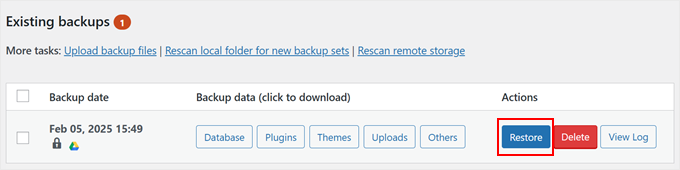
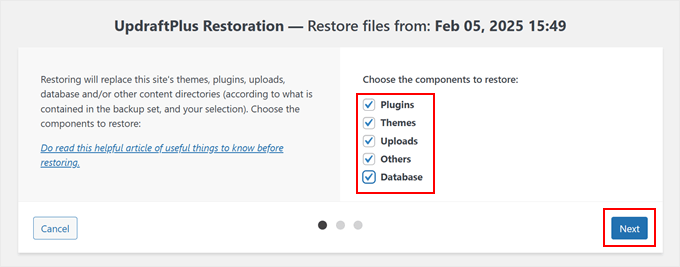
Après cela, choisissez les composants que vous souhaitez restaurer. Si vous restaurez sur une nouvelle installation WordPress, cocher toutes les cases est probablement la meilleure idée.
Après avoir choisi vos composants, cliquez sur le bouton « Suivant ».
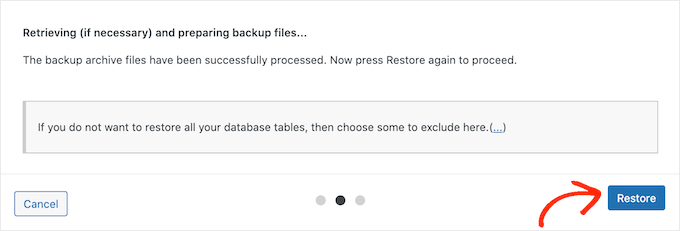
UpdraftPlus va maintenant récupérer tous les fichiers nécessaires pour restaurer la sauvegarde WordPress depuis votre Google Drive.
Une fois que tous les fichiers nécessaires ont été importés avec succès, il vous suffit de cliquer sur le bouton « Restaurer ». UpdraftPlus va maintenant restaurer votre sauvegarde depuis Google Drive.
Cela peut prendre quelques minutes en fonction de la taille de votre sauvegarde et de la vitesse de votre connexion Internet.
Une fois terminé, vous verrez un message « Restauration réussie » à la fin du journal d'activité. À ce stade, vous pouvez cliquer sur le bouton « Retourner à la configuration UpdraftPlus » pour revenir aux paramètres et finaliser.
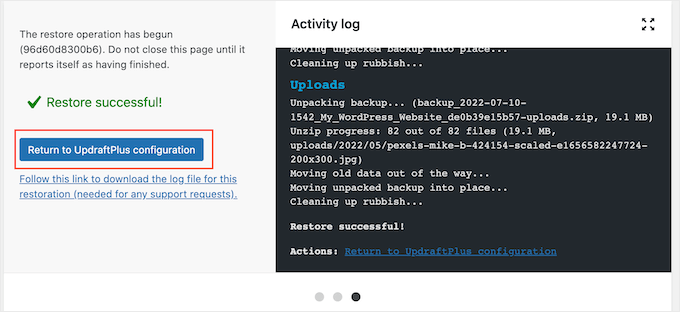
C'est tout ! Vous avez maintenant restauré avec succès votre site Web WordPress depuis Google Drive.
Nous espérons que cet article vous a aidé à apprendre comment sauvegarder votre site WordPress sur Google Drive. Vous pouvez également consulter notre guide sur comment élaborer un plan de reprise après sinistre pour WordPress et les erreurs WordPress les plus courantes et comment les résoudre.
Si vous avez aimé cet article, abonnez-vous à notre Chaîne YouTube pour des tutoriels vidéo WordPress. Vous pouvez également nous trouver sur Twitter et Facebook.




Olaf
En matière de sauvegardes de sites web, il est important de s'assurer qu'elles sont, premièrement, automatiques et, deuxièmement, stockées en dehors du FTP du site. Il y a une raison de sécurité à cela : si tout le contenu du FTP est supprimé ou si le fournisseur ferme le site pour une raison quelconque... il existe de nombreux problèmes possibles. Cette solution offre à la fois des sauvegardes automatiques et un stockage hors FTP, ce qui la rend idéale pour les sauvegardes régulières.
Dmitro Yaroshenko
L'un des meilleurs tutoriels de sauvegarde que j'aie jamais vus, merci !
Support WPBeginner
You’re welcome!
Admin
Dennis Muthomi
Ce guide complet sur la sauvegarde des sites WordPress sur Google Drive est incroyablement précieux, surtout pour ceux d'entre nous qui ont connu la panique de la perte de données.
Une chose que j'ai trouvée particulièrement utile a été le conseil sur la création de règles d'exclusion pour les sauvegardes.
En tant que personne qui gère un site riche en médias, j'ai appris à mes dépens que sauvegarder tout peut rapidement consommer de l'espace de stockage.
L'astuce consistant à exclure certains types de fichiers (comme les PDF) change la donne pour optimiser la taille des sauvegardes.
Merci pour ce guide détaillé.
Corrado
Faire la sauvegarde de cette manière n'empêche-t-il pas la situation où un pirate informatique prend le contrôle de votre site web en tant qu'administrateur et va dans les paramètres d'UpdraftPlus et annule manuellement toutes les sauvegardes enregistrées sur Google Drive (ou l'autre lecteur en ligne) ? Donc, je suppose que nous devrions également faire une copie des sauvegardes créées dans le dossier de sauvegardes UpdraftPlus de Google Drive et les archiver dans un autre dossier ou un autre endroit (disque d'ordinateur par exemple), où il n'y a pas d'accès depuis le tableau de bord du site web.
Support WPBeginner
La plupart des pirates informatiques essaieraient d'automatiser les actions plutôt que de modifier manuellement votre contenu, mais par sécurité, cela peut être une bonne idée de stocker une copie de vos sauvegardes pour être plus certain.
Admin
Mrteesurez
Ce guide est en effet utile car Google Drive offre un stockage gratuit de 15 Go, alors que la plupart des blogueurs débutants ont un budget limité au début. J'ai sauvegardé l'un de mes blogs sur Google Drive avec cette méthode. Merci pour ce guide.
Clayton
Je suppose que le dossier updraftplus n'apparaîtra dans le drive que si une sauvegarde a été effectuée. J'ai appliqué les paramètres, mais toujours pas de dossier dans le drive.
Support WPBeginner
If it was not created with installation then it should be visible after creating a backup
Admin
Jiří Vaněk
D'après ma propre expérience, j'ajouterais qu'avec ce plugin, vous avez besoin de suffisamment d'espace sur le FTP pour la sauvegarde. Le plugin sauvegarde l'intégralité du site web en le téléchargeant temporairement dans un dossier FTP, d'où il est ensuite envoyé, par exemple, vers le cloud. Vous devez disposer d'au moins autant d'espace libre sur le FTP (de préférence plus) que la taille du site web lui-même. Sinon, la sauvegarde échouera.
Israel King
GÉNIAL.
Merci BEAUCOUP.
Continuez votre bon travail.
Support WPBeginner
Nous sommes heureux que vous ayez trouvé notre guide utile !
Admin